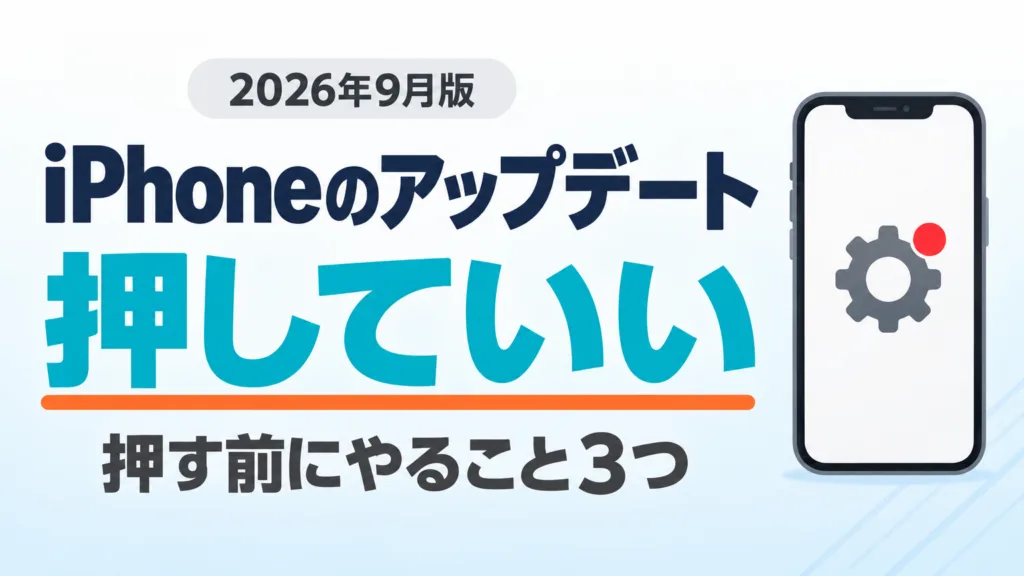
結論から言います。 iPhoneの画面に出てくる「アップデート」の案内は、押して大丈夫です。お金はかかりません。あやしいものでもありません。Appleは公式のページで、「ソフトウェアを常に最新の状態にしておくことは、Apple製品を安全にお使いいただくための最も重要な方策の1つです」と書いています。
ただし、押す前に3つだけやっておくことがあります。そして、一度新しくしたら前のバージョンには戻せません(これもAppleが公式に明記しています)。だから「なんとなく夜中に押す」のではなく、時間に余裕のある日に、順番どおりに進めるのが安心です。
- 要点1|2026年9月9日の時点で、iPhoneの最新はiOS 26.6.1(2026年8月17日公開・iPhone 11以降が対象)です。ただし「最新」は機種によって違います。iPhone XS・XS Max・XRには、同じ日にiOS 18.7.10という別の更新が出ています。
- 要点2|押す前の準備は3つだけ。①充電器につなぐ ②Wi-Fiにつなぐ ③バックアップ(控え)を取る。Apple公式が案内している事前準備そのものです。
- 要点3|本物の更新の入り口は「設定」アプリの中だけです。ウェブサイトの画面に突然出る「ウイルスに感染しています」「今すぐ更新してください」は、Appleの案内ではありません。IPA(情報処理推進機構)は、表示された電話番号に電話をしないよう呼びかけています。
この記事が役に立つ方|設定の歯車マークに赤い丸が付いて気になっている方/「アップデートしてください」と出るたびに「後で」を押している方/離れて暮らす親のiPhoneを電話ごしに手伝っているご家族。
今日やること|①「設定」→「一般」→「情報」で、いまのバージョンの番号を見る ②この記事の表と見比べる ③新しいのが出ていたら、充電器につないで、Wi-Fiにつないでから進める。ここまでで、あわてる必要があるかどうかが分かります。
「アップデートしてください」という案内は、たいてい何かをしている最中に出てきます。写真を見ているとき、LINEを開いたとき、朝いちばんに電源を入れたとき。そして多くの方が「今は忙しいから」「押したら何か変わってしまうかも」と、そのまま「後で」を選び続けます。
気持ちはよく分かります。画面の並びが変わってしまうと、覚えた操作をもう一度覚え直すことになるからです。けれど、更新には安全のための修正が入っています。順番に、ひとつずつ見ていきましょう。
1. そもそも「アップデート」とは何をしているのか
iPhoneの中には、iOS(アイオーエス)という基本のソフトが入っています。電話・写真・設定など、すべての土台になっている部分です。アップデートは、この土台を新しいものに入れ替える作業です。
入れ替えると、主に3つのことが起こります。
| 起こること | 中身 |
|---|---|
| 安全に関する修正 | 悪い人に狙われる可能性のある弱点をふさぐ |
| 不具合の修正 | 「電池の減りが早い」「アプリが落ちる」などの改善 |
| 新しい機能 | 大きな更新のときだけ。番号の左側(26→27)が変わるとき |
費用はかかりません。 iOSの更新は無料です。通信料についても、Wi-Fiにつないで行えば、携帯電話会社のデータ通信量は使いません。
更新しないと、何が起きるのか
すぐに壊れるわけではありません。ただ、IPA(情報処理推進機構)は日常の情報セキュリティ対策として、「利用するパソコン、スマートフォン等のOS(オペレーティングシステム)や各種ソフトウェアに修正プログラムを適用し、最新のバージョンに更新してください」と案内しています。
つまり、更新は「新しい機能を楽しむため」より「安全を保つため」の意味が大きいということです。とくにiPhoneには、銀行のアプリ、家族の写真、連絡先、ときにはマイナンバーカードまで入っています。玄関の鍵を新しいものに替えるようなもの、と考えると分かりやすいかもしれません。
「押したら壊れる」は起きるのか
正しい手順で行えば、まず起きません。ただし、途中で電源が切れると止まってしまうことがあります。だから次の章で説明する「充電器につなぐ」が大事になります。
スマホやパソコンで困ったことをその場で相談する方法は、パソコン・スマホの困りごとをChatGPTに聞いて解決する方法でもまとめています。
2. いま自分のiPhoneの最新はどれか|機種で違います
ここが、この記事でいちばんお伝えしたいところです。
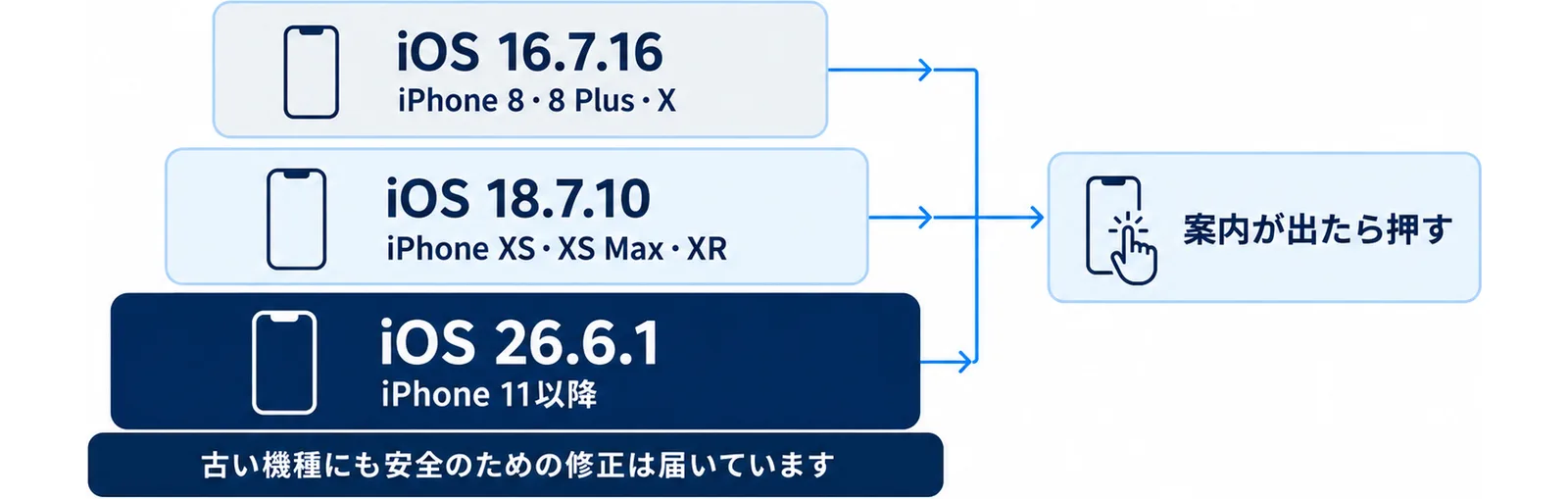
「最新はiOS 26.6.1です」と書いてある記事は多いのですが、それはiPhone 11以降のお話です。もっと前の機種をお使いの方には、別の番号の更新が届いています。「うちのは古いから、もう何も来ない」と思っている方こそ、ここを見てください。
Apple公式の「Appleのセキュリティリリース」というページに、いつ・どの更新が・どの機種向けに出たかがすべて載っています。2026年9月9日に確認した内容を、iPhone向けだけ抜き出すと次のとおりです。
| 更新の番号 | 公開日 | 対象の機種 |
|---|---|---|
| iOS 26.6.1 | 2026年8月17日 | iPhone 11以降 |
| iOS 18.7.10 | 2026年8月17日 | iPhone XS、iPhone XS Max、iPhone XR |
| iOS 16.7.16 | 2026年3月17日 | iPhone 8、iPhone 8 Plus、iPhone X ほか |
| iOS 15.8.7 | 2026年3月11日 | iPhone 6s、iPhone 7 の各モデル ほか |
見ていただきたいのは、iPhone XS・XR向けの18.7.10が、最新の26.6.1と同じ日に出ていることです。iOS 26には上げられない機種でも、安全のための修正はきちんと届いています。だから「更新の案内が出たら押す」は、古い機種でも同じです。
iOS 26に上げられる機種
Apple公式の一覧では、iOS 26に対応するのはiPhone 11以降です。具体的には次のとおりです。
- iPhone 11/11 Pro/11 Pro Max
- iPhone SE(第2世代)/iPhone SE(第3世代)
- iPhone 12・13・14・15・16・17 の各モデル
- iPhone 16e/iPhone 17e/iPhone Air
お使いの機種がこの中にあるのに、まだ番号が「18」や「17」で始まっている場合は、26に上げられます。「設定」→「一般」→「ソフトウェアアップデート」を見てください。
自分の番号を確かめる場所
「設定」→「一般」→「情報」の中に、「iOSバージョン」という行があります。ここに出ている番号が、いまお使いのバージョンです。上の表と見比べてみてください。
なお、番号は今後も増えていきます。そのときどきの最新の番号は、Apple公式のAppleのセキュリティリリースのページの上のほうに「iOSおよびiPadOSの最新バージョンは◯◯です」という形で書かれています。この記事の表と食い違っていたら、公式のほうが正しいと考えてください。
更新すると使えるようになるもの
新しくすることで使えるようになる機能もあります。当サイトで紹介してきたものだと、たとえば次の2つです。
- シニアのSiri入門|iPhoneに入っているAIの使い方 … 新しいSiriの機能は、最新のiOSにしていることが利用の条件になっています。
- iPhoneのマイナンバーカード入門|追加と使い方7ステップ … iOS 18.5以降を入れたiPhone XS以降が対象です。古いままだと追加できません。
図解1|機種で分かれる、3つの更新の系統
3. 押す前にやること3つ|これだけは必ず
Apple公式のページには、アップデートの前にすることとして「iCloudまたはコンピュータを使ってデバイスをバックアップ」しておき、「デバイスを電源に接続し、Wi-Fiでインターネットに接続」すると書かれています。この3つです。
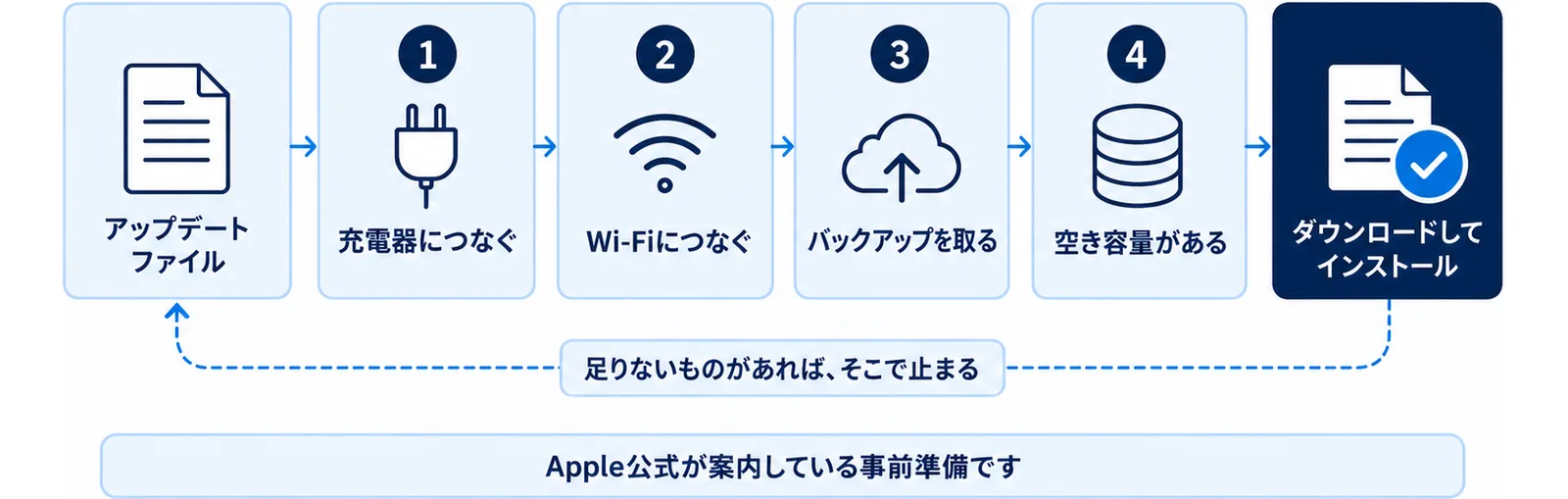
① 充電器につなぐ
更新の途中で電池が切れると、作業が止まってしまいます。Apple公式も、「OTA(無線)でアップデートする場合は、デバイスを電源に接続したままにしておいてください」と案内しています。始める前にケーブルを挿し、終わるまで抜かないでください。
② Wi-Fiにつなぐ
更新のデータは大きいので、Wi-Fi(自宅の無線インターネット)を使います。外出先のモバイル通信で始めると、通信量を大きく使ってしまいます。「設定」→「Wi-Fi」で、自宅の名前の左にチェックが付いているかを確認してください。
自宅のWi-Fiがつながらないときの確認は、シニアの自宅Wi-Fi入門|つながらない時の7チェックにまとめています。
③ バックアップ(控え)を取る
万が一に備えて、写真や連絡先の控えを取っておきます。Apple公式の手順は次のとおりです。
- 「設定」アプリを開く
- いちばん上の自分の名前をタップ
- 「iCloud」をタップ
- 「iCloudバックアップ」をタップ
- 「今すぐバックアップを作成」をタップ
終わるまで、Wi-Fiにつないだまま置いておきます。ここで「iCloudストレージの容量が足りない」という警告が出ることがあります。その場合、Apple公式の案内では、iCloudの保存容量を増やす(有料)か、預けるものを減らすことになります。すぐに増やしたくない場合は、パソコンにつないでバックアップを取る方法もあります。
図解2|更新が始まる4つの条件
4. アップデートの7手順|画面のとおりに進めます
準備ができたら、実際の手順です。Apple公式の案内どおりに進めます。
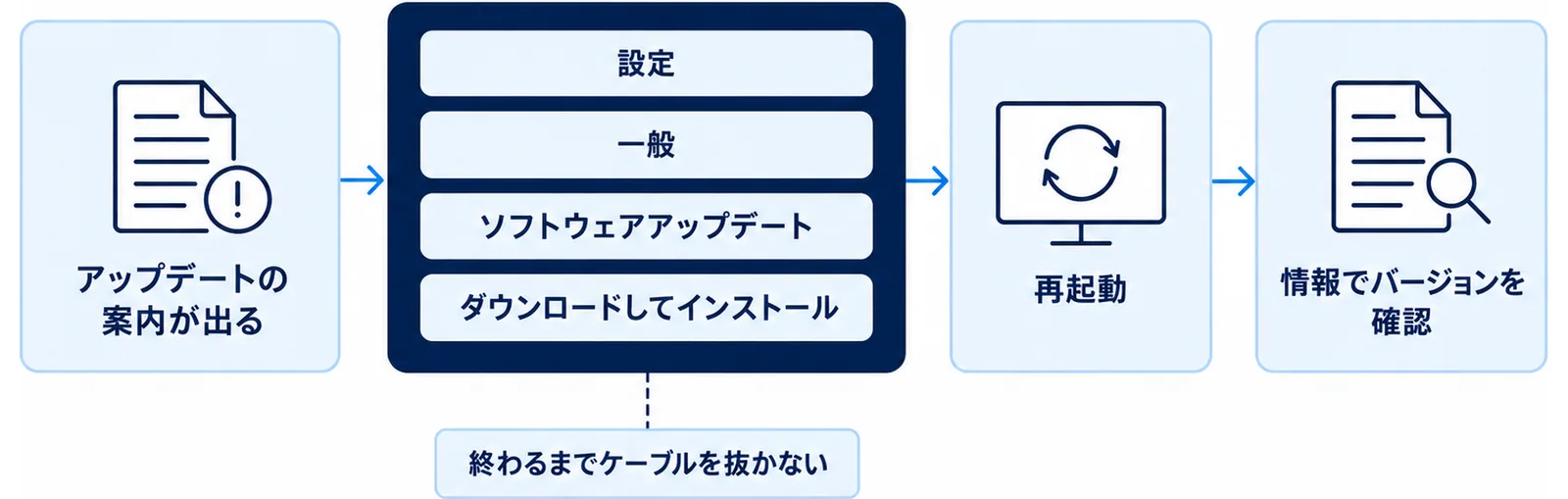
手順1〜4:ソフトウェアアップデートの画面までたどり着く
手順1:ケーブルを挿して、充電器につなぐ。
手順2:「設定」(灰色の歯車マーク)を開く。
手順3:「一般」をタップする。
手順4:「ソフトウェアアップデート」をタップする。ここで、いまのバージョンと、新しい更新があるかどうかが表示されます。
手順5〜7:ダウンロードして、あとは待つ
手順5:新しいものがあれば、「ダウンロードしてインストール」をタップする。画面の案内に従って進みます。
手順6:パスコード(画面のロックを外す数字)を聞かれたら入力する。ここは家族にも教えない番号です。誰かに操作を代わってもらうときも、番号は自分で入れてください。
手順7:あとは待ちます。途中で画面が暗くなったり、りんごのマークが出たり、勝手に再起動したりしますが、これは正常です。慌ててボタンを押したり、ケーブルを抜いたりしないでください。
終わったら、もう一度「設定」→「一般」→「情報」を見て、「iOSバージョン」の番号が変わっていることを確認します。これで完了です。
かかる時間の考え方
かかる時間は、機種と通信の速さによって変わります。Appleは所要時間の目安を公表していません。用事のない日の、時間に余裕のあるときに始めるのが安心です。出かける直前、電話を待っているとき、病院や役所に行く日の朝は避けてください。
図解3|アップデートの流れ
5. 「容量が足りません」と出て進まないとき
いちばん多いつまずきです。Apple公式も、「アップデートをダウンロードするには、デバイスに十分な空き容量が必要」と明記しています。
対処は3段階で考えます。写真を消すのは最後です。
① 使っていないアプリを取り除く
Apple公式が案内している方法です。「非使用のAppを取り除く」という設定を使うと、しばらく使っていないアプリの本体だけを消し、書類やデータは残したまま空きを作れます。あとでもう一度そのアプリを開けば、元に戻ります。
② 大きなアプリを手で減らす
ゲーム、動画、地図などは大きな容量を使います。「設定」→「一般」→「iPhoneストレージ」を開くと、何が容量を使っているかが大きい順に並びます。使っていないものから外していきます。
③ 写真と動画を預ける
ここまでやっても足りないときは、写真をクラウド(インターネット上の預かり場所)に預けてから、本体の分を減らします。必ず、預け終わったことを確かめてから消してください。 順番を間違えると写真そのものがなくなります。
写真を減らすのは急がなくても大丈夫です。更新のためだけなら、①と②で足りることがほとんどです。
6. 「準備中」のまま進まない・エラーが出るとき
Apple公式の「iPhoneやiPadがアップデートされない場合」に沿って、上から順に試します。
症状別に試すこと
| 症状 | 試すこと |
|---|---|
| ダウンロードが進まない | Wi-Fiにつながっているか確認する。アップデート中は、ほかのアプリのダウンロードをしない |
| 「アップデートを要求できませんでした」などのエラー | 別のネットワーク(家族のWi-Fiなど)で試す。それでもだめならMacやパソコン経由で行う |
| 「準備中」のまま終わらない | 電源につないだまま、しばらく待つ。抜かない |
| 何度やっても失敗する | 無理に繰り返さず、購入した携帯ショップやAppleのサポートに相談する |
やってはいけないこと
うまくいかないからといって、検索して出てきた見知らぬ会社の「修理サポート窓口」に電話しないでください。 正規の窓口は、Apple公式のサポートページか、契約している携帯電話会社の窓口です。検索結果の上のほうに広告として並んでいる番号は、Appleとは関係がないことがあります。
7. 自動アップデートにしておく|夜のあいだに終わらせる
毎回自分で操作するのが面倒な方には、自動にする設定があります。
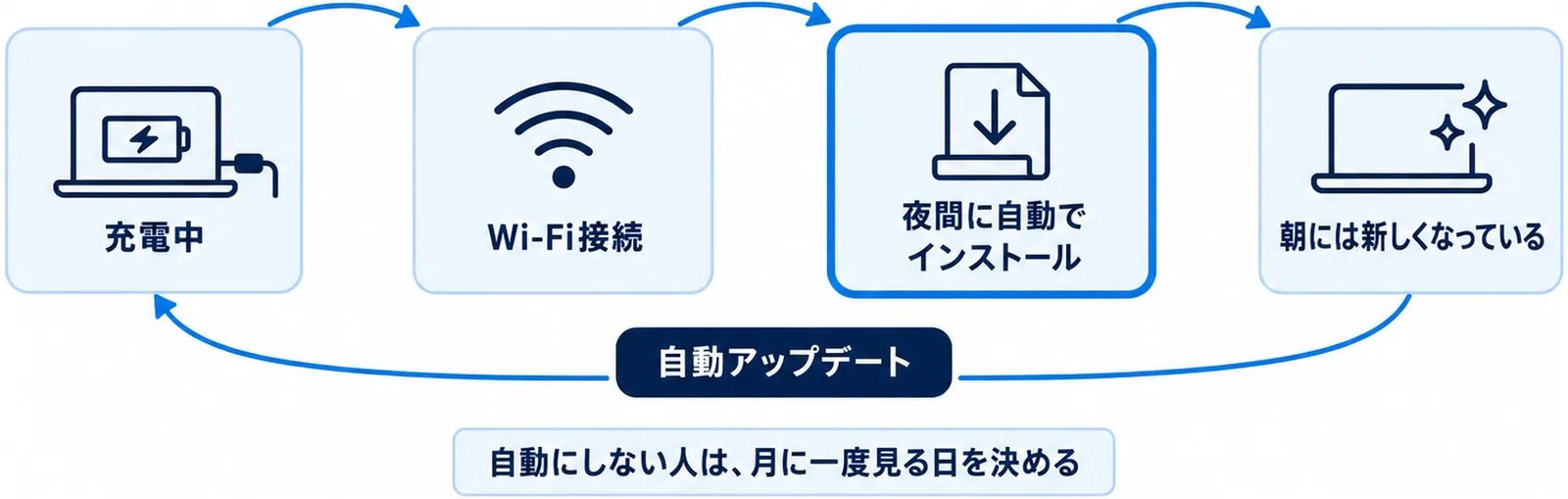
自動アップデートの2つの設定
Apple公式には、次の2つが説明されています。
| 設定 | 何をするか |
|---|---|
| 自動インストール | 充電中かつWi-Fi接続時に、夜間に自動で更新する |
| 自動ダウンロード | 更新のデータだけを先に受け取っておく |
場所は「設定」→「一般」→「ソフトウェアアップデート」の中の「自動アップデート」です。
自動にすると、寝ているあいだに終わっていて、朝には新しくなっているという形になります。「気づいたら画面が少し変わっていた」と驚くことはありますが、更新のたびに操作を覚え直す必要がなくなります。
自動にしない場合は、見る日を決めておく
「いつ変わったか自分で分かっていたい」という方は、自動をオフにして手動のままでもかまいません。どちらが正しいということはありません。 ただしオフにする場合は、月に一度、「設定」→「一般」→「ソフトウェアアップデート」をのぞく日を決めておくことをおすすめします。毎月1日、年金の振込がある偶数月の15日など、覚えやすい日で十分です。
図解4|自動アップデートのしくみ
8. 更新したら使いにくくなった、と感じたとき
「前のほうが良かった」「ボタンの場所が変わって分からない」。これは非常に多い声です。まず、大事な事実をひとつお伝えします。
Appleは公式に、こう書いています。
iOS、iPadOS、tvOS、watchOS、visionOSのソフトウェア・アップデートをインストールした後で、それ以前のバージョンにダウングレードすることはできません。
つまり、元のバージョンには戻せません。「戻せばいいや」と思って押すのではなく、戻れないことを知ったうえで押すのが正しい向き合い方です。
戻せないなら、どうするか
慣れる工夫のほうに手をかけます。
- よく使うアプリの場所を、自分で並べ直す。ホーム画面のアプリは長押しして動かせます。前と同じ並びに戻せば、迷いは大きく減ります。
- 文字の大きさや太さを整える。手順はApple公式のユーザガイド「iPhoneの表示とテキスト設定を調整する」にあります。見え方が変わって使いにくいときは、まずここを見てください。
- 変わった点を1つずつ書き出す。「電源の切り方」「カメラの出し方」のように、困ったことだけをメモに残していくと、3つか4つで済むことがほとんどです。
大きな更新は、急がなくてよい
番号の左側が変わる更新(例:26から27へ)は、見た目が大きく変わることがあります。安全のための小さな更新(26.6から26.6.1のような形)は早めに、見た目が大きく変わる更新は落ち着いたときに、と分けて考えても差し支えありません。
9. 「更新してください」の偽メッセージにご注意
ここは、いちばん被害につながりやすいところです。
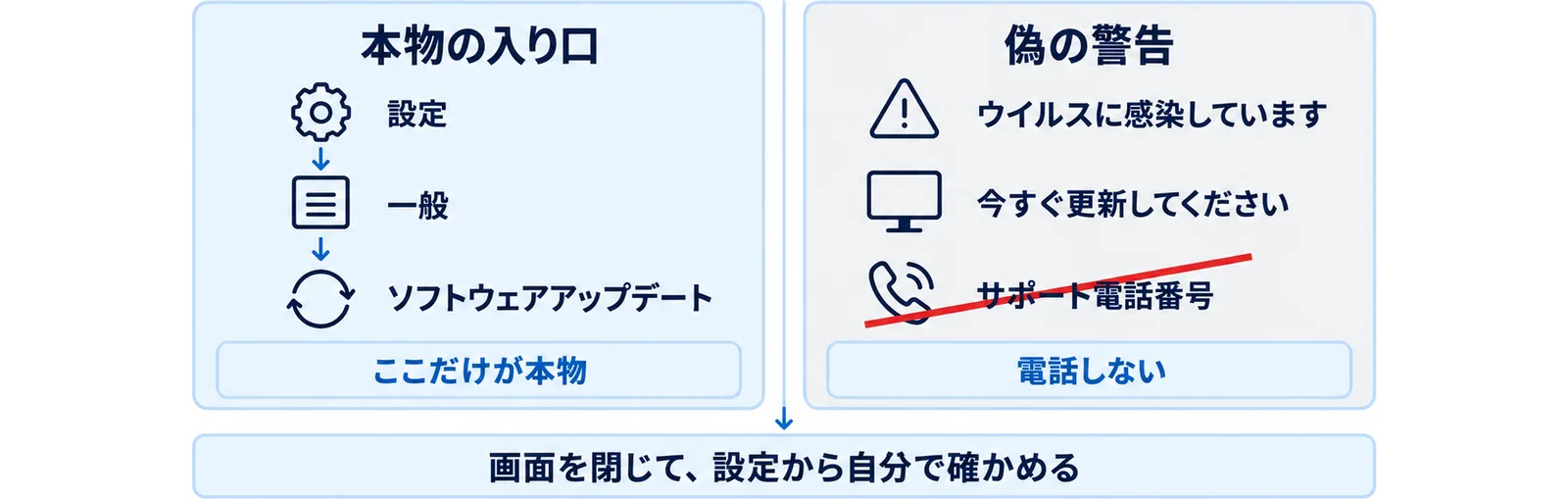
本物の更新の入り口は、「設定」アプリの「一般」→「ソフトウェアアップデート」だけです。Apple公式が案内している手順が、これしかないからです。
いっぽうで、次のようなものはAppleからの案内ではありません。
- インターネットを見ていたら突然出てくる「ウイルスに感染しています」「今すぐ更新してください」という警告画面
- 「Appleサポート」を名乗る電話番号が大きく書かれ、警告音が鳴り続ける画面
- メールやSMSで届く「アップデートが必要です。こちらから手続きしてください」というリンク
IPA(情報処理推進機構)は、この種の偽の警告について、「表示されているサポート電話番号に電話をしてしまうと、思わぬ被害に遭います」と注意を呼びかけています。相談の多くが、画面を閉じられずに電話をかけてしまった方だとも書かれています。
出てしまったときの動き方
- 書いてある電話番号には、絶対に電話しない
- 画面を閉じる(うまく閉じられないときは、いったんアプリを終了する)
- 心配なら、あとで自分で「設定」→「一般」→「ソフトウェアアップデート」を開いて確認する。そこに何も出ていなければ、更新は必要ありません
- 家族に、こういう画面が出たとだけ伝えておく
もし電話をかけてしまった、金額を言われた、遠隔の操作をされた、という場合は、ひとりで抱えないでください。相談先はシニアの詐欺相談窓口7選|188と#9110の使い分けガイドにまとめています。
なお、知らない番号からの電話そのものを減らす設定も、新しいiOSには入っています。詐欺電話にAIが出る設定|iPhoneと固定電話7ステップを参考にしてください。
図解5|本物の更新の入り口と、偽の警告
10. 古いiPhoneを使い続けるときの考え方
「更新の項目に何も出ない」「新しい番号が出てこない」という場合、その機種が新しいiOSの対象から外れている可能性があります。ただし、すぐに使えなくなるわけではありません。
更新が出なくなっても、その日から危険になるわけではない
前に見たとおり、iPhone XS・XS Max・XRには2026年8月17日にiOS 18.7.10が、iPhone 8・8 Plus・Xには2026年3月17日にiOS 16.7.16が出ています。古い機種にも、安全のための修正はしばらく続きます。
買い替えを考えはじめる目安
判断の目安として、次のように考えると整理しやすくなります。
| 状態 | どうするか |
|---|---|
| 新しい更新が出る | 出たら入れる。それだけで大丈夫 |
| しばらく更新が出ていない | すぐ買い替えなくてよい。ただし銀行アプリなど大事なものの動きに注意する |
| アプリ側が「このiPhoneでは使えません」と出はじめた | 買い替えを考えはじめる時期 |
| 電池がすぐ減る・動きが極端に遅い | 電池交換で直ることもある。まず相談する |
「サポートが終わったから今日から危険」ということではありません。 Appleは機種ごとの終了日を公表していないので、「更新が来なくなった」「使えないアプリが出てきた」という実際の変化を目安にしてください。
パソコンのほうで同じ心配をされている方は、Windows 10サポート終了後の7手順も合わせてご覧ください。
11. AIに聞くときの相談文(そのままコピーして使えます)
「説明を読んでも自信がない」「途中で分からなくなった」というときは、ChatGPTなどのAIに聞くという手があります。ただし、あなたのiPhoneの中を見て判断してもらうことはできません。AIができるのは、「どこを見ればいいか」「何を確かめればいいか」を、あなたの言葉に合わせて順番に説明することです。
そのまま使える相談文6つ
丸ごとコピーして貼り付けてください。
① いまのバージョンを確かめたい
iPhoneを使っている70代です。いま入っているiOSのバージョンの番号を
自分で確かめたいです。設定アプリのどこを、どの順番でタップすればよいか、
1回に1つの操作だけ書いて、短い文で教えてください。
② 更新の前の準備を知りたい
iPhoneのアップデートをこれからします。始める前にやっておくことを、
やる順番に3つだけ教えてください。専門用語は使わず、
それぞれ「なぜ必要か」を一言だけ添えてください。
③ 容量不足で進まない
iPhoneのアップデートで「容量が足りません」と出ました。
写真を消さずに空きを作る方法を、やさしい言葉で3つ教えてください。
消したものが元に戻せなくなるような、危ないやり方は除いてください。
④ 更新したら使いにくい
iPhoneをアップデートしたら画面が変わって使いにくくなりました。
前の状態に戻すことはできないと聞いています。
そのうえで、慣れるためにできる工夫を3つ、具体的な操作つきで教えてください。
⑤ 届いたメッセージが本物か確かめたい
スマホに「今すぐアップデートしてください」というメッセージが出ました。
本物かどうかを私が自分で確かめるために、
どこを見て、どう判断すればよいかを順番に教えてください。
このメッセージが本物かどうかを、あなたが決める必要はありません。
⑥ 離れて暮らす親を電話で手伝う(ご家族向け)
離れて暮らす親(80代・iPhone)のアップデートを電話ごしに手伝います。
電話で読み上げるための手順を、1回に1つの操作だけの短い文にして、
番号を振って並べてください。画面に何が出たら次に進むかも書いてください。
AIの答えの受け取り方
そのまま信じきらないことが大切です。画面の名前が実際と違うと感じたら、この記事の手順か、Apple公式のページに戻ってください。AIとのやりとりに慣れていない方は、高齢者のためのChatGPT入門|家族と5ステップから始めるのがおすすめです。困りごとの伝え方はパソコン・スマホの困りごとをChatGPTに聞いて解決する方法にも例があります。
12. よくある失敗4パターン
準備でつまずく2つ
❌ 外出先で、モバイル通信のまま始めてしまう
⭕ 自宅のWi-Fiにつないでから始める。Apple公式も事前準備としてWi-Fi接続を挙げています。外で始めると通信量を大きく使い、途中で止まることもあります。
❌ バックアップを取らずに、思い立った勢いで押す
⭕ 先に「設定」→自分の名前→「iCloud」→「iCloudバックアップ」→「今すぐバックアップを作成」。写真と連絡先の控えがあるだけで、心配の量がまったく違います。
押したあとに困る2つ
❌ 「気に入らなければ戻せばいい」と思って押す
⭕ 戻せません。 Appleが公式に明記しています。押すのは、時間と気持ちに余裕のある日にしてください。
❌ 画面に出た「ウイルスに感染しています」から更新しようとする、電話をかける
⭕ 本物の入り口は「設定」→「一般」→「ソフトウェアアップデート」だけ。IPAは、表示された電話番号にかけないよう呼びかけています。
13. 離れて暮らすご家族ができること
親のiPhoneを、遠くから完全に代わりに操作することはできません。できるのは、判断の材料を減らしてあげることです。
電話でできること
- バージョンの番号だけ聞く。「設定」→「一般」→「情報」の「iOSバージョン」の数字を読み上げてもらえば、更新が要るかどうかはこちらで判断できます。
- 「更新してくださいと出たら、まず写真を撮って送って」と頼んでおく。本物か偽物かを、こちらで見分けられます。
- 更新後に「変わって困ったこと」を3つだけ聞く。全部を直そうとせず、よく使う3つに絞ると片づきます。
帰省したときにできること
- 自動アップデートを設定しておく。夜のあいだに終わるようにしておけば、電話ごしの操作が減ります。
- パスコードは聞かない、教えてもらわない。手伝うときも、番号を入れるのは本人にしてもらいます。これは詐欺の被害を防ぐ習慣にもなります。
14. まとめ|今日やること3つ
- 「設定」→「一般」→「情報」で、いまのバージョンの番号を見る。 これだけなら1分で終わります。
- この記事の表と見比べる。 新しいものが出ていれば、充電器とWi-Fiを用意する日を決めます。
- 家の人と、偽の警告の話を一度しておく。 「電話番号が書いてある警告は、電話しない」だけ覚えていれば十分です。
アップデートは、面倒ですが怖いものではありません。押していいものです。 ただし、押す前に3つだけ準備をして、戻せないことを知ったうえで、余裕のある日に。それだけで、ほとんどの困りごとは起きません。
出典・参考
- Apple「Appleのセキュリティリリース」(2026年9月9日確認。最新バージョン、各更新の公開日と対象機種、ダウングレード不可の記載)
- Apple「iPhoneやiPadをアップデートする」(2025年12月12日更新。事前準備、更新手順、自動アップデートの設定)
- Apple「iPhoneやiPadがアップデートされない場合」(2025年12月26日更新。空き容量、通信、電源に関する対処)
- Apple「iCloudでiPhoneやiPadをバックアップする方法」(2026年7月20日更新。バックアップの手順、容量不足の案内)
- Apple「iOS 26に対応しているiPhoneのモデル」(対応機種の一覧)
- Apple「iPhoneの表示とテキスト設定を調整する」(更新後の見え方の調整)
- IPA「偽セキュリティ警告(サポート詐欺)対策特集ページ」(2024年11月19日更新。表示された電話番号に電話しない)
- IPA「日常における情報セキュリティ対策」(2023年4月20日更新。OSを最新に保つ)
この記事を書いた人
佐藤傑(さとう・すぐる)。株式会社Uravation代表取締役。X(@SuguruKun_ai)フォロワー約10万人。100社以上の企業向けAI研修・導入支援を行っています。著書『AIエージェント仕事術』『Claude仕事術』(SBクリエイティブ・シリーズ累計50,000部突破)。SBクリエイティブ「ビジネス+IT」ほかで生成AIの連載を執筆しています。
次にやること
- 今日:「設定」→「一般」→「情報」を開いて、iOSバージョンの番号をメモする。
- 今週中:新しい更新が出ていたら、充電器とWi-Fiを用意して進める。急ぎでなければ、予定のない日を選ぶ。
- 家族と:偽の警告が出たときの約束(電話しない・写真を送る)を決めておく。
パソコンのサポート終了が気になっている方は、Windows 10サポート終了後の7手順もご覧ください。次回は、スマホの中の「よく使う設定」を、迷わずたどり着けるようにまとめる方法をお届けします。
FAQ
Q. アップデートにお金はかかりますか。
かかりません。iOSの更新は無料です。Wi-Fiにつないで行えば、携帯電話会社のデータ通信量も使いません。
Q. アップデートはしたほうがいいのですか。
はい。Appleは「ソフトウェアを常に最新の状態にしておくことは、Apple製品を安全にお使いいただくための最も重要な方策の1つです」と公式に書いています。IPAも、スマートフォンのOSを最新に更新するよう案内しています。
Q. 古いiPhoneはアップデートできないのですか。
機種によります。iOS 26に上げられるのはiPhone 11以降ですが、それより前の機種にも別の更新が届いています。たとえばiPhone XS・XS Max・XRには、2026年8月17日にiOS 18.7.10が公開されています。案内が出たら、古い機種でも入れて問題ありません。
Q. アップデートを元に戻すことはできますか。
できません。Appleは公式ページで「ソフトウェア・アップデートをインストールした後で、それ以前のバージョンにダウングレードすることはできません」と明記しています。押す前に、時間に余裕があるかを確かめてください。
Q. どれくらい時間がかかりますか。
機種と通信の速さによって変わります。Appleは所要時間の目安を公表していません。出かける直前や、電話を待っているときは避けて、用事のない時間に始めてください。
Q. 「容量が足りません」と出て進みません。
写真を消す前に、まず「使っていないアプリを取り除く」を試してください。Apple公式が案内している方法で、アプリの本体だけを消し、書類やデータは残せます。次に「設定」→「一般」→「iPhoneストレージ」で、容量を多く使っているものから減らします。
Q. 「準備中」のまま何時間も終わりません。
電源につないだまま、しばらく待ってください。Apple公式は、更新中はほかのアプリのダウンロードをしないこと、電源に接続したままにすることを案内しています。それでも進まないときは、別のWi-Fiで試すか、購入した店やAppleのサポートに相談してください。
Q. 自動アップデートは、オンとオフのどちらがよいですか。
どちらでもかまいません。オンにすると、充電中かつWi-Fi接続のときに夜間で更新が終わります。操作の手間は減りますが、いつ変わったか気づきにくくなります。オフのままにする場合は、月に一度「設定」→「一般」→「ソフトウェアアップデート」を見る日を決めておくと安心です。
Q. インターネットを見ていたら「ウイルスに感染しました。今すぐ更新を」と出ました。
Appleからの案内ではありません。画面に書かれた電話番号には、絶対に電話しないでください。 IPAは、電話をかけてしまって被害に遭う相談が多いと注意を呼びかけています。画面を閉じて、心配なら自分で「設定」→「一般」→「ソフトウェアアップデート」を開いて確かめてください。そこに何も出ていなければ、更新は必要ありません。