この記事の要点
スマホのアプリが消えた時は、iPhoneならホーム画面のページをすべて左にスワイプした先の「アプリライブラリ」で、Androidなら画面を下から上にスワイプして開く「すべてのアプリ」で、アプリの名前を探します。Appleは、アプリをホーム画面から取り除いた場合、そのアプリはアプリライブラリに移動し、削除されるわけではないと説明しています(Apple「アプリをiPhoneから削除する」)。Androidのホーム画面で[削除]を選んだ時は、アプリはホーム画面に表示されなくなるだけで、[アンインストール]を選んだ時にデバイスから削除されます(Google「アプリ、ショートカット、ウィジェットをホーム画面に追加する」)。
- iPhoneでアプリライブラリにあったアプリは、アイコンを長押しして、波打ち始めてホーム画面に移動したら指を放すと、ホーム画面に戻ります(手順2)。
- iPhoneで「非表示」にしたアプリは、ホーム画面にもアプリライブラリにも検索結果にも出ず、アプリライブラリの下部にある「非表示」フォルダに入ります。 開くにはFace ID、Touch ID、またはパスコードでの認証が必要です(Apple「iPhoneでアプリをロックする/非表示にする」)。
- アイコンにクラウド(雲)のマークが付いたiPhone、アイコンの色が薄くなったAndroid(Android 15以降)は、アプリが取り除かれた・アーカイブされた状態です。アイコンをタップすると入れ直せます(手順6)。
- 削除してしまった時は、App Storeにまだあるアプリなら、iPhoneはApp Storeの「アプリと購入履歴」から入れ直せます。AndroidはGoogle Playの[アプリとデバイスの管理]から入れ直せます。購入したアプリを買い直す必要はありません(手順7)。
この記事は、2026年10月18日時点で確認した、iPhoneユーザガイド(iOS 27)とAppleのサポート記事、Androidヘルプ、Google Playヘルプの内容です。Googleは、Androidの手順の一部がAndroid 14以上(アーカイブはAndroid 15以降)でのみ動作すると案内しています。
今すぐやること3つ
- iPhoneはアプリライブラリと検索(手順1)、Androidは「すべてのアプリ」(手順4)で、アプリの名前を探します。
- 見つかったら、ホーム画面に戻します(iPhoneは手順2、Androidは手順5)。
- 出てこない時は、非表示(手順3)、雲のマーク・色の薄いアイコン(手順6)、削除(手順7)のどれに当たるかを確かめます。
まず見分ける|ホーム画面だけ消えた・どこにも出ない・アイコンが変わった
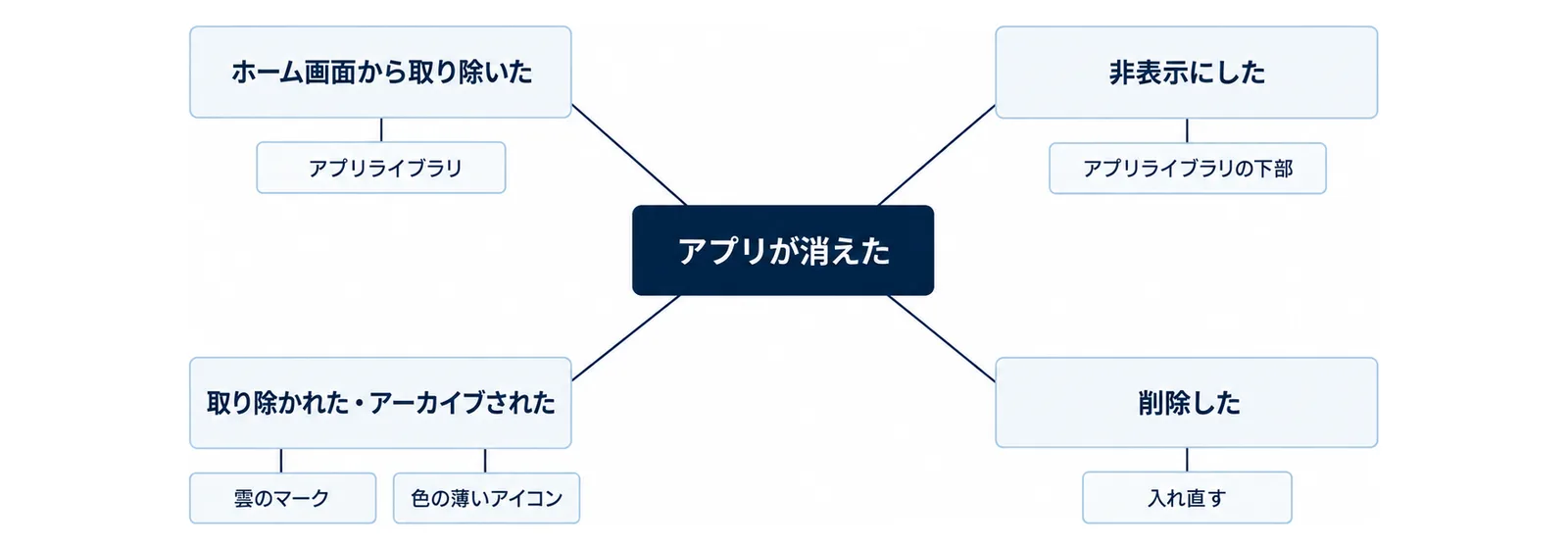
アプリが消えたように見える時は、次の表のどれに当たるかで、見る場所が変わります。
| 困りごと | 考えられること | 手順 |
|---|---|---|
| ホーム画面からは消えたが、検索や一覧には出てくる | ホーム画面から取り除いた・ページを非表示にした・フォルダに入れた | iPhoneは手順1・2、Androidは手順4・5 |
| iPhoneで、検索にもアプリライブラリにも出てこない | 「非表示」にした・削除した | 手順3・7 |
| アイコンに雲のマークがある・アイコンの色が薄い | 使っていないアプリを取り除いた(iPhone)・アーカイブした(Android) | 手順6 |
| 一覧にも出てこず、雲のマークのアイコンもない | 削除した(アンインストールした)・無効にした(Android) | 手順4・7 |
ホーム画面から取り除いただけの時
iPhoneでアプリを長押しして「アプリを削除」をタップし、続けて「ホーム画面から取り除く」をタップした時は、アプリはアプリライブラリに移動し、そこから引き続き使えます。2つ目の「アプリを削除」をタップして「削除」で確定すると、アプリとアプリのデータがiPhoneから削除されます(Apple「アプリをiPhoneから削除する」)。
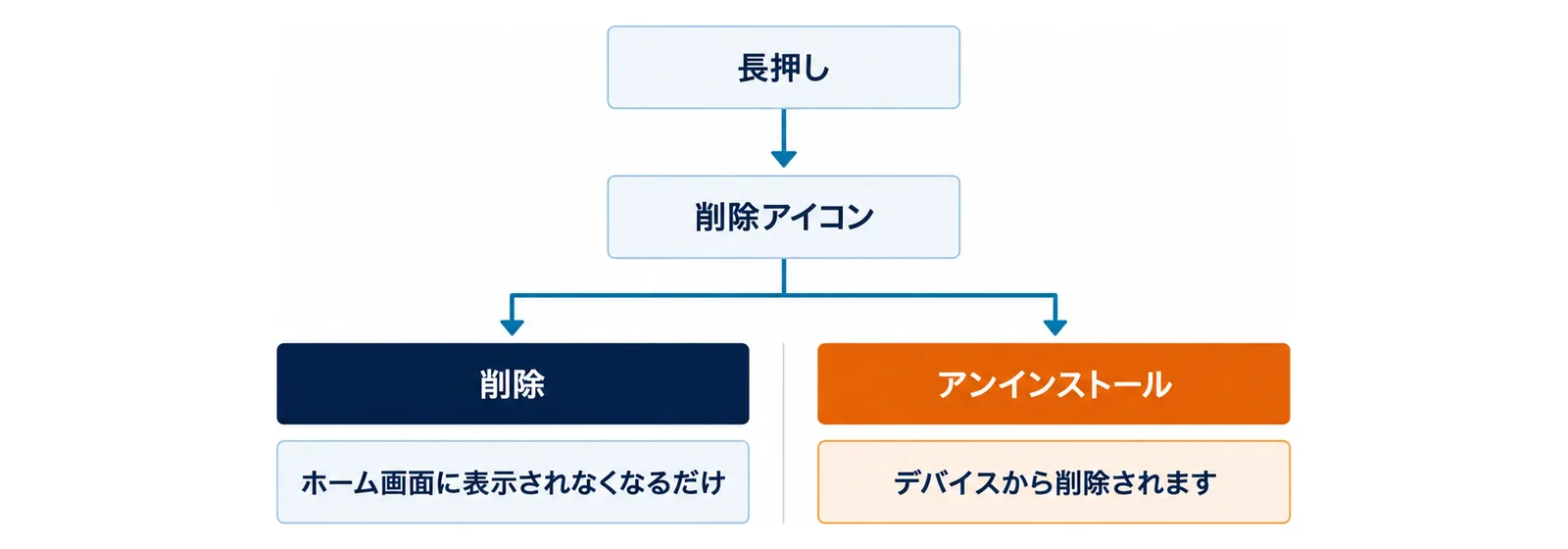
Androidでは、ホーム画面のアプリを長押しして削除アイコンまでドラッグすると、[削除]か[アンインストール]のどちらか、またはその両方が表示されます。[削除]を選んだ時は、ホーム画面に表示されなくなるだけです(Google「アプリ、ショートカット、ウィジェットをホーム画面に追加する」)。
非表示にした・取り除かれた時
iPhoneの「非表示」は、App Storeから別にダウンロードしたアプリだけに使える機能です(手順3)。雲のマークや色の薄いアイコンは、アプリの中身が取り除かれても、アイコンとデータが残っている印です(手順6)。
削除した時
アプリをiPhoneから削除した時、Androidで[アンインストール]を選んだ時は、App StoreかGoogle Playから入れ直します(手順7)。
手順1|iPhone:アプリライブラリと検索で探す
Appleによると、アプリライブラリでは、ホーム画面から削除したアプリも含めて、アプリが「ソーシャル」「エンターテイメント」「仕事効率化とファイナンス」などのカテゴリ別に整理されて表示されます(Apple「iPhoneのアプリライブラリでアプリを見つけて使用する」)。
アプリライブラリを開いて名前で探す
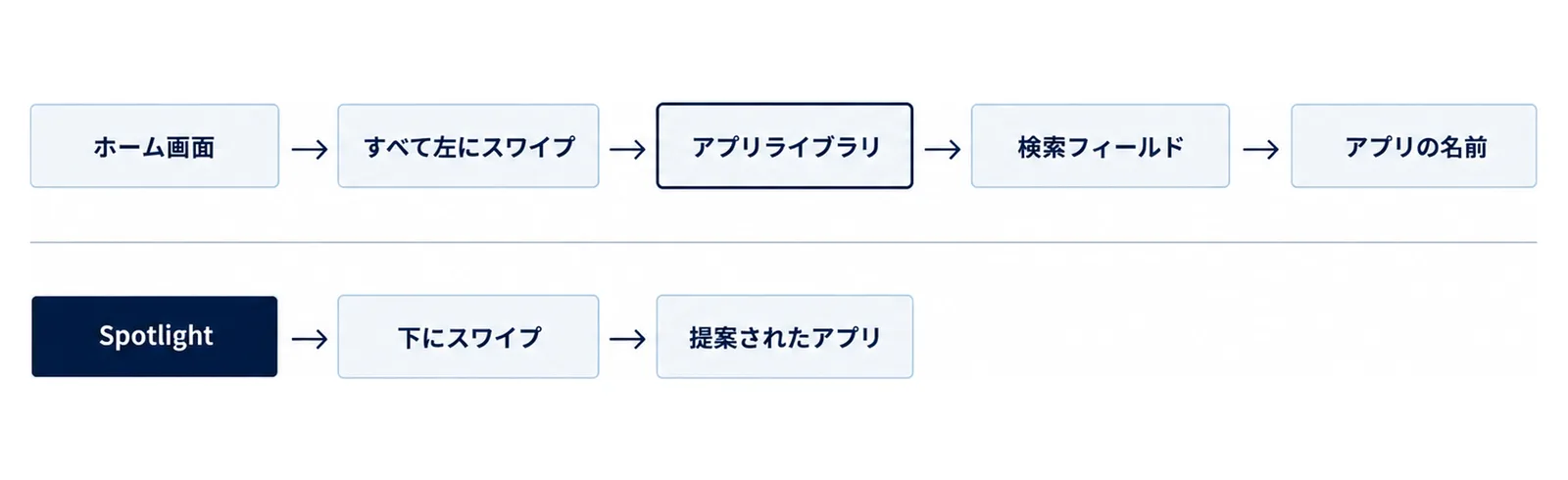
- ホーム画面に移動してから、ホーム画面のページをすべて左にスワイプします。アプリライブラリが表示されます。
- 画面上部の検索フィールドをタップして、探しているアプリの名前を入力します。上下にスクロールして、アルファベット順のリストから探すこともできます。
- カテゴリに小さいアイコンがいくつか並んでいる時は、タップするとカテゴリが広がり、中のアプリがすべて表示されます。
検索(Spotlight)で探す
ホーム画面にある検索ボタンをタップするか(Face IDのiPhone)、ホーム画面またはロック画面で下にスワイプすると、検索の画面が開きます。アプリの名前を入力し、提案されたアプリをタップすると開きます(Apple「iPhoneでSpotlightを使って検索する」)。
アプリライブラリにはあるのに検索でだけ出てこない時は、設定アプリの「検索」をタップし、下にスクロールしてそのアプリをタップします。「検索でアプリを表示」がオフになっていないかを見ます。
手順2|iPhone:見つけたアプリをホーム画面に戻す
アプリライブラリからホーム画面へ
アプリライブラリで、アプリのアイコンをタッチして押さえたままにします。アイコンが波打ち始めて、アプリがホーム画面に移動したら、指を放します(Apple「iPhoneのアプリライブラリでアプリを見つけて使用する」)。
ページごと消えた時は、非表示のページを表示する
ホーム画面は、ページごとに非表示にできます。非表示のページをもう一度表示する手順は次のとおりです(Apple「iPhoneのアプリライブラリでアプリを見つけて使用する」)。
- ホーム画面で、アプリのアイコンが波打ち始めるまで、壁紙をタッチして押さえたままにします。
- 画面下部にあるドットをタップします。ホーム画面のページの小さな画像が、下にチェックマークが付いて表示されます。
- 表示したいページをタップして、チェックマークを付けます。
- 「完了」ボタン(チェックマーク)をタップします(ホームボタンのあるiPhoneは、ホームボタンを押します)。
ページが非表示の時は、App Storeからダウンロードした新しいアプリが、ホーム画面ではなくアプリライブラリに追加されることがあります。新しいアプリをホーム画面にも置きたい時は、設定アプリの「ホーム画面とアプリライブラリ」で「ホーム画面に追加」を選びます。
フォルダに入っていないか見る
アプリを別のアプリの上にドラッグすると、フォルダができます。フォルダを開き、アプリが波打ち始めるまで押さえたままにして、ホーム画面にドラッグすると外に出せます(Apple「iPhoneでアプリをフォルダに整理する」)。
集中モードの時だけ見えない時
集中モードでは、オンの時に切り替えるホーム画面のページを選べます(Apple「iPhoneで集中モードを設定する」)。集中モードがオンの時だけアプリが見当たらない時は、コントロールセンターを開いて「集中モード」をタップし、オンになっている集中モードをタップしてオフにします(Apple「iPhoneの集中モードをオンにする/スケジュールする」)。
手順3|iPhone:「非表示」にしたアプリを戻す
非表示のアプリは「非表示」フォルダにある
Appleによると、アプリを非表示にすると、ホーム画面、アプリライブラリ、検索結果からそのアプリが削除され、アプリライブラリの「非表示」フォルダに移動します。非表示にできるのはApp Storeから別途ダウンロードしたアプリだけで、最初からインストールされているアプリは非表示にできません(Apple「iPhoneでアプリをロックする/非表示にする」)。
非表示にしたアプリの一覧は、設定アプリの「アプリ」→「非表示のアプリ」で見られます。
非表示をやめる手順
- ホーム画面のページをすべて左にスワイプして、アプリライブラリに移動します。
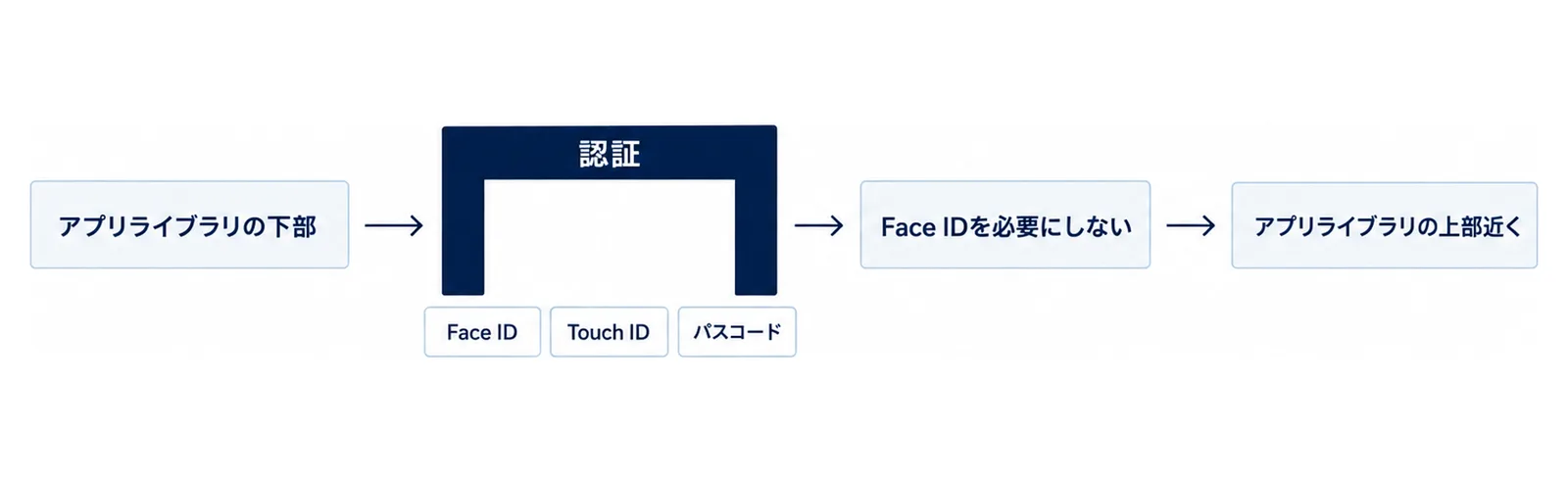
- アプリライブラリの下部にある「非表示」フォルダをタップし、Face ID、Touch ID、またはパスコードで認証します。
- アプリをタッチして押さえたままにし、「Face IDを必要にしない」(Touch IDのiPhoneは「Touch IDを必要にしない」、パスコードの時は「パスコードを必要にしない」)をタップして、もう一度認証します。
- アプリが、アプリライブラリの上部近くに表示されます。あとは手順2でホーム画面に戻します。
カメラなどが使えない時は、スクリーンタイムを見る
Appleは、スクリーンタイムの設定を使って、アプリを使用できないようにブロックできると説明しています(Apple「アプリをiPhoneから削除する」)。最初から入っている「カメラ」などが使えない時は、設定アプリの「スクリーンタイム」→「コンテンツとプライバシーの制限」→「その他の機能」で、「カメラ」などがブロックになっていないかを見ます(Apple「iPhoneでスクリーンタイムを使って機能やコンテンツをブロックする」)。家族がスクリーンタイムを設定した時は、その家族と一緒に見ます。
手順4|Android:「すべてのアプリ」で探す
Googleによると、ホーム画面には一部のアプリのみが表示され、「すべてのアプリ」には、インストールされているすべてのアプリが表示されます(Google「Android デバイスでアプリを見つける、開く、閉じる」)。
下から上にスワイプして開く
- 画面を下から上にスワイプします。
- 「すべてのアプリ」のアイコンが表示されたら、そのアイコンをタップします。
- 一覧から、開きたいアプリをタップします。
Googleは、この手順の一部はAndroid 14以上でのみ動作すると案内しています。
一覧にも出てこない時(無効にしたアプリ)
Googleによると、最初から入っているシステムアプリの中には削除できないものもありますが、一部のスマートフォンでは、アプリを無効にすると、スマートフォンのアプリ一覧に表示されなくなります。無効にする方法はデバイスのメーカーに問い合わせるよう案内しています(Google「Android デバイスに付属のアプリを無効にする」)。無効にしたアプリは、Google Playから[有効にする]で戻せます(手順7)。
手順5|Android:ホーム画面に戻す([削除]と[アンインストール]は別)
「すべてのアプリ」からホーム画面へ
- ホーム画面を下から上にスワイプします。
- アプリをタップしてドラッグします。各ホーム画面の画像が表示されます。
- アプリを置きたい場所までスライドして、指を離します。
(Google「アプリ、ショートカット、ウィジェットをホーム画面に追加する」)
[削除]はホーム画面から外すだけ
ホーム画面のアプリを長押しして削除アイコンまでドラッグすると、[削除]か[アンインストール]のどちらか、またはその両方が表示されます。[削除]はホーム画面に表示されなくなるだけで、[アンインストール]はアプリがデバイスから削除されます。ホーム画面を片付ける時は、[削除]と[アンインストール]のどちらなのかを確かめます。
グループ(フォルダ)の中も見る
Androidでも、アプリを長押しして別のアプリの上にドラッグすると、グループ(フォルダ)ができます。ホーム画面のグループをタップして、探しているアプリが中に入っていないかを見ます。
手順6|雲のマーク・色の薄いアイコンは、タップして入れ直す
iPhone:使っていないアプリが取り除かれた時
Appleによると、iPhoneのストレージが少なくなった時に、使用していないアプリを、データを保持したまま自動的に取り除く設定があります。取り除かれたアプリは、ホーム画面にクラウドのシンボル(雲のマーク)が付いたアイコンが残り、タップするとアプリを再インストールできます(Apple「iPhoneでストレージを管理する」)。
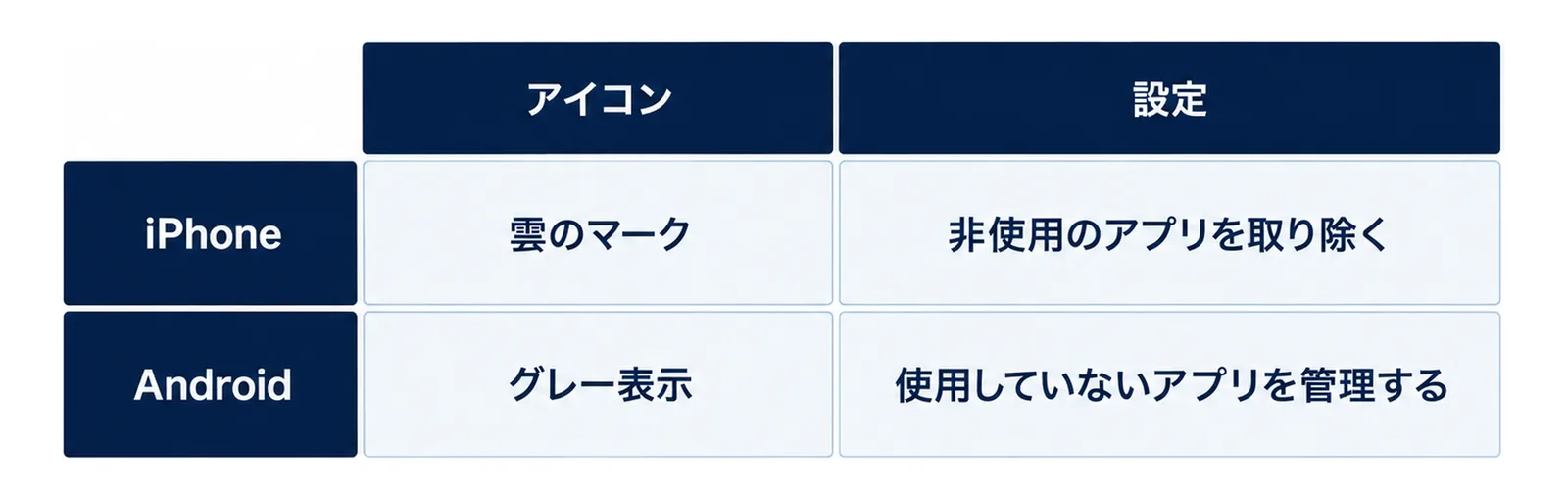
この設定は、設定アプリの「アプリ」→「App Store」→「非使用のアプリを取り除く」です。自動で取り除かれるのを止めたい時は、ここをオフにします。容量が足りない時の整理のしかたは、スマホの容量がいっぱい|写真が消せない時のAI活用7ステップにまとめています。
Android:アーカイブされた時(Android 15以降)
Googleによると、アプリをアーカイブすると、デバイスからそのアプリのソフトウェア、権限、一時ファイルが削除され、通知が停止されますが、アプリのアイコンとデータは保持されます。アーカイブされたアプリのアイコンはグレー表示になり、アーカイブのアイコンが上に表示されます(Google「Android で使用していないアプリをアーカイブする」)。
- ホーム画面で、色が薄くなったアプリのアイコンを選びます。
- アプリをタップすると、再インストールされます。
- 空き容量が足りない時は、ストレージを管理するよう求められます。
自動でアーカイブされたくないアプリは、[設定]→[アプリ]→そのアプリを選び、[使用していないアプリを管理する]をオフにします。
手順7|削除してしまった時は、App StoreかGoogle Playで入れ直す
iPhone:App Storeで再ダウンロードする
Appleのサポート記事(2026年9月18日公開)の手順は次のとおりです(Apple「Appleからアプリを再ダウンロードする」)。
- App Storeアプリを開きます。
- 画面上部にある自分の写真(マイアカウントボタン)をタップします。
- 「アプリと購入履歴」をタップし、次に「あなたのアプリ」をタップします。
- 「この[デバイス]上にない」をタップします([デバイス]のところには、お使いの機器の種類が入ります)。
- ダウンロードしたいアプリを探し、再ダウンロードボタンをタップします。
App Storeから以前ダウンロードしたアプリは、App Storeでまだ入手できる時に入れ直せます(Apple「アプリをiPhoneから削除する」)。
iPhoneユーザガイド(iOS 27)では、「アプリと購入履歴」の次が「アプリ」と書かれています。画面の名前が少し違う時は、近い名前の項目を選びます。ファミリー共有のグループに入っている時は、「マイアプリ」をタップするか、家族の名前を選びます(Apple「アプリをiPhoneから削除する」)。
最初から入っていた時計や計算機などのアプリを削除した時は、App Storeでそのアプリの正確な名前を検索し、再ダウンロードボタンをタップします。アプリが復元されるまで待ってから、ホーム画面から開きます(Apple「iPhone、iPad、Apple WatchからApple製の内蔵アプリを削除する」)。
削除するとデータも消えることがある
Appleによると、アプリを削除すると、そのアプリとアプリのデータがiPhoneから削除されます。アプリを使って保存した写真や書類など、データがiCloudに保存されている場合は、アプリを削除してもそのデータは削除されません(Apple「アプリをiPhoneから削除する」)。LINEのように、やり取りの記録が残るアプリを入れ直す時は、入れ直す前に、そのアプリのヘルプで引き継ぎの方法を家族と一緒に確かめます。機種変更の前の準備は、スマホ機種変更の前にやること7つ|LINE・写真・ログインの準備にまとめています。
Android:Google Playで入れ直す
- Google Play アプリを開きます。
- 右側のプロフィール アイコンをタップします。
- [アプリとデバイスの管理]→[管理]をタップします。
- インストールする、または有効にするアプリを選びます。一覧に出てこない時は、画面上部の[このデバイス]→[未インストール]をタップします。
- [インストール]または[有効にする]をタップします。
(Google「Android アプリを再インストールして再度有効にする」)
Googleによると、Google Playで購入したアプリは、デバイスごとに再度購入する必要はありません。アプリが出てこない時や、再度購入するよう求められた時は、アプリを購入した時と同じGoogleアカウントを使っているかを確かめます。
それでも戻らない時
iPhone:ホーム画面のレイアウトを元に戻す
設定アプリの「一般」→「転送またはiPhoneをリセット」→「リセット」→「ホーム画面のレイアウトをリセット」→「ホーム画面をリセット」の順にタップすると、ホーム画面とアプリが元のレイアウトに戻ります。作成したフォルダはすべて削除され、ダウンロードしたアプリは、iPhoneに付属のアプリのあとにアルファベット順で並びます(Apple「iPhoneのホーム画面のアプリやウィジェットを移動する」)。並び方が大きく変わるので、ほかの手順を試してから使います。
Android:メーカーの説明を見る
アプリの無効化のように、Googleがデバイスのメーカーに問い合わせるよう案内している項目もあります。手順4〜7を試しても戻らない時は、取扱説明書か、メーカーのサポートに相談します。
AIに聞くときは、機種と「どこまで探したか」を伝える
ChatGPTなどのAI(人工知能)に戻し方を聞く時は、機種と、どこまで探したかをそのまま伝えると、答えが具体的になります。
聞き方の例
iPhone 15を使っています。ホーム画面からLINEのアイコンが消えました。
アプリライブラリの検索では出てきません。
「非表示」フォルダの確かめ方と、App Storeで入れ直す手順を、
設定の名前だけで短く教えてください。
気をつけること
- AIの答えの項目の名前が、自分の画面と違う時は、この記事の手順か、Apple、Googleの説明で確かめます。
- Apple AccountやGoogleアカウントのパスワードは、AIに入力しません。
離れて暮らす家族ができること
- 電話で直す時は、「アイコンに雲のマークは付いている?」「検索で名前を入れると出てくる?」と聞いて、「まず見分ける」の表のどれに当たるかを見分けます。
- iPhoneなら、アプリライブラリの下部の「非表示」フォルダを一緒に開きます。認証は本人のFace ID、Touch ID、またはパスコードで行います。
- 帰省した時に、よく使うアプリをホーム画面の1つのページに集めて、1ページ目にしておきます。Appleは、ホーム画面のページの順序を変えられると説明しています(Apple「iPhoneのアプリライブラリでアプリを見つけて使用する」)。ほかに一緒に見ておく設定は、親のスマホAI設定チェックリスト|帰省でやる10項目にまとめています。
よくある質問
Q. ホーム画面から消えたアプリは、どこにありますか?
A. iPhoneは、ホーム画面のページをすべて左にスワイプした先のアプリライブラリにあります。Androidは、画面を下から上にスワイプして開く「すべてのアプリ」にあります。どちらにも出てこない時は、iPhoneは「非表示」フォルダ(手順3)を、iPhoneとAndroidの両方で削除していないか(手順7)を確かめます。
Q. 時計(計算機)のアプリが消えました。
A. iPhoneの時計と計算機は、Appleが削除できる内蔵アプリとして挙げているアプリです。アプリライブラリに出てこない時は、App Storeで正確な名前を検索して、再ダウンロードボタンをタップします(Apple「iPhone、iPad、Apple WatchからApple製の内蔵アプリを削除する」)。
Q. アプリを削除すると、中のデータも消えますか?
A. iPhoneでは、アプリを削除すると、そのアプリとアプリのデータがiPhoneから削除されます。データがiCloudに保存されている場合は、アプリを削除してもそのデータは削除されません。「ホーム画面から取り除く」を選んだ時は、アプリは削除されず、アプリライブラリに移ります。
Q. アイコンの下の名前が消えました。
A. iPhoneでアプリアイコンを大きいサイズにすると、アプリの名前が表示されなくなります。ホーム画面の背景を、アイコンが波打ち始めるまで押さえたままにして、「編集」ボタン(筆のマーク)をタップして「カスタマイズ」を選び、アイコンのサイズを小さいほうに戻します(Apple「iPhoneのホーム画面のアプリやウィジェットをカスタマイズする」)。
Q. 入れ直す時に、またお金がかかりますか?
A. App Storeで購入した項目は再ダウンロードでき、再購入する必要はありません(Apple「購入した項目と削除した項目をiPhoneに復元する」)。Google Playで購入したアプリも、再度購入する必要はありません。購入した時と同じApple AccountやGoogleアカウントを使っているかを確かめます。アプリの中で買ったもの(アプリ内課金)は再ダウンロードできません。Appleのアプリ内課金で買ったものは、一部を復元できます(Apple「Appleからアプリを再ダウンロードする」)。
あわせて読みたい
- スマホの容量がいっぱい|写真が消せない時のAI活用7ステップ
- スマホアプリの選び方・入れ方をChatGPTで|シニア活用【2026】
- スマホ機種変更の前にやること7つ|LINE・写真・ログインの準備
- iPhoneのアップデート|押していい?7手順
参考・出典
- Apple「iPhoneのアプリライブラリでアプリを見つけて使用する」(iPhoneユーザガイド・iOS 27)
- Apple「アプリをiPhoneから削除する」(iPhoneユーザガイド・iOS 27)
- Apple「iPhoneでアプリをロックする/非表示にする」(iPhoneユーザガイド・iOS 27)
- Apple「iPhoneでSpotlightを使って検索する」(iPhoneユーザガイド・iOS 27)
- Apple「iPhoneでアプリをフォルダに整理する」(iPhoneユーザガイド・iOS 27)
- Apple「iPhoneのホーム画面のアプリやウィジェットを移動する」(iPhoneユーザガイド・iOS 27)
- Apple「iPhoneのホーム画面のアプリやウィジェットをカスタマイズする」(iPhoneユーザガイド・iOS 27)
- Apple「iPhoneでストレージを管理する」(iPhoneユーザガイド・iOS 27)
- Apple「iPhoneでスクリーンタイムを使って機能やコンテンツをブロックする」(iPhoneユーザガイド・iOS 27)
- Apple「iPhoneで集中モードを設定する」(iPhoneユーザガイド・iOS 27)
- Apple「iPhoneの集中モードをオンにする/スケジュールする」(iPhoneユーザガイド・iOS 27)
- Apple「購入した項目と削除した項目をiPhoneに復元する」(iPhoneユーザガイド・iOS 27)
- Apple「Appleからアプリを再ダウンロードする」(2026年9月18日公開)
- Apple「iPhone、iPad、Apple WatchからApple製の内蔵アプリを削除する」(2026年6月23日公開)
- Google「Android デバイスでアプリを見つける、開く、閉じる」(Android ヘルプ)
- Google「アプリ、ショートカット、ウィジェットをホーム画面に追加する」(Android ヘルプ)
- Google「Android アプリを再インストールして再度有効にする」(Google Play ヘルプ)
- Google「Android で使用していないアプリをアーカイブする」(Google Play ヘルプ)
- Google「Android デバイスに付属のアプリを無効にする」(Google Play ヘルプ)