この記事の要点
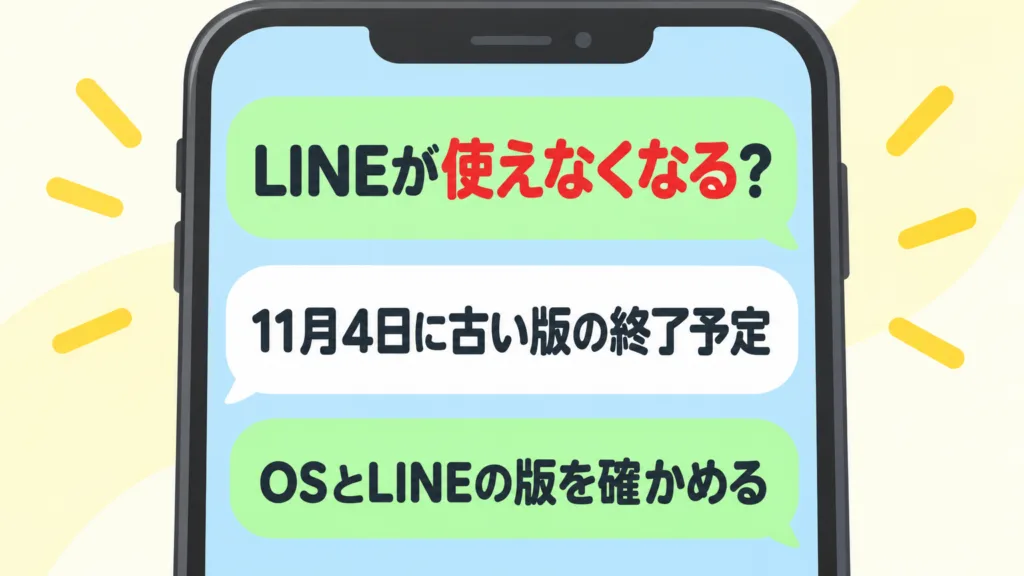
LINEは、2026年11月4日(水)に、古い版(バージョン)のサポートを終了する予定です。 対象は、iPhone・iPadのLINEのバージョン14.6.3未満と、AndroidのLINEのバージョン14.4.6未満です(LINEヘルプセンター「LINEアプリ バージョン14.6.3未満(iOS/iPadOS)および14.4.6未満(Android)のサポート終了について」・2026年10月8日更新)。
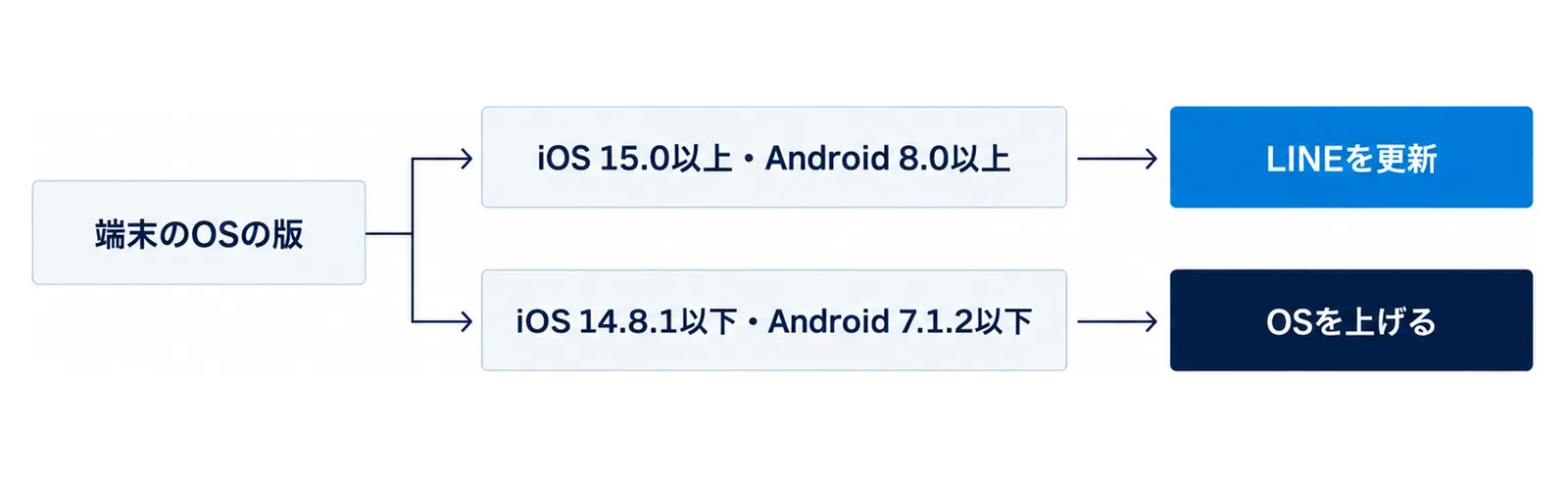
- 端末のOS(スマホを動かす基本のソフト)がiOS・iPadOS 15.0以上、またはAndroid 8.0以上の人は、LINEを更新すれば使い続けられます。 iPhone・iPadは14.6.3以上に、Androidは14.4.6以上に更新します(手順5)。
- iOS・iPadOS 14.8.1以下、またはAndroid 7.1.2以下の人は、先にOSを上げます。 この版のOSではLINEを使えません(手順4・6)。
- OSまたはLINEを更新できない人は、LINEの動作環境を満たす別の端末を考えます。 先にトーク履歴のバックアップを取ります(手順7)。
- 見るのは2つの数字です。 端末のOSの版(手順1・2)とLINEの版(手順3)です。機種の名前や買った年では決まりません。
この記事は、2026年11月2日に確認した、LINEヘルプセンター、LINEみんなの使い方ガイド、Apple、Googleの公式ページの内容です。
今すぐやること3つ
- 端末の「設定」を開いて、OSの版を見ます(手順1・2)。
- LINEの「LINEについて」を開いて、LINEの版を見ます(手順3)。
- 2つの数字を手順4の表に当てはめて、やることを決めます。
まず知っておくこと|終わるのは古い版のサポート
公式の言い方は「サポートを終了する予定」
LINEヘルプセンターのお知らせは、「2026年11月4日に、LINEアプリ バージョン14.6.3未満(iOS/iPadOS)および14.4.6未満(Android)のサポートを終了する予定です。」と書いています。続けて、「お使いの端末のOSやLINEアプリを最新の状態にすることで、今後もLINEをご利用いただけます。」と書いています(LINEヘルプセンターのお知らせ)。
つまり、LINEというサービスが終わる話ではありません。古い版を使っている端末が、更新を求められる話です。
数字は2種類ある
混ざりやすいので、先に分けておきます。
- OSの版: 端末そのものの数字です。iPhone・iPadは「iOS」「iPadOS」、それ以外の多くのスマホは「Android」の数字です。
- LINEの版: LINEアプリの数字です。14.6.3のように、点で区切った数字が並びます。
新しいLINEは、新しいOSでないと入りません。お知らせにも、「LINEアプリをアップデートするために、OSのアップデートが必要な場合があります。」と書かれています。だから、OSの版を先に見ます。
当たる人と当たらない人
LINEの版がiPhone・iPadで14.6.3以上、Androidで14.4.6以上の人は、今回のサポート終了に当たりません。当たる人の分かれ道は端末のOSの版です。iOS 15.0以上・Android 8.0以上の人は、LINEを更新します。iOS 14.8.1以下・Android 7.1.2以下の人は、OSを上げます(iPadOSも同じ数字です)。
自動で更新される設定の人は、もう新しい版になっていることがあります。Appleは、App Storeから入れたアプリは「デフォルトで自動的にアップデートされるようになっています」と説明しています(Apple「App Storeで入手したアプリを手動でアップデートする方法」)。うわさだけで買い替えを決めず、数字を見てから決めます。
手順1|iPhone・iPadでOSの版を見る
見る場所
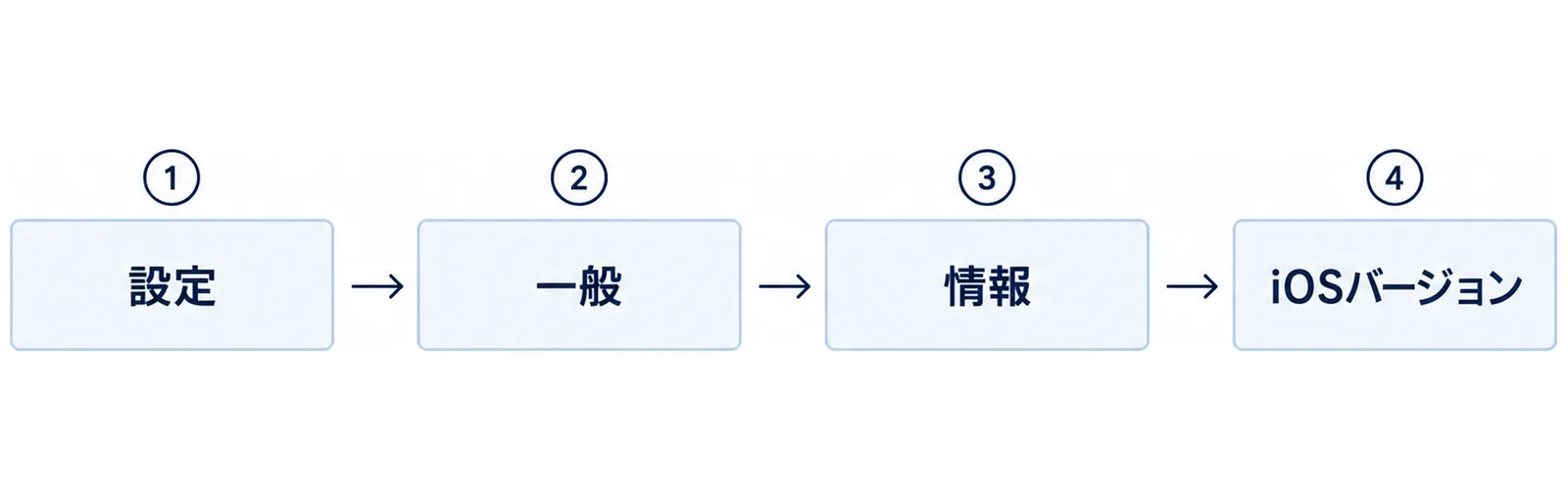
- 「設定」を開きます。
- 「一般」をタップします。
- 「情報」をタップします。
- 「iOSバージョン」または「iPadOSバージョン」の横の数字を見ます。
順番はAppleの説明どおりです(Apple「iPhone、iPad、iPod touchのソフトウェアのバージョンを確認する」・2026年10月14日公開)。
電話で手伝う時
家族が電話で手伝う時は、「設定、一般、情報の順に押して、iOSバージョンの横の数字を読んで」と頼みます。数字を紙に書いておくと、手順4で迷いません。
手順2|AndroidでOSの版を見る
見る場所
- 端末の設定アプリを開きます。
- [デバイス情報]または[タブレット情報]をタップします。
- [Android バージョン]をタップします。
順番はGoogleの説明どおりです(Google「Android のバージョンを確認して更新する」)。

LINEヘルプセンターも、「設定>デバイス情報>Androidバージョン」と案内しています。AndroidのOSの版や機種によって、画面の作りや項目が違う場合があるとも書いています(LINEヘルプセンター「LINEアカウント引き継ぎで必要な事前準備」)。
電話で手伝う時
[デバイス情報]が出てこない時は、機種によって画面の作りが違う場合があります。あわてずに、設定の中の項目を一番下まで見てもらいます。
手順3|LINEの版を見る
見る場所
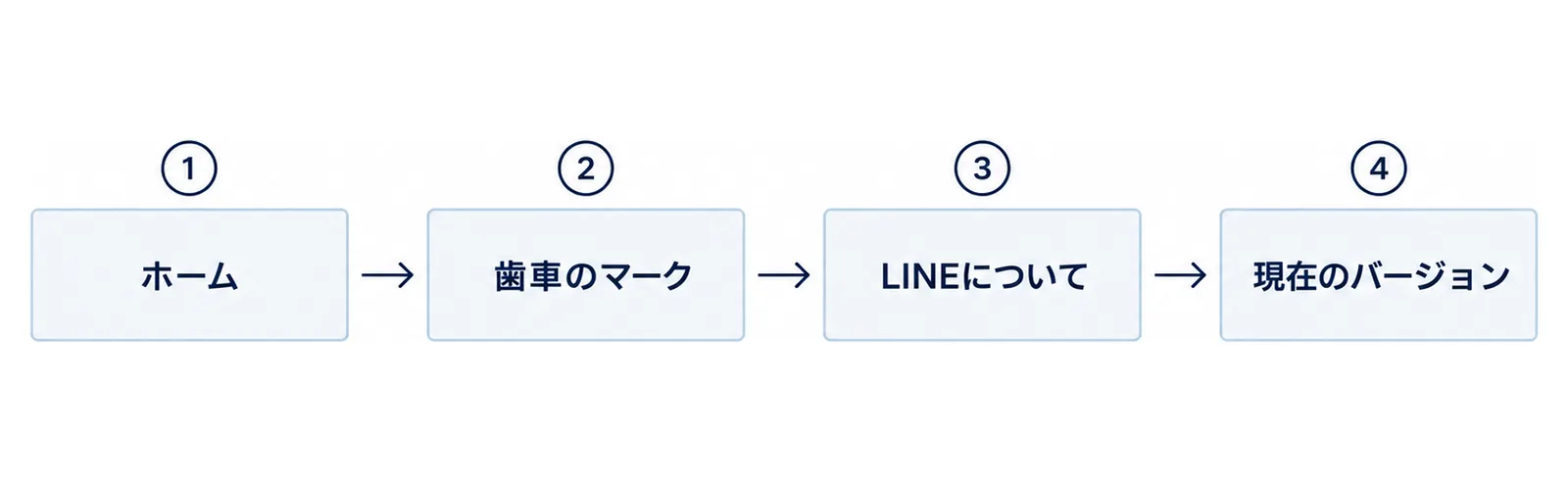
- LINEを開いて、[ホーム]タブの歯車のマークをタップします。
- [LINEについて]をタップします。
- [現在のバージョン]の数字を見ます。
順番はLINEの案内どおりです(LINEみんなの使い方ガイド「LINEのバージョンを確認/アップデートする」)。
数字の読み方
iPhone・iPadは14.6.3と、Androidは14.4.6と比べます。左の数字から順に大きさを比べます。たとえば15で始まる数字なら、14.6.3より新しい版です。14.6.2は14.6.3より古い版です。
手順4|2つの数字を表に当てはめる
OSごとに使えるLINEの版
LINEの動作環境のページは、OSごとに使えるLINEの版を次のように書いています(LINEヘルプセンター「LINEの利用環境を教えてください」)。
| 端末のOSの版 | 使えるLINEの版 | やること |
|---|---|---|
| iOS 18.0以上/Android 11.0以上 | 最新版(推奨環境) | LINEを更新する(手順5) |
| iOS・iPadOS 17.0〜17.7.7 | 26.1.1まで | LINEを更新する(手順5) |
| iOS・iPadOS 16.0〜16.7.14 | 15.7.2まで | LINEを更新する(手順5) |
| iOS・iPadOS 15.0〜15.8.6 | 14.6.3まで | LINEを14.6.3に更新する(手順5) |
| iOS・iPadOS 14.8.1以下 | 利用できません | OSを15.0以上に上げる(手順6) |
| Android 10 | 15.15.1まで | LINEを更新する(手順5) |
| Android 9 | 15.2.1まで | LINEを更新する(手順5) |
| Android 8.0〜8.1 | 14.4.6まで | LINEを14.4.6に更新する(手順5) |
| Android 7.1.2以下 | 利用できません | OSを8.0以上に上げる(手順6) |
iPadOSの推奨環境は、iPadOS 18.0以上です。Androidのタブレットは、推奨環境の版がスマホと違います。上のページで確かめます。
同じページにある注意
同じページには、次の注意もあります。
- 古いOSでは、一部の機能が利用できません。
- LINEのバージョン13.20.0以下は利用できません。
- 「長期間アップデートを行わないと、トーク履歴などのデータが復元できなくなる場合がありますのでご注意ください。」
- Google Play非対応の機種は、LINEのアップデートができません。LINEは、Google Play対応の機種への機種変更を勧めています。
手順5|LINEを更新する
iPhone・iPadで更新する
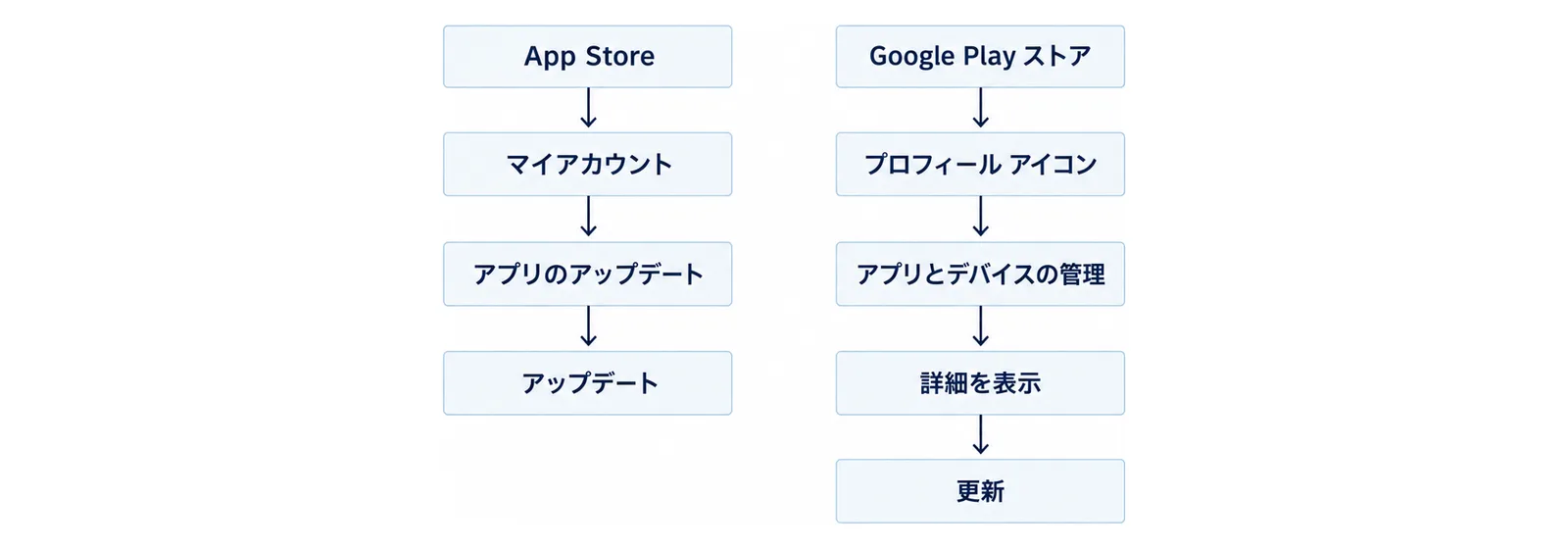
- App Storeを開きます。
- 画面の上にある自分の写真(「マイアカウント」ボタン)をタップします。
- 「アプリのアップデート」の中でLINEを探し、横の「アップデート」をタップします。
順番はAppleの説明どおりです(Apple「App Storeで入手したアプリを手動でアップデートする方法」)。
Androidで更新する
- Google Play ストア アプリを開きます。
- 右上のプロフィール アイコンをタップします。
- [アプリとデバイスの管理]をタップします。
- [アップデート利用可能]で[詳細を表示]をタップします。
- LINEの横の[更新]をタップします。
順番はGoogleの説明どおりです(Google Play ヘルプ「Android でアプリを更新する方法」)。
更新が終わったら
もう一度、手順3の場所で数字を見ます。iPhone・iPadは14.6.3以上、Androidは14.4.6以上なら終わりです。
OSは足りているのに更新できない時について、LINEのお知らせは「各OSの提供元にお問い合わせください」と書いています(手順7)。
手順6|OSを上げる
iPhone・iPadで上げる
- iCloudかコンピュータで、端末のバックアップを取っておきます。
- 電源につないで、Wi-Fiでインターネットに接続します。
- 「設定」を開いて、「一般」をタップします。
- 「ソフトウェアアップデート」をタップします。
- アップデートが出ていれば、「ダウンロードしてインストール」をタップして、画面の案内に従います。Appleは、「デバイスにアップデートが表示されない場合は、コンピュータを使ってデバイスをアップデートすることができます。」とも案内しています。
順番はAppleの説明どおりです(Apple「iPhoneやiPadをアップデートする」・2026年9月22日公開)。押していいか迷う時は、iPhoneのアップデートの記事も見てください。
Androidで上げる
- Wi-Fiに接続して、75%以上充電しておきます。
- 設定アプリを開きます。
- [システム]をタップして、[ソフトウェア アップデート]をタップします。
- 画面の指示に沿って操作します。
順番はGoogleの説明どおりです(Google「Android のバージョンを確認して更新する」)。
端末が新しいOSに対応しているか
Appleは、iOS 15.5のユーザガイドで、対応機種としてiPhone 6sからiPhone 13までの機種を挙げています。iPhone 6s、iPhone 6s Plus、iPhone 7、iPhone 8、iPhone SE(第1世代)も載っています(Apple「iOS 15.5をサポートしているiPhoneのモデル」)。
Googleは、「古いデバイスでは新しいバージョンの Android を実行できない可能性があります。」と書いています。Androidの更新の時期は端末やメーカー、携帯通信会社で違います。
手順7|更新できない時は、トークを残してから相談する
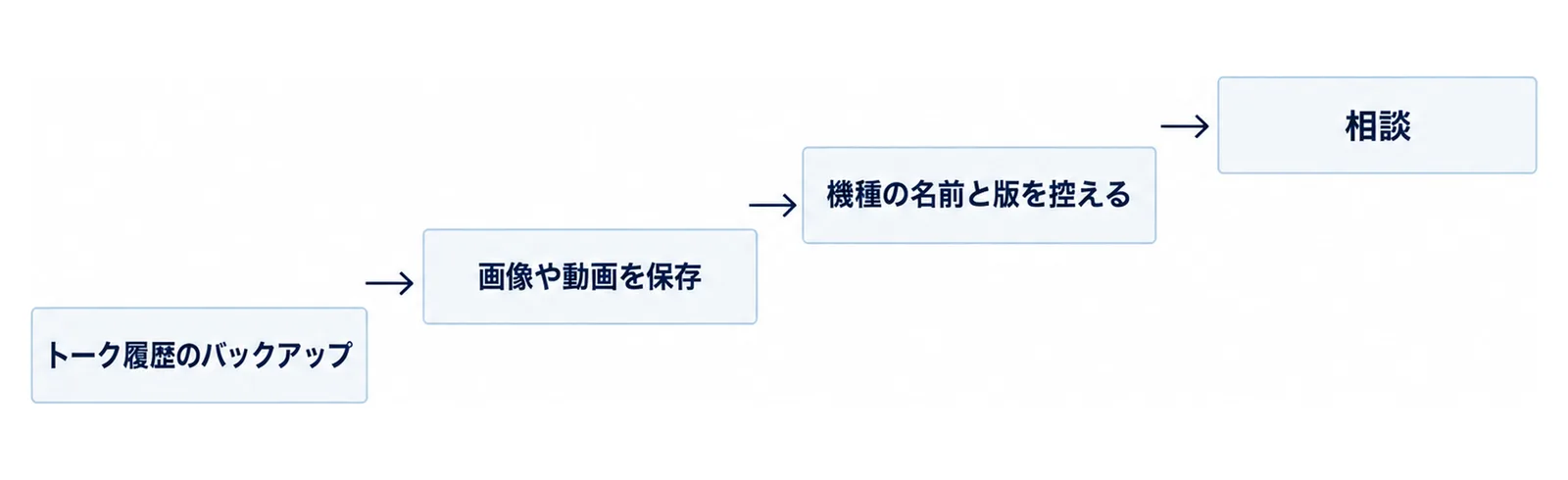
順番は、トーク履歴のバックアップ、画像や動画を保存、機種の名前と版を控える、相談、です。
トーク履歴をバックアップする
LINEの案内では、トークの内容はスマートフォンの中に保存されています。だから、端末を替える前にバックアップを取ります(LINEみんなの使い方ガイド「トーク履歴のバックアップ方法」・2026年7月6日更新)。
- iPhoneの場合: [ホーム]→歯車のマーク→[トークのバックアップ]を開き、[今すぐバックアップ]をタップします。iCloud DriveとiCloudバックアップをオンにしておきます。
- Androidの場合: [ホーム]→歯車のマーク→[トークのバックアップ・復元]を開き、[今すぐバックアップ]をタップします。Googleアカウントを選びます。
初めてバックアップを取る時は、バックアップ用の6桁のPINコード(暗証番号)を入力します。
引き継げる範囲を見ておく
引き継げる範囲は、方法で違います(LINEヘルプセンター「トーク履歴のバックアップ(保存)や復元で問題が発生している場合」)。
| バックアップ/引き継ぎ方法 | 同じOS間 | 異なるOS間 | 画像やファイル |
|---|---|---|---|
| プレミアムバックアップ | 引き継げる | 引き継げる | 引き継げる |
| 標準バックアップ | 引き継げる | 引き継げない | 引き継げない |
| バックアップ用PINコード | 直近14日分のみ可能 | 直近14日分のみ可能 | 直近14日分のみ可能 |
| かんたん引き継ぎQRコード | 直近14日分のみ可能 | 直近14日分のみ可能 | 直近14日分のみ可能 |
プレミアムバックアップは、LYPプレミアムの会員向けの特典で、スタンダードプランとwith Netflixが対象です(LINEみんなの使い方ガイド)。LINEのバージョン15.5.1以降で使えます(LINEヘルプセンター「LINEアカウント引き継ぎで必要な事前準備」)。手順4の表で15.5.1に届かないiOS・iPadOS 15とAndroid 8.0〜9のままでは使えません。
iPhoneからAndroidへのように、種類の違う端末に替える人は、上の表の「異なるOS間」を見ます。残したい画像や動画は、引き継ぎの前に端末へ保存します。端末に保存した写真や動画を新しい端末へ移すには、LINEの引き継ぎとは別に、スマホのデータ移行が必要です(LINEヘルプセンター「LINEアカウント引き継ぎで必要な事前準備」)。
相談先に伝えること
Androidのアップデートが提供される時期について、Googleは、Google Pixel以外の端末は「メーカーや携帯通信会社にお問い合わせください」と案内しています。iPhone・iPadはAppleのサポートに聞きます。相談の前に、次の3つを紙に書いておくと話が早く進みます。
- 機種の名前
- 手順1か2で見たOSの版
- 手順3で見たLINEの版
LINEのお知らせは、「OSまたはLINEアプリのアップデートができない場合は、LINEの動作環境を満たす別の端末での利用をご検討ください。」と書いています。替える時の準備は、スマホの機種変更の前にやることの記事にまとめています。LINEに登録した電話番号とメールアドレス、パスワードも、替える前に確かめます。
よくある質問
Q. 11月にLINEが使えなくなるのは本当ですか?
A. LINEは、2026年11月4日に、iPhone・iPadの14.6.3未満とAndroidの14.4.6未満のサポートを終了する予定です。iOS・iPadOS 15.0以上、Android 8.0以上の端末なら、LINEを更新すれば引き続き使えます(LINEヘルプセンターのお知らせ)。
Q. iPhone 7やiPhone 8は使えなくなりますか?
A. 機種の名前ではなく、OSとLINEの版で決まります。iPhone 7とiPhone 8は、AppleがiOS 15.5のユーザガイドで対応機種に挙げています。「設定」で「iOSバージョン」が15.0以上なら、LINEを14.6.3以上に更新して使い続けられます。15.0より小さい数字なら、先にOSを上げます(手順6)。
Q. LINEが使えなくなるAndroidの版はどれですか?
A. Android 7.1.2以下は、LINEの動作環境のページで「利用できません」とされています。Androidを8.0以上に上げられれば、LINEを最新版に更新して使えます。Android 8.0〜8.1で使えるLINEの版は、14.4.6までです(LINEヘルプセンター「LINEの利用環境を教えてください」)。
Q. 更新しないとどうなりますか?
A. LINEは、iPhone・iPadの14.6.3未満とAndroidの14.4.6未満のサポートを、2026年11月4日に終了する予定です。動作環境のページには、LINEのバージョン13.20.0以下は利用できないとあり、長期間アップデートを行わないとトーク履歴などのデータが復元できなくなる場合があるとも書かれています。早めに更新します。
Q. iOS 15のままでも大丈夫ですか?
A. iOS・iPadOS 15.0〜15.8.6の人は、LINEを14.6.3まで使えます。LINEを14.6.3にしておきます。上げられるなら、OSも新しくすると、より新しいLINEを使えます。iOS 16.0〜16.7.14なら15.7.2まで、iOS 17.0〜17.7.7なら26.1.1まで使えます。
Q. iPadやApple Watchも当たりますか?
A. iPadはiPhoneと同じで、iPadOS 15.0以上ならLINEを14.6.3以上に更新します。Apple Watchは、watchOS 8.0以上なら、ペアリングしているiPhoneのLINEを14.6.3以上に更新します。watchOS 7.6.2以下なら、iPhoneのiOSを15.0以上に、Apple WatchをwatchOS 8.0以上に上げて、iPhoneのLINEを14.6.3以上に更新します(LINEヘルプセンターのお知らせ)。
Q. 更新の前にバックアップは要りますか?
A. iPhone・iPadのOSを上げる前は、Appleが端末のバックアップを手順の最初に挙げています。端末を替える前は、LINEが、トーク履歴のバックアップを事前準備の1つに挙げています。定期的に取る方法として、自動バックアップも案内しています。
あわせて読みたい
参考・出典
- LINEヘルプセンター「LINEアプリ バージョン14.6.3未満(iOS/iPadOS)および14.4.6未満(Android)のサポート終了について」(2026年10月8日更新)
- LINEヘルプセンター「LINEの利用環境を教えてください」(2026年11月2日閲覧)
- LINEヘルプセンター「【新しい端末に変える前に】LINEアカウント引き継ぎで必要な事前準備」
- LINEヘルプセンター「トーク履歴のバックアップ(保存)や復元で問題が発生している場合」
- LINEみんなの使い方ガイド「LINEのバージョンを確認/アップデートする」
- LINEみんなの使い方ガイド「トーク履歴のバックアップ方法」(2026年7月6日更新)
- Apple「iPhone、iPad、iPod touchのソフトウェアのバージョンを確認する」(2026年10月14日公開)
- Apple「iPhoneやiPadをアップデートする」(2026年9月22日公開)
- Apple「App Storeで入手したアプリを手動でアップデートする方法」
- Apple「iOS 15.5をサポートしているiPhoneのモデル」
- Google「Android のバージョンを確認して更新する」
- Google Play ヘルプ「Android でアプリを更新する方法」