この記事の要点
iPhoneは「連絡先」アプリ、Androidは「連絡帳」アプリで、追加のボタンを押して名前と電話番号を入れると登録できます。 iPhoneは連絡先アプリを開いて追加ボタンをタップし、名前や電話番号などを入力してから完了ボタンをタップします(Apple「iPhoneで連絡先情報を追加する/使用する」)。Androidは連絡帳アプリを開いて右下の追加アイコンをタップし、名前と電話番号を入力して[保存]をタップします(Google「連絡先を追加、移動する」)。
- かかってきた番号は、通話の履歴から登録できます。 iPhoneは電話アプリの「通話」リストで番号をタップして(クラシックレイアウトの人は「履歴」で番号の横の情報ボタンをタップして)「新規連絡先を作成」、Androidは電話アプリの[ホーム]タブで目的の通話をタップして[連絡先に追加]か[新しい連絡先を作成]です(手順2・手順4)。
- iPhoneで「よく使う項目」に入れた人からの電話は、おやすみモードの時でも鳴ります(手順6)。
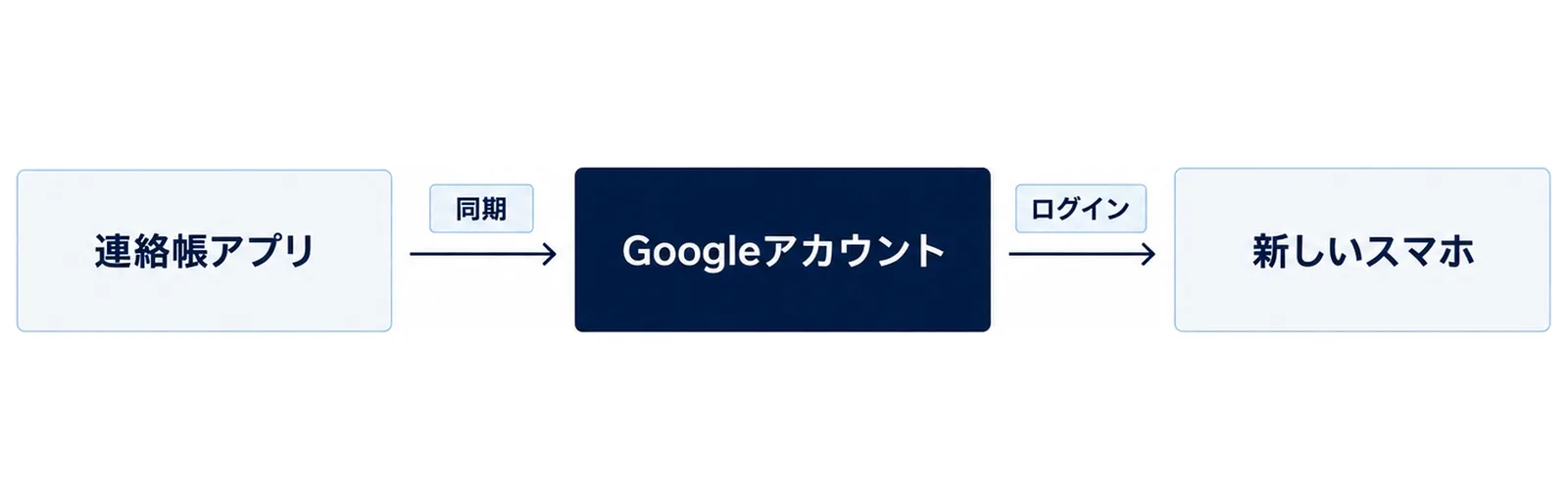
- Androidは、Googleアカウントに保存しておくと、新しいスマホにログインした時に連絡先が表示されます(手順7)。
この記事は、2026年10月29日に確認した、AppleのiPhoneユーザガイド(iOS 27)と、Googleの連絡帳アプリ・電話アプリのヘルプの内容です。Androidの手順は、Googleの「連絡帳」アプリと「電話」アプリのものです。ほかの会社の連絡先アプリを使っている人は、スマホの説明書で画面の名前を確かめます。
今すぐやること3つ
- 自分のスマホがiPhoneかAndroidかを確かめます(手順1)。
- 登録したい人の名前と電話番号を、紙に書いて手元に置きます(手順1)。
- Androidの人は、連絡先の保存先がGoogleアカウントになっているかを確かめます(手順7)。
まず知っておくこと|連絡先はどこに入るか
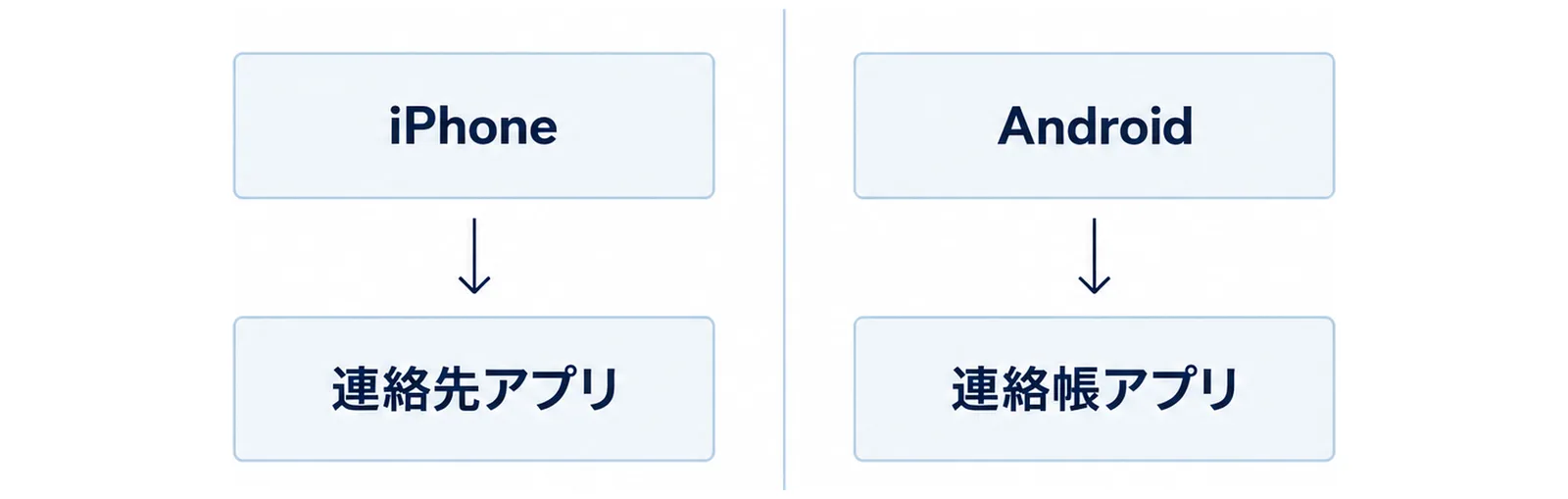
iPhoneは「連絡先」アプリ
iPhoneでは、連絡先アプリで連絡先を作成、検索、共有、削除できます(Apple「iPhoneで連絡先情報を追加する/使用する」)。電話アプリからも、連絡先に電話をかけたり、最近電話をかけてきた人を連絡先アプリに追加したりできます(Apple「iPhoneで電話アプリから連絡先を使用する」)。
同じApple Accountにサインインしているほかのデバイスでも連絡先を最新の状態にしておくには、iCloudを使います。「設定」>「[自分の名前]」>「iCloud」と選び、「iCloudに保存済み」の横にある「すべてを表示」をタップしてから、「連絡先」をオンにします(Apple「iPhoneの連絡先をデバイス間で同期させる」)。
Androidは「連絡帳」アプリとGoogleアカウント
Googleの連絡帳アプリ(Google コンタクト)には、名前、メールアドレス、電話番号などの連絡先情報を保存できます。Googleアカウントに保存した連絡先は、Google コンタクトと、使っているすべてのAndroidデバイスに同期されます(Google「連絡先を追加、移動する」)。
一方で、スマホに保存されている連絡先が、すべてGoogleの連絡先として保存されるとは限りません。スマホ本体のストレージだけに保存された連絡先は、スマホをなくしたり壊したりした時に失われる可能性があると、Googleは説明しています(Google「デバイスと SIM の連絡先のバックアップと同期を行う」)。
困りごとと見る手順
| 困りごと | 見る手順 |
|---|---|
| iPhoneで新しく登録したい | 手順1 |
| iPhoneで、かかってきた番号を登録したい | 手順2 |
| Androidで新しく登録したい | 手順3 |
| Androidで、かかってきた番号を登録したい | 手順4 |
| 登録した人を探したい・直したい・消したい | 手順5 |
| 家族からの電話を必ず鳴らしたい(iPhone) | 手順6 |
| 機種を替えても連絡先を残したい(Android) | 手順7 |
手順1|iPhoneは連絡先アプリの追加ボタンから登録する
3つの操作で登録する
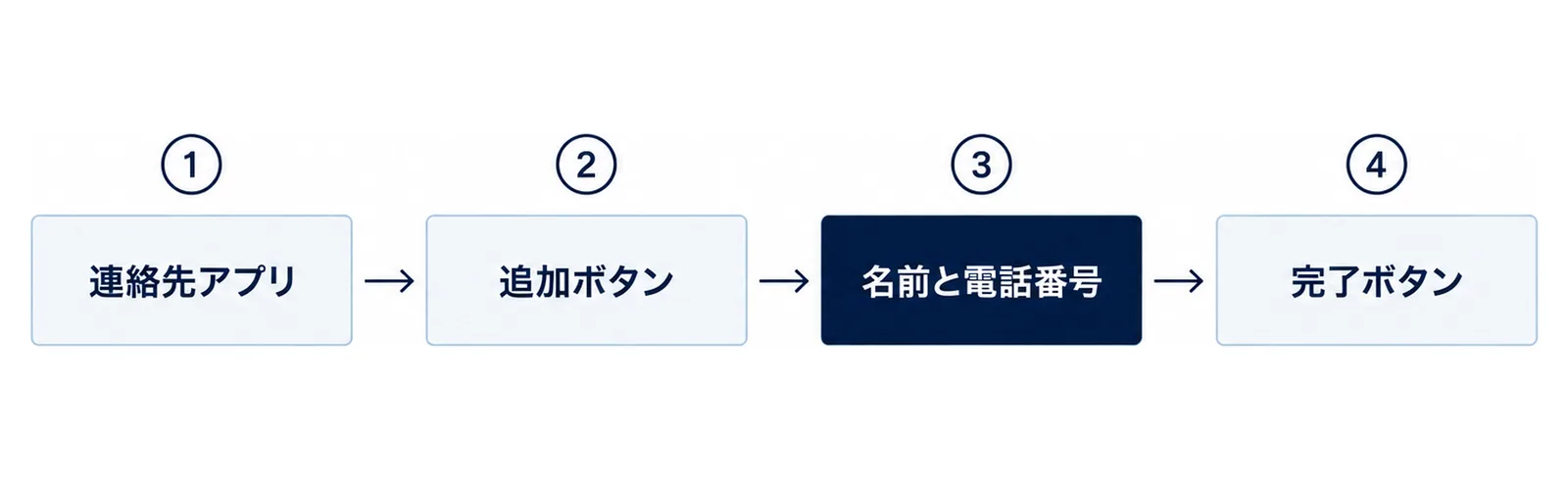
Appleのユーザガイドの手順は次の3つです(Apple「iPhoneで連絡先情報を追加する/使用する」)。
- iPhoneで連絡先アプリを開きます。
- 追加ボタンをタップします。
- 名前や電話番号などの連絡先の詳細を入力してから、完了ボタンをタップします。
入力する前に、登録したい人の名前と電話番号を紙に書いておくと、打ち間違いに気づきやすくなります。
内線番号のある電話番号
会社や病院の代表番号のように、つながった後に内線番号を押す電話番号は、番号を編集する時に記号のボタンをタップして「一時停止」か「待機」を入れられます。「一時停止」は2秒の一時停止で、電話番号の中ではカンマで表されます。「待機」は、もう一度「ダイヤル」をタップするまでダイヤルが止まり、電話番号の中ではセミコロンで表されます(Apple「iPhoneで電話アプリから連絡先を使用する」)。
手順2|iPhoneは電話アプリの「通話」から、かかってきた番号を登録する
新しい人として登録する
かかってきた電話の番号は、番号を打ち直さずに登録できます(Apple「iPhoneで電話アプリから連絡先を使用する」)。
- iPhoneで電話アプリを開きます。
- 「通話」リストで番号をタップします。電話アプリのレイアウトがクラシックレイアウトの場合は、「履歴」で番号をタップすると電話がかかるので、番号の横にある情報ボタンをタップします(Apple「iPhoneで電話をかける」)。
- 「新規連絡先を作成」をタップしてから、連絡先の情報を入力します。

すでに登録している人に番号を足す
同じ人の2つ目の電話番号(家の電話と携帯電話など)を足す時は、「既存の連絡先に追加」をタップしてから、連絡先を選択します(Apple「iPhoneで電話アプリから連絡先を使用する」)。
知らない番号から何度も電話がかかってくる時は、登録する前に、シニアの詐欺相談窓口7選|188と#9110の使い分けガイドで相談先を確かめます。
手順3|Androidは連絡帳アプリの追加アイコンから登録する
4つの操作で登録する
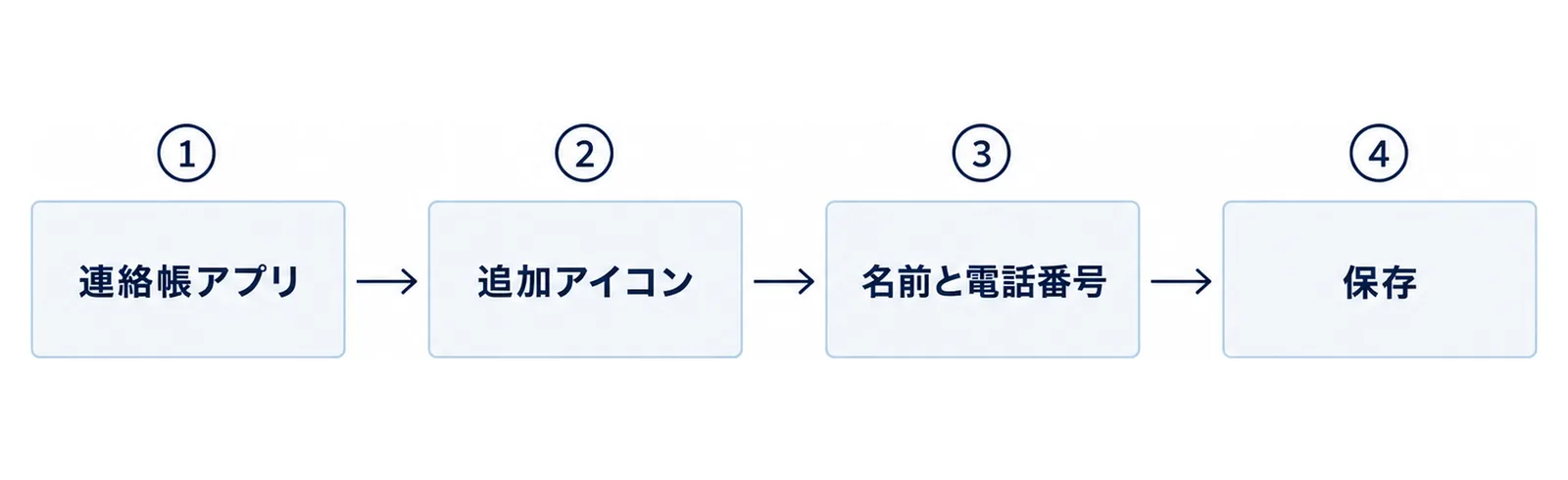
Googleのヘルプの手順は次のとおりです(Google「連絡先を追加、移動する」)。
- Androidデバイスで連絡帳アプリを開きます。
- 右下の追加アイコンをタップします。
- 連絡先の名前と、メールアドレスまたは電話番号を入力します。
- 入力が終わったら[保存]をタップします。
住所やメモ、写真を足す
番地やメモなどを足す時は、項目をタップして編集するか、[フィールドを追加]をタップして別の種類の項目を足します。写真を足す時は、画面の上の[写真を追加]をタップして、写真を撮るか選んで[選択]をタップします(Google「連絡先を追加、移動する」)。
手順4|Androidは電話アプリの通話履歴から登録する
[ホーム]タブの履歴から登録する
Googleの電話アプリでは、[ホーム]タブに発信・応答・不在着信の一覧が出ます。通話履歴から番号を連絡先に追加するには、目的の通話をタップして[連絡先に追加]か[新しい連絡先を作成]をタップします(Google「通話履歴の管理と電話番号の逆引き検索」)。
同じ人が2人に分かれた時
同じ人が重なって登録された時は、連絡帳アプリで統合できます。連絡帳アプリを開き、右上で重複した連絡先があるGoogleアカウントを選び、下部にある[修正と管理][統合と修正]から[重複した連絡先を統合]をタップします。候補が1件なら[統合]をタップし、候補をすべてまとめる時は画面下部の[すべて統合]をタップします。[重複した連絡先を統合]が出ない時は、統合できる連絡先はありません。別のGoogleアカウントに保存された連絡先どうしは統合できません(Google「重複した連絡先を統合する」)。
手順5|登録した人を探す・直す・消す
iPhoneで探す・電話をかける
iPhoneでは、連絡先アプリの連絡先リストの下部にある検索フィールドをタップして、名前や電話番号を入力すると探せます。連絡先をタップして、名前の下にあるボタンをタップすると、メッセージや電話、FaceTime通話、メールができます(Apple「iPhoneで連絡先情報を追加する/使用する」)。
iPhoneで直す・消す
番号を直す時は、連絡先アプリで連絡先をタップしてから「編集」をタップし、情報を入力し直して、完了ボタンをタップします(Apple「iPhoneで連絡先を編集する」)。
消す時は、連絡先のカードで「編集」をタップし、下にスクロールして「連絡先を削除」をタップしてから、もう一度「連絡先を削除」をタップします(Apple「iPhoneで連絡先情報を追加する/使用する」)。
Androidで探す・電話をかける
Androidの連絡帳アプリでは、下部の[連絡先]をタップすると連絡先が出ます。リストの中の連絡先をタップして、電話やメッセージなどを選びます。この手順の一部は、Android 14以上でだけ動きます(Google「連絡先の表示、グループ化、共有」)。
Androidで直す・消す
番号を直す時は、連絡帳アプリで直したい連絡先をタップし、右上の編集アイコンをタップします。アカウントを選ぶ画面が出たらアカウントを選び、名前や電話番号を入力し直してから[保存]をタップします。消す時は、連絡先をタップしてから、右上の連絡先設定アイコンで[削除]をタップし、もう一度[削除]をタップします(Google「連絡先を編集、削除する」)。
手順6|家族はiPhoneの「よく使う項目」に入れる
登録のしかた
よく電話をかける人を「よく使う項目」リストに入れると、すぐに電話をかけられます(Apple「iPhoneで電話アプリから連絡先を使用する」)。
- iPhoneで連絡先アプリを開きます。
- 連絡先を選択し、下にスクロールしてから、「よく使う項目に追加」をタップします。
おやすみモードでも鳴る
Appleは、「よく使う項目」に入れた連絡先からの電話は、おやすみモードの時でも鳴ると説明しています(Apple「iPhoneで電話アプリから連絡先を使用する」)。離れて暮らす家族の番号は、ここに入れておくと安心です。
もしもの時に、緊急の連絡先をすぐに出せるようにする設定は、緊急SOSの使い方|スマホでもしもの時に備える7ステップで説明しています。
手順7|Androidは連絡先をGoogleアカウントに保存しておく
自動で保存する設定
スマホ本体やSIMにある連絡先を、Googleの連絡先として自動で保存する設定があります(Google「デバイスと SIM の連絡先のバックアップと同期を行う」)。
- Androidデバイスで設定アプリを開きます。
- 上部にあるプロフィール写真かアイコンから[すべてのサービス]をタップします。このボタンが出ない時は、設定アプリの[Google]から[すべてのサービス]を開きます。
- [バックアップと復元]で[Google コンタクトの同期]をタップします。
- 連絡先を保存するアカウントを選びます。
- [設定を表示]をタップします。
- [同期オプション]で、[デバイスのみの連絡先と SIM の連絡先を自動的にバックアップする]をオンにします。
連絡先を自動で保存できるGoogleアカウントは1つだけです。子どものアカウントや、仕事用・学校用のGoogle Workspaceアカウントには、連絡先をバックアップできません。この自動の保存や同期を使えるかどうかは、スマホのメーカーやモデルによって違います(Google「デバイスと SIM の連絡先のバックアップと同期を行う」)。
新しいスマホでの戻り方
Googleは、連絡先をGoogleアカウントに保存している場合、新しいスマホでログインすると、連絡先が自動でスマホに表示されると説明しています(Google「連絡先のエクスポート、バックアップ、復元」)。機種変更の前にほかにやっておくことは、スマホ機種変更の前にやること7つ|LINE・写真・ログインの準備にまとめています。
よくある質問
Q. iPhoneで、連絡先アプリのどこを押せば登録できますか。
A. 連絡先アプリを開いて、追加ボタンをタップします。名前や電話番号を入力してから、完了ボタンをタップすると登録されます(Apple「iPhoneで連絡先情報を追加する/使用する」)。
Q. さっきかかってきた電話の番号を、そのまま登録できますか。
A. できます。iPhoneは電話アプリの「通話」リストで番号をタップして(クラシックレイアウトの人は「履歴」で番号の横の情報ボタンをタップして)「新規連絡先を作成」、Androidは電話アプリの[ホーム]タブで通話をタップして[新しい連絡先を作成]です(Apple「iPhoneで電話アプリから連絡先を使用する」、Google「通話履歴の管理と電話番号の逆引き検索」)。
Q. 間違えて登録した番号を直せますか。
A. 直せます。iPhoneは連絡先をタップして「編集」をタップし、入力し直してから完了ボタンをタップします(Apple「iPhoneで連絡先を編集する」)。Androidは連絡帳アプリで連絡先をタップし、右上の編集アイコンをタップして入力し直してから[保存]をタップします(Google「連絡先を編集、削除する」)。
Q. 家族からの電話が、おやすみモードの時に鳴りません。
A. iPhoneでは、その家族を「よく使う項目」に入れると、おやすみモードの時でも電話が鳴ります(Apple「iPhoneで電話アプリから連絡先を使用する」)。消音モードがオンの時は、着信音は鳴りません(バイブレーションする場合はあります)(Apple「iPhoneを消音する」)。
Q. Androidで機種を替えたら、連絡先は消えますか。
A. Googleアカウントに保存した連絡先は、新しいスマホでログインすると自動で表示されます。スマホ本体だけに保存した連絡先は、スマホをなくしたり壊したりすると失われる可能性があります(Google「連絡先のエクスポート、バックアップ、復元」、Google「デバイスと SIM の連絡先のバックアップと同期を行う」)。
あわせて読みたい
参考・出典
- Apple「iPhoneで連絡先情報を追加する/使用する」(iPhoneユーザガイド iOS 27)
- Apple「iPhoneで電話アプリから連絡先を使用する」(iPhoneユーザガイド iOS 27)
- Apple「iPhoneで連絡先を編集する」(iPhoneユーザガイド iOS 27)
- Google 連絡先ヘルプ「連絡先を追加、移動する」
- Google 連絡先ヘルプ「連絡先の表示、グループ化、共有」
- Google 連絡先ヘルプ「重複した連絡先を統合する」
- Google 連絡先ヘルプ「連絡先のエクスポート、バックアップ、復元」
- Google 電話アプリ ヘルプ「通話履歴の管理と電話番号の逆引き検索」
- Google 電話アプリ ヘルプ「デバイスと SIM の連絡先のバックアップと同期を行う」
- Apple「iPhoneで電話をかける」(iPhoneユーザガイド iOS 27)
- Apple「iPhoneを消音する」(iPhoneユーザガイド iOS 27)
- Apple「iPhoneの連絡先をデバイス間で同期させる」(iPhoneユーザガイド iOS 27)
- Google 連絡先ヘルプ「連絡先を編集、削除する」