この記事の要点
iOS 16以降のiPhoneの人は、「設定」の「Wi-Fi」で、今つないでいるネットワークの情報ボタンをタップし、「パスワード」の欄をタップして、パスコード、Face ID、またはTouch IDでロックを解除すると、パスワードが表示されます(Apple「iPhoneやiPadで保存済みのWi-Fiパスワードを調べる」)。
- iOS 18以降のiPhoneの人は、「パスワード」アプリの「Wi-Fi」でも見られます。 前につないだことのあるWi-Fiのパスワードも出ます(手順3)。
- Androidの人は、Wi-Fiの設定で[共有]をタップすると、QRコードが表示されます。 家族のスマホでそのQRコードを読み取ると、同じWi-Fiにつながります(手順4・5)。
- スマホで見られない人は、Wi-Fiルーターに書かれている「暗号化キー」を見ます。 総務省のマニュアルでは、Wi-Fiのパスワードのことを「暗号化キー」と呼び、「ネットワークキー」「セキュリティキー」とも呼ぶと書いています(手順6)。
この記事は、2026年11月5日に確認した、Apple、Google、総務省の公式ページの内容です。
今すぐやること3つ
- Wi-Fiにつないだスマホを手元に置きます(手順1)。
- iPhoneの人は、iOSの版が16以降かを確かめます(手順1)。
- 家族のスマホに渡したい人は、2台を近くに置きます(手順5)。
まず知っておくこと|Wi-Fiのパスワードには別の呼び方がある
「暗号化キー」「ネットワークキー」「セキュリティキー」は同じもの
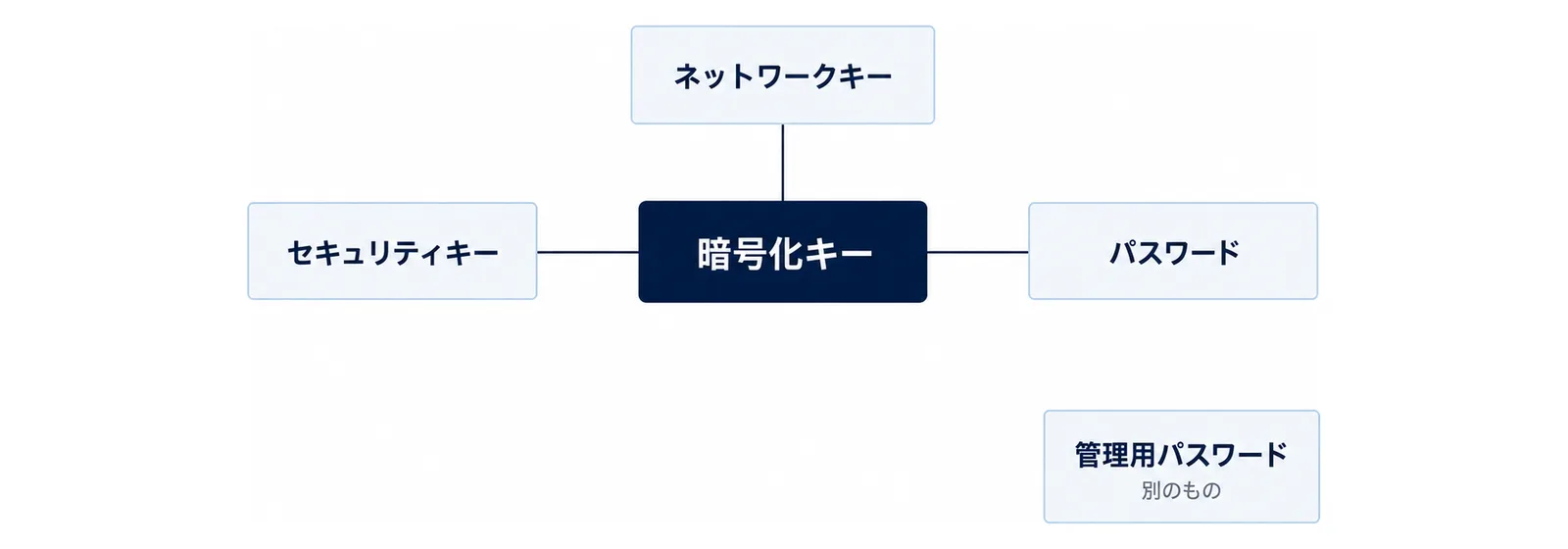
Wi-Fiのパスワードは、機械や説明書によって呼び方が違います。総務省の「自宅Wi-Fi利用者向け 簡易マニュアル」は、Wi-Fiにつなぐためのパスワードを「暗号化キー」と呼び、別の呼び方の例として「ネットワークキー」「セキュリティキー」「パスワード」を挙げています。スマートフォンでは単にパスワードと書かれることが多い、とも書いています(総務省「自宅Wi-Fi利用者向け 簡易マニュアル(令和7年2月版)」)。
「管理用パスワード」は別のもの
同じマニュアルは、Wi-Fiルーターの設定を変えるためのパスワードを「管理用パスワード」と呼んで、暗号化キーと分けています。スマホやテレビをWi-Fiにつなぐ時に入れるのは、暗号化キーのほうです。この記事で「Wi-Fiのパスワード」と書くのは、暗号化キーのことです。
スマホで見られるのは、スマホに保存されているWi-Fiだけ
スマホで見られるのは、そのスマホに保存されているWi-Fiのパスワードです。Appleの案内も、「接続中のネットワーク」と「接続したことのあるネットワーク」のパスワードを調べる方法として書いています(Apple「iPhoneやiPadで保存済みのWi-Fiパスワードを調べる」)。iCloudキーチェーンをオンにしているiPhoneでは、Wi-Fi情報などを承認済みのすべてのApple製デバイスで使えるので、そのiPhoneでつないだことのないWi-Fiが保存されていることもあります(Apple「パスワードアプリでパスワードやパスキーを作成・管理し、Apple製デバイス間で共有する」)。スマホに保存されていないWi-Fiのパスワードは、手順6のようにルーターで見ます。
手順1|スマホの種類と、iOSの版を確かめる
iPhoneは「iOS 16」以降かを見る
iPhoneで、パスワードを表示してコピーできるのは、iOS 16、iPadOS 16.1以降です(Apple「iPhoneやiPadで保存済みのWi-Fiパスワードを調べる」)。「パスワード」アプリを使う方法は、iOS 18以降で使えます(Apple「パスワードアプリでパスワードやパスキーを作成・管理し、Apple製デバイス間で共有する」)。iOSの版の見方と更新のしかたは、iPhoneのアップデートの記事に書いています。
Androidは、手順の一部がAndroid 12以降
Googleの「Android デバイスを Wi-Fi ネットワークに接続する」は、「この手順の一部は、Android 12 以降でのみ動作します」と書いています(Google「Android デバイスを Wi-Fi ネットワークに接続する」)。この記事のAndroidの画面の名前は、Googleのヘルプの名前です。機種によって画面の名前が違う時は、スマホのメーカーの案内を見ます。
手順2|iPhoneで、今つないでいるWi-Fiのパスワードを見る
「設定」から見る5つの操作
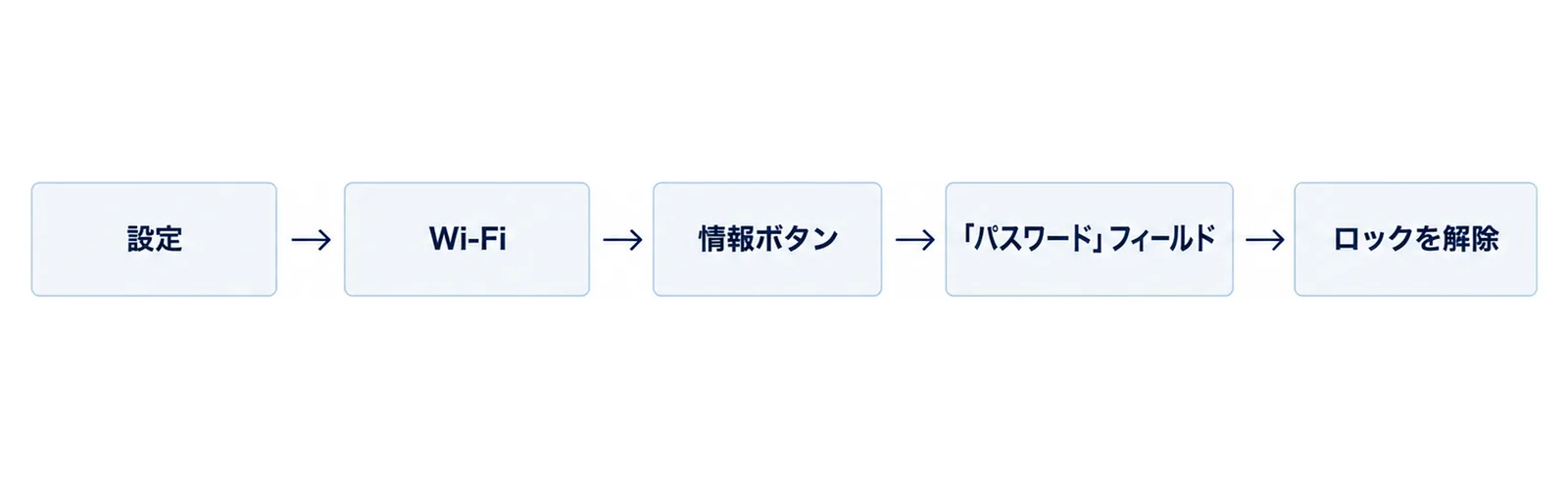
iOS 16以降のiPhoneで、今つないでいるWi-Fiのパスワードを見る順番です(Apple「iPhoneやiPadで保存済みのWi-Fiパスワードを調べる」)。
- 「設定」で「Wi-Fi」をタップします。
- 利用中のWi-Fiネットワークを探します。
- 情報ボタンをタップします。
- 「パスワード」フィールドをタップします。
- パスコード、Face ID、またはTouch IDでロックを解除すると、パスワードが表示されます。
書き写す時は、大文字と小文字を分けて読む
表示されたパスワードを紙に書き写す時は、英字の大文字と小文字、数字の「0」と英字の「O」を分けて書きます。家族に電話で伝える時は、1文字ずつ区切って読み上げます。Appleの案内には、表示したパスワードをコピーできることも書かれています(同上)。
手順3|iPhoneで、前につないだWi-Fiのパスワードを見る
「設定」の「編集」から見る
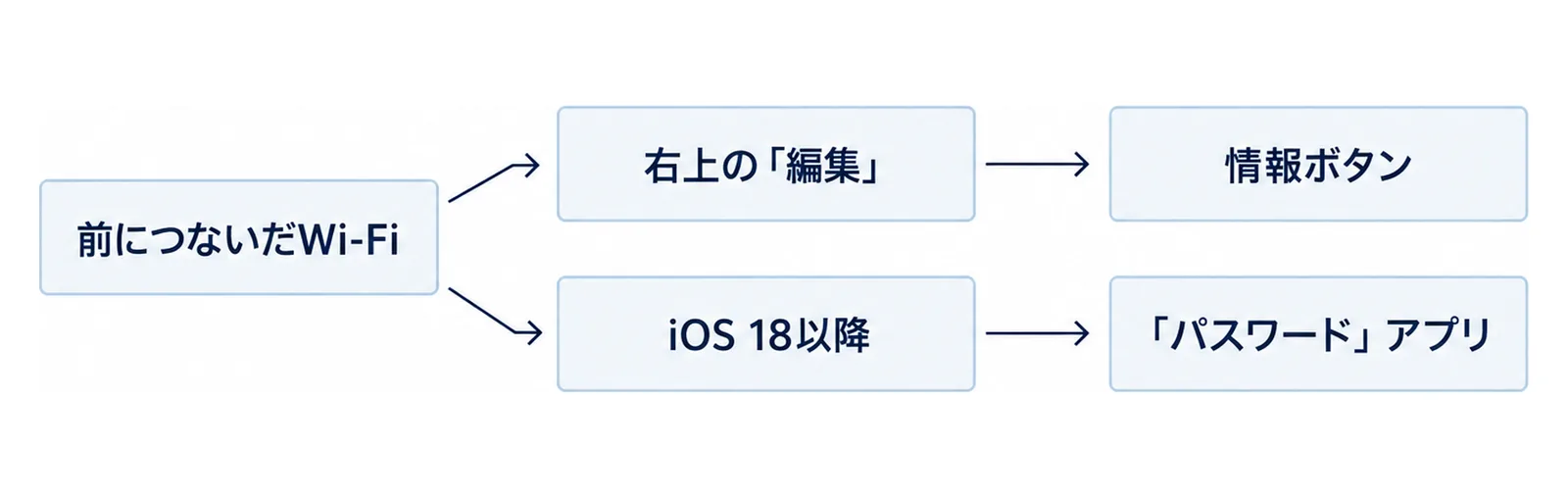
今はつないでいないけれど、前につないだことのあるWi-Fiのパスワードも見られます(Apple「iPhoneやiPadで保存済みのWi-Fiパスワードを調べる」)。
- 「設定」で「Wi-Fi」をタップします。
- 右上の「編集」をタップします。
- パスコード、Face ID、またはTouch IDで、接続したことのあるネットワークのロックを解除して表示します。
- 鍵のアイコンが付いたネットワークの横の情報ボタンをタップします。
- 「パスワード」フィールドをタップすると、パスワードが表示されます。
iOS 18以降は「パスワード」アプリでも見られる
iOS 18以降のiPhoneでは、「パスワード」アプリでも、接続したことのあるWi-Fiのパスワードを探して、コピーできます。今のiOS 27のiPhoneユーザガイドは、この順番で書いています(Apple「iPhoneでWi-Fiのパスワードを確認する/共有する」(iPhoneユーザガイド iOS 27))。
- iPhoneで「パスワード」アプリを開きます。
- 「Wi-Fi」をタップします。iOS 27で「Wi-Fi」などの項目が出ていない時は、戻るボタンかサイドバーを表示ボタンをタップします。iOS 18で「Wi-Fi」が出ていない時は、「パスワード」をタップして、アプリの最初の画面に戻ります。今つないでいるWi-Fiの名前は、画面の上に出ます。前に保存したWi-Fiも並んでいます。
- 見たいWi-Fiネットワークをタップします。
- 「パスワード」フィールドをタップします。
- ほかの場所で使いたい時は、「パスワードをコピー」をタップします。iOS 18では、このボタンの名前は「コピー」です(Apple「iPhoneでWi-Fiのパスワードを確認する/共有する」(iPhoneユーザガイド iOS 18))。
Appleの別の案内では、「パスワード」アプリを開く時にパスコード、Face ID、またはTouch IDを使うと書いています(Apple「iPhoneやiPadで保存済みのWi-Fiパスワードを調べる」)。
手順4|Androidで、Wi-FiのQRコードを出す
「設定」アプリから出す
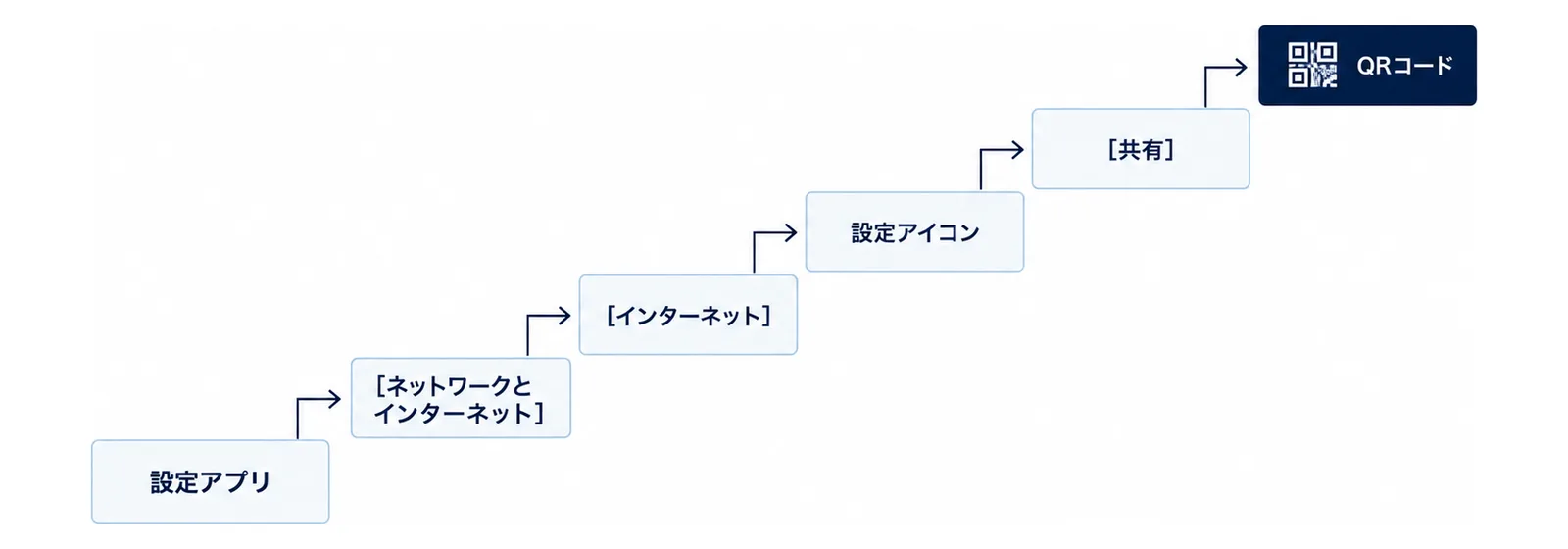
Androidでは、Wi-Fiの設定で[共有]をタップすると、QRコードが表示されます(Google「Android デバイスを Wi-Fi ネットワークに接続する」)。Google Pixelのヘルプは、次の順番で書いています(Google「Google Pixel を Wi-Fi ネットワークに接続する」)。
- デバイスの設定アプリを開きます。
- [ネットワークとインターネット]、[インターネット]の順にタップします。
- Wi-Fiがオンになっていて、共有するネットワークに接続していることを確かめます。
- Wi-Fiネットワークの横にある設定アイコンをタップし、[共有]をタップします。
- 必要に応じて、デバイスで本人確認をします。
- QRコードが表示されます。
画面の上から出す(Google Pixel)
Google Pixelでは、クイック設定からも出せます。画面を上から下にスワイプし、[インターネット]をタップします。Wi-Fiがオンになっていて、共有するネットワークに接続していることを確かめ、左下の[Wi-Fi を共有]をタップします。必要なら本人確認をすると、QRコードが表示されます(Google「Google Pixel を Wi-Fi ネットワークに接続する」)。
手順5|家族のスマホに、パスワードを渡す
AndroidのQRコードを、家族のスマホで読み取る
Googleのヘルプは、表示したQRコードを、友だちに別のデバイスでスキャンしてもらうと、同じネットワークに接続できると書いています(Google「Android デバイスを Wi-Fi ネットワークに接続する」)。家族はスマホのカメラでQRコードを読み取ります。読み取り方は、QRコードの読み取り方の記事に書いています。
iPhoneどうしは「パスワードを共有」をタップする
iPhoneどうしなら、条件がそろえば、パスワードを書き写さずに渡せます。始める前に、次のことを確かめます。両方の機器を最新のiOS(iPadOS、macOS)にしておくこと、両方でWi-FiとBluetoothをオンにすること、それぞれが自分のApple Accountにサインインしていること、インターネット共有をオフにすること、お互いの連絡先アプリに相手のApple Accountのメールアドレスまたは電話番号を登録しておくこと、2台を近くに置くことです(Apple「iPhoneまたはiPadでWi-Fiパスワードを共有する方法」)。iPhoneユーザガイドも、2台がBluetoothとWi-Fiの通信圏内にあり、インターネット共有を使っておらず、お互いの連絡先に追加されている必要があると書いています。渡す順番は次のとおりです(Apple「iPhoneでWi-Fiのパスワードを確認する/共有する」)。
- 渡す側のiPhoneのロックを解除し、Wi-Fiにつないでおきます。
- 家族に、家族のiPhone、iPad、またはMacでWi-Fi設定を開いて、ネットワークを選んでもらいます。
- 渡す側のiPhoneに、Wi-Fiのパスワードを共有するかどうか尋ねるメッセージが出たら、「パスワードを共有」をタップし、「完了」をタップします。
共有の案内が出ない時は、両方の機器を再起動して、もう一度試します。それでも共有できない時は、家族にパスワードを手で入力してもらいます(Apple「iPhoneまたはiPadでWi-Fiパスワードを共有する方法」)。
iPhoneでもQRコードを出せる
iOS 18以降のiPhoneでは、「パスワード」アプリを開いて「Wi-Fi」から渡したいネットワークを選び、「ネットワークのQRコードを表示」をタップすると、家族がそのQRコードをスキャンしてネットワークに接続できます。iPhoneユーザガイドの「パスワード」アプリの説明に書かれている方法です(Apple「iPhoneでWi-Fiのパスワードを確認する/共有する」)。
手順6|スマホで見られない時は、Wi-Fiルーターを見る
ルーターに書かれた「暗号化キー」を探す
スマホにそのWi-Fiのパスワードが保存されていない時や、iPhoneのiOSの版が16より前の時は、Wi-Fiルーターを見ます。総務省のマニュアルには、Wi-Fiルーターに記載の暗号化キーを入力して使い始める例が出てきます(総務省「自宅Wi-Fi利用者向け 簡易マニュアル(令和7年2月版)」)。ルーターの名前の札を見て、「暗号化キー」「ネットワークキー」「セキュリティキー」「パスワード」のどれかが書かれた所を探します。ルーターの見方は、自宅のWi-Fiの記事にも書いています。
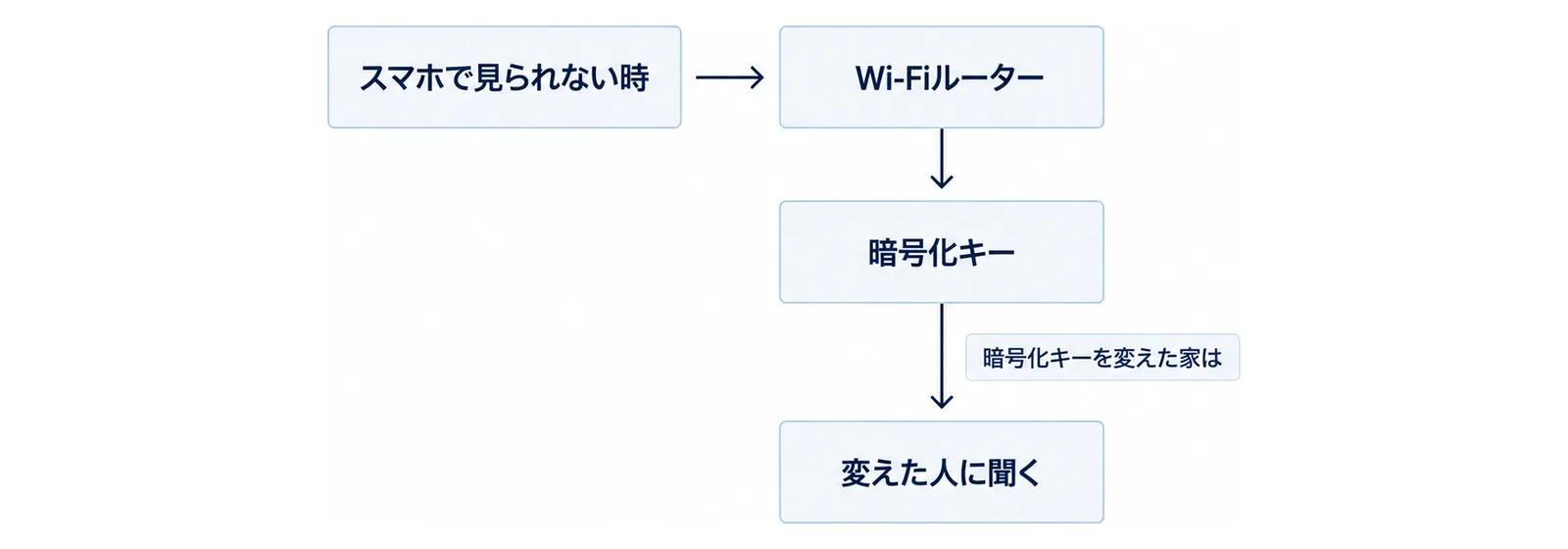
暗号化キーを変えた家は、変えた人に聞く
総務省のマニュアルは、初期設定の暗号化キーが簡単なものなら、安全なものに変えるように勧めています(同上)。家族や業者が暗号化キーを変えていた時は、ルーターに書かれた文字では、つながりません。設定を変えた人に聞くか、その人のスマホで手順2〜4を試します。
手順7|パスワードを人に教える時に気をつけること
知らない人には教えない
総務省は、自宅のWi-Fiの安全のポイントとして、「パスワードは第三者に推測されにくいものにしよう」と書いています(総務省「無線LAN(Wi-Fi)の安全な利用(セキュリティ確保)について」)。パスワードを渡すのは、家族や、家で使ってもらう人だけにします。電話やメールで突然「Wi-Fiのパスワードを教えて」と言われても答えません。
家に人を招く時は、ルーターのボタンにも気をつける
総務省のマニュアルは、Wi-Fiルーターの自動設定機能(ボタンを押すとつながる機能)について、暗号化キーを変えていてもこの機能でつながるので、家に人を招く場合などは注意が要ると書いています(総務省「自宅Wi-Fi利用者向け 簡易マニュアル(令和7年2月版)」)。
家族が手伝う時
電話で一緒に見る順番
離れて暮らす家族が電話で手伝う時は、先に「iPhoneかAndroidか」を聞き、iPhoneなら「設定」→「Wi-Fi」→情報ボタン→「パスワード」の順に、1つずつ画面の名前を読み上げてもらいます。パスワードが表示されたら、本人に紙に書いてもらい、電話では読み上げを1回だけにします。
パスコードを忘れた時
iPhoneでパスワードを表示するには、パスコード、Face ID、またはTouch IDが要ります。パスコードを忘れた時のことは、iPhoneのパスコードを忘れた時の記事に書いています。
よくある質問
Q. iPhoneで「パスワード」の欄が見つかりません。
A. 「パスワード」の欄で表示できるのは、iOS 16、iPadOS 16.1以降です。iOSの版を確かめ、古い時は更新するか、Wi-Fiルーターに書かれた暗号化キーを見ます。
Q. Androidでパスワードの文字を見る方法はありますか?
A. Googleのヘルプに書かれているのは、[共有]でQRコードを出す方法です。家族のスマホでそのQRコードを読み取ると、同じWi-Fiにつながります。
Q. 暗号化キーとパスワードは違うものですか?
A. 総務省のマニュアルでは、Wi-Fiにつなぐためのパスワードを「暗号化キー」と呼んでいます。ルーターの設定を変える「管理用パスワード」とは別のものです。
Q. つないだことのないWi-Fiのパスワードもスマホで見られますか?
A. スマホで見られるのは、そのスマホに保存されているWi-Fiだけです。iCloudキーチェーンをオンにしているiPhoneの人は、ほかのApple製デバイスで保存したWi-Fiの情報も使えるので、そのiPhoneでつないだことがなくても見られることがあります。保存されていないWi-Fiは、Wi-Fiルーターに書かれた暗号化キーを見るか、設定した人に聞きます。
Q. iPhoneどうしで「パスワードを共有」が出ません。
A. 両方の機器でWi-FiとBluetoothがオンになっているか、それぞれが自分のApple Accountにサインインしているか、インターネット共有がオフになっているか、お互いの連絡先アプリに相手のApple Accountのメールアドレスまたは電話番号が登録されているかを確かめます。2台を近くに置き、渡す側のiPhoneはロックを解除してWi-Fiにつないでおきます。Appleは、両方の機器を最新のiOSにしておくようにも書いています。それでも出ない時は、両方を再起動して試すか、パスワードを手で入力してもらいます。
Q. Wi-Fiのパスワードを人に教えても大丈夫ですか?
A. 家族や家で使ってもらう人だけにします。総務省は、パスワードを第三者に推測されにくいものにするよう勧めています。
あわせて読みたい
- 【2026年最新】シニアの自宅Wi-Fi入門|つながらない時の7チェック
- QRコードの読み取り方|カメラ・写真・LINEの5ステップ
- 【2026年9月】iPhoneのアップデート|押していい?7手順
- 【2026年10月】iPhoneのパスコードを忘れた|初期化と復元の7手順
参考・出典
- Apple「iPhoneやiPadで保存済みのWi-Fiパスワードを調べる」(2026年6月1日公開)
- Apple「iPhoneでWi-Fiのパスワードを確認する/共有する」(iPhoneユーザガイド iOS 27)
- Apple「iPhoneでWi-Fiのパスワードを確認する/共有する」(iPhoneユーザガイド iOS 18)
- Apple「iPhoneまたはiPadでWi-Fiパスワードを共有する方法」(2026年3月19日公開)
- Apple「パスワードアプリでパスワードやパスキーを作成・管理し、Apple製デバイス間で共有する」
- Google「Android デバイスを Wi-Fi ネットワークに接続する」
- Google「Google Pixel を Wi-Fi ネットワークに接続する」
- 総務省「自宅Wi-Fi利用者向け 簡易マニュアル(令和7年2月版)」(PDF)
- 総務省「無線LAN(Wi-Fi)の安全な利用(セキュリティ確保)について」