
この記事の要点
スマホのアラームは、iPhoneもAndroidも「時計」アプリの「アラーム」から作ります。 iPhoneは時刻を設定して「完了」ボタンを、Androidは時刻を設定して[OK]をタップします(Apple「iPhoneでアラームを設定・変更する方法」・Google「Android デバイスでアラームを設定、キャンセル、スヌーズする」)。Androidの手順は、Googleの「時計」アプリの画面の名前で書いています。
- iPhoneは、消音モードやおやすみモードをオンにしていても、アラームが鳴ります。 音量は「設定」の「サウンドと触覚」で変えます。iOS 27の人は「アラームとタイマー」の項目で決めます(手順3・6)。
- Googleの時計アプリを使う人は、着信音がサイレントでバイブレーションもオフだと、アラームが鳴りません(手順6)。
- Googleの時計アプリで[スヌーズ]をタップすると、いったん止まって10分後にもう一度鳴ります。 スヌーズの長さは、時計アプリの設定で変えられます(手順4)。
- 毎日鳴らないようにしたい時は、アラームをオフにするか、削除します(手順7)。
この記事は、2026年11月6日に確認した、AppleとGoogleの公式ヘルプの内容です。
今すぐやること3つ
- iPhoneの人は、「設定」→「一般」→「情報」で、iOSの版を見ます(手順1)。
- 明日の朝の時刻で、アラームを1つ作ります(手順2)。
- アラームの音量を、寝ていても聞こえる大きさにしておきます(手順3)。
まず知っておくこと|アラームは「時計」アプリの中にある
iPhoneもAndroidも「時計」アプリで作る
iPhoneのアラームは、時計アプリで設定、編集、削除できます(Apple「iPhoneでアラームを設定・変更する方法」)。Googleのヘルプも、Android デバイス、Google Pixel、Google Pixel Tablet でアラームを設定、変更するには、時計アプリを使うと書いています(Google「Android デバイスでアラームを設定、キャンセル、スヌーズする」)。ホーム画面かアプリの一覧で、「時計」のアプリを探します。
睡眠スケジュールの目覚ましとは別のもの
iPhoneでは、目覚ましのアラームを、ヘルスケアアプリの睡眠スケジュールの一部としてセットすることもできます。「時計」で設定したアラームは、睡眠スケジュールとは関係がありません(Apple「iPhoneの「時計」でアラームを設定する」(iPhoneユーザガイド iOS 27))。この記事で書くのは、「時計」アプリのアラームです。
Siriに頼んでもよい
iPhoneでは、「朝7時にアラームを設定して」のようにSiriに頼んで、アラームをセットすることもできます(同上)。Siriの始め方は、Siri入門の記事に書いています。
手順1|スマホの種類と、iPhoneはiOSの版を確かめる
iPhoneは「設定」の「一般」→「情報」で版を見る
iPhoneの人は、「設定」を開き、「一般」をタップし、「情報」をタップします。「iOSバージョン」の横に、ソフトウェアのバージョンが出ます(Apple「iPhone、iPad、iPod touchのソフトウェアのバージョンを確認する」)。
この記事のiPhoneの手順は、iPhoneユーザガイドのiOS 27の版に合わせています。アラームの音量の変え方だけは、iOS 26の版と画面の名前が違うので、手順3で分けて書きます。
Androidは、機種によって名前が少し違う
Androidの手順は、Googleの「時計」アプリのヘルプにある名前で書いています。GoogleのPixelのヘルプにも、「以下の手順の一部は、お使いのデバイスによって異なる場合があります」と書かれています(Google「Google Pixel または Google Pixel Tablet で音量、音、バイブレーションの設定を変更する」)。画面の名前がこの記事と違う時は、機種の説明書やメーカーの案内を見ます。
手順2|アラームを新しく作る
iPhoneでアラームを作る
Appleの案内の順番です(Apple「iPhoneでアラームを設定・変更する方法」)。
- 時計アプリを開き、「アラーム」タブをタップします。
- 追加ボタン(+の印)をタップします。
- アラームの時刻を設定します。
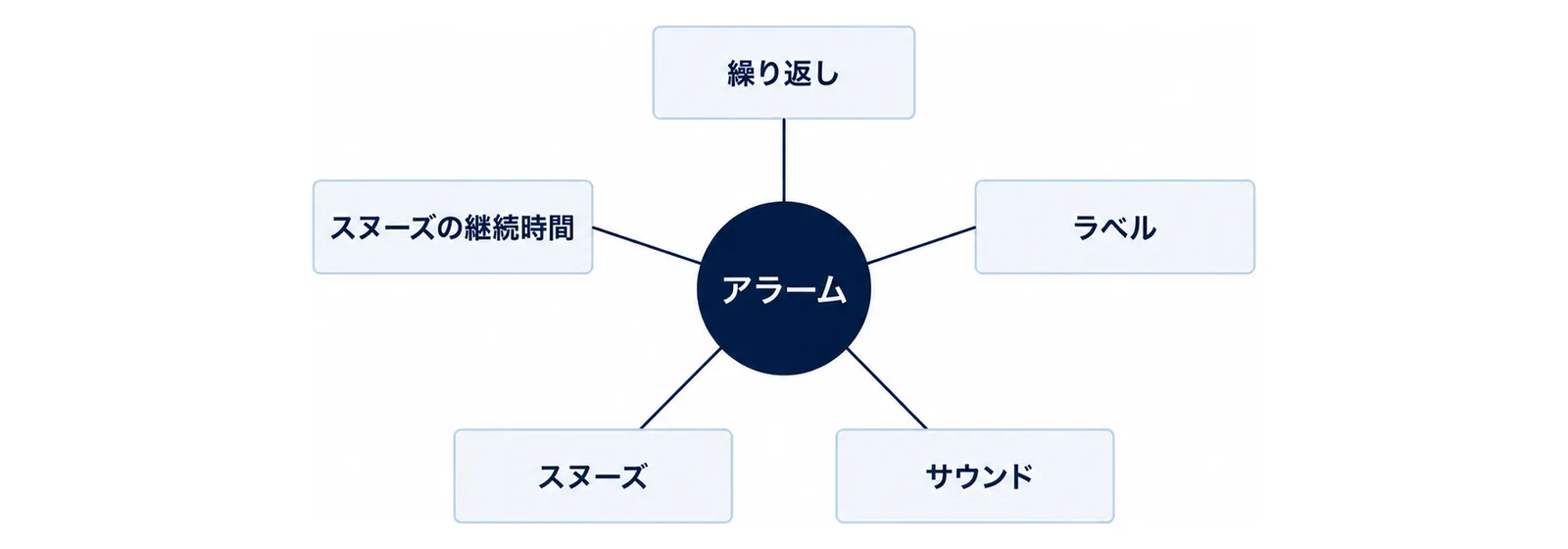
- 必要なら「繰り返し」「ラベル」「サウンド」「スヌーズ」を選びます(手順4・5)。
- 「完了」ボタン(チェックの印)をタップします。
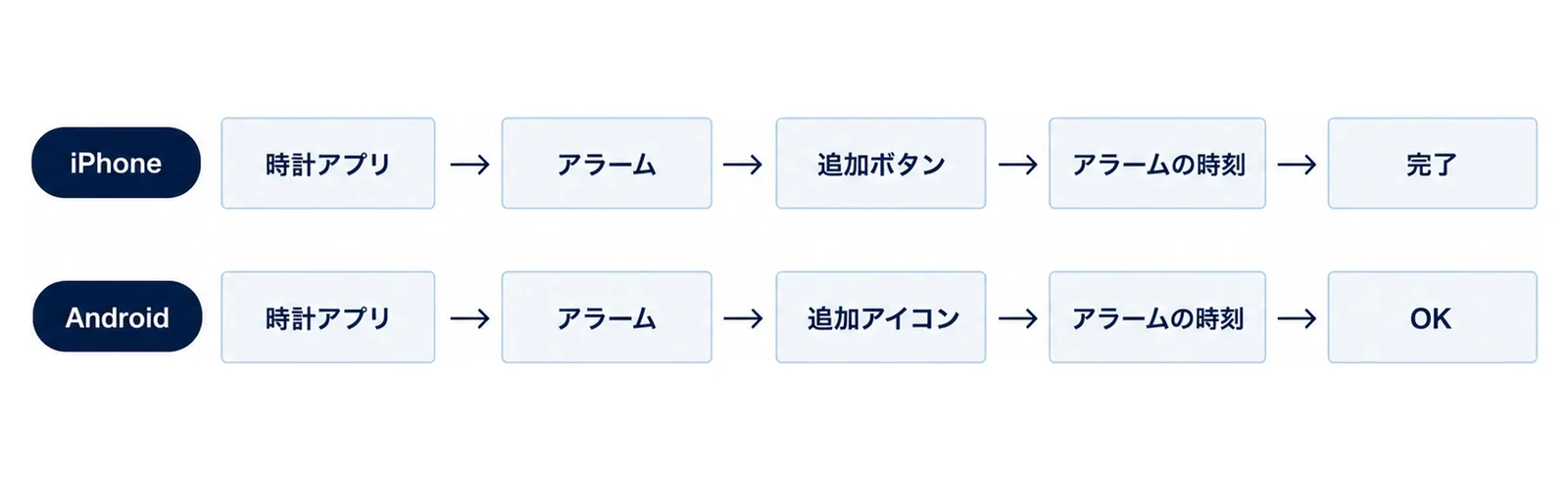
作ったアラームの時刻を変える時は、アラーム時刻をタップするか、「編集」をタップしてからアラーム時刻をタップします(Apple「iPhoneの「時計」でアラームを設定する」)。
Androidでアラームを作る
Googleの時計アプリの順番です(Google「Android デバイスでアラームを設定、キャンセル、スヌーズする」)。
- 時計アプリを開きます。
- [アラーム]をタップします。
- 追加アイコンをタップします。
- アラームの時刻を設定します。アナログ時計の場合は、時計の針をスライドして、時間、次に分を合わせます。デジタル時計の場合は、時間と分を入力します。12時間形式の場合は、[AM]か[PM]をタップします。
- [OK]をタップします。
近い時刻に2つ作る時は、5分以上空ける
Googleのヘルプは、2つのアラームを極端に近い時間に設定すると、最初のアラームがキャンセルされることがあると書いています。両方のアラームが確実に動くように、間隔を5分以上空けます(同上)。「7時」と「7時5分」のように、5分以上離して作ります。
手順3|アラームの音量を確かめる
iPhone(iOS 27)の場合
iPhoneユーザガイドのiOS 27の版の順番です(Apple「iPhoneの「時計」でアラームを設定する」(iOS 27))。
- 設定アプリを開きます。
- 「サウンドと触覚」をタップします。
- 「アラームとタイマー」で、「着信音の音量に合わせる」をオフにしてから、音量スライダをドラッグします。着信音と同じ音量でよい時は、「着信音の音量に合わせる」をオンにします。
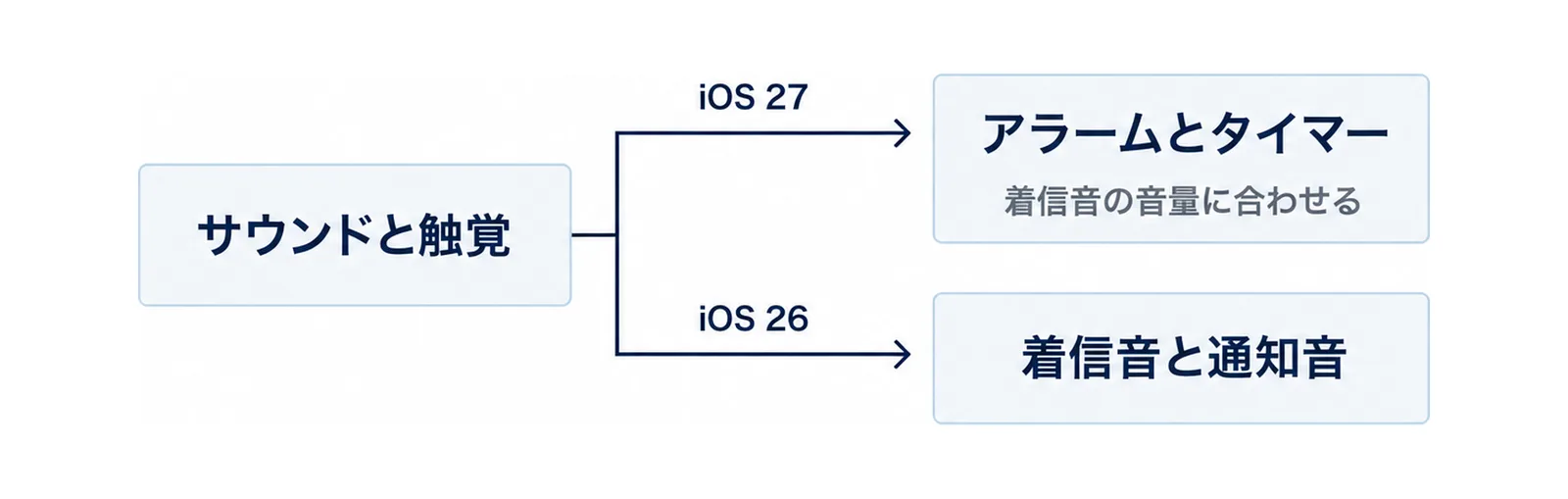
本体の音量ボタンでアラームの音量を変えたい時は、「ボタンで変更」をオンにします(同上)。
iPhone(iOS 26)の場合
iOS 26の版のユーザガイドでは、設定アプリで「サウンドと触覚」をタップし、「着信音と通知音」の下にある音量スライダをドラッグする、と書かれています(Apple「iPhoneの「時計」でアラームを設定する」(iOS 26))。Appleのサポート記事には、スライダをドラッグすると着信音が鳴るので、音量の変化を確かめられると書かれています(Apple「iPhoneでアラームを設定・変更する方法」)。
Android(Googleの時計アプリ)の場合
時計アプリで、その他アイコンをタップし、[設定]をタップします。[アラーム]の[アラームの音量]スライダーで音量を変えます。[徐々に音量を上げる]をタップすると、アラームの音量を少しずつ大きくできます(Google「時刻、日付、タイムゾーンを設定する」(時計 ヘルプ))。
Google Pixelでは、音量ボタンを押して、右側のメニュー アイコンをタップすると、音量スライダーの中に「アラームの音量」も出ます(Google「Google Pixel または Google Pixel Tablet で音量、音、バイブレーションの設定を変更する」)。
手順4|スヌーズを使うか決める
iPhoneは「スヌーズ」と「スヌーズの継続時間」を選ぶ
iPhoneでは、アラームの「スヌーズ」をオンにすると、アラームにスヌーズボタンが表示されます。「スヌーズの継続時間」では、アラームを一時停止する時間の長さを選びます(Apple「iPhoneの「時計」でアラームを設定する」)。スヌーズを使わない人は、「スヌーズ」をオフにしておきます。
Androidは[スヌーズ]で10分後、[停止]で止まる
Googleの時計アプリでは、アラームが鳴っている時に[スヌーズ]をタップすると、いったん止まって10分後にもう一度鳴ります。[停止]をタップすると、アラームが止まります(Google「Android デバイスでアラームを設定、キャンセル、スヌーズする」)。
もう一度鳴るまでの長さは、時計アプリの[設定]の[アラーム]にある[スヌーズの長さ]で選べます(Google「時刻、日付、タイムゾーンを設定する」)。
Androidは、音量ボタンでスヌーズや解除もできる
同じ[アラーム]の設定の[音量ボタン]では、音量ボタンを押したときの動作を、音量の調節、アラームのスヌーズ、アラームの解除から選べます。[消音までの時間]では、アラームが鳴り続ける時間の長さを選べます(同上)。画面のボタンが押しにくい人は、音量ボタンに割り当てておくと、寝起きでも止めやすくなります。
手順5|繰り返し・名前・音を決める
繰り返す曜日を選ぶ
iPhoneは「繰り返し」で、アラームを繰り返したい曜日を選びます(Apple「iPhoneの「時計」でアラームを設定する」)。Googleの時計アプリは、アラーム ブロックをタップして、繰り返す曜日をタップします(Google「Android デバイスでアラームを設定、キャンセル、スヌーズする」)。
名前を付けて、何の時刻か分かるようにする
iPhoneは「ラベル」で、アラームに名前(「植木に水をやる」など)を付けられます(Apple・同上)。Googleの時計アプリは、[アラームの名前]をタップして名前を付けます(Google・同上)。起きる時刻のほかに、ゴミ出しや出かける時刻のアラームも作る人は、名前を付けておくと、鳴った時に何の時刻かが分かります。
鳴らす音を選ぶ
iPhoneは「サウンド」で、バイブレーション、曲、または着信音を選びます(Apple・同上)。Googleの時計アプリは、アラーム ブロックをタップし、アラーム音をタップして、[デバイスのサウンド]の一覧から音を選びます(Google・同上)。
Androidは、決めた日だけアラームを休ませられる
Googleの時計アプリでは、繰り返し設定されていて有効になっているアラームを、指定した期間だけ一時停止できます。アラーム ブロックをタップしてから、カレンダーをタップして日付を選びます(Google・同上)。祝日や旅行の日だけ鳴らしたくない時に使えます。
手順6|鳴らない・音が小さい時に見るところ
iPhoneは消音モードでも鳴る。見るのは音量
Appleは、「おやすみモード、着信/サイレントスイッチ、消音モードは、アラーム音には影響しません」と書いています(Apple「iPhoneでアラームを設定・変更する方法」)。iPhoneユーザガイドにも、消音モードやおやすみモード(または集中モード)をオンにしている場合もアラームが鳴る、と書かれています(Apple「iPhoneの「時計」でアラームを設定する」)。音が小さい時は、手順3の音量を見直します。

iPhoneが振動しかしない時は、サウンドが「なし」になっていないか
Appleは、アラーム音が鳴らずに振動しかしない場合は、アラームのサウンドが「なし」に設定されていないかを確かめるよう書いています。時計アプリで「アラーム」タブをタップし、「編集」をタップします。アラームをタップして「サウンド」をタップし、サウンドを選びます(Apple・同上)。
スタンバイを使っている時は、アラームの触覚(振動)が無効になります。また、Appleは、iPhoneの時刻を「設定」で手動で変えて、ゲームのタイマーなどアプリの動きを変えることはすすめておらず、アラームにも影響する場合があると書いています(同上)。
Android(Googleの時計アプリ)は、出たメッセージで見るところが分かる
Googleのヘルプには、着信音がサイレントに設定されていて、バイブレーションがオフになっている場合、アラームは鳴らないと書かれています。アラームが鳴らなかった時や、表のメッセージが出た時に見るところは、次の6つです(Google「Android デバイスでアラームを設定、キャンセル、スヌーズする」)。
| 出たメッセージ | 見るところ |
|---|---|
| 「アラーム音を鳴らすには、設定で時計の通知を ON にしてください。」 | [設定]で、時計の通知をオンにする |
| 「サイレント モードにより、アラームが消音されていました。」 | サイレント モード(DND)の設定で、アラームを許可する |
| 「デバイスのバイブレーションが OFF になっているため、アラームに気づかない可能性があります。」 | アラームのバイブレーションの設定を見直す |
| 「アラーム音がサイレントに設定されています。」 | アラームの音を選び直す |
| 「アラームが鳴りましたが、アラームの音量が 30% 未満で小さすぎる可能性があります。」 | アラームの音量を上げる |
| 「バッテリー セーバーによりアラームが鳴らなかった可能性があります。」 | バッテリー セーバーをオフにするか、バッテリー セーバーの設定で時計を必須アプリとして追加する |
メッセージが出ていない時も、表の上から順に、時計の通知、サイレント モード、バイブレーション、アラーム音、アラームの音量、バッテリー セーバーを見ていくと、見落としが減ります。スマホの通知や着信音がそもそも鳴らない時は、スマホの通知が来ない・音が鳴らない時の記事も合わせて見てください。
手順7|要らなくなったアラームをオフにする・消す
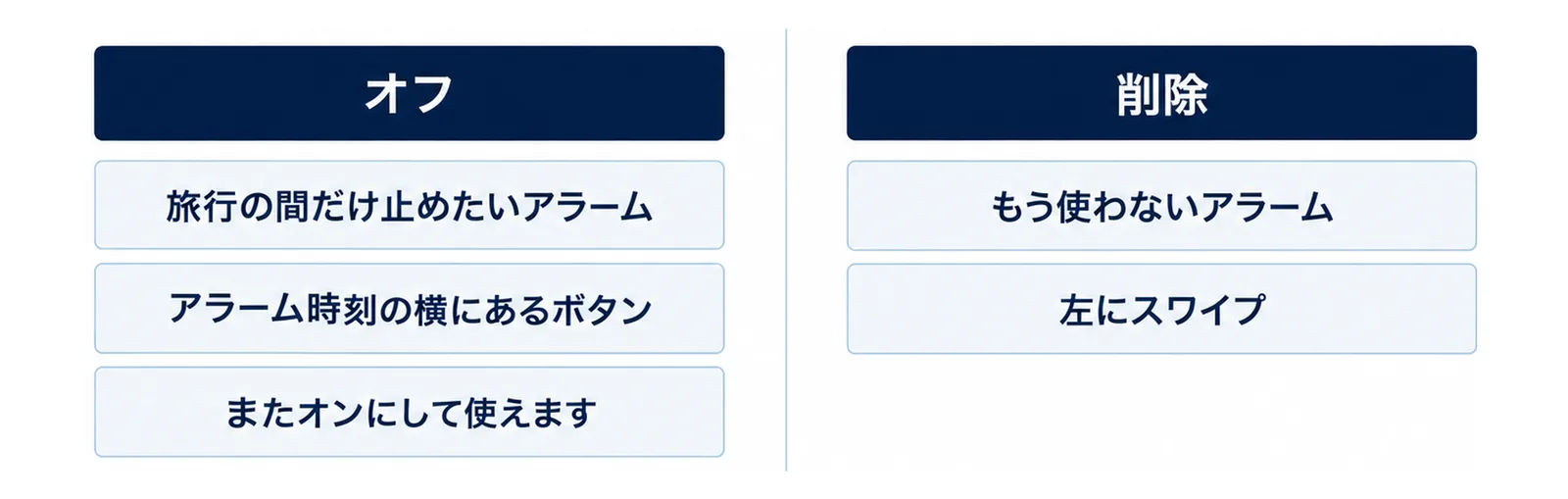
iPhoneは、ボタンでオフ、左にスワイプで削除
iPhoneでアラームをオフにする時は、時計アプリで「アラーム」をタップし、アラーム時刻の横にあるボタンをタップします(Apple「iPhoneの「時計」でアラームを設定する」)。消す時は、アラームを左にスワイプしてから、ゴミ箱ボタンをタップします(同上)。「編集」をタップし、アラームをタップしてから「アラームを削除」をタップしても消せます(Apple「iPhoneでアラームを設定・変更する方法」)。
Androidは、[ON / OFF]スイッチと[削除]
Googleの時計アプリでは、[アラーム]で、変えたいアラームの ON / OFF スイッチをタップします。繰り返し鳴るように設定しているアラームは、すべての繰り返しがまとめてオンかオフになります。消す時は、アラーム ブロックをタップして[削除]をタップします(Google「Android デバイスでアラームを設定、キャンセル、スヌーズする」)。
オフと削除の使い分け
オフはスイッチを切り替えるだけなので、同じアラームをまたオンにして使えます。旅行の間だけ止めたいアラームはオフに、もう使わないアラームは削除にすると、一覧が見やすくなります。
家族が手伝う時
電話で一緒に作る順番
離れて暮らす家族が電話で手伝う時は、先に「iPhoneかAndroidか」を聞きます。iPhoneなら、時計アプリ→「アラーム」タブ→追加ボタン(+の印)→時刻→「完了」ボタン(チェックの印)の順に、画面の名前を1つずつ読み上げてもらいます。作り終えたら、試しに数分後の時刻でもう1つアラームを作り、鳴るかと音の大きさを一緒に確かめてから、試しのアラームを削除します。
名前で、何のアラームかを残しておく
アラームが何本もあると、どれを止めてよいか分からなくなります。手順5の「ラベル」や[アラームの名前]に「起きる」「ゴミ出し」のような名前を付けておくと、本人が一覧を見ても分かります。
よくある質問
Q. マナーモードにしていても、アラームは鳴りますか?
A. iPhoneは、消音モードやおやすみモードをオンにしていても、アラームが鳴ります(Apple)。Googleの時計アプリは、着信音がサイレントに設定されていて、バイブレーションもオフの時は、アラームが鳴りません(Google)。
Q. イヤホンをつけたままだと、アラームはどこから鳴りますか?
A. iPhoneは、ヘッドフォンをつないでいる時、iPhoneの内蔵スピーカーとヘッドフォンの両方から、設定した音量でアラームが鳴ります(Apple「iPhoneの「時計」でアラームを設定する」)。
Q. スヌーズは何分後に鳴りますか?
A. Googleの時計アプリは、[スヌーズ]をタップすると10分後にもう一度鳴ります。長さは時計アプリの設定の[スヌーズの長さ]で選べます。iPhoneは、アラームごとの「スヌーズの継続時間」で選びます。
Q. 近い時刻にアラームを2つ作っても大丈夫ですか?
A. Googleのヘルプは、2つのアラームを極端に近い時間に設定すると最初のアラームがキャンセルされることがあるとして、間隔を5分以上空けるよう書いています。
Q. 声でアラームをかけられますか?
A. iPhoneは、「朝7時にアラームを設定して」のようにSiriに頼めます(Apple)。スマートスピーカーで目覚ましをかける方法は、スマートスピーカー入門の記事に書いています。
Q. 毎朝のアラームを、明日だけ鳴らないようにできますか?
A. Googleの時計アプリは、アラーム ブロックをタップしてからカレンダーをタップすると、一時停止する日付を選べます。iPhoneは、アラーム時刻の横のボタンでオフにし、次の日に使う前にオンに戻します。
あわせて読みたい
参考・出典
- Apple「iPhoneの「時計」でアラームを設定する」(iPhoneユーザガイド iOS 27)
- Apple「iPhoneの「時計」でアラームを設定する」(iPhoneユーザガイド iOS 26)
- Apple「iPhoneでアラームを設定・変更する方法」(2026年4月16日公開)
- Apple「iPhone、iPad、iPod touchのソフトウェアのバージョンを確認する」(2026年10月14日公開)
- Google「Android デバイスでアラームを設定、キャンセル、スヌーズする」(時計 ヘルプ)
- Google「時刻、日付、タイムゾーンを設定する」(時計 ヘルプ)
- Google「Google Pixel または Google Pixel Tablet で音量、音、バイブレーションの設定を変更する」(Google Pixel ヘルプ)