この記事の要点
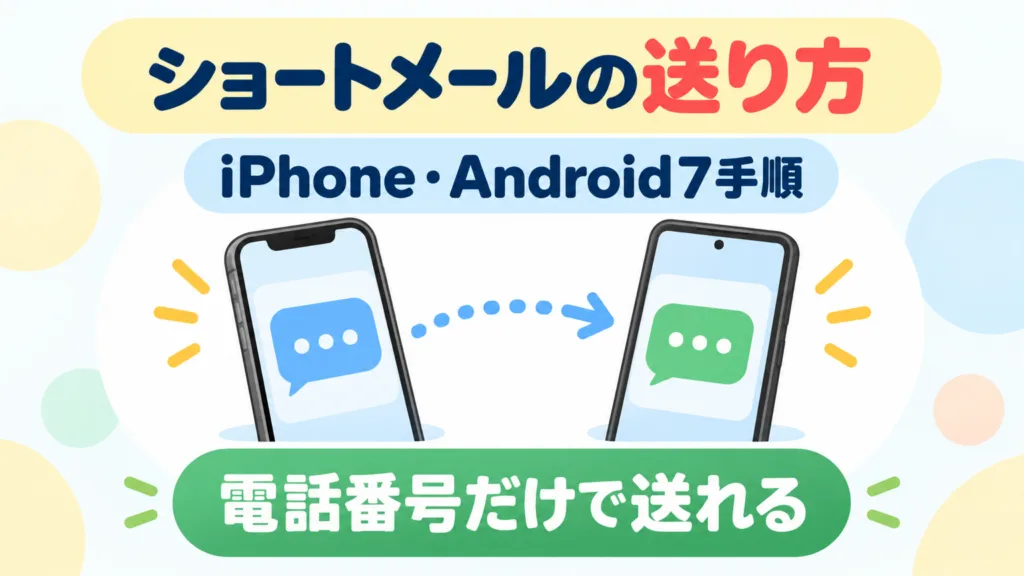
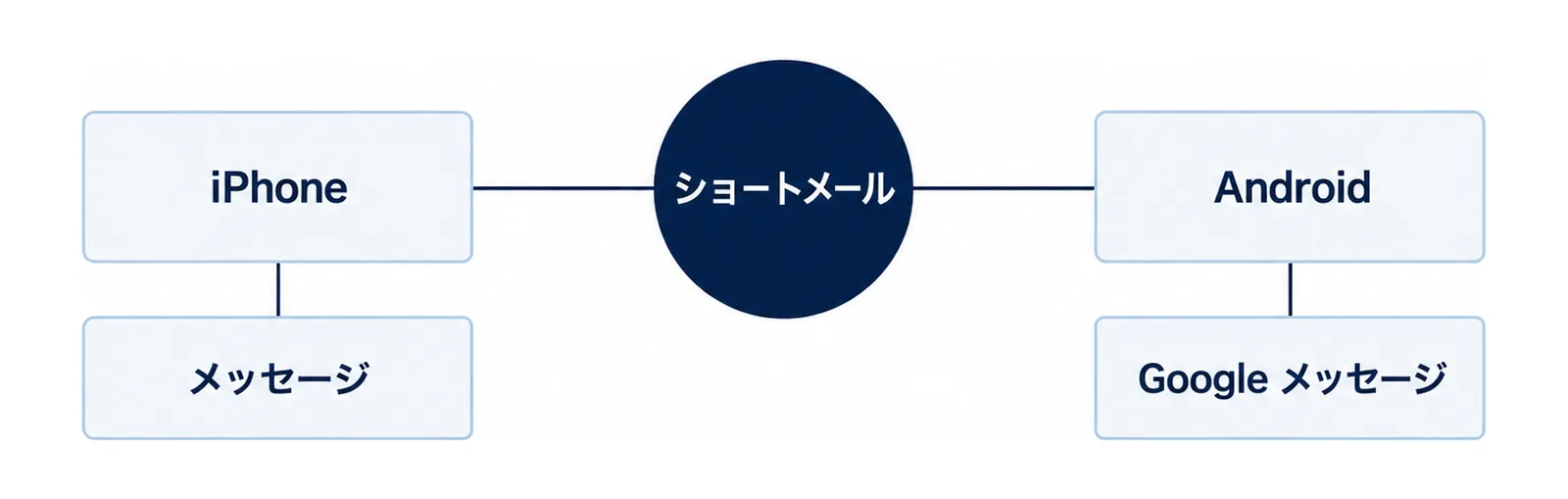
ショートメール(SMS)は、相手の電話番号だけでメッセージをやりとりできるサービスです。 相手のメールアドレスが分からない時も送れます(au「SMS(Cメール)」・NTTドコモ「ショートメッセージサービス(SMS)」)。
- iPhoneの人は、「メッセージ」アプリで送ります。 画面下部のボタンから新しい会話を始め、宛先に電話番号か連絡先名を入れて、文字を打って送ります(手順2・3)。
- iPhoneで緑の吹き出しになったら、SMS/MMS/RCSで送られています。 青の吹き出しは、iMessageで送れた時です(まず知っておくこと)。
- Androidで「Google メッセージ」を使っている人は、そのアプリで送ります。 [チャットを開始]から[To]欄に電話番号か名前を入れ、送信アイコンを押します(手順4・5)。
- auの場合、国内の携帯電話あての送信料は70文字まで(半角だけなら160文字まで)で1回3.3円です。 au携帯電話あてが無料になる料金プランもあります。受信料は無料です。ほかの会社の料金は、契約している会社のページで確かめます(まず知っておくこと)。
- 知らない番号から来たメッセージのリンクは押さずに、ブロックします。 iPhoneは「連絡先を着信拒否」、Google メッセージはブロック アイコンで止められます(手順7)。
この記事は、2026年11月1日に確認した、Apple・Google・au・NTTドコモの公式ページの内容です。
今すぐやること3つ
- iPhoneでは「メッセージ」を、AndroidでGoogle メッセージを使っている場合は「Google メッセージ」を開きます(手順1)。
- 家族の電話番号を宛先に入れて、短い文を1通送ってみます(手順2〜5)。
- 届いた返事に返信できるかを、家族と一緒に試します(手順6)。
まず知っておくこと|ショートメール(SMS)のしくみ
宛先は電話番号だけ
NTTドコモは、SMSを「宛先は電話番号を指定するので、相手のメールアドレスが分からないときもメッセージを送信することができます。」と説明しています。申込みは不要で、月額使用料は無料です(NTTドコモ「ショートメッセージサービス(SMS)」)。
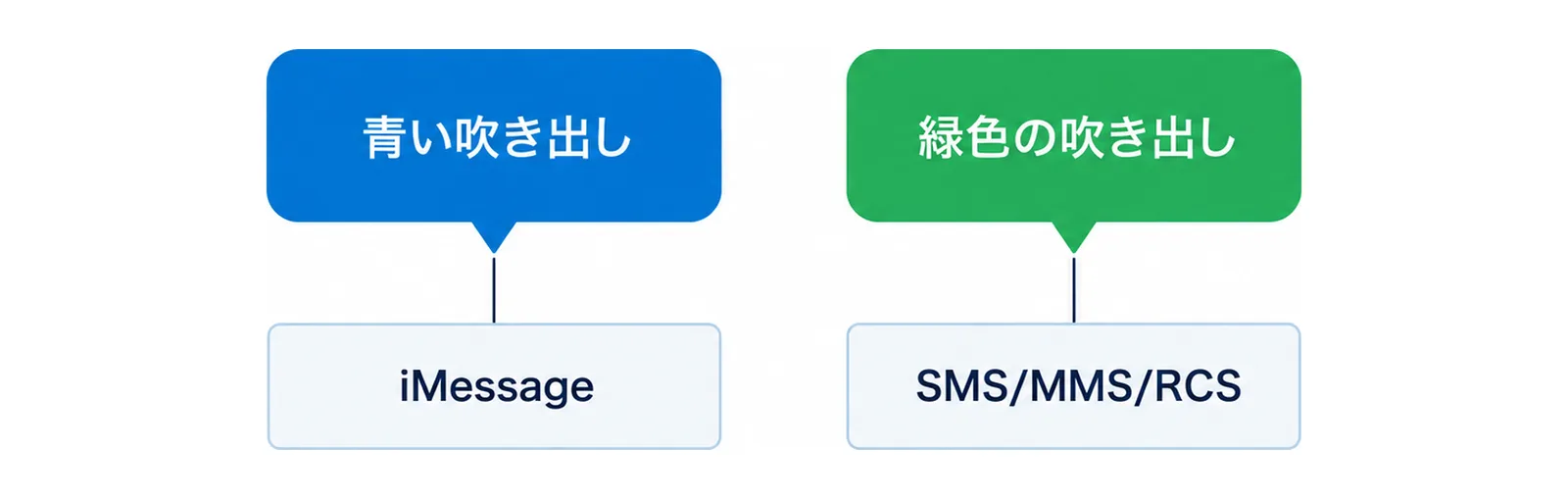
iPhoneの青い吹き出しと緑の吹き出し
iPhoneのメッセージアプリは、いくつかの方法で文字を送ります。主な方法は次の2つです(Apple「iPhoneでメッセージを設定する」)。
- iMessageを使って、iMessageを利用しているほかの人に送る方法。iMessageのテキストは青い吹き出しに表示されます。
- モバイル通信サービスで、SMS/MMS/RCSメッセージを使って送る方法。これらは緑色の吹き出しに表示されます。RCSメッセージは、一部の通信事業者や一部の国・地域では使えません。
iMessageを使えない時(相手がAppleのデバイスを使っていない時など)は、SMS/MMS/RCSを使えます(Apple「iPhoneでメッセージを送信する/メッセージに返信する」)。
料金と文字数の目安(auの場合)
料金と送れる文字数は、携帯会社で違います。auは、国内から送るSMS(au Starlink Directを除く)について次のように案内しています(au「SMS(Cメール)」・表記は税込)。
| 項目 | auの案内 |
|---|---|
| 送信料(au携帯電話・国内他社携帯電話・PHS宛) | 1〜70文字(半角のみは1〜160文字)で1回3.3円。71〜134文字で6.6円、604〜670文字で33円 |
| 受信料(au携帯電話・国内他社携帯電話・PHSから) | 無料 |
| 送れる文字数(2017年5月以降発売の4G LTEスマートフォン) | 全角で最大670文字 |
| 送信限度数 | 200送信/日 |
auは「au携帯電話宛は無料となる料金プランがあります。」とも書いています。au Starlink Directで送るSMSの送信料は、当面無料です。ドコモ・ソフトバンクなどほかの会社の人は、契約している会社の料金のページで確かめます。
手順1|使うアプリを確かめる
iPhoneは「メッセージ」
iPhoneでショートメールを送るアプリは「メッセージ」です。メッセージアプリのすべての機能を使うには、「メッセージ」の設定を済ませておく必要があります(Apple「iPhoneでメッセージを送信する/メッセージに返信する」)。
iMessageをオンにする手順は、Appleのガイドでは次のとおりです(Apple「iPhoneでメッセージを設定する」)。
- 設定アプリを開きます。
- 「アプリ」をタップしてから、「メッセージ」をタップします。
- iMessageをオンにします。
Androidは「Google メッセージ」の場合で説明
この記事のAndroidの送受信手順は、「Google メッセージ」を使っている場合のものです。Googleは、この送受信手順の一部はAndroid 6.0以降でだけ動くと書いています(Google メッセージ ヘルプ「Google メッセージでテキスト メッセージや音声メッセージを送受信する」)。
Galaxy(Samsung)では、Google メッセージは一部のデバイスにプリロードされ、一部のデバイスではデフォルトのメッセージ アプリになっています(Google メッセージ ヘルプ「Samsung デバイス上の Google メッセージ」)。この記事のAndroidの手順は、Google メッセージの画面の名前で書きます。
手順2|iPhone:新しい会話を始めて宛先を入れる
宛先に電話番号か連絡先名を入れる
Appleの「iPhoneユーザガイド」の手順は次のとおりです(Apple「iPhoneでメッセージを送信する/メッセージに返信する」)。
- メッセージアプリを開きます。
- チャットリストで、画面下部の新しい会話を始めるボタンをタップします。
- 宛先フィールドをタップし、相手の電話番号、連絡先名、またはApple Accountを入力します。
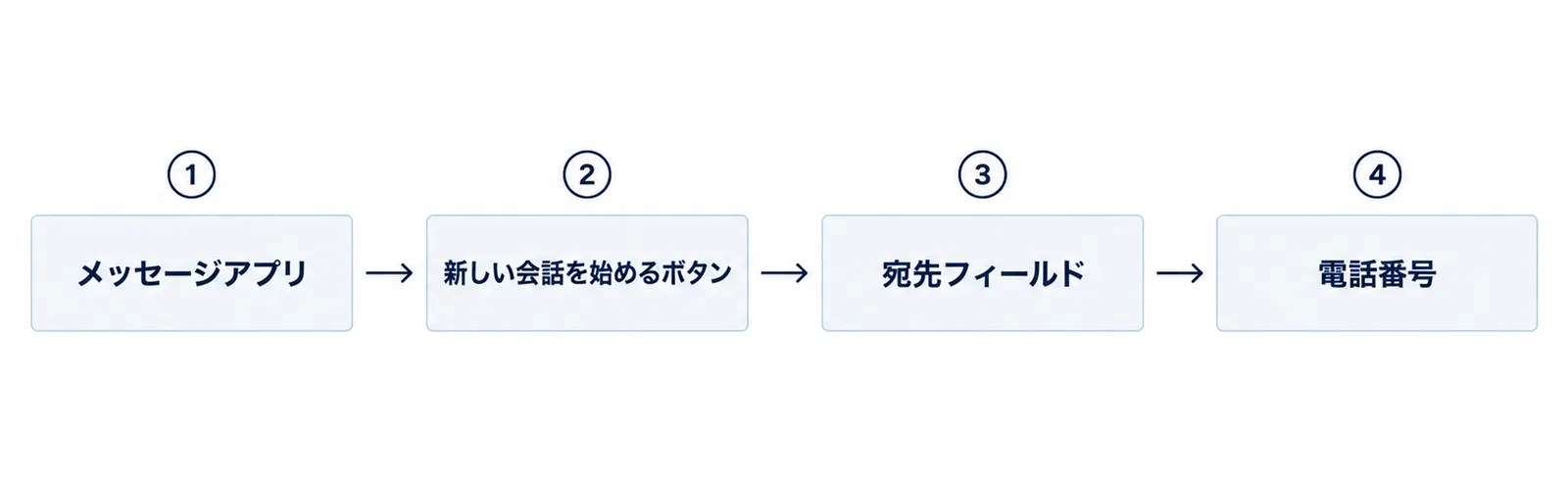
連絡先に入っている人は、宛先フィールドにあるボタンをタップすると、連絡先から選べます。
何人かに同時に送る時
宛先には、1人でも複数の人でも入れられます。Appleのガイドは、1人または複数の人にテキストメッセージを送って、新しい会話を始められると書いています。
手順3|iPhone:文字を入れて送る
文字を打つ・声で入れる
- キーボードの上のテキストフィールドをタップし、メッセージを入力します。
- 送信のボタンをタップして送ります。
音声入力のボタンをタップすると、キーボードの言語で音声入力もできます(Apple「iPhoneでメッセージを送信する/メッセージに返信する」)。文字を打つのが大変な人は、音声入力で文字を打つ7ステップ|iPhone・Android別も読んでみてください。
吹き出しの色で、送った方法を見る
iMessageで送れる時は、送信のための青い矢印が出て、メッセージが青い吹き出しに表示されます。SMS/MMS/RCSで送ったメッセージは、緑色の吹き出しに表示されます。
Appleは、Apple以外のデバイスを使っている人にメッセージを送った場合、内容が想定どおりに表示されないことがあると書いています(Apple「iPhoneでメッセージを送信する/メッセージに返信する」)。ドコモも、iPhoneから絵文字を含むSMSを送った場合、受け取る側の環境によって正しく表示されない場合があると案内しています(NTTドコモ「ショートメッセージサービス(SMS)」)。大事な用件は、絵文字を入れずに文字だけで送ると安心です。
手順4|Android:Google メッセージで会話を始める
Googleのヘルプの手順は次のとおりです(Google メッセージ ヘルプ「Google メッセージでテキスト メッセージや音声メッセージを送受信する」)。
- Google メッセージを開きます。
- [チャットを開始]またはチャット アイコンをタップします。
- [To]欄に相手の名前、電話番号、メールアドレスのいずれかを入力します。最もよく使う連絡先や連絡先一覧から選ぶこともできます。
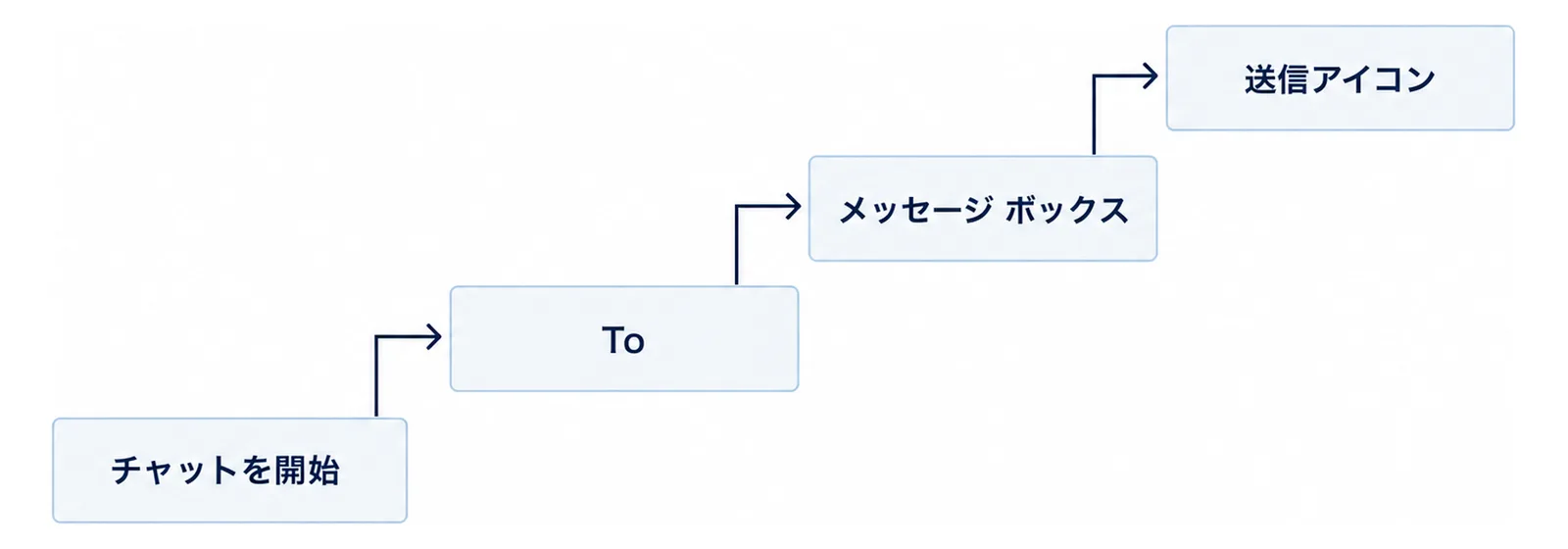
ショートメールで送る時は、[To]欄に相手の携帯電話の番号を入れます。
手順5|Android:文字を入れて送信アイコンを押す
送る
- メッセージ ボックスをタップします。
- メッセージを入力します。
- 入力が終わったら、送信アイコンをタップします。
入力したメッセージを下書きとして残して戻りたい時は、戻るアイコンをタップします(Google メッセージ ヘルプ「Google メッセージでテキスト メッセージや音声メッセージを送受信する」)。
写真を付けて送る
写真は、文字だけのSMSとは別のしくみ(RCSまたはMMS)で送ります。Googleは、写真や動画を「マルチメディアとして RCS 経由で送受信できます」と書いています。写真を付ける時は、会話を開いて、テキスト入力フィールドの右側にある画像アイコンをタップし、ファイルを選ぶか写真を撮ってから、送信アイコンをタップします。ファイルを送るには、Google メッセージに権限を与えておく必要があります。Googleは、MMSのメッセージは携帯通信会社の側で圧縮されるため、画質が下がる場合があると書いています(Google メッセージ ヘルプ「Google メッセージで写真、動画、音声メッセージを送信する」)。
手順6|届いたメッセージに返信する
iPhoneで返信する
チャットリストでは、メッセージが会話ごとにまとまっています。ドットは、その会話にまだ読んでいないメッセージがあるしるしです(Apple「iPhoneでメッセージを送信する/メッセージに返信する」)。
- メッセージアプリを開きます。
- 返信したいチャットを開きます。
- テキストフィールドをタップし、メッセージを入れてから、送信のボタンをタップします。
メッセージの吹き出しを左にスワイプすると、そのチャットのすべてのメッセージの受け取った時刻が出ます。
Androidで返信する
新しいメッセージは、画面の上から下向きにスワイプし、新着メッセージ アイコンをタップすると読めます。Google メッセージの中の会話を開けば、いつでも読み返せます(Google メッセージ ヘルプ「Google メッセージでテキスト メッセージや音声メッセージを送受信する」)。返信は、その会話のメッセージ ボックスに入力して、送信アイコンをタップします。
メッセージが来ても音が鳴らない人は、スマホの通知が来ない|音が鳴らない7手順で通知の設定を確かめます。
手順7|送れない時と、怪しいメッセージが来た時
送れない時
- iPhone: メッセージを送れない場合は通知が出ます。もう一度送るには、出ているボタンをタップします。問題が続く時は、Appleのサポート記事「iPhoneやiPadでメッセージを送受信できない場合」を見るよう案内されています(Apple「iPhoneでメッセージを送信する/メッセージに返信する」)。
- Android: スマホの空き容量が足りないと、空き容量ができるまでGoogle メッセージで送受信できないという通知が届くことがあります。iPhoneからAndroidに乗り換えた人は、iMessageを必ずオフにするよう案内されています(Google メッセージ ヘルプ「メッセージの送受信や Google メッセージへの接続に関する問題を解決する」)。
知らない番号からのメッセージをブロックする(iPhone)
特定の連絡先や電話番号をブロックすると、その相手や電話番号からのメッセージが届かなくなります。ブロックしたことは、相手には通知されません(Apple「iPhoneのメッセージで迷惑メッセージを報告し、差出人をブロックする」)。
- メッセージアプリを開きます。
- ブロックする相手とのチャットを開き、上部の連絡先のアイコンをタップします。
- 「情報」をタップして下にスクロールし、「連絡先を着信拒否」をタップします。
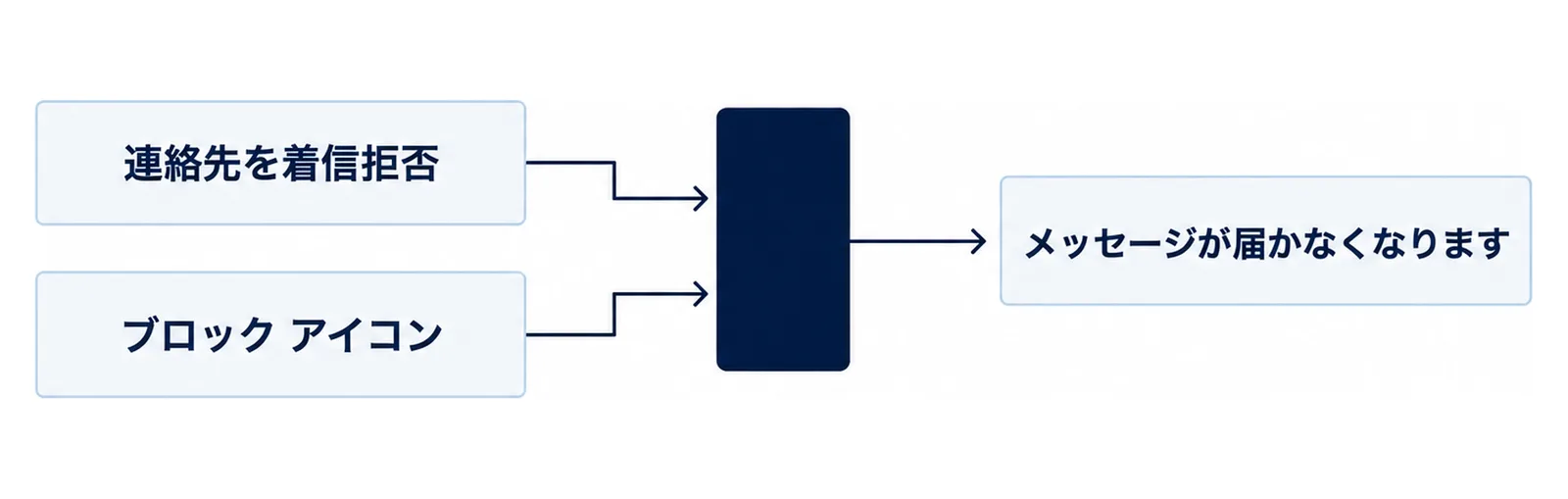
「メッセージ」で連絡先をブロックすると、その連絡先は「メール」「電話」、FaceTime、「カレンダー」などのアプリでもブロックされます。迷惑メッセージを報告しても、その差出人からの送信は止まらないので、受け取りたくない時はブロックします。
知らない番号からのメッセージをブロックする(Android)
Googleは、この手順の一部はAndroid 7.0以降でだけ動くと書いています(Google メッセージ ヘルプ「Google メッセージで送信者をブロックしてスパムとして報告する」)。
- Google メッセージを開きます。
- ホーム画面で、ブロックしたい会話を長押しします。
- ブロック アイコンをタップし、[OK]をタップします。
ブロックを解除する時は、プロフィール写真またはアイコン、その他アイコン、[スパム / ブロック中]の順にタップし、リストから連絡先を選んで[ブロックを解除]をタップします(Google メッセージ ヘルプ「Google メッセージで送信者をブロックしてスパムとして報告する」)。
リンクは押さずに家族に見せる
知らない番号から届いたSMSのリンクは、押す前に家族に見せるか、シニアの詐欺SMS対策|ChatGPTで怪しいメッセージを判別と架空請求ハガキ・SMSの見分け方|AI確認7ステップの確かめ方を使います。
よくある質問
Q. ショートメールは、相手のメールアドレスが分からなくても送れますか?
A. ショートメール(SMS)は、電話番号だけでメッセージのやりとりができるサービスです。相手のメールアドレスが分からない時も、電話番号が分かれば送れます。
Q. ショートメールを受け取るとお金がかかりますか?
A. auの場合、国内の携帯電話・PHSから届くSMSの受信料は無料です。送る時は、70文字まで(半角だけなら160文字まで)で1回3.3円です。au携帯電話あてが無料になる料金プランもあります(au「SMS(Cメール)」)。ほかの会社の人は、契約している会社の料金のページで確かめます。
Q. iPhoneで送ったら緑の吹き出しになりました。届いていますか?
A. 緑の吹き出しは、SMS/MMS/RCSで送ったしるしです。色は送った方法を表すもので、相手に届いたかどうかは色だけでは分かりません。iMessageが使えない相手(Appleのデバイスを使っていない人など)には、この方法で送ります。送れなかった時は通知が出ます(Apple「iPhoneでメッセージを送信する/メッセージに返信する」)。
Q. 長い文を送れますか?
A. auでは、2017年5月以降に発売された4G LTEスマートフォンなら、全角で最大670文字まで送れます。文字数が増えると送信料も上がり、604〜670文字で1回33円です(au「SMS(Cメール)」)。
Q. 知らない番号からメッセージが来ました。どうすればいいですか?
A. 本文のリンクは押さずに、家族に見せます。受け取りたくない時は、iPhoneは「連絡先を着信拒否」、Google メッセージはブロック アイコンでブロックできます。
あわせて読みたい
- 音声入力で文字を打つ7ステップ|iPhone・Android別
- スマホの通知が来ない|音が鳴らない7手順
- シニアの詐欺SMS対策|ChatGPTで怪しいメッセージを判別
- 架空請求ハガキ・SMSの見分け方|AI確認7ステップ
参考・出典
- Apple「iPhoneでメッセージを送信する/メッセージに返信する」(2026年11月1日閲覧)
- Apple「iPhoneでメッセージを設定する」
- Apple「iPhoneのメッセージで迷惑メッセージを報告し、差出人をブロックする」
- Google メッセージ ヘルプ「Google メッセージでテキスト メッセージや音声メッセージを送受信する」(2026年11月1日閲覧)
- Google メッセージ ヘルプ「Google メッセージで写真、動画、音声メッセージを送信する」
- Google メッセージ ヘルプ「Samsung デバイス上の Google メッセージ」
- Google メッセージ ヘルプ「メッセージの送受信や Google メッセージへの接続に関する問題を解決する」
- Google メッセージ ヘルプ「Google メッセージで送信者をブロックしてスパムとして報告する」
- au「SMS(Cメール)」(2026年11月1日閲覧)
- NTTドコモ「ショートメッセージサービス(SMS)」