2026年9月現在、Windows 10の通常サポートはすでに終了しています。ただし、パソコンが急に動かなくなるわけではありません。まず「Windows 11へ移せるか」を確認し、すぐに移せない場合は個人向けESU(拡張セキュリティ更新)を検討する、という順番なら迷いにくくなります。
2026年9月3日の公式情報で確認した要点
- Windows 10の通常サポートは2025年10月14日に終了しました。
- パソコン自体は引き続き起動しますが、通常のセキュリティ更新や技術サポートは受けられません。
- Microsoftの個人向けESUは、現在の公式ページでは2027年10月12日までと案内されています。すでに登録済みなら、その日まで自動で継続されると明記されています。
- 今日やることは、パソコンの「設定」を開き、Windows Updateの画面を確認することです。
この記事は、Windows 10を使っている60代・70代の方と、離れて暮らす親のパソコンが気になるご家族向けです。難しい部品名を覚える必要はありません。画面を一つずつ確認し、安全に次の道を選ぶための7手順を紹介します。
大切な注意:ESUは移行までの時間をつくる制度です。新しい機能や通常の技術サポートを追加するものではありません。また、画面表示は更新状況や地域によって少し異なる場合があります。見つからない項目があれば、無理に設定を変えず、家族や信頼できる販売店に相談してかまいません。
1. Windows 10サポート終了後も使える?まず結論を整理
「サポート終了」と「使用停止」は同じではありません。Windows 10のパソコンは、終了日を過ぎても電源が入り、保存した写真を見たり、文書を書いたりできます。しかしMicrosoftは、通常の無料セキュリティ更新、ソフトウェア更新、技術支援を提供しないと案内しています。
つまり、動くことと、安全に使い続けられることは別です。インターネットにつなぎ、メール、ネット通販、ネット銀行、各種の会員ページを使うなら、更新を受けられる状態にしておくことが大切です。
| 確認したいこと | 2026年9月時点の答え |
|---|---|
| パソコンは起動する? | はい。サポート終了だけで起動不能にはなりません。 |
| 通常の無料セキュリティ更新は届く? | 原則として届きません。対象機ならESU登録で重要な更新を受けられます。 |
| Windows 11へ無料で移せる? | 対象条件を満たすWindows 10パソコンは、Windows Updateで案内される場合があります。 |
| 今すぐ買い替えが必要? | まず適合確認とバックアップをします。結果を見てから決めれば大丈夫です。 |
Microsoft公式のWindows 10サポート終了ページでは、選択肢を「現在のパソコンをWindows 11へ更新」「新しいWindows 11パソコンへ移行」「ESUを利用」の順で示しています。焦って広告をクリックするより、公式の設定画面から確認するほうが安全です。
2. 以前の「ESUは2026年まで」という情報に注意
検索すると、「個人向けESUは2026年10月まで」と説明する記事が多く見つかります。しかし、2026年9月3日に確認したMicrosoftの個人向けESU公式ページは、プログラム終了日を2027年10月12日と案内しています。
さらに同ページは、すでにESUへ登録済みの利用者について、2027年10月12日まで自動的に継続し、追加の操作は不要と説明しています。古い記事を読んで「もうすぐ切れる」と思った方は、まずご自身のWindows Update画面と、Microsoftの最新ページを確認してください。
ESUで受け取れるもの・受け取れないもの
- 受け取れるもの:Microsoftが「緊急」「重要」と分類するWindows 10のセキュリティ更新
- 受け取れないもの:新機能、通常の製品改善、一般的な技術サポート
- 対象:条件を満たすWindows 10バージョン22H2の個人向けパソコン
ESUに入ればWindows 10がWindows 11と同じ状態になる、という意味ではありません。大切な写真や文書を守りながら、移行を急がず進めるための「つなぎ」と考えると分かりやすいです。
個人向けESUの登録条件
Microsoftは、対象としてWindows 10バージョン22H2のHome、Professional、Pro Education、Workstationsを挙げています。最新のWindows更新が入っており、管理者権限を持つMicrosoftアカウントでのサインインも必要です。会社が管理するパソコンなどは、個人向け制度の対象外になる場合があります。
登録方法はWindows Update画面に表示される「今すぐ登録」に沿って進めます。対象なのに表示されないときは、先に保留中の更新を入れ、再起動してからもう一度確認します。
ESUの選択肢は3つ
Microsoftの現在の公式ページには、パソコン設定の同期で追加費用なし、Microsoft Rewardsの1,000ポイント利用、30米ドルまたは地域の相当額を一度支払う、という3方式が掲載されています。地域によって選択肢や表示が異なる場合があるため、最終金額はご自身の登録画面で確認してください。
この記事では特定の支払い方法をすすめません。まず無料で表示される選択肢を読み、支払いが出たら家族と一緒に確認しましょう。電話や突然の警告画面からESU代を請求された場合は、その場で払わないでください。
3. 手順1〜2:Windows 10か確認し、更新を全部入れる
手順1:Windowsの名前とバージョンを確認
- 画面下のスタートを押します。
- 設定を押します。
- システムを開きます。
- 下のほうにある詳細情報またはバージョン情報を開きます。
- 「Windowsの仕様」にWindows 10と書かれているか確認します。
Windows 10でなければ、このESU手続きは必要ありません。すでにWindows 11なら、Windows Updateを続けてください。「エディション」「バージョン」という欄は、家族に相談するときに写真を撮っておくと説明しやすくなります。ただし、製品IDやメールアドレスが写っていたら、SNSには載せないでください。
手順2:Windows Updateを確認
- 設定を開きます。
- 更新とセキュリティを押します。
- Windows Updateを選びます。
- 更新プログラムのチェックを押します。
- 更新があれば保存中の文書を閉じ、電源につないで実行します。
- 再起動を求められたら再起動します。
- 再び同じ画面を開き、残りがないか確認します。
更新中は電源を切らないでください。ノートパソコンは充電器をつないでおくと安心です。時間がかかっても、画面に進行表示が出ている間は待ちましょう。
画面を家族へ説明する言い方
「設定のWindows Updateを開いたら、赤い注意が出ています。画面に書かれた言葉をそのまま読みます」と伝えます。パスワードや認証番号は読まないでください。
4. 手順3:Windows 11へ移せるかPC正常性チェックで確認
Microsoftは「PC正常性チェック」という公式アプリを案内しています。このアプリは、今のパソコンがWindows 11の最低条件を満たすかを確認し、満たさない場合は理由も示します。
- Microsoft公式の「PC正常性チェックの使用方法」を開きます。
- 公式ページの案内からアプリを入れます。
- アプリを開き、Windows 11の項目で今すぐチェックを押します。
- 「要件を満たしています」または満たしていない理由を読みます。
- 結果画面を写真に撮るか、紙へ書き留めます。
Windows 11の主な最低条件には、対応する64ビットのプロセッサ、4GBのメモリ、64GB以上の記憶容量、TPM 2.0などがあります。ただし、部品名を自分で一つずつ調べる必要はありません。まず公式アプリの結果を使ってください。
「対応していない」と出ても、非公式な方法で無理にWindows 11を入れないことが大切です。Microsoftは、条件を満たさない機器へのWindows 11導入をすすめていません。ESUか買い替えを検討しましょう。

Windowsの設定やCopilot(コパイロット。MicrosoftのAI機能)を初めて見る方は、シニアのCopilot入門|Windowsに入っているAIも参考になります。Windowsの中に見慣れないAIのボタンがあっても、サポート終了とは別の機能です。
5. 手順4:写真と書類を先にバックアップする
Windows 11への更新でも、買い替えでも、先に大切なデータを控えます。バックアップとは、写真や文書を別の場所にも保存することです。作業前に行えば、途中で困っても元に戻しやすくなります。
まず守りたいものを紙に書く
- 家族写真、旅行写真、年賀状の画像
- WordやExcelで作った文書
- 住所録、家計の表、町内会の資料
- ブラウザーのお気に入り
- メールで必要な添付ファイル
- プリンターや年賀状ソフトの設定情報
MicrosoftのWindowsバックアップは、MicrosoftアカウントとOneDriveを使い、選んだフォルダー、設定、対応するアプリ情報などを保存できます。無料のMicrosoftアカウントには、公式案内上5GBのOneDrive保存容量があります。写真が多い場合は不足することがあるため、容量表示を必ず見てください。
外付けの保存機器も選べる
クラウド保存が分かりにくい場合は、USBメモリや外付けSSDへ写真と文書をコピーする方法もあります。コピー後は、何枚かの写真や文書を実際に開き、読めることを確認してください。保存機器はパソコンにつなぎっぱなしにせず、作業後に安全な取り外しをして保管します。
バックアップの最中に「容量を増やすため今すぐ支払い」と出たら、いったん止めてかまいません。必要な容量と料金を家族と確認してから決めます。大切なのは、急いで全部を移すことではなく、まず失いたくないファイルを選ぶことです。
6. 手順5:3つの選択肢から自分に合う道を選ぶ
| 選択肢 | 向いている状態 | 注意点 |
|---|---|---|
| 今のパソコンをWindows 11へ | PC正常性チェックで対応と表示され、今の機器に不満が少ない | 先にバックアップ。周辺機器や古いソフトも確認 |
| ESUでWindows 10を一時継続 | すぐに移行できず、対象条件を満たしている | 新機能や技術支援は増えない。終了日までに移行計画が必要 |
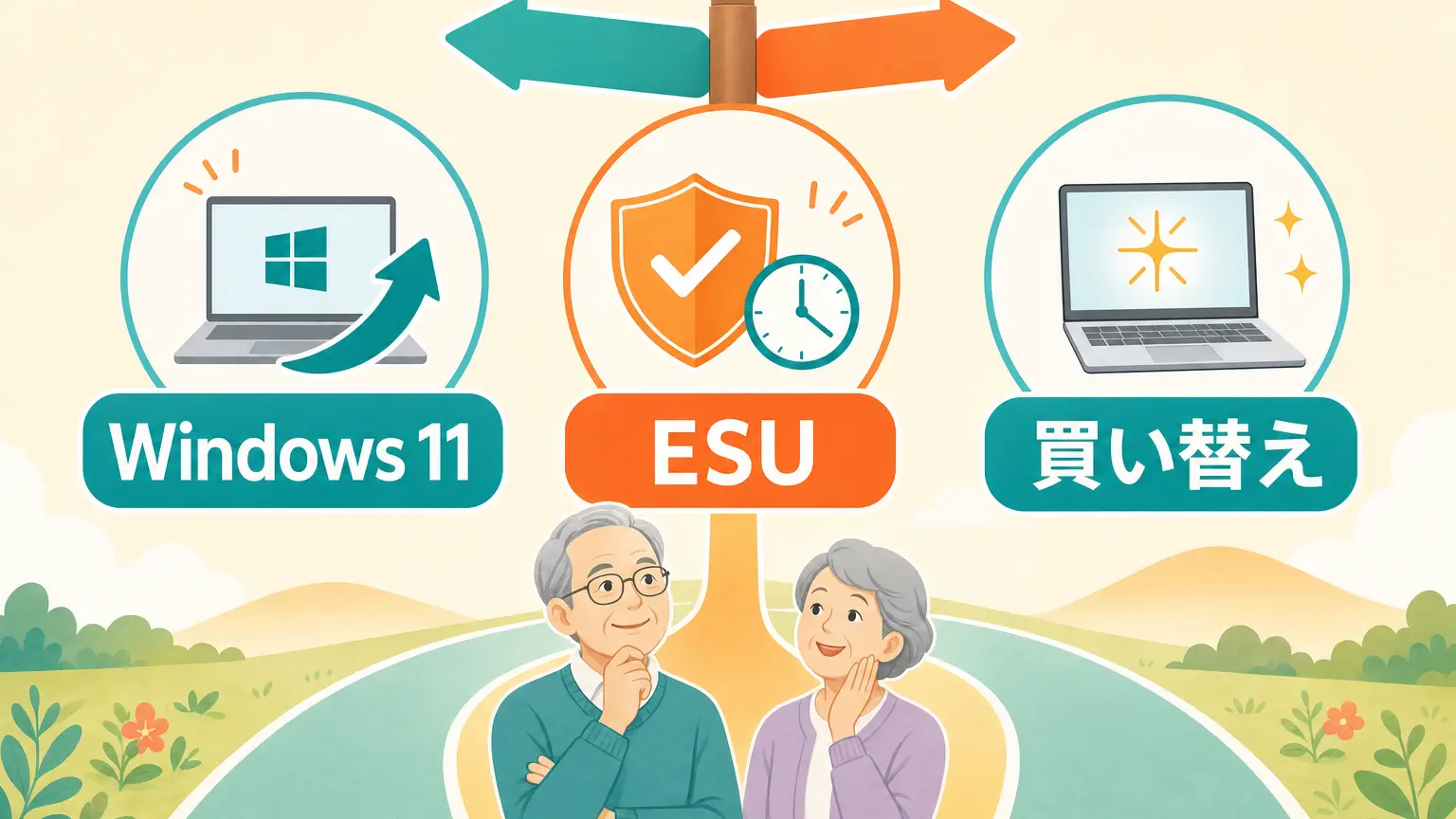
| Windows 11対応機へ買い替え | 非対応、動作が遅い、故障が増えた、保存容量が不足 | データ移行と使うソフトを先に整理。不要な高額契約を避ける |
選び方の判断軸は5つだけ
- 安全:今後もセキュリティ更新を受けられるか
- 使い道:写真、メール、動画、文書のどれをよく使うか
- 相性:プリンターや年賀状ソフトが新しい環境で使えるか
- 予算:本体だけでなく、移行作業や必要ソフトも含める
- 相談先:困ったときに家族や販売店へ聞けるか
パソコンがWindows 11に対応しているなら、買い替えだけが正解ではありません。一方、非対応機へ無理に入れるより、ESUで準備期間を取り、落ち着いて新しい機器を選ぶほうが安全です。
パソコンやスマホの画面をChatGPTへ質問するときの基本は、パソコン・スマホの困りごとをChatGPTに聞いて解決で確認できます。画面の文言を整理する助けにはなりますが、購入や更新の最終判断はMicrosoft公式情報と実機の表示を優先してください。
7. 手順6:ESUへ登録する場合の画面の進み方
今すぐWindows 11へ移せない場合、対象機ならWindows UpdateからESUへ登録できます。検索広告や電話の案内ではなく、設定の中にあるWindows Updateから始めるのがポイントです。
- 設定を開きます。
- 更新とセキュリティを選びます。
- Windows Updateを開きます。
- すべての更新を入れ、必要なら再起動します。
- ESUの案内にある今すぐ登録を押します。
- Microsoftアカウントでサインインします。
- 画面に出る選択肢と条件を読み、登録後に状態を確認します。
ローカルアカウント(パソコン内だけで使う利用者名)を使っている方は、登録時にMicrosoftアカウントへのサインインを求められることがあります。分からなければ、メールアドレスとパスワードを何度も試さず、家族と一緒に確認してください。
登録済みかを確かめる
Microsoftは、登録状態を設定 → 更新とセキュリティ → Windows Updateでいつでも確認できると案内しています。登録後もWindows Updateを開き、最新状態かを定期的に見ます。
すでに登録済みの方は、Microsoftの2026年9月時点の案内では2027年10月12日まで自動継続です。「延長のために電話してください」「コンビニでカードを買ってください」という連絡には応じないでください。

8. 手順7:家族と移行日を決め、詐欺を避ける
ESUへ入ったら、それで終わりではありません。終了日までにWindows 11へ移すか、対応機へ買い替える計画を立てます。おすすめは「いつか」ではなく、カレンダーへ確認日を書くことです。
家族で決める3つの日
- 今週:Windowsの種類、更新、Windows 11対応を確認する日
- 今月:バックアップを確認し、移行方法を決める日
- 移行日:家族が連絡を受けられる日に更新または買い替えを行う日
サポート終了に便乗する偽警告へ注意
「Windowsの期限が切れました」「今すぐ電話」「この番号へ連絡」と突然表示されても、画面の番号へ電話しないでください。Microsoftの公式なESU確認はWindows Updateから行えます。警告音や全画面表示に困ったときは、サポート詐欺の偽警告画面から身を守る方法も確認してください。
| ❌ 避けたい行動 | ⭕ 安全な行動 |
|---|---|
| 突然出た電話番号へかける | 画面を閉じ、Windows Updateから確認する |
| 非公式動画だけを見て強制更新する | PC正常性チェックの公式判定を使う |
| バックアップなしで更新する | 写真と文書を別の場所へ保存する |
| 焦って高額な契約をする | 見積もりを持ち帰り、家族と確認する |
9. ChatGPTに相談するときの安全なプロンプト6例
ChatGPTは、表示された言葉をやさしく言い換えたり、家族へ伝える文章を整えたりする用途に向いています。ただし、あなたのパソコンの中を自動で確認することはできません。回答が正しいとは限らないため、最後はMicrosoft公式ページと実際の設定画面で確認します。
個人情報を入れないでください。Microsoftアカウントのメールアドレス、パスワード、認証番号、製品ID、カード番号、氏名や住所が写った画面は送らないようにします。
プロンプト1:表示の意味をやさしくする
Windows Updateに次の文章が出ました。
専門用語を使わず、70代にも分かる日本語で説明してください。
操作をすすめる前に、確認すべきことを3つ挙げてください。
文章:ここに表示された文だけを入力
プロンプト2:家族へ相談する文を作る
Windows 10のパソコンについて家族に相談します。
確認できたことは「Windows 10」「更新画面にESUの案内あり」です。
パスワードなどの個人情報は入れず、家族へ送る短いLINE文を作ってください。
プロンプト3:買い替え時の用途を整理する
新しいパソコンを選ぶ前に、用途を整理したいです。
使うのは写真整理、メール、動画視聴、年賀状です。
店員さんに伝える質問票を作ってください。
高価な機能をすすめず、必要性を確認する形にしてください。
プロンプト4:バックアップの持ち物表を作る
Windows 10から新しいパソコンへ移る準備をします。
写真、文書、住所録、ブラウザーのお気に入りを確認します。
印刷できるチェックリストにしてください。
パスワードを書き込む欄は作らないでください。
プロンプト5:公式ページの文章を要約する
次に貼るMicrosoft公式ページの文章を、短い箇条書きにしてください。
日付、対象条件、できること、できないことを分けてください。
推測は書かず、不明な点は「公式画面で確認」としてください。
本文:公式ページから必要部分だけ貼る
プロンプト6:作業を中断すべき条件を確認する
Windowsの更新作業を一人で進めています。
次の画面が出たとき、続ける・家族に聞く・作業を止めるの3つに分けてください。
電話番号の表示、支払い要求、管理者パスワード要求、再起動、バックアップ不足。
AI(人工知能)は落ち着いて情報を整理する補助役です。ESU登録、支払い、パソコン購入の決定をAIだけに任せないでください。画面のURLや送信元が本物か分からないときは、その画面から進まず、Microsoft公式サイトを新しく開き直します。
10. よくある質問
Windows 10のサポート終了後も使い続けられますか?
パソコンは動きます。ただし、通常サポート終了後は無料の通常セキュリティ更新を受けられません。対象機なら個人向けESU、Windows 11への移行、対応機への買い替えを検討してください。
Windows 10のESUはいつまでですか?
2026年9月3日に確認したMicrosoft公式ページでは、個人向けESUの終了日は2027年10月12日です。すでに登録済みなら、その日まで自動継続すると案内されています。古い記事の日付だけで判断せず、Windows Update画面を確認してください。
ESUへ入ればずっとWindows 10を使えますか?
いいえ。ESUには終了日があります。また、主に重要なセキュリティ更新を提供する制度で、新機能や一般的な技術支援は含まれません。移行準備の時間として使います。
セキュリティソフトを入れればESUは不要ですか?
別のセキュリティソフトだけで、Windows本体の更新を置き換えることはできません。Microsoftが提供するOS(基本ソフト)の更新を受けられる状態にすることが基本です。
インターネットにつながなければ安全ですか?
危険を減らせる場面はありますが、USB機器からデータを入れることもあり、完全な安全を保証できません。ネットを使わない専用機として残す場合も、大切なデータをバックアップし、用途を限定してください。
Windows 11非対応と出たらどうすればいいですか?
無理に導入せず、ESUで準備期間をつくるか、対応機への買い替えを考えます。使うソフトやプリンターが新しい機器に対応するかも先に確認します。
ESUの案内がWindows Updateに出ません
Windows 10のバージョン、エディション、最新更新、Microsoftアカウントの管理者権限などの条件を確認します。保留中の更新を入れて再起動しても出ない場合は、Microsoft公式サポートの案内を確認してください。
買い替える前に最低限することは何ですか?
写真と文書のバックアップ、よく使うソフトの一覧、プリンターの型番、Microsoftアカウントの確認です。パスワードは記事やAIへ入力せず、ご自身の安全な管理方法で保管してください。
11. 1週間で進める安全な移行プラン
一度に全部を済ませる必要はありません。次の予定表なら、毎日15分から30分ほどの確認に分けられます。時間は目安で、実測値ではありません。更新やデータ量によって長くかかることがあります。
- 1日目:Windows 10か、バージョンは22H2かを確認する
- 2日目:Windows Updateを開き、保留中の更新を入れる
- 3日目:PC正常性チェックでWindows 11対応を確認する
- 4日目:写真、文書、住所録など守りたいデータを書き出す
- 5日目:Windowsバックアップや外付け保存機器へコピーする
- 6日目:Windows 11、ESU、買い替えのどれにするか家族と相談する
- 7日目:次回の確認日と移行予定日をカレンダーへ書く
家族が離れて暮らしている場合
電話だけで「右上を押して」と説明すると、互いに疲れてしまいます。まず画面全体の写真を送ってもらい、個人情報が写っていないか確認します。次に「設定」「更新とセキュリティ」「Windows Update」の順に、1画面ずつ進めます。
遠隔操作ソフトを急に入れる必要はありません。公式の手順を見ながら、できる範囲だけ本人に押してもらいます。支払い画面、パスワード画面、見慣れない警告が出たら、そこで中断する約束をしておくと安心です。
販売店へ持っていくメモ
- パソコンのメーカーと型番
- Windows 10のエディションとバージョン
- PC正常性チェックの結果
- 使い続けたいソフトとプリンターの型番
- 写真や文書のだいたいの保存量
- 希望する作業:更新、データ移行、初期設定のどこまでか
「今日決めなければ危険」と言われても、その場で契約せず見積もりを持ち帰ってかまいません。Windows 10がただちに起動しなくなるわけではないため、公式の期限と現在の更新状態を確認して決めます。
12. 移行まで毎月確認する安全チェック
Windows 11への移行や買い替えを数か月先にした場合も、何もしないまま待つのは避けます。ESUへ登録した方は、更新が届いているかを月に一度確認してください。登録していない方は、メールやネット通販など個人情報を扱う作業をなるべく別の更新済み端末へ移します。
月に一度の5分チェック
- Windows Updateを開く:「最新の状態です」と表示されるか、再起動待ちがないかを見ます。
- ブラウザーを更新する:EdgeやChromeのメニューから更新状態を確認し、再起動の案内があれば従います。
- 空き容量を見る:容量がほとんど残っていないと更新に失敗しやすくなります。不要なダウンロードを整理します。
- バックアップを開く:別の場所へ保存した写真を1枚、文書を1個開き、読めるか確かめます。
- 移行予定日を見る:カレンダーに書いた日が近づいたら、家族や販売店と予定を決めます。
「最新の状態」と表示されても、それだけでESU登録済みとは限りません。同じWindows Update画面で、拡張セキュリティ更新の登録状態も確認します。更新の確認時刻が古い場合は「更新プログラムのチェック」を押します。
古いソフトと周辺機器を調べる
Windows本体だけでなく、使っているソフトや機器にも対応期限があります。年賀状ソフト、会計ソフト、写真整理ソフト、プリンター、スキャナー、ウェブカメラなどの名前と型番を書き出してください。メーカー公式サイトでWindows 11対応の記載を確認します。
公式ページが見つからないときは、検索結果の広告をすぐ押さず、メーカー名と型番を確認してからメーカー公式サイト内で探します。「ドライバー」とは、プリンターなどを動かすための小さなソフトです。Windows 11用が提供されていない古い機器は、パソコンを更新したあとに使えない場合があります。
買い替え前に確認しておけば、「新しいパソコンを買ったのに年賀状を印刷できない」という困りごとを減らせます。全部を自分で調べる必要はありません。型番の写真を撮り、販売店へ見せるだけでもかまいません。
ネット銀行や確定申告を使う方
銀行、証券、行政手続き、確定申告などは、各サービスが推奨するOSやブラウザーを公開しています。Windows 10を動かせても、サービス側の推奨環境から外れることがあります。重要な手続きをする前に、利用先の公式ページで「推奨環境」「動作環境」を確認してください。
推奨外になった端末では、画面が正しく表示されない、認証が進まない、問い合わせ時に支援を受けにくいといった問題が考えられます。期限のある手続きは、移行直前まで待たず、更新済みのスマートフォンや家族の支援も含めて方法を決めておきます。
処分するときは初期化だけで終わらせない
新しいパソコンへ移行できたら、古いパソコンをすぐごみへ出さないでください。まず写真や文書が新しいパソコンで開けることを確認します。次に、ブラウザー、メール、OneDriveなどからサインアウトし、必要なデータを消します。
パソコンは自治体の粗大ごみとして出せない場合があります。パソコンメーカーの回収や、国が認定した回収サービスなど、地域の正規ルートを使います。処分方法が分からないときは、自治体公式サイトの「パソコン 回収」を確認してください。
データ消去に不安がある場合は、信頼できる販売店や回収事業者へ相談します。「無料で回収」とだけ書かれた突然の訪問や広告に渡すのではなく、事業者名と回収方法を確認します。古いパソコンを家族へ譲る場合も、アカウントと個人データを残さないようにします。
13. 家族が手伝うときの確認シート
家族が操作を代わると、本人があとから分からなくなることがあります。作業した内容を紙に残すと、次の相談がしやすくなります。パスワードそのものは書かず、何を確認したかだけ記録します。
| 確認項目 | 記録する内容 |
|---|---|
| Windows | Windows 10か11か、バージョン、確認日 |
| Windows Update | 最新か、再起動待ちか、ESU登録状態 |
| Windows 11判定 | 対応/非対応、表示された主な理由 |
| バックアップ | 保存先、確認した写真や文書、確認日 |
| 周辺機器 | プリンターなどの型番、Windows 11対応 |
| 次回予定 | 更新、購入相談、データ移行を行う日 |
作業の最後に「次に本人がすること」を一つだけ伝えます。たとえば「毎月最初の日にWindows Updateを見る」「支払い画面が出たら私に電話する」のように具体的にします。多くの注意を一度に伝えるより、行動を一つ決めるほうが続けやすくなります。
家族の側も、本人の同意なくMicrosoftアカウントを作り直したり、分からないパスワードを変更したりしないようにします。変更が必要なら、どの連絡先を使ったか、回復方法は何かを本人と共有します。ただし、パスワードを家族グループのメッセージへ貼るのは避けます。
販売店へ依頼した場合は、作業内容、料金、返却物を確認します。データ移行を頼んだなら、何を移したか、古いパソコンのデータをどう扱うかも聞きます。分からない言葉があれば、その場で「これは何のための料金ですか」と確認してかまいません。
14. 公式情報と確認日
この記事の日時、対象条件、更新範囲、操作手順は、2026年9月3日に次のMicrosoft公式ページで照合しました。Microsoftは内容を更新することがあるため、実際に操作する日にもリンク先を確認してください。
- Microsoft:Windows 10のサポートは2025年10月14日に終了しました
- Microsoft:Windows 10 Extended Security Updates
- Microsoftサポート:PC正常性チェックの使用方法
- Microsoftサポート:Windowsバックアップでのバックアップと復元
- Microsoft:Windows 11の仕様とシステム要件
結論と次の一歩
Windows 10の通常サポートは終了しましたが、今日すぐにパソコンが止まるわけではありません。2026年9月時点では、Microsoftの個人向けESU公式ページが2027年10月12日までの更新保護を案内しています。まずWindows Updateを開き、Windows 11へ移せるか、ESUの対象かを確認しましょう。
- 今日:設定からWindows Updateを開く
- 今週:PC正常性チェックとバックアップを行う
- 今月:Windows 11、ESU、買い替えのどれにするか決める
一人で進めなくても大丈夫です
画面の言葉が分かりにくいときは、家族とこの記事を一緒に開き、まずWindows Updateの確認だけ進めてください。AIやパソコンの使い方をゆっくり学びたい方は、シニアAIガイドの関連記事を読むか、個別の相談内容を整理してみましょう。
著者プロフィール
佐藤傑(さとう・すぐる)。株式会社Uravation代表取締役。生成AIの活用方法を、初めての方にも分かりやすく伝える活動を行っています。著書に『AIエージェント仕事術』『Claude仕事術』(SBクリエイティブ)があります。
※この記事は一般的な情報提供を目的としています。機器の状態、地域、契約、Microsoftの更新により表示や条件が異なる場合があります。最終判断はMicrosoft公式情報と実際のパソコン画面を確認してください。
よくある質問
Q. ESUの登録にかかる費用はいくらですか?
公式ページには3つの方式が掲載されています。パソコン設定の同期で追加費用なし、Microsoft Rewardsの1,000ポイント利用、30米ドルまたは地域の相当額を一度支払う方法です。地域によって選択肢や表示が異なるため、最終金額はご自身の登録画面で確認してください。
Q. ESUの登録はどの画面から始めればいいですか?
設定から始めます。設定、更新とセキュリティ、Windows Updateの順に開き、すべての更新を入れて必要なら再起動してから「今すぐ登録」を押し、Microsoftアカウントでサインインします。検索広告や電話の案内から手続きしないでください。
Q. うちのパソコンはESUの対象になりますか?
対象はWindows 10バージョン22H2のHome、Professional、Pro Education、Workstationsです。最新のWindows更新が入っており、管理者権限を持つMicrosoftアカウントでのサインインも必要です。会社が管理するパソコンは対象外になる場合があります。
Q. 無料のOneDriveだけでバックアップは足りますか?
写真が多い場合は不足することがあります。無料のMicrosoftアカウントは公式案内上5GBの保存容量のため、容量表示を確認してください。足りないときはUSBメモリや外付けSSDへコピーし、後で写真や文書を開いて読めるか確かめます。
Q. 「期限が切れました」と出た番号へ電話してもいいですか?
電話しないでください。突然の警告画面や電話、コンビニでのカード購入を求める連絡には応じないことが大切です。画面を閉じ、設定のWindows UpdateからESUの登録状態を確認します。公式な確認はこの画面から行えます。