結論:Siri(シリ)は、iPhoneに最初から入っている無料の音声AI(人工知能)です。アプリを新しく入れる必要はなく、サイドボタンを長押しするか「Hey Siri(ヘイ シリ)」と話しかけるだけで、天気や電話、タイマーなどのお願いごとができます。
- 要点1:Siriはすべての現行iPhoneに無料で搭載されています。文字を打たなくても、話しかけるだけで使えます
- 要点2:iPhone 15 Pro以降の対応機種では、Apple Intelligence(アップル インテリジェンス)という仕組みにより、Siriから直接ChatGPTの力を借りられる機能も用意されています(Apple公式発表・2024年6月)
- 要点3:2026年6月、Appleは次世代の「Siri AI」を発表しましたが、2026年8月時点ではまだ開発者向けの試験段階で、一般の方が使えるのはこれから先の話です
対象読者:「Siriって聞いたことはあるけど使ったことがない」というシニアご本人(60代〜80代)と、iPhoneを渡した親御さんに教えたい子・孫世代(30代〜50代)
今日やること:iPhoneのサイドボタンを1〜2秒長押しして、「今日の天気を教えて」と話しかけてみてください。それだけでSiriデビューです
事例区分:想定シナリオ
本記事に登場するシニアの方のエピソードは、当サイト運営元がシニア向けAI個別講座でよくいただくご相談をもとにした典型例です。特定の個人を示すものではありません。
「Siriって、名前は知ってるんだけど、結局何ができるのかしら」
シニア向けのAI講座では、ChatGPTやGeminiの話をする前に、こう聞かれることがよくあります。実はSiriは、もう何年も前からiPhoneに入っている「一番身近なAI」です。新しいアプリを探しに行く必要もなく、登録も要りません。
それなのに「なんとなく怖い」「触ったら壊れそう」という理由で、一度も使わないまま眠っている方が本当に多いんです。もったいないと思いませんか。
この記事では、Siriとは何かというところから、呼び出し方、シニアの毎日に役立つ頼み方、反応しない時の対処法、そして2026年に発表されたばかりの次世代Siriの話まで、画面の手順どおりにやさしく解説します。
Siri(シリ)とは?iPhoneに入っている音声AI
Siriは、Appleが作った、話しかけて使えるAI(人工知能)です。読み方は「シリ」。電話をかける、アラームをセットする、天気を聞くといった、日常のちょっとしたお願いごとを、声だけで済ませられます。
- 「今日の天気は?」と聞けば、気温と一緒に教えてくれる
- 「3時にお薬のリマインダー」と言えば、忘れないように知らせてくれる
- 「田中さんに電話」と言えば、電話帳から探して発信してくれる
Siriの一番の特徴は、すでにあなたのiPhoneに入っているということ。ChatGPTのようにアプリを探して入れたり、アカウント登録をしたりする手間がありません。当サイトでこれまでご紹介してきた高齢者のためのChatGPT入門やシニアのGemini入門と比べても、Siriは一番ハードルが低い「最初の一歩」と言えます。
お使いのiPhoneでSiriが使えるか確かめる方法
SiriはほぼすべてのApple製品で使えます(出典:Apple公式サポート「すべてのApple製品でSiriを使う」、参照日2026-08-26)。iPhone、iPad、Mac、Apple Watchなど、機種を問わず基本の呼び出し方は共通です。
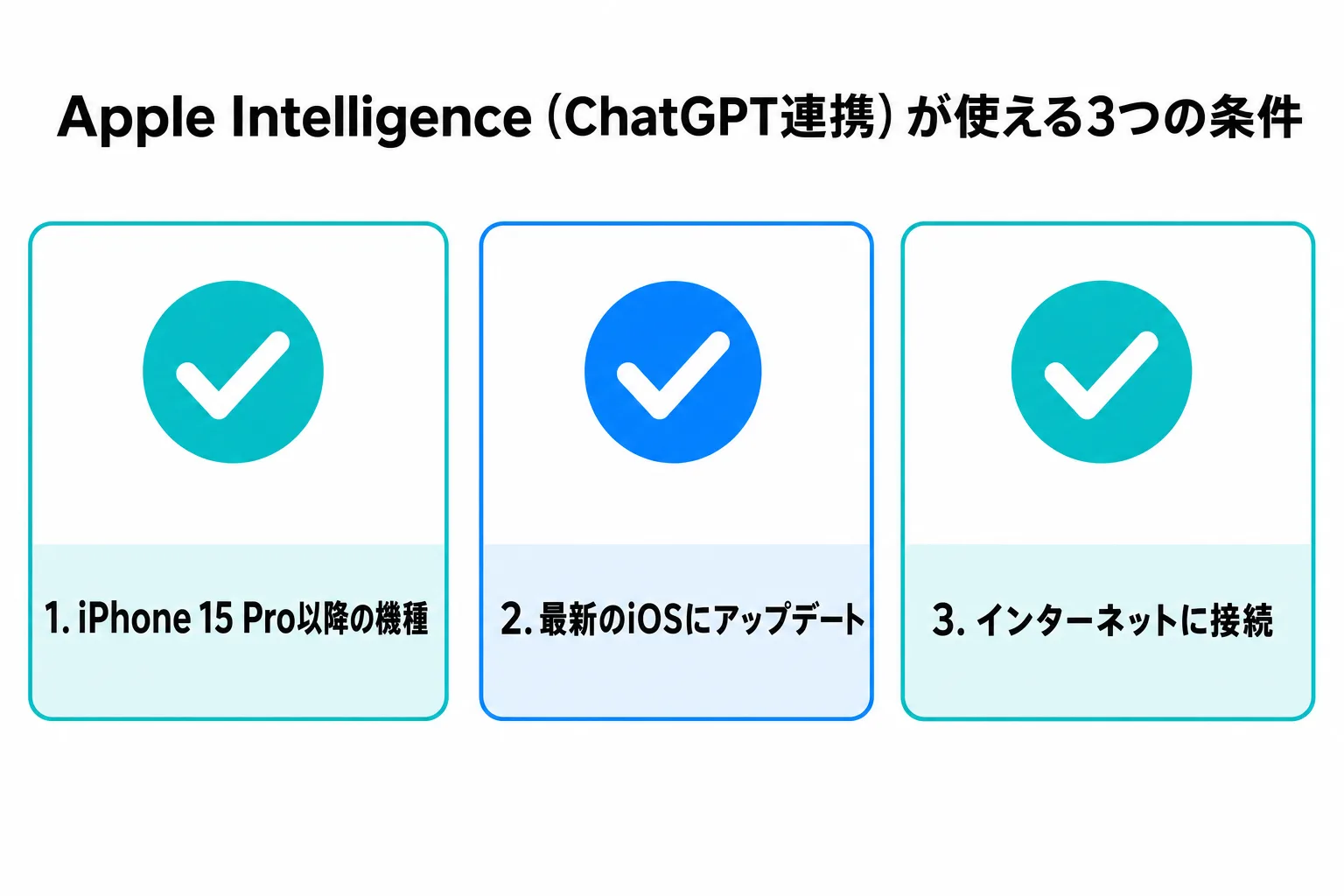
ただし、SiriからChatGPTの力を借りる機能まで使いたい場合は、Apple Intelligenceという仕組みに対応した機種である必要があります。Apple公式の情報では、対応の目安は次のとおりです(2026年8月時点)。
- iPhone 15 Pro・iPhone 15 Pro Max以降の機種
- 最新のiOS(アイオーエス、iPhoneの基本ソフト)にアップデートしていること
- インターネットに接続していること(Wi-Fiまたはモバイル通信)
お使いのiPhoneが対応機種かどうかは、次の手順で確かめられます。
- 「設定」(歯車のマーク)を開く
- 「Apple IntelligenceとSiri」という項目があるか確認する
- その項目がなければ、少し古い機種の可能性がありますが、基本のSiri機能(電話・天気・タイマーなど)はほとんどの機種でそのまま使えます
対応機種でなくても心配いりません。基本のSiriは古い機種でも無料で使えます。ChatGPT連携などの新しい機能だけが、対応機種限定という位置づけです。
Siriの呼び出し方3ステップ
講座で「スマホの操作が苦手」とおっしゃっていた70代の方も、「話しかけるだけでいい」と分かった途端、その日のうちに使い始められました(想定シナリオ:講座でよくある典型例です)。手順は本当にこれだけです。
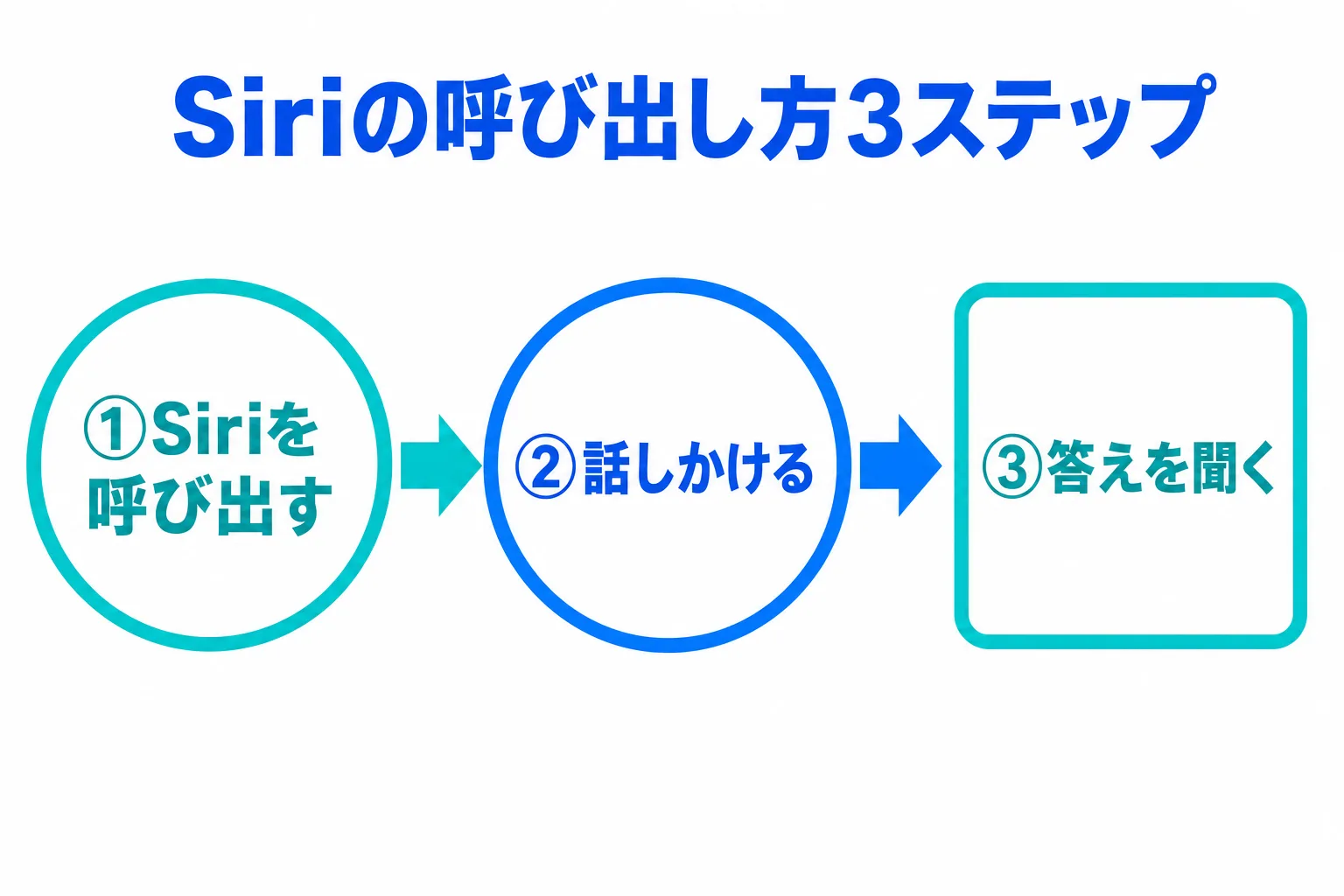
ステップ1:Siriを呼び出す
呼び出し方は、お好きなものをひとつ覚えれば十分です(出典:Apple公式サポート、参照日2026-08-26)。
- サイドボタンを1〜2秒長押しする(ホームボタンのない機種の場合。いちばん確実です)
- ホームボタンを長押しする(ホームボタンのある機種の場合)
- iPhoneに「Hey Siri(ヘイ シリ)」と話しかける
日本語でお使いの場合、「Siri」だけでは反応しないことがあり、「Hey Siri」とセットで話しかける必要があるとされています(参考:ITmedia報道、2023年時点)。うまく反応しないときは、まず「Hey Siri」から試してみてください。
ステップ2:画面が光ったら、そのまま話しかける
呼び出すと、画面下から色のついた光の帯が現れます。それがSiriが「聞いています」というサインです。ふだんの言葉で、そのまま話しかけましょう。かしこまった言い方は要りません。
ステップ3:答えを読む(聞く)
Siriの答えが、画面に文字で表示されると同時に、声でも読み上げられます。分かりにくければ、もう一度呼び出して「もう一度言って」と頼めば大丈夫です。
シニアにおすすめのSiriへの頼み方6選
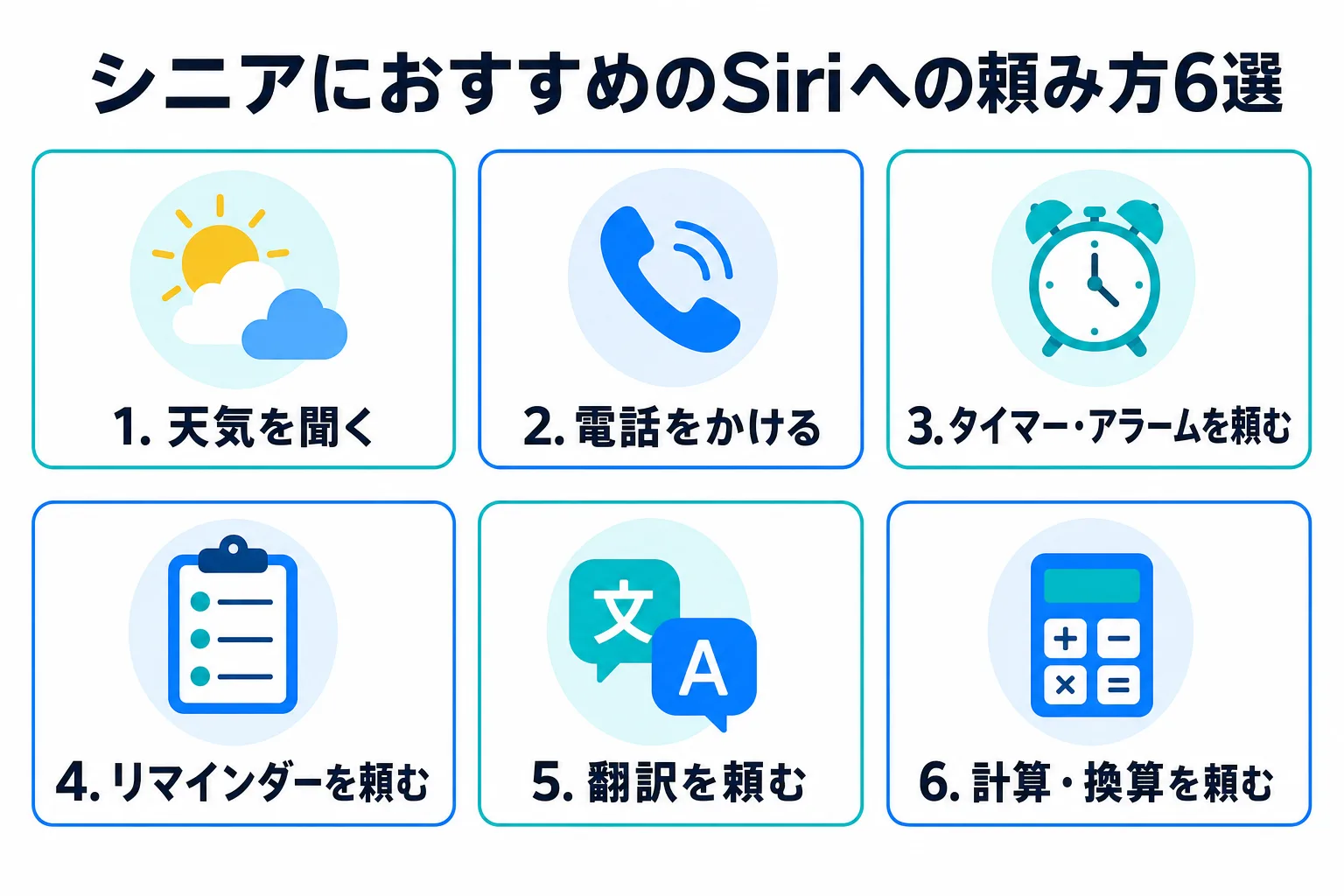
「何を頼んだらいいか分からない」という方のために、日常でよく使われる頼み方を6つご用意しました。そのまま声に出して読むだけで試せます。
その1:天気を聞く
今日の天気を教えて。気温や雨の可能性まで、ひと言で答えてくれます。出かける前の一言確認にぴったりです。
その2:電話をかける
(連絡先に登録した名前で)田中さんに電話して。電話帳に登録してある相手なら、名前を呼ぶだけでかけられます。番号を探す手間がありません。
その3:タイマー・アラームを頼む
10分のタイマーをセットして。
明日の朝7時にアラームをかけて。
煮物の時間管理や、通院の朝の目覚まし代わりに便利です。
その4:リマインダー(覚えておいてほしいこと)を頼む
今日の午後3時に、お薬を飲むリマインダーを設定して。⚠ Siriはあくまで「通知の仕組み」です。お薬の飲み方や服用の判断そのものは、必ず主治医・薬剤師の指示に従ってください。
その5:言葉の意味や翻訳を頼む
「サブスクリプション」ってどういう意味?
「ありがとうございます」を英語で教えて。
ニュースや案内文で知らない言葉が出てきたとき、その場ですぐ確認できます。
その6:計算や単位の換算を頼む
2,980円の3割引はいくら?
30度は華氏で何度?
買い物のときの割引計算や、海外の気温表示など、暗算が面倒なときに便利です。
声を出しにくい時は「文字で頼む」設定もある
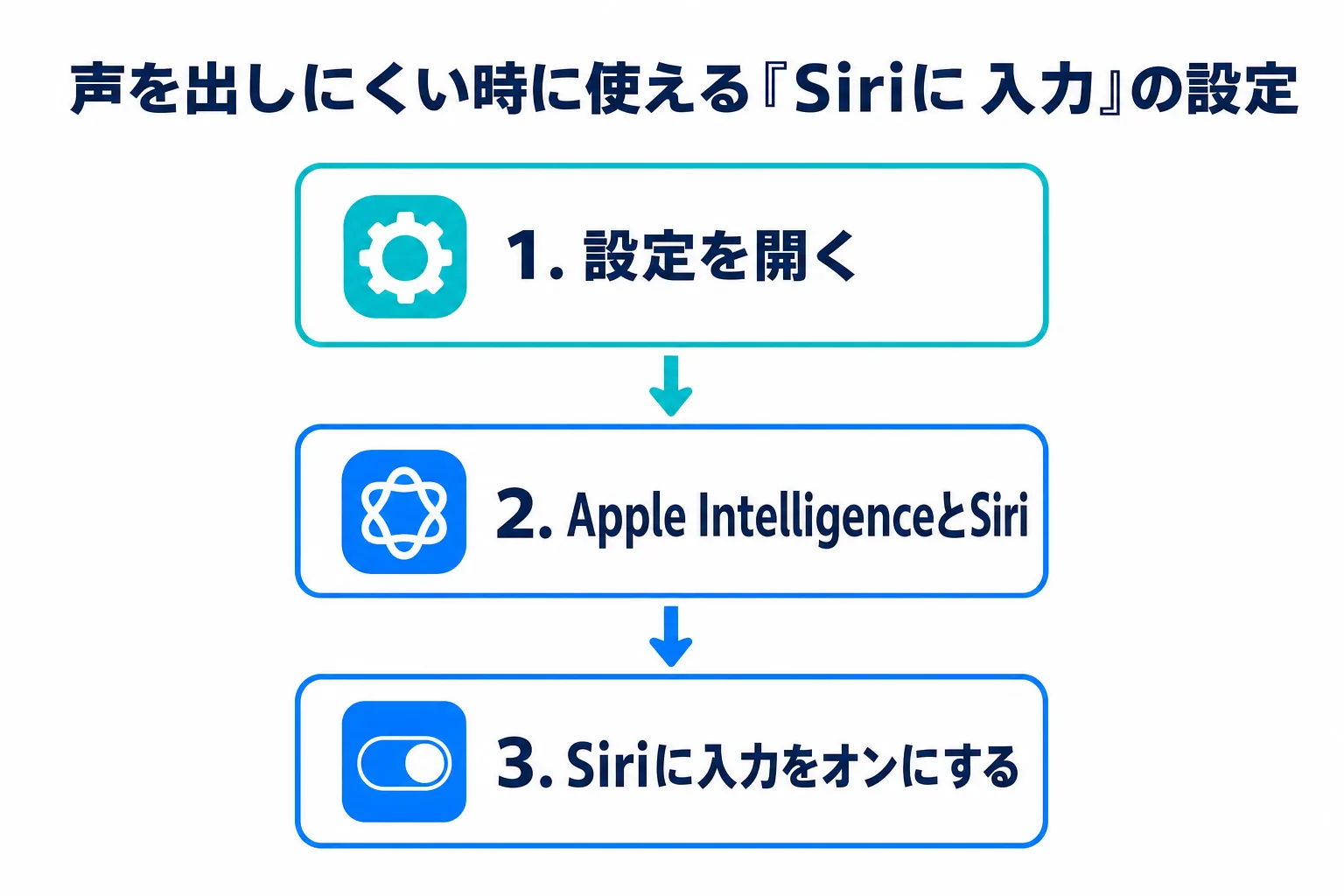
周りに人がいて声を出しにくいときや、聞き取りに自信がないときのために、Siriには文字を打って頼む設定も用意されています(出典:Apple公式サポート、参照日2026-08-26)。
- 「設定」を開く
- 「Apple IntelligenceとSiri」(または「Siri」)をタップする
- 「Siriに入力」の項目をオンにする
オンにしておくと、Siriを呼び出したときに、話す代わりにキーボードで文字を打って頼めるようになります。声を出すのがためらわれる場面でも、いつもどおりSiriの答えを受け取れます。
対応機種ならSiriからChatGPTの力も借りられる
「ChatGPTという名前も聞くけれど、SiriとChatGPTは別物なの?」——講座でもよく出る質問です。
Appleは2024年6月、Apple IntelligenceにOpenAIのChatGPTを組み込むと公式発表しました(出典:Apple公式ニュースルーム「Introducing Apple Intelligence」、2024年6月)。対応機種(iPhone 15 Pro以降)でApple Intelligenceを設定していれば、Siriが答えにくい込み入った質問のときに、「ChatGPTに聞いてもいいですか?」と許可を求めたうえで、ChatGPTの答えを借りてくる仕組みが用意されています(出典:CNBC報道、2024年12月)。
- ChatGPTのアカウントを持っていなくても、無料の範囲で利用できます
- Siriが自動で送信することはなく、そのつど確認画面が出ます
- 使い方や画面の表示は今後のアップデートで変わることがあります。うまく表示されない場合は、いつもどおりChatGPTアプリを直接開いて使っても構いません
ChatGPT自体の基本的な使い方は高齢者のためのChatGPT入門で解説していますので、あわせてご覧ください。
【2026年8月時点】次世代「Siri AI」が発表されました
2026年6月8日、Appleは開発者向けイベント(WWDC)で、Siriを土台から作り直した新しいアシスタント「Siri AI」を発表しました(出典:Apple公式ニュースルーム、2026年6月)。会話履歴の同期や、画面に映っているものを理解する機能など、これまでより大きく踏み込んだ内容です。
ただし、2026年8月現在、まだ知っておいていただきたいことが3つあります。
- 一般の方はまだ使えません。発表時点では開発者向けの試験段階で、一般ユーザー向けのお試し版は2026年後半に始まる予定とされています(Apple公式発表)
- 対応機種が限られます。フル機能を使うには、比較的新しいiPhone・iPad・Macが必要になる見込みです
- 日本語対応は、原稿執筆時点(2026年8月)で確認できていません。最初に対応する言語として英語などが案内されていますが、日本語がいつ加わるかは公式に明言されていません
つまり、「今すぐ何かが変わる」という話ではありません。今お使いのSiriは今までどおり使い続けられますので、あわてる必要はありません。詳しい情報が固まり次第、当サイトでも改めてお伝えします。
Siriが反応しない時の対処法
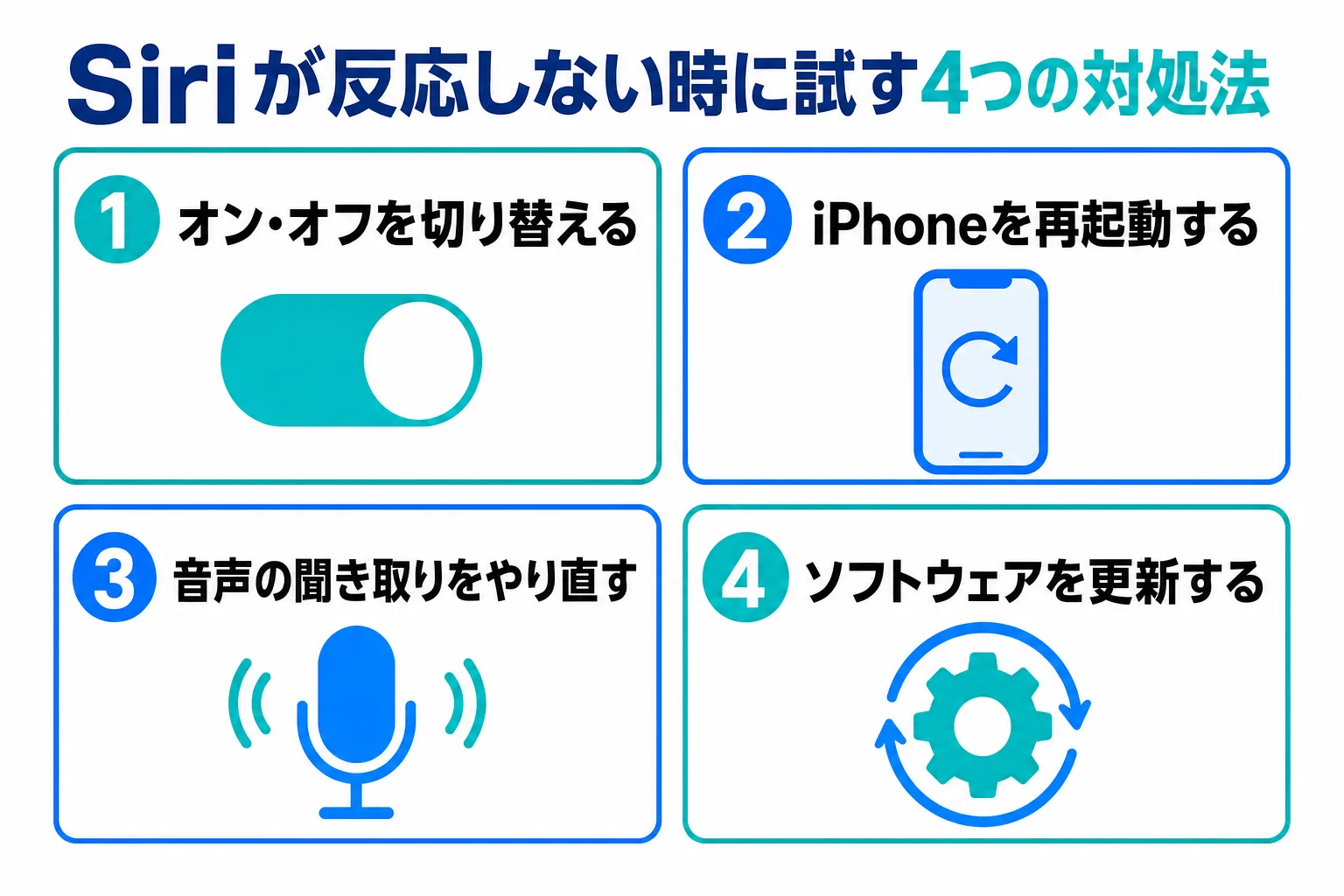
「話しかけたのに、うんともすんとも言わない」——そんなときは、Apple公式サポートが案内している次の手順を、上から順番に試してみてください(出典:Apple公式サポート「Siriが動作しない場合」、参照日2026-08-26)。
- Siriのオン・オフを切り替える:「設定」→「Apple IntelligenceとSiri」で、いったんオフにしてから、もう一度オンにする
- iPhoneを再起動する:電源を切って、もう一度入れ直す
- 音声の聞き取りをやり直す:「”Siri”または”Hey Siri”を聞き取る」の設定を一度オフにしてからオンにし、画面の案内どおりに声を登録し直す
- ソフトウェアを最新版に更新する:「設定」→「一般」→「ソフトウェア・アップデート」で確認する
これらを試しても直らない場合や、操作に不安がある場合は、ひとりで悩まず、ご家族やApple Store、携帯ショップに相談してください。
【要注意】よくある失敗パターンと回避策
講座でシニアの方々とSiriを触ってきて、つまずきやすいポイントには共通点があります。先に知っておけば避けられるものばかりです。
失敗1:一度にたくさん頼みすぎる
❌「明日の天気と、田中さんへの電話と、3時のリマインダーもお願い」
⭕「まず、明日の天気から聞かせてください」
なぜ大事か:Siriは一度に一つの用件を処理するのが得意です。欲張ると聞き取ってもらえないことが多く、結局ひとつずつ頼むほうが早く済みます。
失敗2:静かすぎる場所・うるさすぎる場所で使う
❌ テレビの音が大きいリビングで話しかける
⭕ 少し静かな場所に移動するか、テレビの音量を下げてから話しかける
なぜ大事か:周りの音が大きいと、Siriが声を正しく聞き取れません。「反応しない」と感じたときは、故障ではなく周りの音が原因のことがよくあります。
失敗3:健康・お金の判断をSiriに任せてしまう
❌ Siriの答えをそのまま信じて薬の飲み方を変える
⭕ Siriの答えは「参考」。薬や症状、お金のことは、必ず主治医・薬剤師・専門家に相談する
なぜ大事か:SiriやChatGPTは、事実と違う答えをもっともらしく言ってしまうことがあります。健康・お金・契約の最終判断は、必ず専門家に確認してください。
失敗4:一度うまくいかなくて、やめてしまう
❌「変な答えが返ってきた。私には無理だわ」
⭕「言い方を変えて、もう一度呼びかけてみよう」
なぜ大事か:Siriは言い方を少し変えるだけで、聞き取りの精度が上がることがあります。ゆっくり、はっきり話しかける。この一手間で見違えることがありますよ。
安心して使うための3つの約束
正直にお伝えすると、Siriも万能ではありません。聞き取れないこともあれば、答えを間違えることもあります。だからこそ、次の3つの約束だけ覚えておいてください。
- 個人情報は話さない。名前・住所・電話番号・口座や暗証番号は、どんなに便利でもAIに伝えない
- 健康・お金・契約の判断はSiriに任せない。Siriは「調べる手伝い」役。最終判断は主治医・薬剤師・ご家族・専門家と
- 困ったら、ひとりで悩まない。反応がおかしい、操作が分からなくなった——そんなときはご家族やApple Store、当サイトのような相談先に聞いてください
AIは補助ツールであり、最終判断者ではありません。この距離感さえつかめば、Siriは毎日の暮らしを支えてくれる心強い相棒になります。
よくある質問
Q1. Siriは本当に無料ですか?
はい。Siriはすべての現行iPhoneに最初から入っており、追加の料金は一切かかりません。ChatGPT連携などの拡張機能を使う場合も、この記事でご紹介した範囲は無料でできます(2026年8月時点)。
Q2. 「Hey Siri」と言っても反応しません。なぜですか?
まずは静かな場所で、はっきり「Hey Siri」と話しかけてみてください。それでも反応しない場合は、本文の「Siriが反応しない時の対処法」で紹介した、オン・オフの切り替えや再起動を順番に試してください。
Q3. SiriとChatGPTは、どちらを使えばいいですか?
用途で使い分けるのがおすすめです。電話・タイマー・天気などの日常のちょっとした用事はSiriが手早く、じっくりした相談や長い文章づくりはChatGPTが向いています。対応機種ならSiriから直接ChatGPTを呼び出せる機能もあります。
Q4. Siriに話した内容は誰かに見られますか?
会話の内容はApple・OpenAI双方のサーバー(インターネット上のコンピューター)に送信される場合があります。名前・住所・電話番号・口座番号などの個人情報は話さないでください。詳しくはApple公式サポートでご確認いただけます。
Q5. Siriが間違った答えを言うことはありますか?
あります。AIは「もっともらしい答えを作る」仕組みのため、事実と異なる答え(ハルシネーション)をすることがあります。特に最新ニュース・料金・健康・制度のことは、公式サイトや専門家に必ず確認してください。
Q6. らくらくスマホや古いiPhoneでも使えますか?
基本のSiri機能は、比較的古いiPhoneでも使えることが多いです。ただしChatGPT連携などApple Intelligenceの機能は、iPhone 15 Pro以降の対応機種が必要です(2026年8月時点)。心配な場合は「設定」に「Apple IntelligenceとSiri」の項目があるか確認するか、お子さんや携帯ショップに見てもらうのが確実です。
Q7. 発表された「Siri AI」は、いつから使えますか?
2026年6月の発表時点では開発者向けの試験段階で、一般ユーザー向けのお試し版は2026年後半の予定とされています。日本語対応の時期は、2026年8月時点で公式に明言されていません。今お使いのSiriは、今までどおり変わらず使えます。
参考・出典
- Use Siri on all your Apple devices — Apple公式サポート(参照日: 2026-08-26)
- If Siri isn’t working on your iPhone — Apple公式サポート(参照日: 2026-08-26)
- Introducing Apple Intelligence for iPhone, iPad, and Mac — Apple公式ニュースルーム(2024年6月発表)
- Apple launches its ChatGPT integration with Siri — CNBC(2024年12月11日)
- Apple introduces Siri AI, a profoundly more capable and personal assistant — Apple公式ニュースルーム(2026年6月8日発表)
- Apple Intelligenceの機能が日本語で利用可能に — Apple公式ニュースルーム日本版(2025年3月)
まとめ:今日から始める3つのアクション
- 今日やること:サイドボタンを1〜2秒長押し(または「Hey Siri」)して、「今日の天気を教えて」と話しかけてみてください。1分で終わります
- 今週中:この記事の頼み方6選から1つ選んで試してみてください。おすすめは「タイマー・アラーム」です
- 今月中:ご家族に「iPhoneのSiri、使い始めたよ」と話してみてください。「もう入ってたの知らなかった」と驚かれるかもしれません
著者プロフィールと運営方針
ご質問・ご相談は お問い合わせフォーム からお気軽にどうぞ。「Siriを使ってみたい」「うちの親に教えたい」など、どんな小さなことでもお答えします。
あわせて読みたい:
- シニアのGemini入門|スマホに入っているGoogleのAI — AndroidスマホのAIも知りたい方へ
- シニアのCopilot入門|Windowsに入っているAI — パソコンのAIも知りたい方へ
- 音声入力で文字を打つ7ステップ|iPhone・Android別 — 声でスマホを操作するコツ
- シニア向けAIツール比較5選|使いやすいのはどれ? — SiriとChatGPT以外の選択肢も