この記事の要点
- 最初にやることは「電源を入れ直す(再起動)」です。Googleは動作が遅いときの手順の一番目として、電源ボタンを30秒ほど長押ししてスマートフォンを再起動することをあげています(Google「動作が遅い Android デバイスを速くする」)。
- 次に見るのは空き容量です。Googleは「空き容量が全体の10%未満になると、スマートフォンで問題が発生することがあります」と案内しています(Google「Android デバイスの空き容量を増やす」)。
- 何年も使ったiPhoneでは、バッテリーの劣化そのものが遅さの原因になることがあります。Appleは、劣化したバッテリーを守るしくみが働くと「アプリの起動に時間がかかるようになった」「スクロール中のフレームレートが低くなった」といった変化が出ると説明しています(Apple「iPhoneのバッテリーとパフォーマンス」(2026年6月15日公開))。
- 買い替えの前に試すことが7つあります。再起動 → 本体の更新 → 空き容量 → アプリの更新 → 調子の悪いアプリを止める → バッテリーの状態 → 窓口に相談、の順です。
- 「スマホが重い」と出てくる広告や、電話をかけさせる警告画面には触らないでください。IPA(情報処理推進機構)が注意を呼びかけている偽の警告と同じ手口です(IPA「偽セキュリティ警告(サポート詐欺)対策特集ページ」)。
この記事の対象:「前より反応が遅い」「画面を触ってもすぐ動かない」と感じている60代から80代の方と、「親のスマホが重いから見てほしい」と頼まれた30代から50代のご家族です。
今日やること:①電源ボタンを長押しして、いったん電源を入れ直す ②「設定」で本体のソフトの更新が来ていないか見る ③空き容量を確かめる。この3つだけでも、多くの「遅い」は軽くなります。
なお、この記事はAppleとGoogleが公開している案内にそって書いています。「設定」の中の言葉や並び順は、機種や本体のソフトの新しさによって少し違います。同じ言葉が見つからないときは、近い言葉をさがしてください。
1. 結論|「遅い」の原因はだいたい5つ。順番に減らしていく
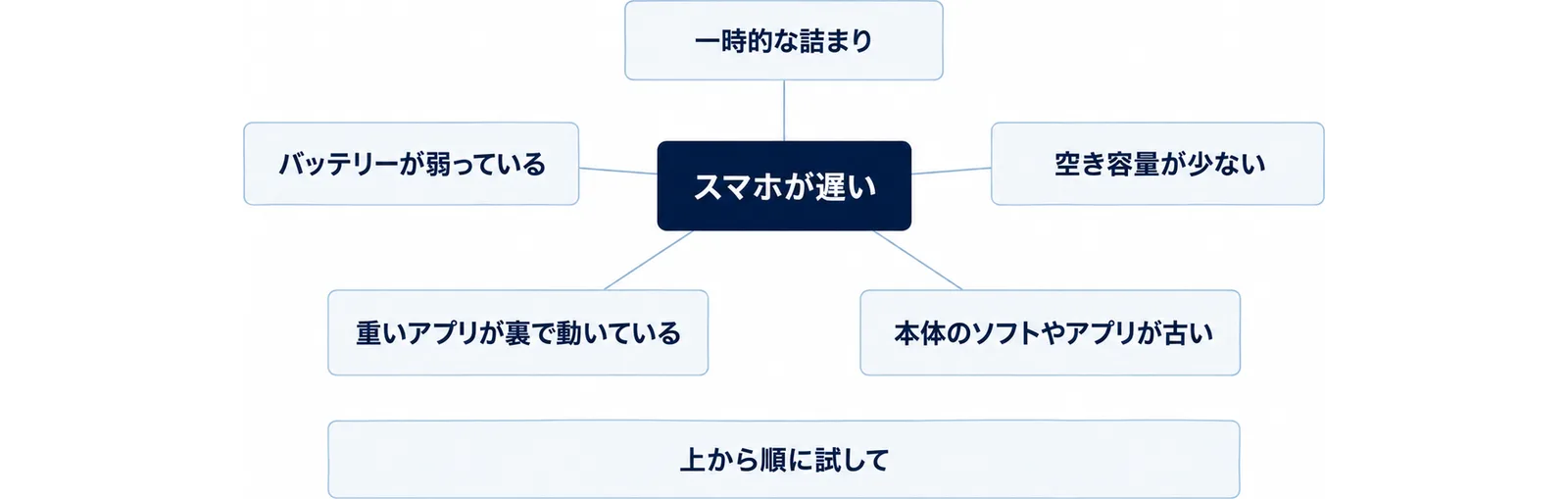
スマホが遅くなったと感じるとき、原因はひとつとは限りません。次の5つが重なって、じわじわ遅くなっていることがほとんどです。
5つの原因
- 一時的な詰まり:長く電源を入れっぱなしにしていると、内部の処理がたまって重くなります。これは電源を入れ直すだけで戻ります。
- 空き容量が少ない:写真や動画でいっぱいになると、スマホは動きにくくなります。
- 本体のソフトやアプリが古い:古いままだと、新しい画面や機能に追いつけずに引っかかります。
- 重いアプリが裏で動いている:入れたきり使っていないアプリが、裏で通信や更新を続けていることがあります。
- バッテリーが弱っている:何年も使ったiPhoneでは、これが原因のことがあります。
「壊れた」と決めつけなくて大丈夫です
大切なのは、いきなり買い替えや初期化(中身を全部消して最初の状態に戻すこと)に走らないことです。Googleの案内でも、出荷時設定へのリセットは「高度なトラブルシューティング」として最後に置かれています(Google「動作が遅い Android デバイスを速くする」)。まずは軽いものから順に試します。上から順に試して、そのたびに「軽くなったかどうか」を確かめる。それだけで、お金をかけずに直ることがよくあります。
2. まず切り分ける|あなたの「遅い」はどれですか
「遅い」と一口に言っても、中身は違います。どれに近いかを決めておくと、あとの手順がぐっと短くなります。
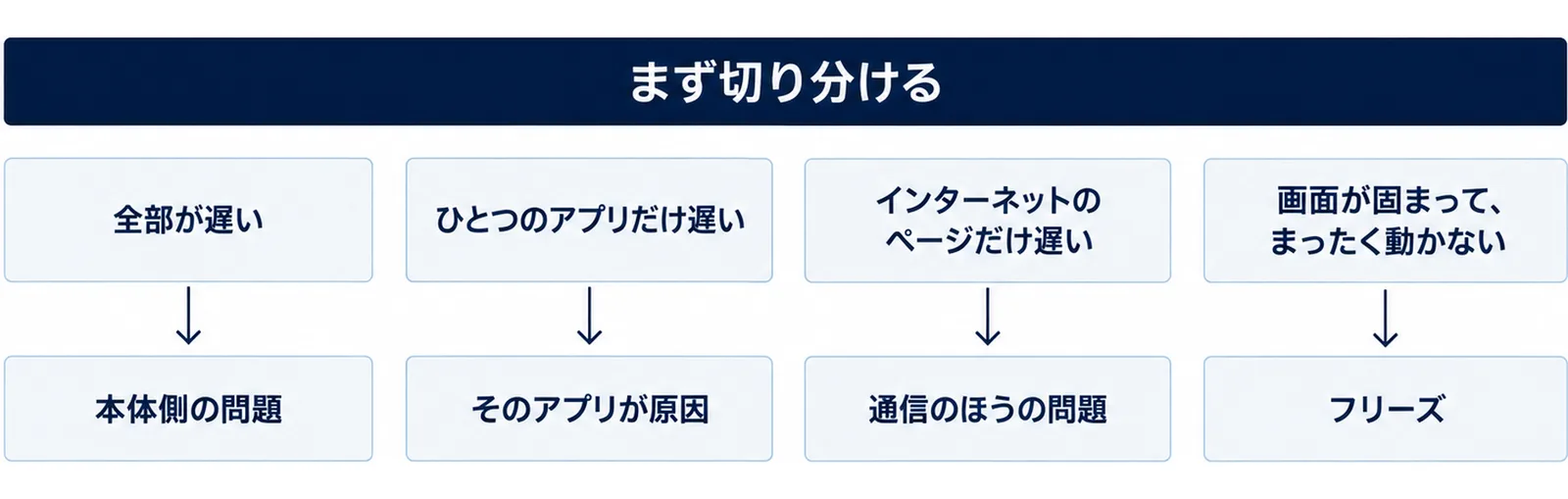
全部が遅い
電話帳を開くのも、カメラを出すのも、文字を打つのも、何をしても反応が鈍い。この場合は本体側の問題です。この記事の7手順を、上から順にやってください。
ひとつのアプリだけ遅い
LINEだけ重い、ある1本のアプリだけ固まる。この場合は本体ではなくそのアプリが原因です。アプリの更新(手順4)と、そのアプリを止める・入れ直す(手順5)で直ることが多いです。
インターネットのページだけ遅い
調べものの画面や動画だけが遅く、電話帳やカメラは普通に動く。これは通信のほうの問題です。Googleも、接続が遅い場合は先にネットワークと接続の設定を確かめるよう案内しています(Google「動作が遅い Android デバイスを速くする」)。自宅のWi-Fiが原因のこともありますので、自宅Wi-Fiがつながらない時の7チェックもあわせてご覧ください。
画面が固まって、まったく動かない
触っても何も反応しない状態です。これは「遅い」ではなく「固まった(フリーズ)」です。Googleは、画面が出たまま固まったときは電源ボタンを30秒ほど長押しして再起動するよう案内しています(Google「フリーズする、または応答しない Android デバイスを修正する」)。iPhoneで電源を切ることもできないときは、次の手順1にある強制的な再起動をします。
3. 今すぐできる7手順|上から順に試してください
ここからが本題です。1つやるたびに、いつも使う画面を開いて「軽くなったか」を確かめてください。Googleの案内でも、各手順のあとに再起動して直ったかどうかを確認するようすすめています(Google「動作が遅い Android デバイスを速くする」)。
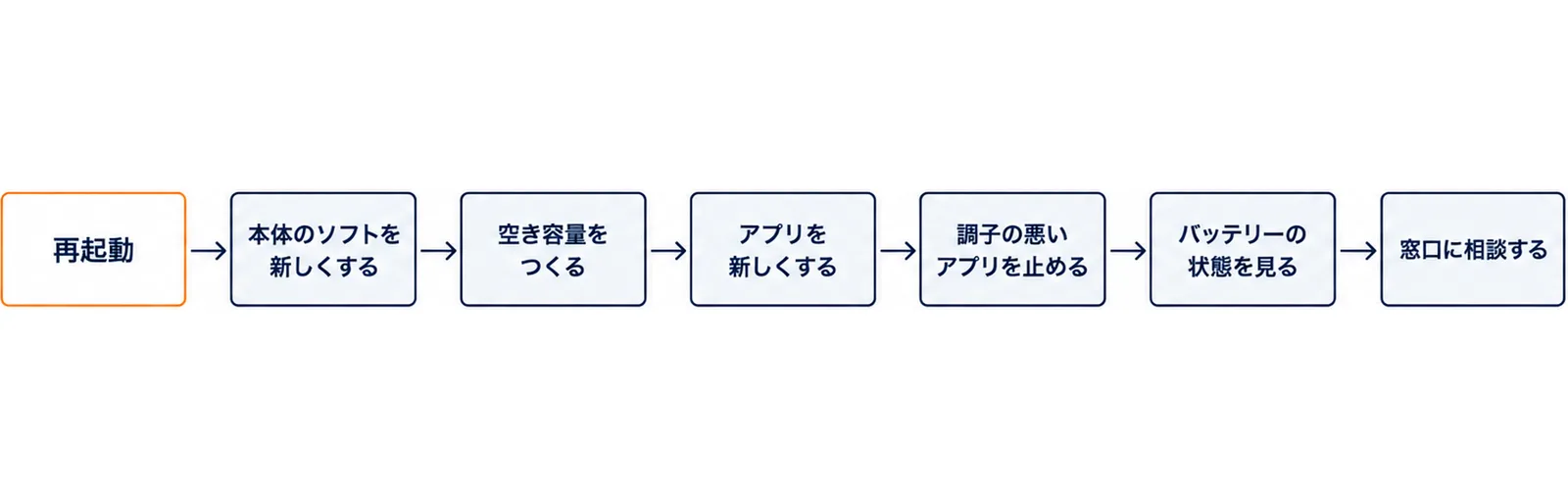
手順1|電源を入れ直す(再起動)
いちばん効くのに、いちばん忘れられている手です。
Androidの場合は、電源ボタンを30秒ほど長押しして、再起動するのを待ちます。画面に出てくる再起動の印を押す必要がある機種もあります(Google「動作が遅い Android デバイスを速くする」)。
iPhoneの場合は、いったん電源を切ってから入れ直します。画面が固まって電源を切ることもできないときは、強制的に再起動します。Appleの案内では、音量を上げるボタンを押してすぐ放す、音量を下げるボタンを押してすぐ放す、そのあとサイドボタンを押さえたままにして、Appleのマークが出たら放す、という順です(Apple「iPhoneを強制的に再起動する」(iPhoneユーザガイド))。押す場所は機種によって違うことがありますので、うまくいかないときは機種名で確かめてください。
手順2|本体のソフトを新しくする
本体のソフト(iPhoneならiOS、AndroidならAndroid)が古いままだと、動きが重くなることがあります。
iPhoneは「設定」→「一般」→「ソフトウェアアップデート」の順に進みます。更新があれば「ダウンロードしてインストール」を押します。始める前に、電源につないでWi-Fiにつなぎ、バックアップを取っておくようAppleは案内しています(Apple「iPhoneやiPadをアップデートする」(2025年12月12日公開))。
Androidは「設定」→「システム」→「システム アップデート」の順です(Google「Android のバージョンを確認して更新する」)。機種によっては「ソフトウェア アップデート」という言葉になっています。
更新には時間がかかります。寝る前や、出かけない日に始めるのが安心です。
手順3|空き容量をつくる
ここがいちばん効く人が多いところです。Googleははっきりと「空き容量が全体の10%未満になると、スマートフォンで問題が発生することがあります」と書いています(Google「Android デバイスの空き容量を増やす」)。たとえば全体が128GBなら、13GBほどは空けておきたい、という目安になります。
Androidは「設定」→「ストレージ」で使っている量を確かめ、「空き容量を増やす」から、しばらく使っていない写真・動画・アプリを選んで消せます(Google「Android デバイスの空き容量を増やす」)。
iPhoneは「設定」→「一般」→「[デバイス]ストレージ」の順に進むと、「おすすめ」と、アプリごとの使用量が出てきます。ここには「アプリを取り除く」という選び方もあり、これは写真や書類を残したまま、アプリ本体の分だけ空ける方法です(Apple「iPhoneやiPadのストレージを確認する方法」(2025年12月29日公開))。消すのが怖い方は、まずこちらから試してください。
手順4|アプリを新しくする
アプリが古いままだと、そのアプリだけ重くなります。
Androidは、Google Playストアを開き、右上のプロフィールの印から「アプリとデバイスの管理」に進むと、更新できるアプリが並びます(Google Play ヘルプ「Android でアプリを更新する方法」)。
iPhoneは、App Storeを開き、右上の自分の印を押すと、更新できるアプリの一覧が出ます。
いちばん使うアプリ(LINE、カメラ、地図、銀行)だけでも新しくしておくと、体感がだいぶ変わります。アプリの入れ方そのものが不安な方は、スマホアプリの選び方・入れ方を先にご覧ください。
手順5|調子の悪いアプリを止める・消す
ひとつのアプリだけがおかしいときは、そのアプリを強制的に止めます。Androidは「設定」→「アプリ」→「アプリをすべて表示」から、そのアプリを選んで「強制停止」→「OK」です(Google「フリーズする、または応答しない Android デバイスを修正する」)。
どのアプリが原因か分からないときは、最近入れたアプリを1つずつ消して、そのたびに再起動して様子を見ます。Googleもこの「1つずつ消して確かめる」やり方を案内しています(Google「動作が遅い Android デバイスを速くする」)。消したアプリは、あとでまた入れ直せます。
手順6|バッテリーの状態を見る(iPhone)
ここまでやっても遅いままなら、バッテリーを疑います。
Appleは、iPhone 6以降のiOSに、バッテリーの状態を表示し、交換が必要なときはそれをすすめる機能があると案内しています。見るには「設定」を開いて「バッテリー」を押し、「バッテリーの状態」を押します(Apple「iPhoneのバッテリーとパフォーマンス」(2026年6月15日公開))。
くわしいしくみは第4章で説明します。電池の減りが早いことのほうが気になる方は、スマホの電池が早く減る原因と対策もどうぞ。
手順7|それでも直らないときは窓口に相談する
7つ目は「自分で抱え込まない」です。Googleも、ここまでやって直らない場合は携帯通信会社やメーカーのサポートに問い合わせるよう案内しています(Google「動作が遅い Android デバイスを速くする」)。
相談に行くときは、「いつから」「どの画面で」「何をしたときに」遅いのかをメモして持っていくと、話が早く進みます。初期化(中身を全部消して最初の状態に戻すこと)は、そこで相談してからで十分です。なお初期化するとスマホの中のデータはすべて消えるので、必ず先にバックアップを取るようGoogleも念を押しています(Google「動作が遅い Android デバイスを速くする」)。
4. 「バッテリーが弱ると遅くなる」のはなぜか
「電池の話と、動きの遅さは別では?」と思われるかもしれません。ところが、iPhoneではこの2つがつながっています。
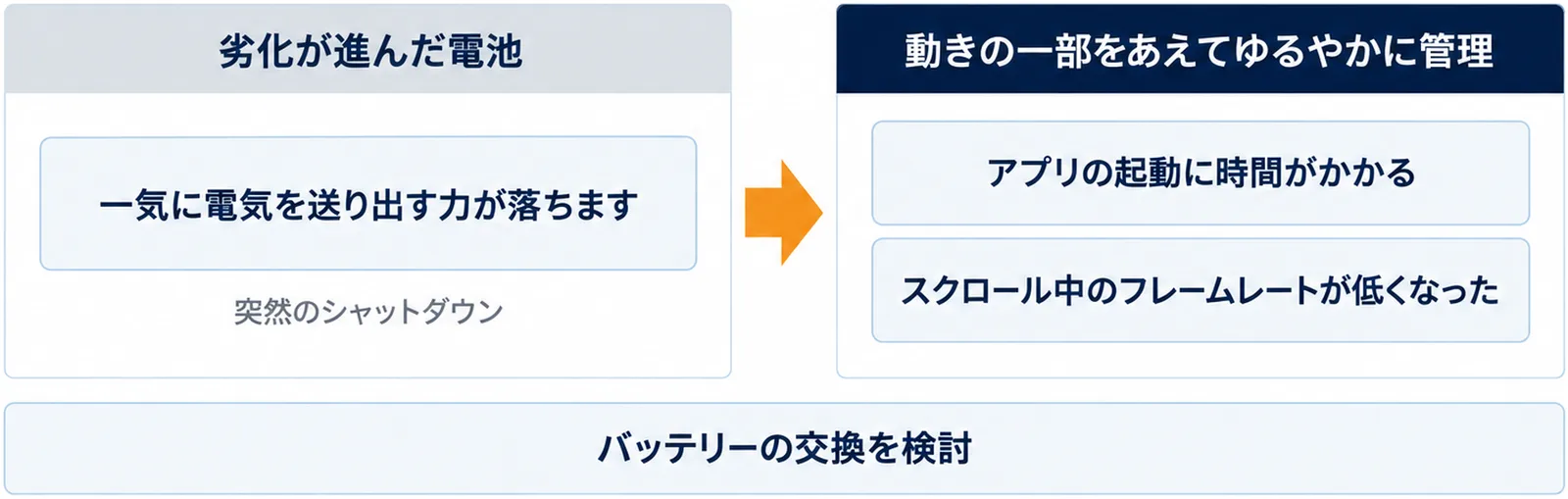
守るために、わざとゆっくりにしている
Appleの説明はこうです。充電できる電池はすべて消耗品で、使ううちに劣化していきます。劣化が進んだ電池は、必要なときに一気に電気を送り出す力が落ちます。そのままだと、いきなり電源が落ちてしまう(突然のシャットダウン)ことがあるため、iPhoneは電源が落ちるのを防ぐために、動きの一部をあえてゆるやかに管理します(Apple「iPhoneのバッテリーとパフォーマンス」(2026年6月15日公開))。
どんな変化が出るか
Appleは、このしくみが強く働いたときに見られる変化として、次のようなものをあげています(Apple「iPhoneのバッテリーとパフォーマンス」(2026年6月15日公開))。
- アプリの起動に時間がかかるようになった
- スクロール中のフレームレート(画面の動きのなめらかさ)が低くなった
- バックライトが暗くなった
- スピーカーの音量が小さくなった(最大で -3dB)
- 一部のアプリでフレームレートが徐々に低下する
「最近、アプリが開くまで待たされる」「画面を上下に送ると引っかかる」という感じ方は、まさにこれにあたります。一方で、通話の品質、写真やビデオの品質、GPSの精度、Apple Payなどは、このしくみの影響を受けないとAppleは明記しています。
対処は「電池の交換」
Appleは、こうした変化が見られてもっと快調に使いたい場合は、バッテリーの交換を検討するよう案内しています(Apple「iPhoneのバッテリーとパフォーマンス」(2026年6月15日公開))。本体をまるごと買い替えるより、電池だけ替えるほうが安く済むことが多いので、買い替えを決める前に一度、窓口で費用を聞いてみてください。
5. AIに聞いて原因をしぼる|そのまま使える頼み方
「自分の症状がどれにあたるか分からない」というときは、ChatGPTなどのAI(人工知能)に相談すると整理が早いです。大事なのは、状況をなるべく細かく伝えることです。
そのまま打ち込める文例
次の文の( )を、ご自分の状況に置き換えて打ち込んでください。声で入力してもかまいません。
スマートフォンの動きが遅くて困っています。機種は(iPhone SE)、使い始めて(約5年)です。(LINEとカメラ)が特に遅く、(今年の夏ごろ)から気になり始めました。空き容量は(残り3GB)です。原因として考えられることを、可能性の高い順に3つ挙げて、それぞれ私がすぐ試せる確かめ方を、押すボタンの名前つきで教えてください。専門用語は使わずにお願いします。
AIの答えをそのまま信じないためのひと手間
AIは、設定の道順を少し古い言い方で答えることがあります。答えをもらったら、「その手順はAppleかGoogleの公式の案内に載っていますか。載っているページの名前を教えてください」と続けて聞いてください。名前が出てきたら、この記事の最後にある出典と見比べれば確かめられます。
体の調子や病気に関わることは、AIにも、この記事にも判断できません。そこは必ずお医者さんにご相談ください。
6. 気をつけること|「スマホを速くします」の広告には触らない
遅さで困っている人ほど、この落とし穴にはまります。
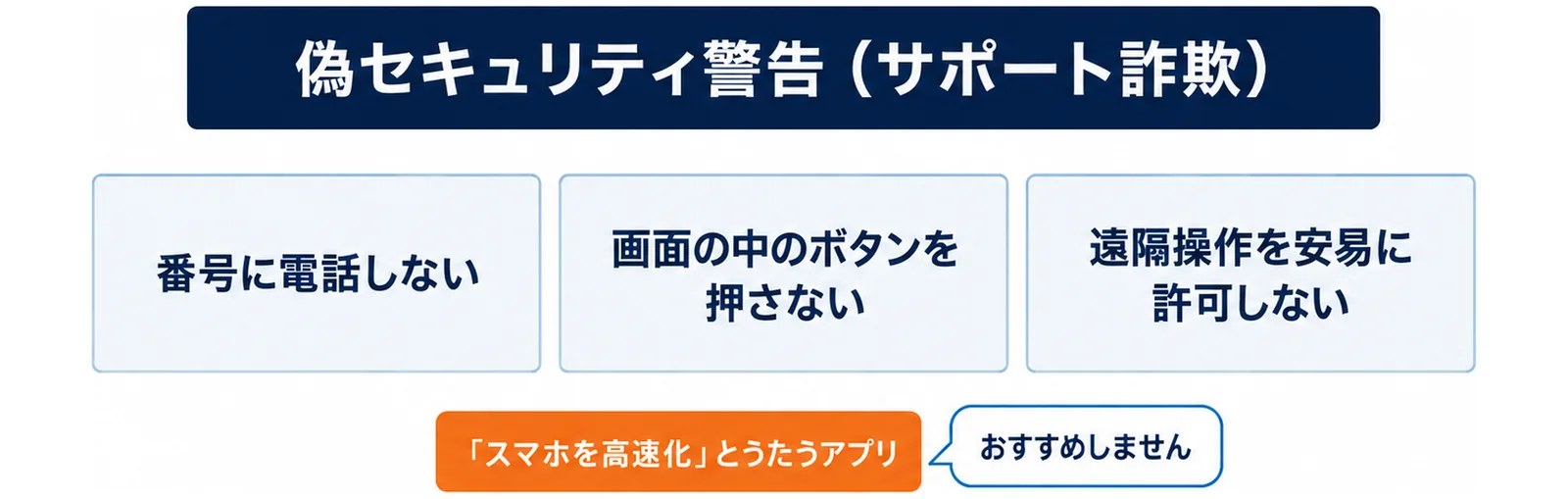
画面に出てくる警告は本物ではないことがあります
調べものをしていると、突然「ウイルスに感染しています」「端末が危険な状態です」といった画面が出て、警告音が鳴り、電話番号が表示されることがあります。IPA(独立行政法人 情報処理推進機構)は、これを「偽セキュリティ警告(サポート詐欺)」として注意を呼びかけ、表示された番号に電話をかけないこと、遠隔操作を安易に許可しないことを挙げています(IPA「偽セキュリティ警告(サポート詐欺)対策特集ページ」)。総務省も、一般の利用者向けに同じような手口への備えをまとめています(総務省「国民のためのサイバーセキュリティサイト」)。
出てきたら、番号に電話しない、画面の中のボタンを押さない、が鉄則です。閉じ方はサポート詐欺の偽警告画面からシニアを守るでくわしく説明しています。
「軽くするアプリ」を足すと、かえって増えます
「スマホを高速化」とうたうアプリを新しく入れるのは、遅さの解決としてはおすすめしません。アプリを1つ増やせば、その分だけ容量も、裏で動くものも増えるからです。AppleもGoogleも、動作が遅いときの案内でそうしたアプリを入れることはすすめていません。この記事の7手順は、どれも今スマホに入っている機能だけでできます。
7. 離れて暮らす家族が手伝うときの進め方
親御さんのスマホを、電話ごしに直すのは大変です。次の順にすると、うまくいきやすくなります。
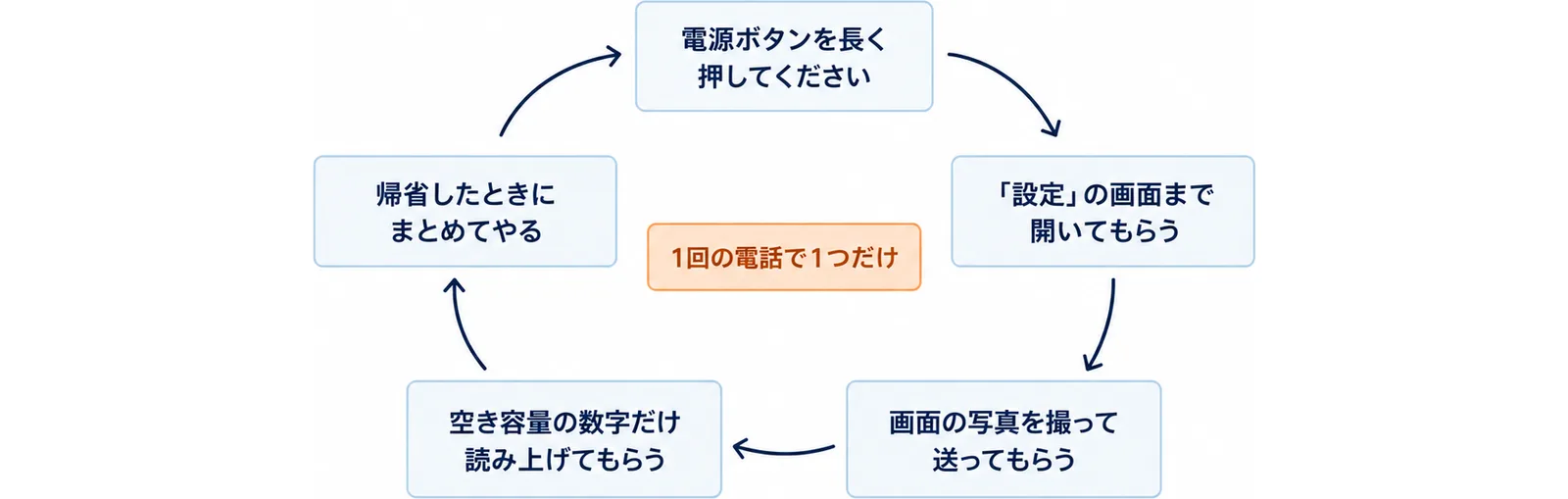
電話ごしに頼むときの順番
- まず「電源ボタンを長く押してください」だけをお願いする。ここで直ることが多いです。
- 直らなければ、「設定」の画面まで開いてもらう。いま何が見えているかを読み上げてもらいます。
- 画面の写真を撮って送ってもらう。文字で説明するより確実です。
- 空き容量の数字だけ読み上げてもらう。残りが1割を切っていないかを確かめます。
- 帰省したときにまとめてやる(手順2から手順6)。
一度にたくさん頼まない
電話で3つ以上の操作をお願いすると、たいてい途中で分からなくなります。1回の電話で1つだけ。それで直らなければ「次の電話でまたやりましょう」と区切るほうが、お互いに疲れません。帰省の前に何を見るか決めておきたい方は、親のスマホAI設定チェックリストもご活用ください。
よくある質問
Q. 再起動と、電源を切るのは同じですか。
A. ほぼ同じことですが、「電源を切って、また入れる」までをひと続きでやるのが再起動です。電源を切っただけで放っておくと、直ったかどうかが確かめられません。切ったら必ず入れ直してください。
Q. 空き容量はどれくらい空けておけばいいですか。
A. Googleは、空き容量が全体の10%未満になると問題が発生することがあると案内しています(Google「Android デバイスの空き容量を増やす」)。これを目安に、1割以上は空けておくと安心です。
Q. 写真を消すのが怖いのですが、ほかに減らす方法はありますか。
A. iPhoneには「アプリを取り除く」という方法があります。写真や書類は残したまま、アプリ本体の分だけ空けられます(Apple「iPhoneやiPadのストレージを確認する方法」(2025年12月29日公開))。Androidでは、しばらく使っていないアプリを選んで消す画面が用意されています。
Q. バッテリーを交換すれば速くなりますか。
A. 遅さの原因がバッテリーの劣化である場合は、交換を検討する価値があります。Appleは、劣化した電池を守るしくみによってアプリの起動が遅くなるなどの変化が出ること、もっと快調に使いたい場合は交換を検討することを案内しています(Apple「iPhoneのバッテリーとパフォーマンス」(2026年6月15日公開))。まずは「設定」→「バッテリー」→「バッテリーの状態」を見てください。
Q. 初期化(リセット)はしたほうがいいですか。
A. 最後の手段です。Googleの案内でも、出荷時設定へのリセットは高度なトラブルシューティングとして最後に置かれ、実行するとスマホのすべてのデータが削除されるため、先にバックアップするよう書かれています(Google「動作が遅い Android デバイスを速くする」)。自分だけで判断せず、窓口で相談してからにしてください。
Q. 何年使ったら買い替えどきですか。
A. 「何年で買い替え」という決まった年数は、AppleもGoogleも公表していません。この記事の7手順を試しても日常の操作がつらいままなら、そのときが相談どきです。買い替える前に、バッテリー交換の費用を窓口で聞いてみてください。
Q. 電話ごしで、親のスマホを直せますか。
A. 手順1の再起動だけなら電話でもできます。それ以上は、画面の写真を送ってもらうのが確実です。知らない相手に遠隔操作を許可するのは絶対に避けてください(IPA「偽セキュリティ警告(サポート詐欺)対策特集ページ」)。
参考・出典
- Google「動作が遅い Android デバイスを速くする」(Android ヘルプ)
- Google「Android デバイスの空き容量を増やす」(Android ヘルプ)
- Google「フリーズする、または応答しない Android デバイスを修正する」(Android ヘルプ)
- Google「Android のバージョンを確認して更新する」(Android ヘルプ)
- Google Play ヘルプ「Android でアプリを更新する方法」
- Apple「iPhoneのバッテリーとパフォーマンス」(2026年6月15日公開)
- Apple「iPhoneやiPadのストレージを確認する方法」(2025年12月29日公開)
- Apple「iPhoneやiPadをアップデートする」(2025年12月12日公開)
- Apple「iPhoneを強制的に再起動する」(iPhoneユーザガイド)
- IPA 独立行政法人 情報処理推進機構「偽セキュリティ警告(サポート詐欺)対策特集ページ」
- 総務省「国民のためのサイバーセキュリティサイト」