この記事の要点
スマホのライトが消えない人は、ライトを点けたボタンをもう一度タップします。iPhoneなら、コントロールセンターを開いてフラッシュライトのボタンをもう一度タップすると消えます。Androidなら、画面の上から下にスワイプしてクイック設定(Galaxyではクイックパネル。Android 15のGalaxyは画面の右側から下にスワイプ)を開き、ライトのアイコン(Galaxyでは「ライト」)をもう一度タップします。 iPhoneのライトは、背面のLEDフラッシュがフラッシュライト(懐中電灯)も兼ねています(Apple「iPhoneやiPad Proでフラッシュライトのオン/オフを切り替える」、Samsung「(Galaxy) ライトをON/OFFする方法を教えてください。」)。
- iPhoneで知らないうちにライトが点く人は、ロック画面の左下のボタンを確かめます。 ロック画面からは、左下隅のフラッシュライトのボタンを長押しすると点きます(Apple「iPhoneやiPad Proでフラッシュライトのオン/オフを切り替える」)。ロック画面のコントロールは入れ替えることもできます(手順2)。
- iPhoneで電話や通知のたびに背面が光る人は、「フラッシュ通知」がオンです。 設定アプリの「アクセシビリティ」>「オーディオとビジュアル」>「フラッシュ通知」で切り替えます(Apple「通知としてiPhoneの画面またはインジケータランプを点滅させる」)。
- Androidで着信や通知のたびに光る人は、[点滅による通知](Galaxyでは[フラッシュ通知])を確かめます。 Galaxyは設定アプリの[ユーザー補助]→[詳細設定]→[フラッシュ通知]です(Samsung「アクセシビリティ – モバイル」)。Google Pixelなどは、設定アプリの[通知]→[点滅による通知]で、[カメラの点滅]と[画面の点滅]のオン/オフを切り替えます(Google「Android の点滅による通知について」)。
- ライトがつかない人は、まずカメラのアプリを閉じます。 カメラがLEDライトを使用していると、通常のライトを点灯できない場合があります(Samsung「スマホのライトの使い方は?つかないときの対処法なども紹介」)。
この記事は、2026年10月23日に確認した、AppleのサポートページとiPhoneユーザガイド(iOS 27)、GoogleのAndroidヘルプ、Samsungの公式ページの内容です。ボタンや項目の名前は、iOSのバージョンやAndroidの機種で違うことがあります。
今すぐやること3つ
- ライトが「点いたまま」か「通知のたびに光る」かを見ます(まず知っておくこと)。
- 点いたままなら、iPhoneはコントロールセンター、Androidはクイック設定から、ライトのボタンをもう一度タップします(手順1・4)。
- 通知のたびに光るなら、iPhoneは「フラッシュ通知」、Androidは[点滅による通知](Galaxyは[フラッシュ通知])を家族と一緒に確かめます(手順3・5)。
まず知っておくこと|ライトが光る2つのわけ
ライトは、カメラの横のLEDフラッシュ
スマホのライトは、背面のカメラの横にあるLEDです。Appleは、iPhoneのLEDフラッシュは「フラッシュライト(懐中電灯)も兼ねていて」と説明しています(Apple「iPhoneやiPad Proでフラッシュライトのオン/オフを切り替える」)。iPhoneの画面では「フラッシュライト」、Galaxyの画面では「ライト」と書かれています。
Samsungは、「Galaxy 端末の背面にはライトが搭載されており、懐中電灯の代わりとして使用したりすることができます。」と説明しています(Samsung「(Galaxy) ライトをON/OFFする方法を教えてください。」)。
「点いたまま」と「通知のたびに光る」は別の設定
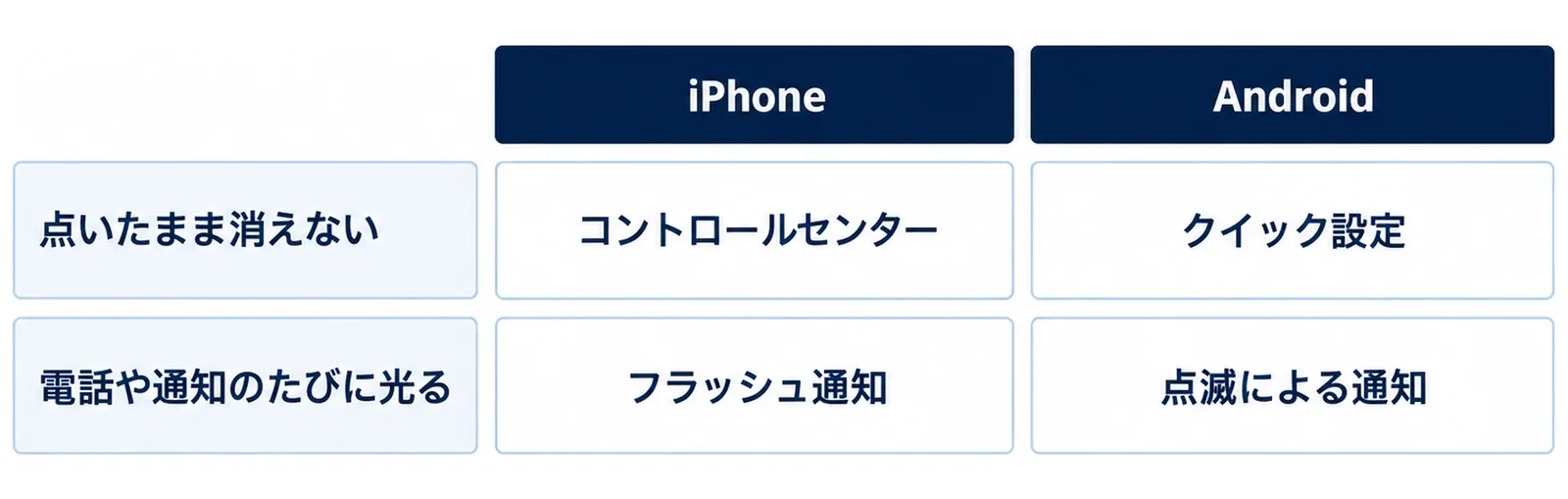
ライトが光る時は、主に次の2つです。
- 点いたまま消えない: 懐中電灯としてのライトがオンになっています。コントロールセンターやクイック設定、ロック画面のボタンで、知らないうちにオンにしていることがあります。
- 電話や通知のたびに光る: 通知を光で知らせる設定がオンになっています。iPhoneでは「フラッシュ通知」、Androidでは[点滅による通知]です。Appleは、この機能を「かかってきた電話を知らせる音やその他の通知音が聞こえない場合や、騒音の多い環境で音による通知が聞き取れない場合に役立ちます。」と説明しています(Apple「通知としてiPhoneの画面またはインジケータランプを点滅させる」)。
症状と見る手順
| 症状 | 機種 | 見る手順 |
|---|---|---|
| ライトが点いたまま消えない | iPhone | 手順1 |
| 知らないうちにライトが点いている | iPhone | 手順2 |
| 電話や通知のたびに背面が光る | iPhone | 手順3 |
| ライトが点いたまま消えない | Android | 手順4 |
| 知らないうちにライトが点いている | Android(Galaxy) | 手順4 |
| 着信や通知のたびに光る | Android | 手順5 |
| ライトがつかない | iPhone・Android | 手順6・7 |
手順1|iPhoneのライトをコントロールセンターで消す
コントロールセンターを開く
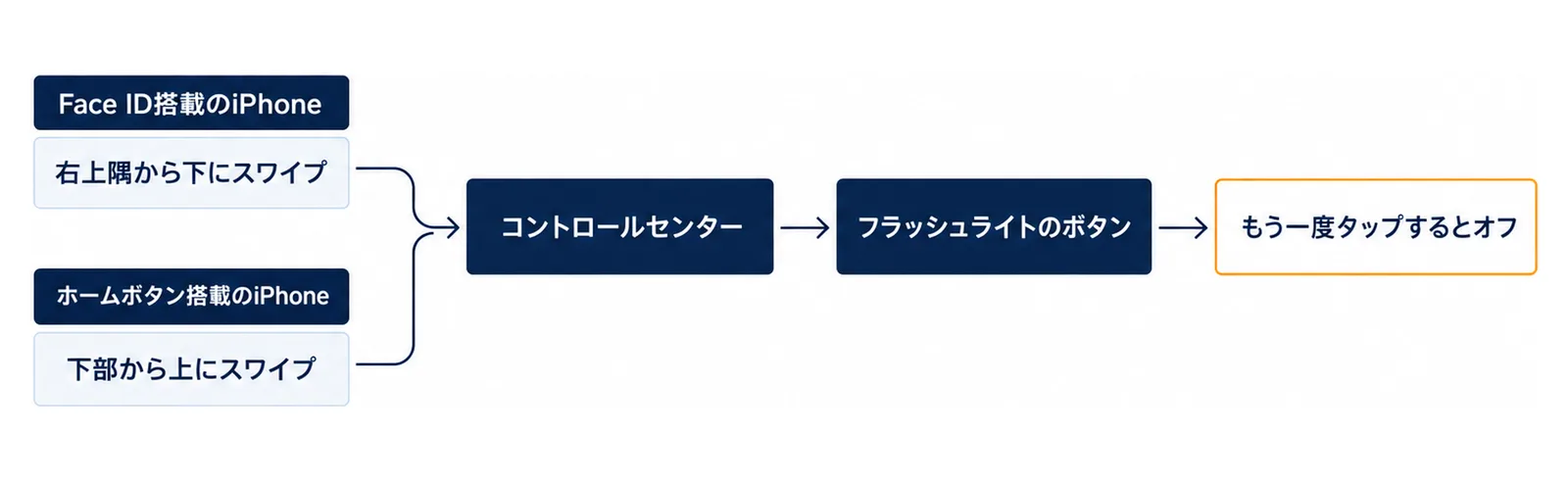
コントロールセンターは、iPhoneの種類で開き方が違います。Appleの説明では、Face ID搭載のiPhoneは画面の右上隅から下にスワイプします。ホームボタン搭載のiPhoneでは、画面の下部から上にスワイプします(Apple「iPhoneやiPad Proでフラッシュライトのオン/オフを切り替える」)。
フラッシュライトのボタンをもう一度タップする
コントロールセンターのフラッシュライトのボタンをタップするとオンになり、もう一度タップするとオフになります(Apple「iPhoneのフラッシュライトのオン/オフを切り替える」)。ライトが点いている時は、このボタンをもう一度タップすれば消えます。
Siriに頼んで消すこともできます。Appleは頼み方の例として「Hey Siri、フラッシュライトを消して」を挙げています(Apple「iPhoneやiPad Proでフラッシュライトのオン/オフを切り替える」)。
ボタンが見当たらない時は追加する
コントロールセンターを開いてもフラッシュライトのボタンが表示されない場合は、追加できます。iPhoneユーザガイド(iOS 27)では、コントロールセンターを開いて追加ボタンをタップし、画面下部の「コントロールを追加」をタップしてコントロールギャラリーを開き、「フラッシュライト」をタップします(Apple「iPhoneのコントロールセンターを使用する/カスタマイズする」)。iOS 17までのiPhoneは、「設定」>「コントロールセンター」の順に選択し、利用できるコントロールのリストで「フラッシュライト」をタップします。コントロールセンターが開いているときに画面を長押しして、利用できるコントロールをカスタマイズする方法もあります(Apple「iPhoneやiPad Proでフラッシュライトのオン/オフを切り替える」)。
明るさも変えられます。コントロールセンターでフラッシュライトのボタンを長押しして、スライダを上下にドラッグします(Apple「iPhoneやiPad Proでフラッシュライトのオン/オフを切り替える」)。
手順2|iPhoneのロック画面のボタンで点いてしまう時
ロック画面の左下のボタン
ロック画面からもライトを点けられます。Appleは、「ロック画面からフラッシュライトを点けることもできます。左下隅のフラッシュライトのボタンを長押ししてください。」と説明しています(Apple「iPhoneやiPad Proでフラッシュライトのオン/オフを切り替える」)。ポケットやかばんの中でこのボタンが押されると、知らないうちに点いていることがあります。
ロック画面のコントロールを入れ替える
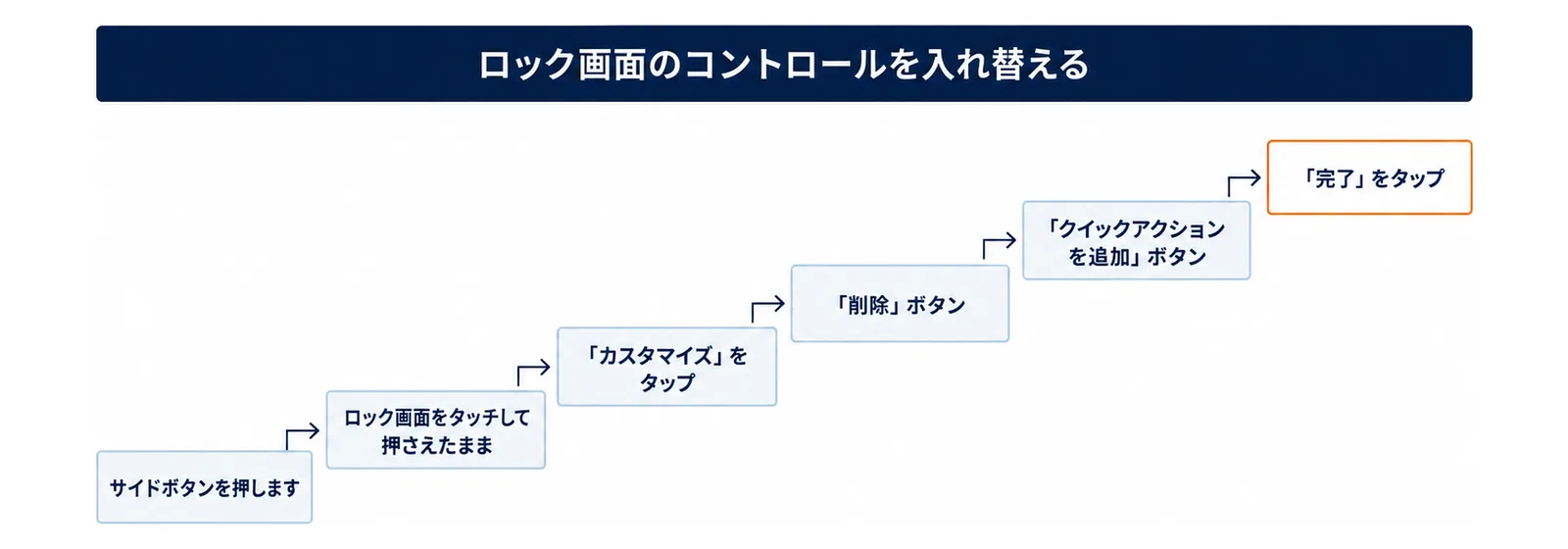
iPhoneユーザガイド(iOS 27)では、ロック画面のコントロール(フラッシュライトなど)を入れ替えられます。手順は次のとおりです(Apple「カスタムのiPhoneロック画面を作成する」)。
- iPhoneのサイドボタンを押します。
- ロック画面をタッチして押さえたままにします。
- 変更したい画面が表示されるまでスワイプしてから、「カスタマイズ」をタップします。
- フラッシュライトのコントロールの「削除」ボタンをタップしてから、「クイックアクションを追加」ボタンをタップして、ほかのコントロールを選びます。
- 「完了」をタップします。
ライトをロック画面からすぐ使いたい人は、外さずに残しておきます。外しても、コントロールセンターからは使えます(手順1)。
アクションボタンにフラッシュライトを割り当てている人
アクションボタンのあるiPhoneは、アクションボタンでフラッシュライトのオン/オフを切り替えるように設定できます(Apple「iPhoneのフラッシュライトのオン/オフを切り替える」)。知らないうちに点く人は、設定アプリの「アクションボタン」をタップし、スワイプしてフラッシュライト以外の機能を選びます(Apple「iPhoneやiPad Proでフラッシュライトのオン/オフを切り替える」)。
手順3|iPhoneで通知のたびに光る時は「フラッシュ通知」を確かめる
設定の場所
電話や通知のたびに背面が光るなら、「フラッシュ通知」がオンです。iPhoneユーザガイド(iOS 27)では、設定アプリで「アクセシビリティ」をタップし、「オーディオとビジュアル」をタップし、「フラッシュ通知」をタップしてから、「フラッシュ通知」をオンにすると説明しています(Apple「通知としてiPhoneの画面またはインジケータランプを点滅させる」)。光らせたくない人は、ここをオフにします。
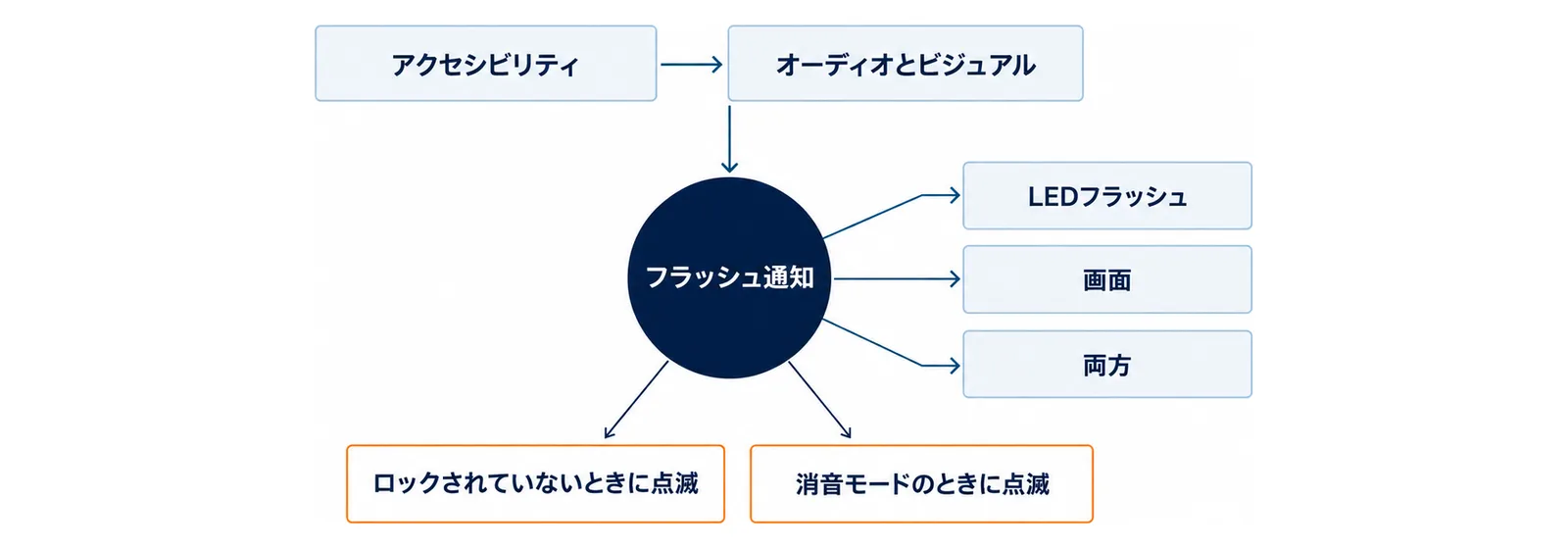
光らせる場所は3つから選べます。
- LEDフラッシュ: iPhoneの背面のインジケータランプが点滅します。
- 画面: iPhoneの画面が点滅します。
- 両方: インジケータランプと画面の両方が点滅します。
Appleは、インジケータランプを「iPhoneの背面のカメラレンズの横にある発光ダイオード(LED)」と説明しています。
ロックされていないとき・消音モードのとき
同じ画面に、「ロックされていないときに点滅」と「消音モードのときに点滅」があります。「ロックされていないときに点滅」をオンにすると、iPhoneがロックされていないときでもインジケータランプが点滅します。「消音モードのときに点滅」をオンにすると、消音モードのときでも点滅します(Apple「通知としてiPhoneの画面またはインジケータランプを点滅させる」)。
夜は消音モードにしている人は、「消音モードのときに点滅」だけをオフにすると、消音モードの間は光らなくなります。
iOSのバージョンで項目の名前が違う
Appleのサポートページ(公開日 2026年6月1日)では、「設定」>「アクセシビリティ」>「オーディオ/ビジュアル」>「LEDフラッシュ通知」の順で、消音モードの項目は「消音時に点滅」です。このページは、「LEDフラッシュ通知は、デバイスがロックされている場合にだけ機能します。」と説明しています(Apple「iPhoneやiPadでLEDフラッシュ通知を使う」)。画面に「LEDフラッシュ通知」と出ている人は、こちらの名前で探します。
手順4|Androidのライトをクイック設定で消す
Galaxyはクイックパネルの「ライト」
Galaxyは、クイックパネルの「ライト」のアイコンをタップしてON/OFFを切り替えます。Samsungの説明では、Android 14 以下では画面上部から下へ2回スワイプするとクイックパネルが表示されます。Android 15 では、クイックパネルは画面右側から下にスワイプします(Samsung「(Galaxy) ライトをON/OFFする方法を教えてください。」)。
点いたままの時は、「ライト」のアイコンをもう一度タップします。明るさは、ライトが「ON」の状態の時だけ、「ライト」を長押しして変えられます。
Google Pixelなどはクイック設定
Googleの説明では、画面上部から下にスワイプすると最初のいくつかの設定が表示され、もう一度下にスワイプするとすべてのクイック設定が表示されます。アイコンをタップすると設定のオンとオフが切り替わり、オフの設定は薄く表示されます(Google「Android スマートフォンで設定をすばやく変更する」)。ライトのアイコンが濃く表示されていたら、タップしてオフにします。
アイコンが見当たらない時は追加する
Googleの説明では、画面を上から下に2回スワイプし、編集アイコンをタップします。下にスクロールして、追加できるすべての設定を確かめ、追加アイコンをタップします(Google「Android スマートフォンで設定をすばやく変更する」)。Googleは、この手順の一部はAndroid 13以降でのみ動作すると書いています。Galaxyは、パネルにライトのアイコンが見つからない場合はクイックパネルの設定でアイコンを入れ替えます(Samsung「(Galaxy) ライトをON/OFFする方法を教えてください。」)。
待ち受け画面にライトのボタンを置いている人
Galaxyは、待ち受け画面のボタンを「ライト」にできます。Samsungの手順では、待ち受け画面を長押しし、現在設定されている「カメラ」をタップするとボタンの一覧が表示され、一覧から[ライト]をタップして「完了」をタップします(Samsung「スマホのライトの使い方は?つかないときの対処法なども紹介」)。知らないうちに点いてしまう人は、同じ画面でライト以外のボタンを選び直します。
手順5|Androidで着信や通知のたびに光る時は[点滅による通知]
設定の場所
Androidでは、着信を知らせるためにカメラのライトまたは画面が点滅するように設定できます。Googleの説明では、設定アプリの[通知]→[点滅による通知]に移動し、[カメラの点滅]または[画面の点滅]をオンにします。[ユーザー補助]→[点滅による通知]からも設定できます(Google「Android の点滅による通知について」)。光らせたくない人は、どちらもオフにします。Galaxyは、Samsungの案内では設定アプリの[ユーザー補助]→[詳細設定]→[フラッシュ通知]です。モデルによっては、この機能に対応していない場合があります(Samsung「アクセシビリティ – モバイル」)。
一部のデバイスでは、カメラの点滅は使えません。[画面の点滅による通知]の最初の色は黄色です。
どんな時に光るか
Googleは、光り方を次のように説明しています。
- 着信があった場合: 電話に出るまで、画面かカメラのライト、またはその両方が点滅し続けます。
- アラームが鳴ったとき: アラームを解除するかスヌーズするまで点滅し続けます。
- 通知を受け取った場合: 数回点滅して知らせます。
Googleは、「サイレント モードをオンにしてバイブレーションをオフにすると、通知が届いたときにデバイスが点滅します。」と説明しています(Google「Android の点滅による通知について」)。音とバイブレーションを止めても光る時は、この設定を見ます。
手順6|ライトがつかない時は、カメラのアプリを閉じる
確かめる順番
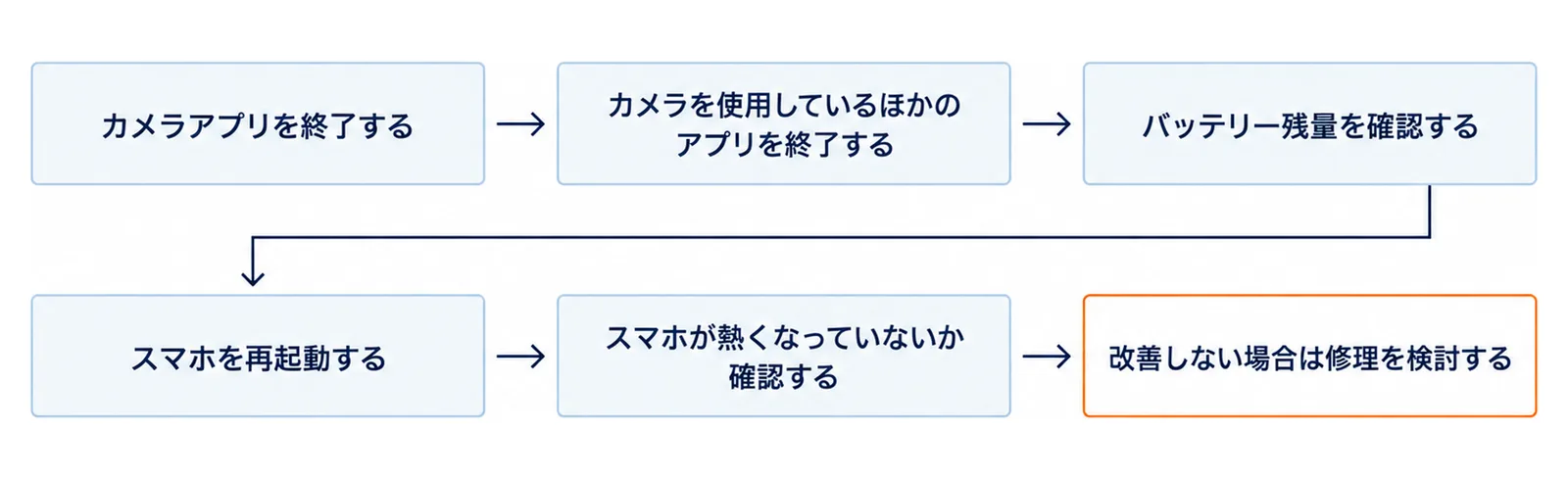
ライトがつかない時は、Samsungの説明では次の順番で確かめます(Samsung「スマホのライトの使い方は?つかないときの対処法なども紹介」)。
- カメラアプリを終了する: カメラがLEDライトを使用していると、通常のライトを点灯できない場合があります。
- カメラを使用しているほかのアプリを終了する: SNS、ビデオ通話、QRコード読み取りなど、カメラを利用するアプリが原因になる場合もあります。
- バッテリー残量を確認する: バッテリー残量が少ない場合、ライトが利用できない場合があります。充電して、残量が十分になってから試します。
- スマホを再起動する: 端末の再起動で動作する場合があります。
- スマホが熱くなっていないか確認する: 本体が高温になっている場合は使用を中止し、温度が下がってから再度試します。
- 改善しない場合は修理を検討する: ここまでを試してもつかない時は、携帯電話会社の店頭かメーカーのホームページから修理を申し込みます。
「他のアプリがライトを使用しています」と出た時
Samsungは、スマホのカメラと懐中電灯機能は同じLEDを利用することがあると説明しています。「他のアプリがライトを使用しています」などと表示された場合は、カメラアプリやカメラを使用しているアプリを終了してから、もう一度試します(Samsung「スマホのライトの使い方は?つかないときの対処法なども紹介」)。
ライトが消えない時も同じ順番
Samsungは、ライトが消えない場合は、まず待ち受け画面やクイック設定パネル、コントロールセンターからライトを再度タップし、それでも消えない場合はカメラやライトを利用しているアプリを終了し、改善しなければ再起動やバッテリーの充電を試すと説明しています(Samsung「スマホのライトの使い方は?つかないときの対処法なども紹介」)。
手順7|iPhoneでライトがつかない時は、ケースを外して確かめる
ケースやアクセサリを外す
Appleは、iPhoneのカメラやフラッシュが機能しない場合の確かめ方を案内しています(Apple「iPhone、iPad、iPod touchのカメラやフラッシュが機能しない場合」)。
- ケース、フィルム、アクセサリがカメラやフラッシュを妨げている場合は、取り外します。
- コントロールセンターでフラッシュライトのボタンをタップして、LEDフラッシュをテストします。
- iPhoneを再起動します。
- iPhoneを最新バージョンのiOSにアップデートします。
それでも直らない時は修理の相談
Appleは、カメラやフラッシュが依然として正常に機能しない場合は、修理サービスが必要な場合があると説明しています(Apple「iPhone、iPad、iPod touchのカメラやフラッシュが機能しない場合」)。修理を申し込む前に、手順6のカメラのアプリを閉じることも試しておくと、相談の時に伝えやすくなります。
ライトを使う時に気をつけること
目に向けない・肌に当て続けない
Samsungは、ライトをONにすると強い光が出るため、直接覗き込んだり人に向けたりしないようにと注意しています。カメラのライトが長時間肌に触れている場合、低温やけどの原因となる場合があるので、長時間ライトをONにしたままにしないようにとも書いています(Samsung「(Galaxy) ライトをON/OFFする方法を教えてください。」)。
ポケットの中で点いたままになっていた時は、手順1か手順4ですぐに消します。
停電の時に使う人は、電池の残りも見る
停電や夜道でライトを使う人は、手順6のとおり、バッテリー残量が少ないとライトが使えない場合があります。停電への備えは、停電したらどうする|備えと復旧7手順にまとめています。
AIに聞くときは、機種と「点いたまま」か「光る」かを伝える
聞き方の例
ChatGPTなどのAIに聞く時は、機種の名前と、どんなふうに光るかを書くと、答えが絞られます。
- 「iPhone 13を使っています。背面のライトが点いたまま消えません。コントロールセンターの開き方とボタンの場所を、70代にも分かる言葉で教えてください。」
- 「Androidのスマホで、電話がかかってくるたびに背面が光ります。[点滅による通知]の止め方を、設定アプリの順番で教えてください。」
気をつけること
AIの答えは、機種やバージョンの違いで項目の名前がずれることがあります。実際の画面と違う時は、この記事のAppleやGoogle、Samsungのページで確かめてから操作します。
離れて暮らす家族ができること
電話では「点いたまま」か「光る」かを聞く
電話で相談された時は、まず「ずっと点いているのか、電話やお知らせが来た時だけ光るのか」を聞きます。ずっと点いているなら手順1か手順4、光るだけなら手順3か手順5です。
便利な設定は残す
フラッシュ通知や点滅による通知は、着信音が聞こえにくい人には便利な機能です。オフにする前に、本人がわざと使っているかを確かめます。夜は消音モードにしている人は、iPhoneなら「消音モードのときに点滅」だけをオフにする方法もあります(手順3)。
よくある質問
Q. iPhoneのライトが点いたまま消えません。
A. コントロールセンターを開いて、フラッシュライトのボタンをもう一度タップします。Face ID搭載のiPhoneは画面の右上隅から下に、ホームボタン搭載のiPhoneは画面の下部から上にスワイプして開きます(Apple「iPhoneやiPad Proでフラッシュライトのオン/オフを切り替える」)。
Q. コントロールセンターにフラッシュライトのボタンがありません。
A. コントロールセンターを開いて追加ボタンをタップし、画面下部の「コントロールを追加」から「フラッシュライト」をタップして追加します(Apple「iPhoneのコントロールセンターを使用する/カスタマイズする」)。iOS 17までのiPhoneは、「設定」>「コントロールセンター」の順に選択し、利用できるコントロールのリストで「フラッシュライト」をタップして追加します(Apple「iPhoneやiPad Proでフラッシュライトのオン/オフを切り替える」)。
Q. 電話がかかってくるたびに、スマホの裏が光ります。
A. iPhoneは「アクセシビリティ」>「オーディオとビジュアル」>「フラッシュ通知」を、Androidは[通知]→[点滅による通知](Galaxyは[ユーザー補助]→[詳細設定]→[フラッシュ通知]・Samsung「アクセシビリティ – モバイル」)を確かめて、オフにします(Apple「通知としてiPhoneの画面またはインジケータランプを点滅させる」、Google「Android の点滅による通知について」)。
Q. ライトのボタンを押してもつきません。
A. カメラのアプリや、ビデオ通話・QRコード読み取りなどカメラを使うアプリを閉じてから、もう一度試します。それでもつかない時は、バッテリーの充電と再起動を試します(Samsung「スマホのライトの使い方は?つかないときの対処法なども紹介」)。iPhoneはケースやアクセサリを外して確かめます(Apple「iPhone、iPad、iPod touchのカメラやフラッシュが機能しない場合」)。
Q. ライトの明るさを変えたいです。
A. iPhoneは、コントロールセンターでフラッシュライトのボタンを長押しして、スライダを上下にドラッグします(Apple「iPhoneやiPad Proでフラッシュライトのオン/オフを切り替える」)。Galaxyは、ライトが「ON」の状態でクイックパネルの「ライト」を長押しします(Samsung「(Galaxy) ライトをON/OFFする方法を教えてください。」)。
あわせて読みたい
参考・出典
- Apple「iPhoneやiPad Proでフラッシュライトのオン/オフを切り替える」(公開日 2025年12月16日)
- Apple「iPhoneのフラッシュライトのオン/オフを切り替える」(iPhoneユーザガイド・iOS 27)
- Apple「カスタムのiPhoneロック画面を作成する」(iPhoneユーザガイド・iOS 27)
- Apple「通知としてiPhoneの画面またはインジケータランプを点滅させる」(iPhoneユーザガイド・iOS 27)
- Apple「iPhoneやiPadでLEDフラッシュ通知を使う」(公開日 2026年6月1日)
- Apple「iPhone、iPad、iPod touchのカメラやフラッシュが機能しない場合」(公開日 2025年2月11日)
- Apple「iPhoneのコントロールセンターを使用する/カスタマイズする」(iPhoneユーザガイド・iOS 27)
- Samsung「アクセシビリティ – モバイル」
- Google「Android スマートフォンで設定をすばやく変更する」(Android ヘルプ)
- Google「Android の点滅による通知について」(Android のユーザー補助機能 ヘルプ)
- Samsung「(Galaxy) ライトをON/OFFする方法を教えてください。」(最新アップデート日 2026年1月21日)
- Samsung「スマホのライトの使い方は?つかないときの対処法なども紹介」(2026年9月25日)