この記事の要点
スマホの画面が反応しない時は、画面の汚れや水分をふき、つないでいる充電器などを外し、ケースや画面保護シートを外してから、再起動します。Appleは、iPhoneの画面がタッチしても反応したりしなかったりする時に、再起動、画面の汚れや水分の確認、アクセサリを外す、ケースや画面保護シートを外す、の4つを案内しています(Apple「iPhoneやiPadの画面が正常に機能しない場合」)。
- 画面が動かず、電源も切れない時は、強制的に再起動します。 Appleは、iPhoneが反応せず、電源を切ってから入れ直すことができない時に、強制的な再起動を案内しています(Apple「iPhoneを強制的に再起動する」)。
- Androidのスマホも、確かめる順番は似ています。 Googleは、Pixelの画面がタップに反応しない時に、ケースや画面保護シートを外す、手袋を外す、画面がきれいかを確かめる、システムのアップデートを確かめる、などの手順を案内しています(Google「Google Pixel の画面のタップや反応に関する問題を解決する」)。
- 反応しにくい時は、設定で調整できます。 iPhoneには、手の震えなどで操作しづらい人のための「タッチ調整」があります(Apple「iPhoneのタッチへの反応を調整する」)。
- ここまでで直らない時は、修理を考えます。 Appleは、画面が依然として機能しない場合は、修理サービスを手配する必要があると考えられるとしています(Apple「iPhoneやiPadの画面が正常に機能しない場合」)。
この記事の手順は、2026年10月13日にAppleとGoogleの公式ページで確かめた内容です。
今すぐやること3つ
- 画面の汚れや水分をふき取り、手袋を外します(手順1)。
- 充電器やイヤホンなど、スマホにつないでいる物を外します(手順2)。
- それでも動かない時は、電源を切って入れ直します。電源が切れない時は、強制的に再起動します(手順4〜5)。
まず見分ける|画面は映っているのに、指で動かせないか
「画面が反応しない」と一口にいっても、いくつかの場合があります。最初に、いまのスマホがどれに当たるかを見分けます。
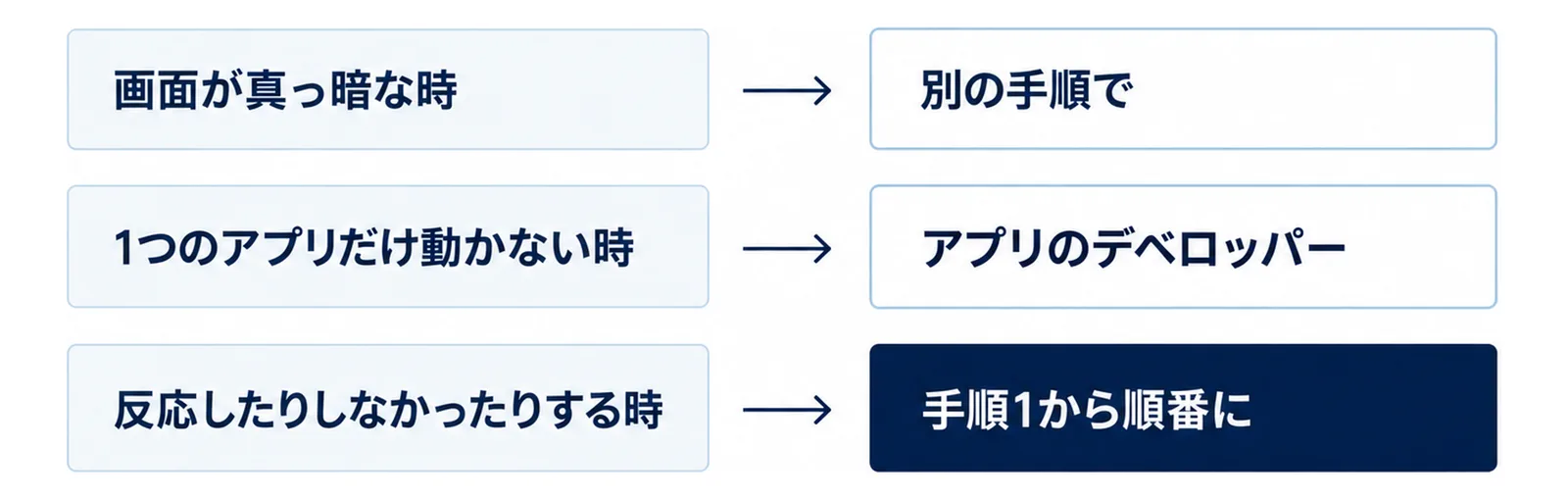
画面が真っ暗な時は、別の手順で
画面に何も映らない時は、充電や電源の問題のことがあります。電源が入らない時や画面が真っ暗な時の手順は、スマホの電源が入らない|画面が真っ暗な時の7手順で説明しています。この記事は、画面は映っているのに、さわっても動かない時の手順です。
1つのアプリだけ動かない時
Googleは、タップの問題が特定のアプリでだけ起きる時は、アプリのデベロッパー(アプリを作った会社)に問い合わせるよう案内しています(Google「Google Pixel の画面のタップや反応に関する問題を解決する」)。ほかのアプリやホーム画面が動くなら、画面そのものより、そのアプリの問題かもしれません。アプリが重い時や止まる時の直し方は、スマホが遅い原因と直し方|再起動7手順にまとめています。
反応したりしなかったりする時
Appleは、「画面の感度が良すぎる場合」と「タッチしても反応したりしなかったりする場合」に、同じ手順を案内しています(Apple「iPhoneやiPadの画面が正常に機能しない場合」)。思った所と違う所が反応する時も、この記事の手順1から順番に確かめていきます。
手順1|画面の汚れと水分をふき取る
最初に、画面そのものを確かめます。Appleは、画面がきれいで、ゴミや水分が付いていないことを確かめるよう案内しています(Apple「iPhoneやiPadの画面が正常に機能しない場合」)。Googleも、画面がきれいな状態であるかどうかを確かめるよう案内しています(Google)。
画面に水滴が付いている時や、手がぬれている時は、ふいてから試します。
手袋とシールも外す
Googleは、手袋をしている場合は外すこと、画面やセンサーの上にステッカーを貼っている場合ははがすことを案内しています(Google「Google Pixel の画面のタップや反応に関する問題を解決する」)。外で手袋をしたまま操作する時は、いったん外してから試します。
手順2|充電器やイヤホンなど、つないでいる物を外す
次に、スマホにつないでいる物を外します。Appleは、LightningアクセサリやUSB-Cアクセサリが接続されている場合は取り外すよう案内しています。アクセサリを外せば画面が機能する場合は、別のコンセント、ケーブル、充電器を使ってみるよう案内しています(Apple「iPhoneやiPadの画面が正常に機能しない場合」)。
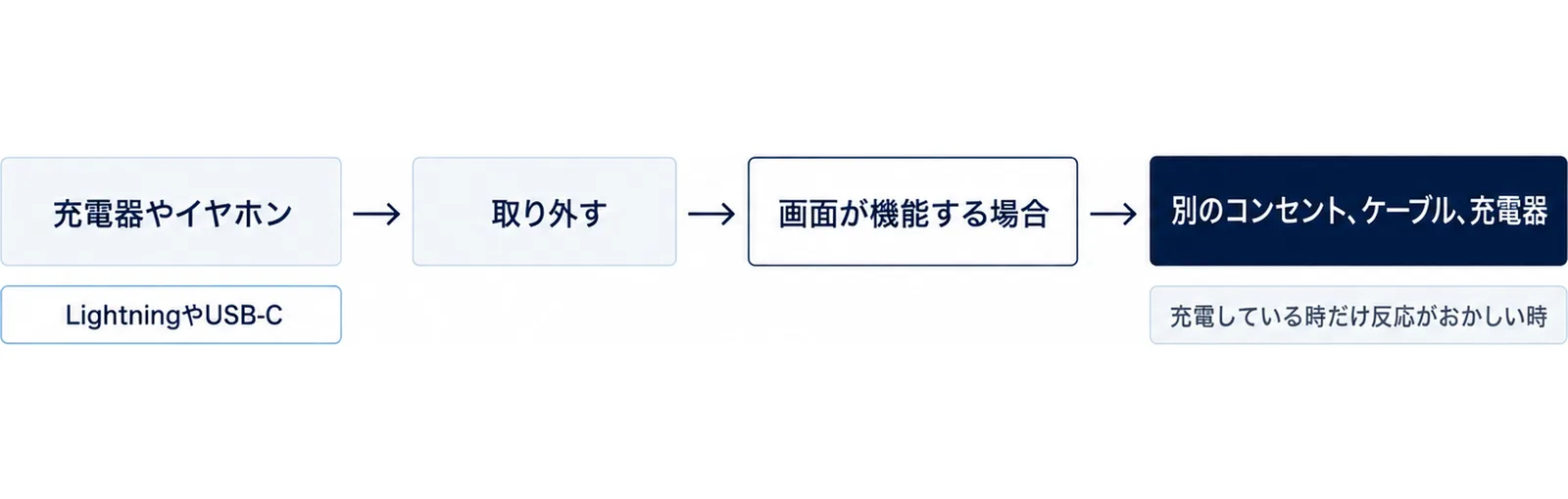
LightningやUSB-Cは、iPhoneの充電口の種類の名前です。充電のケーブルや、充電口につなぐイヤホンなどが、ここでいう「アクセサリ」に当たります。
充電している時だけ反応がおかしい時は、ケーブルや充電器を替えて試します。充電の道具の見直し方は、スマホが充電できない|ケーブルと充電口の7手順で説明しています。
手順3|ケースと画面保護シートを外してみる
Appleは、ケースや画面保護シートを使っている場合は取り外すよう案内しています(Apple「iPhoneやiPadの画面が正常に機能しない場合」)。Googleも、ケースや画面保護シートを外してみて、タップへの反応が改善するかどうかを確かめるよう案内しています(Google)。
保護シートは、はがすと使えなくなることがある
Googleは、画面保護シートはいったん外すと再使用できなくなる可能性があるとしています(Google「Google Pixel の画面のタップや反応に関する問題を解決する」)。替えのシートが手元にない時は、先にケースだけを外して試すと、シートをむだにせずにすみます。
Pixelには「画面保護シート モード」がある
Google Pixelでは、設定アプリの[ディスプレイとタップ]→[タッチの感度]で、[画面保護シート モード]をオンまたはオフにして、問題が解決するかどうかを確かめられます(Google)。
手順4|電源を切って、入れ直す(再起動)
画面が少しでも動く時は、電源を切って入れ直します。これを再起動といいます。Appleは、画面が反応したりしなかったりする時の最初の手順に、再起動を挙げています(Apple「iPhoneやiPadの画面が正常に機能しない場合」)。この記事では、道具を使わずにすぐ試せる手順1〜3を先にしました。電源を切る時は、画面の上のスライダを指で動かす必要があるからです。
iPhone X、11、12、13以降
Appleの案内では、いずれか片方の音量調節ボタンとサイドボタンを長押しし、電源オフスライダが表示されたら離します。スライダをドラッグし、電源が切れるまで30秒ほど待ちます。電源を入れる時は、iPhoneの右側にあるサイドボタンを、Appleロゴが表示されるまで長押しします(Apple「iPhoneを再起動する」)。
iPhone 6、7、8、SE(第2または第3世代)
ホームボタンのあるこれらの機種は、サイドボタンを電源オフスライダが表示されるまで長押しします。そのあとは同じで、スライダをドラッグして30秒ほど待ち、サイドボタンをAppleロゴが表示されるまで長押しします(Apple「iPhoneを再起動する」)。
Androidのスマホ
Androidは、メーカーや機種によってボタンの操作が違います。説明書か、携帯会社の案内を見て進めます。
スライダが動かせない時
Appleは、デバイスがフリーズする場合や反応しない場合は、強制的に再起動するよう案内しています(Apple「iPhoneを再起動する」)。電源オフスライダを指で動かせない時は、手順5へ進みます。
手順5|画面が動かず電源も切れない時は、強制的に再起動する
Appleは、iPhoneが反応せず、iPhoneをオフにしてから電源をオンに戻すことができない場合は、強制的に再起動してみるよう案内しています(Apple「iPhoneを強制的に再起動する」)。
いまのiPhoneの押し方
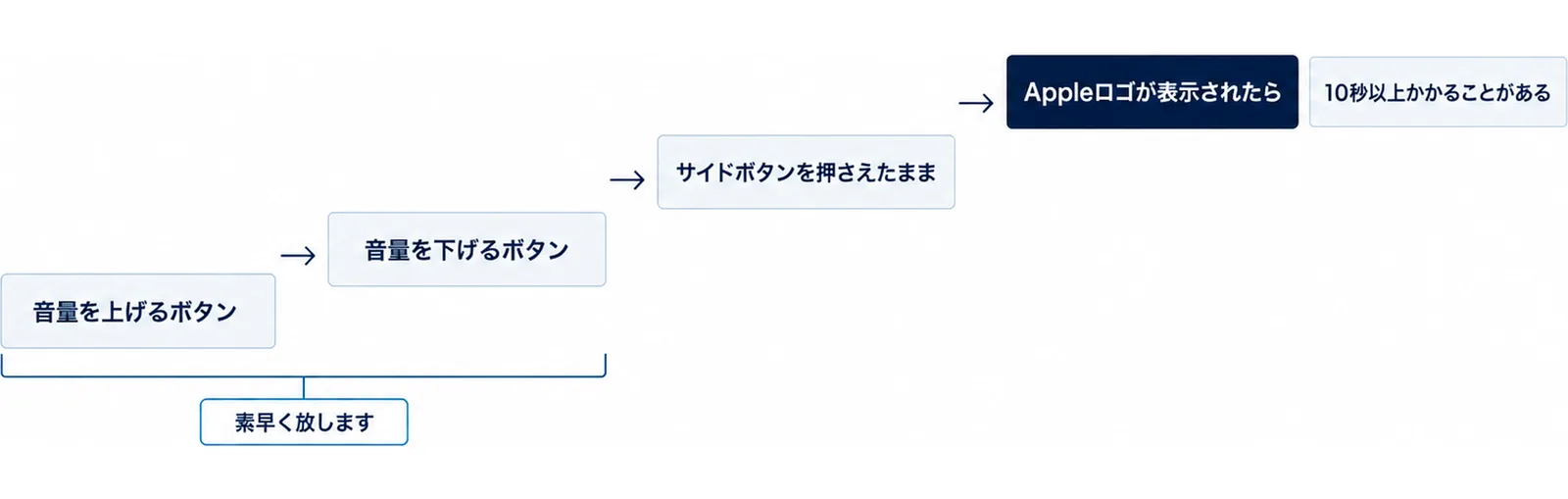
Appleのユーザガイドでは、次の順番です(Apple「iPhoneを強制的に再起動する」)。
- 音量を上げるボタンを押してから、素早く放します。
- 音量を下げるボタンを押してから、素早く放します。
- サイドボタンを押さえたままにします。Appleロゴが表示されたら、サイドボタンを放します。
Appleは、ロゴが表示されるまでに10秒以上かかることがあるとしています(Apple「iPhoneの電源が入らない場合や画面が真っ黒な場合」)。ロゴが出るまで、指を離さずに待ちます。
古いiPhoneの押し方
iPhone 7とiPhone 7 Plusは、サイドボタンと音量を下げるボタンを同時に、Appleロゴが表示されるまで長押しします。iPhone 6s以前は、ホームボタンと、サイドボタンまたはトップボタンを同時に、Appleロゴが表示されるまで長押しします。ロゴが表示されるまでに約10秒かかります(Apple「iPhoneの電源が入らない場合や画面が真っ黒な場合」)。
Androidの強制的な再起動
Androidの強制的な再起動のしかたは、機種によって違います。Googleとドコモの公式の案内をもとにした手順を、スマホの電源が入らない|画面が真っ暗な時の7手順の手順5で説明しています。
手順6|アップデートと、タッチの設定を見直す
再起動で画面が動くようになったら、同じことが起きにくいように、ソフトウェアと設定を見直します。
ソフトウェアのアップデートを確かめる
Googleは、Pixelの画面が反応しない時に、設定アプリの[システム]→[ソフトウェア アップデート]で、アップデートがある場合はインストールするよう案内しています。モデルによっては、[ディスプレイとタップ]→[タップ診断]で、タップの診断テストもできます(Google「Google Pixel の画面のタップや反応に関する問題を解決する」)。iPhoneのアップデートの進め方は、iPhoneのアップデート|押していい?7手順で説明しています。
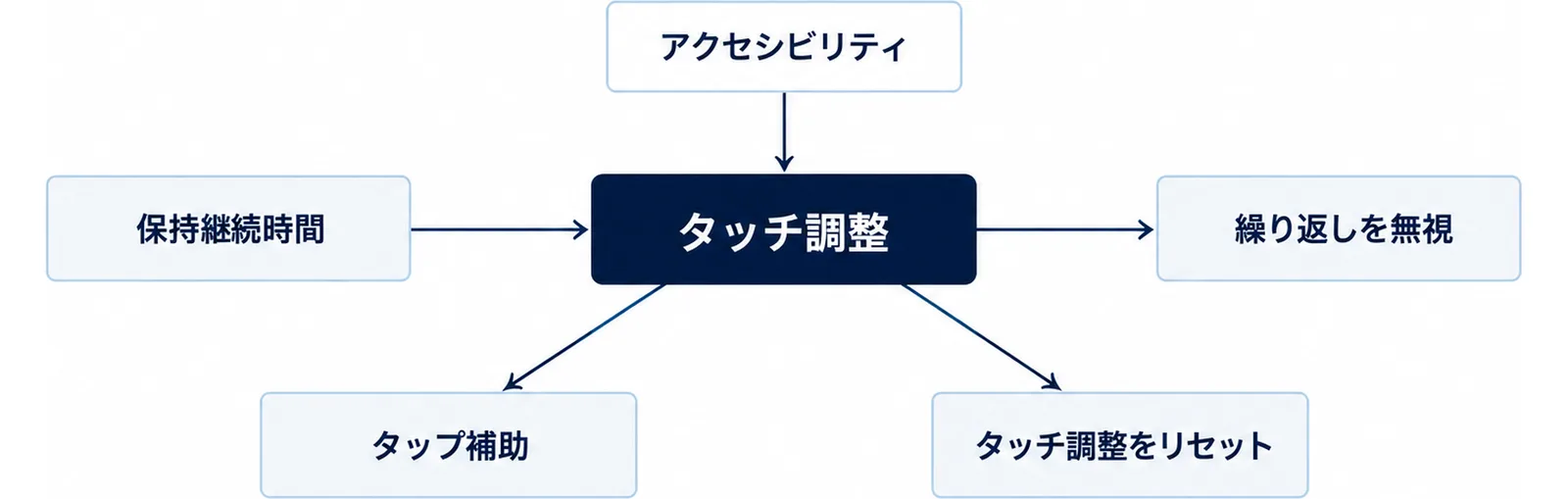
反応しにくい時は、iPhoneの「タッチ調整」
Appleによると、手の震え、手先の器用さ、繊細な運動調節などで操作しづらい場合は、タップやスワイプなどに対するタッチスクリーンの反応を調整できます(Apple「iPhoneのタッチへの反応を調整する」)。
- 設定アプリを開きます。
- 「アクセシビリティ」→「タッチ」→「タッチ調整」の順にタップします。
- 「タッチ調整を設定」をタップして、画面に表示される指示に従います。
設定が終わると、「保持継続時間」や「タップ補助」などの一覧が表示され、オンにできます。何度もさわってしまう時は、「繰り返しを無視」をオンにすると、複数回のタッチを1回のタッチとして扱えます(Apple)。
前と違う動きをする時は、タッチ調整をリセット
タッチ調整は、いつでも再調整やリセットができます。「アクセシビリティ」→「タッチ」→「タッチ調整」で、「タッチ調整をリセット」をタップします(Apple「iPhoneのタッチへの反応を調整する」)。家族が設定を変えたあとから反応がおかしい時は、ここも確かめます。
長押しがうまくいかない時は「触覚タッチ」
Appleは、タッチして押さえたままにするジェスチャがうまくいかない時は、「アクセシビリティ」→「タッチ」→「触覚タッチ」で、タッチの継続時間を「速い」か「遅い」から選べるとしています(Apple)。
Pixelは「アダプティブ タッチ」
Googleは、設定アプリの[ディスプレイとタップ]→[タッチの感度]で、[アダプティブ タッチ]をオンまたはオフにして、問題が解決するかどうかを確かめるよう案内しています(Google)。
手順7|直らない時は修理へ。出す前にメモと準備
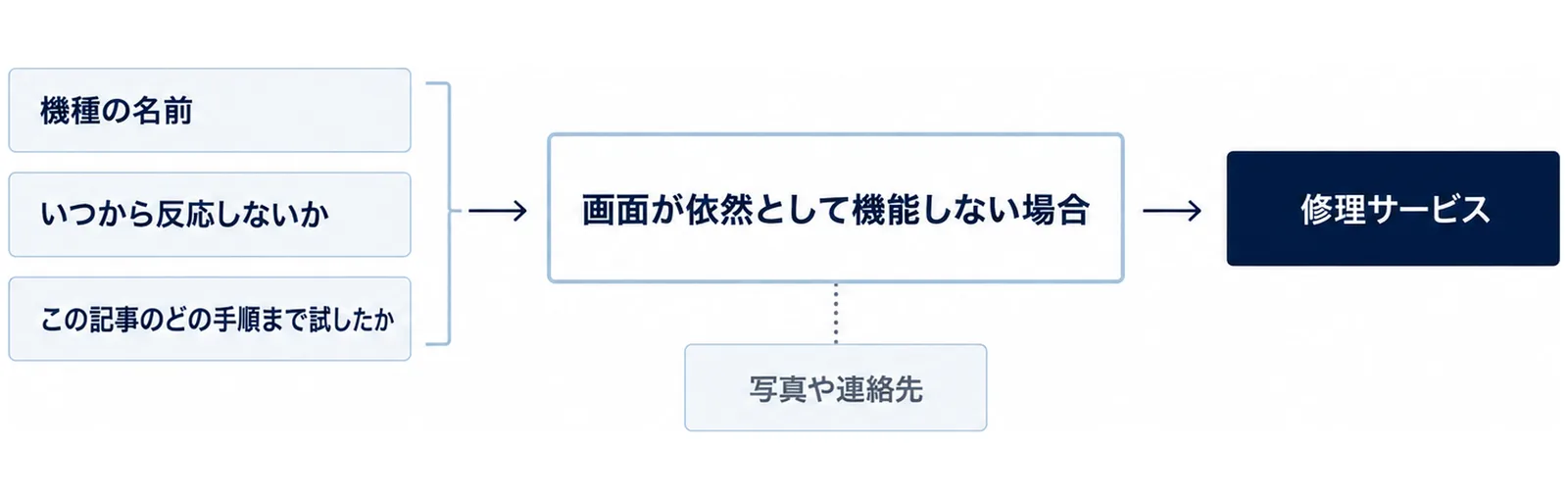
ここまで試しても画面が動かない時は、修理を考えます。Appleは、画面が依然として機能しない場合は、デバイスの修理サービスを手配する必要があると考えられるとしています(Apple「iPhoneやiPadの画面が正常に機能しない場合」)。
相談の前にメモしておくこと
窓口で聞かれても困らないように、紙に書いておきます。
- 機種の名前
- いつから反応しないか
- 画面の全体が反応しないのか、一部だけか
- この記事のどの手順まで試したか
写真や連絡先の保存先を確かめる
修理の前に、写真や連絡先がどこに保存されているかを、家族と確かめておくと安心です。考え方は機種変更の前の準備と同じなので、スマホ機種変更の前にやること7つ|LINE・写真・ログインの準備を参考にしてください。
どこに相談するか
iPhoneは、Appleの案内のページから修理サービスを申し込めます(Apple「iPhoneやiPadの画面が正常に機能しない場合」)。Androidは、スマホを買った携帯会社の窓口か、メーカーの窓口に相談します。
AIに聞くときの伝え方
ChatGPTなどのAI(人工知能)に、いまの様子を文章で伝えると、次に確かめることを順番に整理してもらえます。
聞き方の例
スマホ(iPhone)の画面が、下の方だけタッチしても反応しません。
画面はふきました。ケースと充電器は外しました。再起動もしました。
スマホが苦手な人が一人で試せるように、
次に確かめることを3つだけ、短い言葉で順番に教えてください。
次の文は、スマホの公式ヘルプの手順です。
(ここに手順の文をはり付ける)
スマホが苦手な人にも分かるように、
1行ずつ、やさしい言葉に直してください。
AIの答えは、AppleやGoogleの公式ページと見くらべてから使います。修理が必要かどうかは、AIに決めてもらわず、窓口で確かめます。
AIに送らないもの
パスコード(画面のロックを外す数字)、Apple IDやGoogleアカウントのパスワード、電話番号、メールや写真が写った画面のスクリーンショットは、AIに送りません。
離れて暮らす家族ができること
- 画面が動かない間は、スマホで電話に出られないことがあります。固定電話など、ほかの連絡の方法を決めておきます。
- 電話で手順を伝える時は、この記事の手順1から1つずつ読み上げ、1つ終わるごとに画面が動くかを聞きます。
- 帰省した時に、ケースや保護シートが浮いていないか、「タッチ調整」がオンになっていないかを一緒に見ます。親のスマホの設定をまとめて見直す時は、親のスマホAI設定チェックリスト|帰省でやる10項目も使えます。
- 画面の操作そのものがむずかしい時は、iPhoneの画面をシンプルにする機能もあります。くわしくはiPhoneのかんたんモード|アシスティブアクセス7手順で説明しています。
よくある質問
Q. 画面をふいて再起動しましたが、まだ反応しません。どうすればいいですか?
充電器などのアクセサリと、ケースや画面保護シートを外したかを確かめます。それでも画面が依然として機能しない場合は、Appleは修理サービスを手配する必要があると考えられるとしています(Apple「iPhoneやiPadの画面が正常に機能しない場合」)。
Q. 画面の一部だけ反応しません。
Appleは、タッチしても反応したりしなかったりする時に、再起動、画面の汚れや水分の確認、アクセサリを外す、ケースや画面保護シートを外す、の4つを案内しています(Apple)。それでも直らない時は、修理を考えます。
Q. 強制的に再起動するボタンの押し方がうまくいきません。
いまのiPhoneは、音量を上げるボタン、音量を下げるボタンの順に「押してから素早く放す」のが先です。そのあとサイドボタンを押さえたままにして、Appleロゴが表示されたら放します(Apple「iPhoneを強制的に再起動する」)。ロゴが表示されるまでに10秒以上かかることがあります(Apple)。
Q. Androidのスマホでも、同じ手順でいいですか?
確かめる順番は似ています。Googleは、Pixelの画面がタップに反応しない時に、ケースや画面保護シートを外す、手袋を外す、画面がきれいかを確かめる、システムのアップデートを確かめる、などの手順を案内しています(Google)。ボタンの操作は機種で違うので、説明書や携帯会社の案内を見ます。
Q. 手が震えて、思った所が押せません。
iPhoneの「タッチ調整」で、タッチに反応する時間を長くしたり短くしたり、複数回のタッチを1回のタッチとして扱ったりできます(Apple「iPhoneのタッチへの反応を調整する」)。
あわせて読みたい
- スマホの電源が入らない|画面が真っ暗な時の7手順
- スマホが充電できない|ケーブルと充電口の7手順
- スマホが遅い原因と直し方|再起動7手順
- iPhoneのアップデート|押していい?7手順
- スマホ機種変更の前にやること7つ|LINE・写真・ログインの準備
参考・出典
- Apple「iPhoneやiPadの画面が正常に機能しない場合」(2024年10月23日公開・2026年10月13日確認)
- Apple「iPhoneを再起動する」(2026年6月12日公開・2026年10月13日確認)
- Apple「iPhoneの電源が入らない場合や画面が真っ黒な場合」(2026年10月13日確認)
- Apple「iPhoneを強制的に再起動する」iPhoneユーザガイド(2026年10月13日確認)
- Apple「iPhoneのタッチへの反応を調整する」iPhoneユーザガイド(2026年10月13日確認)
- Google「Google Pixel の画面のタップや反応に関する問題を解決する」Google Pixel ヘルプ(2026年10月13日確認)