この記事の要点
スマホの画面が勝手に横向きになって困る人は、画面の向きを固定します。iPhoneならコントロールセンターを開いて「画面の向きをロック」ボタンをタップし、ボタンを赤色にします。Androidなら画面を上から下に2回スワイプして[自動回転]をタップし、オフにします。 横にしても画面が回らない人は、反対にロックを外す(Androidは[自動回転]をオンにする)と、回転に対応したアプリなら回るようになります(Apple「iPhoneの画面を回転させる」(iPhoneユーザガイド)、Android「スマホの画面を自動回転させるには? 設定方法や回転しないときの対処法を解説」)。
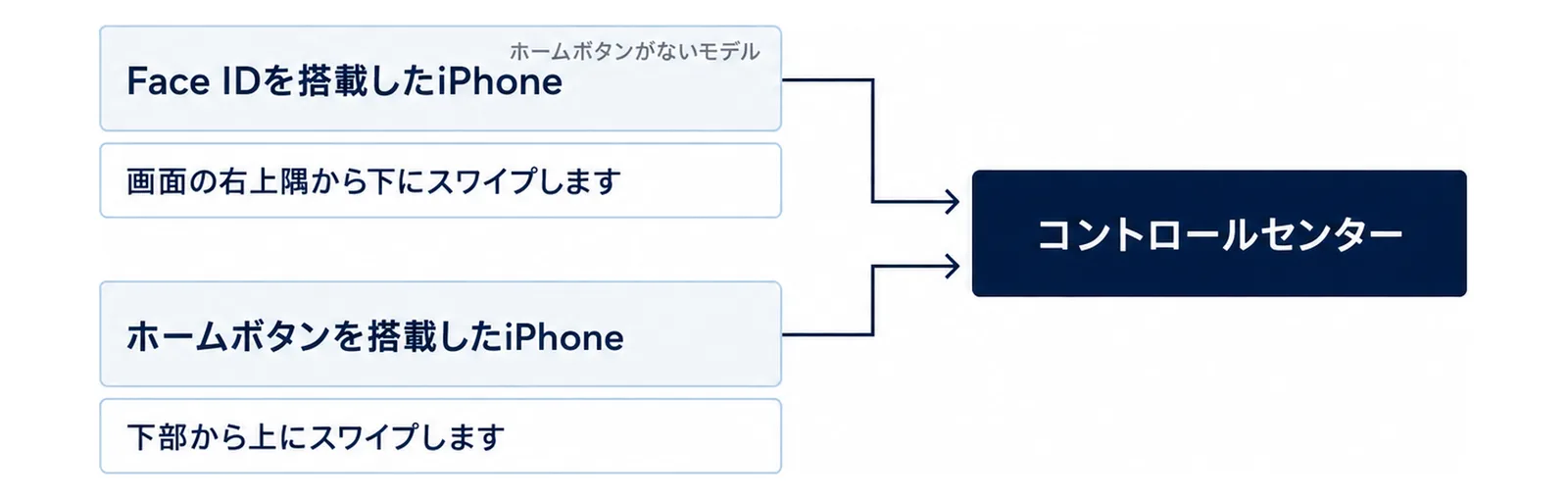
- iPhoneでコントロールセンターを開く操作は、機種で違います。 Face IDを搭載したiPhoneなら画面の右上隅から下にスワイプし、ホームボタンを搭載したiPhoneなら下部から上にスワイプします(Apple「iPhoneのコントロールセンターを使用する/カスタマイズする」)。
- ロックを外しても回らない時は、アプリが回転に対応していないことがあります。 Appleは「アプリによっては回転に対応しないものもあり、「画面縦向きのロック」がオンになっていなくても、画面が回転しない場合があります。」と書いています(Apple「iPhoneやiPod touchの画面を回転させる」)。
- それでも回らない時は、スマホを再起動します。 Androidの公式サイトは、再起動やAndroidのアップデートを試し、直らなければメーカーや携帯通信会社に問い合わせるよう案内しています(Android「スマホの画面を自動回転させるには?」)。
この記事は、2026年10月21日に確認した、AppleのサポートページとiPhoneユーザガイド、Androidの公式サイトとGoogleのヘルプの説明の内容です。Androidの公式サイトの記事は2023年8月17日の公開です。ボタンの名前や場所は、iPhoneのiOSのバージョンやAndroidの機種で違うことがあります。
今すぐやること3つ
- 困っているのが「勝手に横になる」のか「横にしても回らない」のかを決めます(手順1)。
- iPhoneの人はコントロールセンター、Androidの人はクイック設定を開きます(手順2・4)。
- iPhoneはロックのボタンの色(赤色=ロック中)、Androidは[自動回転]のオン/オフを見て、変えたい時だけ1回タップします(手順3・4)。
まず知っておくこと|画面の回転と「向きのロック」
スマホは向きに合わせて画面を回す
Androidの公式サイトは、自動回転機能を「スマホの向きを縦や横に変えたときに、画面が自動で回転する機能です。」と説明しています。iPhoneも、多くのアプリではiPhoneを回転させると表示が変わります(Apple「iPhoneの画面を回転させる」)。
寝転んでスマホを見ると、体と一緒にスマホが傾くので、縦に見たいのに横向きの画面になることがあります。これを止めるのが、画面の向きを固定する設定です。
iPhoneとAndroidで呼び方が違う
| iPhone | Android | |
|---|---|---|
| 設定を開く場所 | コントロールセンター | クイック設定(または設定アプリ) |
| ボタンの名前 | 「画面の向きをロック」(Appleのページによっては「画面縦向きのロック」) | [自動回転] |
| 向きを固定する | ボタンを赤色にする | [自動回転]をオフにする |
| 回るようにする | ボタンをグレイにする | [自動回転]をオンにする |
iPhoneは「ロックをかける=回らない」、Androidは「自動回転を切る=回らない」です。言葉の向きが反対なので、電話で家族に伝える時は「回らないようにしたい」「回るようにしたい」と、したいことで話すと間違えにくくなります。
手順1|「勝手に回る」のか「回らない」のかを決める
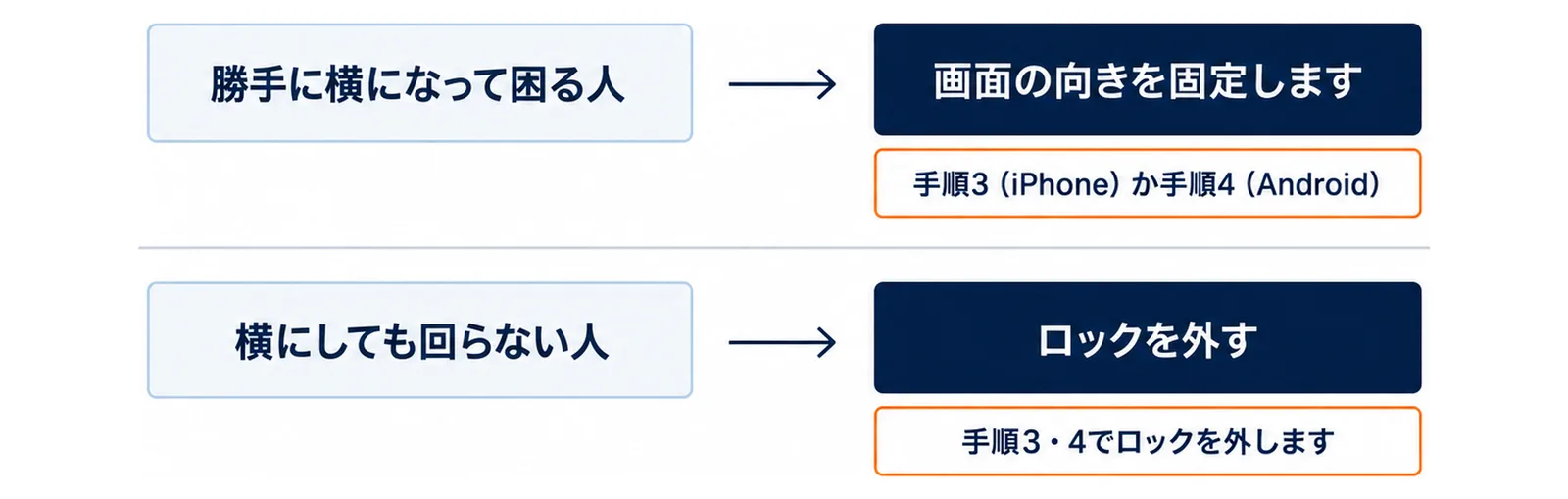
勝手に横になって困る人
縦で見たいのに横になる人は、手順3(iPhone)か手順4(Android)で、画面の向きを固定します。固定すると、iPhoneは回転させても画面の向きが変わりません(Apple「iPhoneの画面を回転させる」)。
横にしても回らない人
写真や動画を横にして大きく見たいのに回らない人は、手順3・4でロックを外します。それでも回らない時は、手順6でアプリを確かめ、手順7で再起動します。
手順2|iPhoneでコントロールセンターを開く
Face IDのiPhone(ホームボタンがないモデル)
画面の右上隅から下にスワイプします(Apple「iPhoneのコントロールセンターを使用する/カスタマイズする」)。
ホームボタンのあるiPhone
画面の下部から上にスワイプします(同じページ)。画面の下にホームボタンがあるiPhoneは、こちらの操作です。
手順3|iPhoneで「画面の向きをロック」をタップする
ボタンの色で、今の状態がわかる
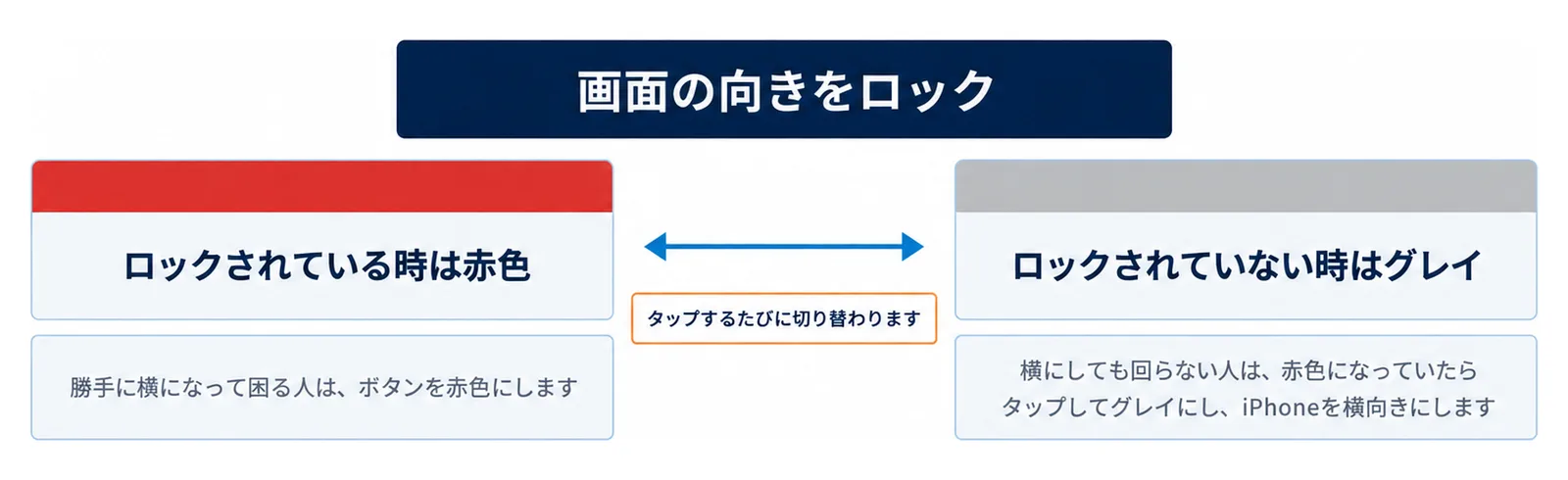
コントロールセンターの「画面の向きをロック」ボタンは、画面の向きがロックされている時は赤色、ロックされていない時はグレイです。タップするたびに切り替わります(Apple「iPhoneの画面を回転させる」)。
- 勝手に横になって困る人は、ボタンを赤色にします。
- 横にしても回らない人は、赤色になっていたらタップしてグレイにし、iPhoneを横向きにします。
画面の向きがロックされている時は、対応しているモデルなら、画面の上のステータスバーに印が出ます(同じページ)。
ボタンが見当たらない時
「画面の向きをロック」ボタンが表示されていない時は、コントロールセンターに追加します(同じページ)。追加のしかたは、Appleの「iPhoneのコントロールセンターを使用する/カスタマイズする」に載っています。
ロックを外したら、コントロールセンターを閉じる
Appleのサポートページの手順は、ボタンがオフになっていることを確かめたら、コントロールセンターを閉じて、iPhoneを横向きにする順です(Apple「iPhoneやiPod touchの画面を回転させる」)。コントロールセンターは、Face IDのiPhoneなら画面の下端から上にスワイプ、ホームボタンのiPhoneならホームボタンを押すと閉じます(Apple「iPhoneのコントロールセンターを使用する/カスタマイズする」)。
手順4|Androidで[自動回転]を切り替える
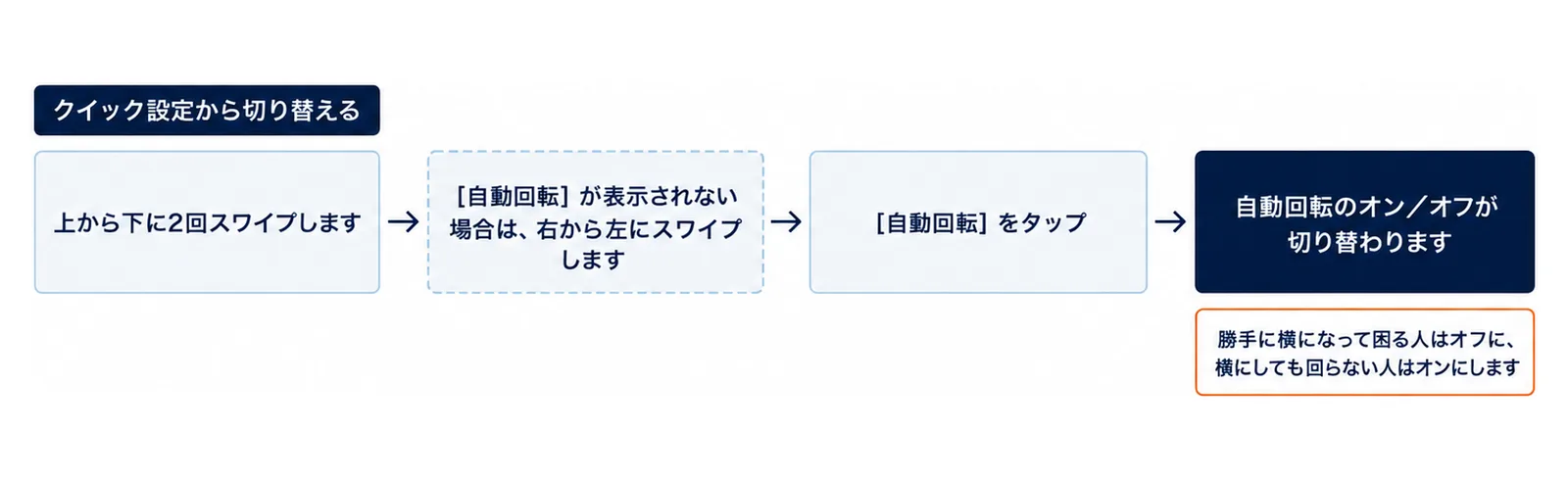
クイック設定から切り替える
- スマホの画面を上から下に2回スワイプします。
- [自動回転]が表示されない場合は、右から左にスワイプします。
- [自動回転]をタップすると、自動回転のオン/オフが切り替わります。
勝手に横になって困る人はオフに、横にしても回らない人はオンにします(Android「スマホの画面を自動回転させるには?」)。
設定アプリから切り替える
- 設定アプリを開きます。
- [ディスプレイ]をタップします。
- [その他のディスプレイ コントロール]で、[画面の自動回転]をタップします。
- [自動回転を使用する]をタップすると、オン/オフが切り替わります。
この手順は、Androidの公式サイトが2023年6月にGoogle Pixel 6(Android 13)で確かめたものです(同じページ)。今のGoogle Pixelのヘルプでは、設定アプリの[ディスプレイとタップ]→[自動回転画面]と書かれています(Google Pixel ヘルプ「Google Pixel の画面のタップや反応に関する問題を解決する」)。Androidのバージョンや機種によって、ボタンの名前や並びが違うことがあります。わからない時は、取扱説明書を見るか、携帯通信会社に聞いてください。
手順5|Androidは「顔検出」で、寝転んだ時の回転を防ぐ
顔検出とは
Androidの公式サイトの記事(2023年6月にGoogle Pixel 6(Android 13)で確かめた説明)では、設定アプリで顔検出(フロントカメラを使用して自動回転の精度を高める機能)のオン/オフもできます。Androidのバージョンや機種によって、できることや項目の名前が違うことがあります。オンにすると、横になって寝転びながらスマホで動画を見る時などに、画面が意図しない方向に回転するのを防げます(Android「スマホの画面を自動回転させるには?」)。
設定の手順
- 設定アプリを開きます。
- [ディスプレイ]をタップします。
- [その他のディスプレイ コントロール]で、[画面の自動回転]をタップします。
- [顔検出]をタップすると、顔検出がオンまたはオフになります。
Androidの公式サイトは、顔検出で用いられた画像は、Googleに保存されたり、送信されたりすることはないと書いています(同じページ)。自動回転は使いたいけれど、寝転んだ時だけ困る人に向いた設定です。
手順6|回転に対応していないアプリか確かめる
アプリによっては、向きが決まっている
Androidの公式サイトは「一部のアプリでは、画面の向きが固定されているものもあります。」と書き、その場合は自動回転をオンにしても向きは変わらないとしています(Android「スマホの画面を自動回転させるには?」)。iPhoneも同じで、回転に対応していないアプリがあります(Apple「iPhoneやiPod touchの画面を回転させる」)。
横向きにできる別のアプリで試す
iPhoneは、計算機アプリやSafariなど、横向きで表示できる別のアプリで試すようAppleが案内しています(同じページ)。別のアプリで回れば、スマホの設定ではなく、そのアプリが回らないだけとわかります。
動画は「全画面表示」で横にできる
YouTubeなどの多くの動画アプリには、スマホの向きに関わらず横画面で表示できる機能があります。YouTubeは、動画を開いた時に右下に出る全画面表示アイコンをタップすると横画面(全画面モード)になり、右下の全画面表示終了アイコンで縦画面に戻ります(Android「スマホの画面を自動回転させるには?」)。向きを固定したままでも、動画だけ横で見られます。
手順7|それでも回らない時は、確かめてから再起動する
iPhoneは「水準器」で向きが分かっているかを見る
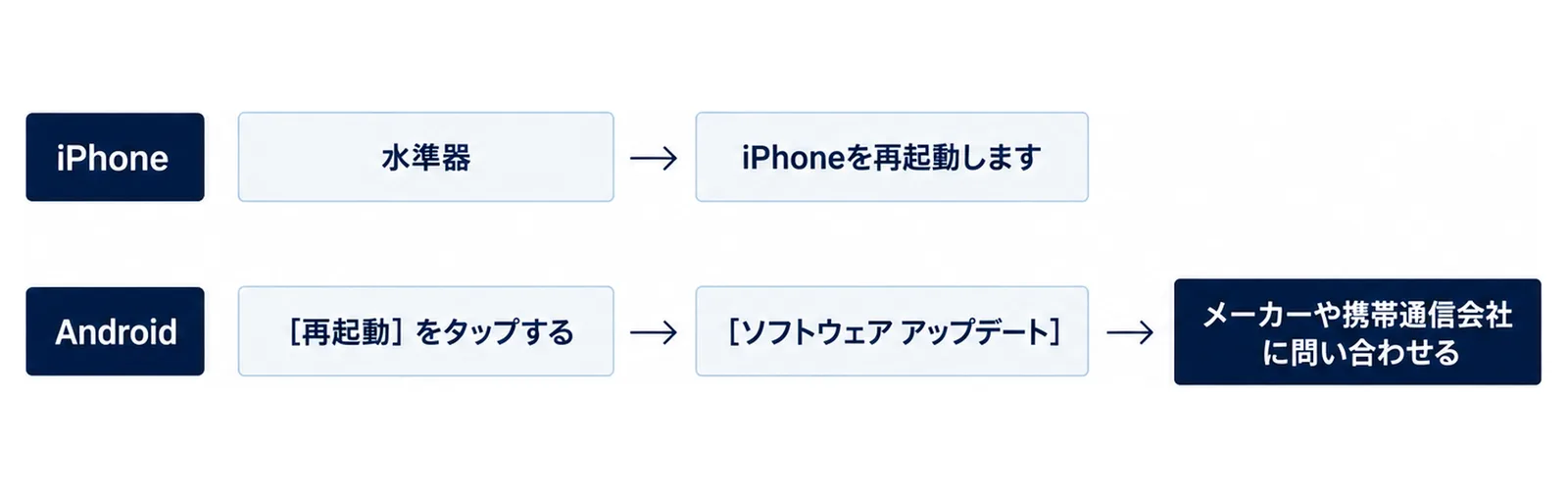
Appleは、計測アプリの水準器を使って、iPhoneが向きの変化を検知するかどうかを確かめる方法を案内しています。計測アプリを開いて「水準器」をタップし、写真立てなどにiPhoneを当てます。水準器が反応しない場合や、それでも画面が回転しない場合は、iPhoneを再起動します(Apple「iPhoneやiPod touchの画面を回転させる」)。
Androidは再起動とアップデート
Androidの公式サイトの再起動の手順は、電源ボタンを長押しするか、電源ボタンと音量大ボタンを同時に長押しして、[再起動]をタップする、というものです。再起動の手順は、スマホの機種によって違う場合があります(Android「スマホの画面を自動回転させるには?」)。アップデートは、設定アプリの[システム]→[ソフトウェア アップデート]で確かめます(Google「Android のバージョンを確認して更新する」(Android ヘルプ))。
直らなければ、メーカーや携帯通信会社へ
Androidの公式サイトは、ここまで試しても直らない時は、スマホ本体に原因があるかもしれないので、スマホのメーカーや携帯通信会社に問い合わせるとよいと書いています(Android「スマホの画面を自動回転させるには?」)。電源が入らない、画面が真っ暗といった別の困りごとがある時は、スマホの電源が入らない時の7手順も見てください。
AIに聞くときは、機種と「どうしたいか」を伝える
聞き方の例
ChatGPTなどのAIに聞く時は、次のように、機種と困っていることと、どうしたいかを一緒に書くと、答えが合いやすくなります。
「iPhone 13を使っています。寝転んで見ると画面が横になってしまいます。縦のまま固定したいです。コントロールセンターのどのボタンを押せばいいですか。」
「Androidのスマホで、YouTubeを横にして大きく見たいのに画面が回りません。[自動回転]はどこで確かめられますか。」
気をつけること
AIの答えのボタンの名前が、自分の画面と違うことがあります。その時は、画面に出ている言葉をそのままAIに伝え直すか、この記事の手順と、AppleやAndroidの公式ページで確かめてください。設定アプリで知らない項目を次々に変えると、どれを変えたか分からなくなるので、1つ変えたら画面が回るかを確かめてから次に進みます。
離れて暮らす家族ができること
電話では「色」と「回したいか」で伝える
iPhoneの家族には「コントロールセンターの『画面の向きをロック』のボタンが赤なら、押してグレイにして」のように、色で伝えると伝わりやすくなります。ボタンの色の意味は、赤がロック中、グレイがロックなしです(Apple「iPhoneの画面を回転させる」)。最初に「縦のままにしたい? 横にしたい?」と聞いてから、手順を伝えます。
よく使う設定を、すぐ押せる場所に
Androidの公式サイトは、自動回転をよく切り替える人は、クイック設定の[自動回転]を設定しやすい場所に表示しておくとよいと書いています(Android「スマホの画面を自動回転させるには?」)。会った時に、ボタンの場所を一緒に確かめておくと、次からは本人でも直しやすくなります。文字の大きさや通知など、ほかの設定もまとめて見直すなら、シニアのスマホ設定をChatGPTで確認する記事も役に立ちます。
よくある質問
Q. 寝転ぶと画面が横になります。縦のまま固定できますか?
A. できます。iPhoneはコントロールセンターの「画面の向きをロック」ボタンをタップして赤色にします。Androidはクイック設定の[自動回転]をオフにします(Apple「iPhoneの画面を回転させる」、Android「スマホの画面を自動回転させるには?」)。
Q. iPhoneのコントロールセンターはどうやって開きますか?
A. Face IDのiPhoneは画面の右上隅から下に、ホームボタンのあるiPhoneは下部から上にスワイプします(Apple「iPhoneのコントロールセンターを使用する/カスタマイズする」)。
Q. ロックのボタンが見当たりません。
A. iPhoneは、コントロールセンターにボタンを追加します。Androidは、クイック設定で[自動回転]が表示されない場合は右から左にスワイプします。それでもない時は、設定アプリで切り替えます。今のGoogle Pixelなら[ディスプレイとタップ]→[自動回転画面]です(Google Pixel ヘルプ「Google Pixel の画面のタップや反応に関する問題を解決する」)。ほかの機種は、名前や場所が違うことがあります。
Q. ロックを外したのに、画面が回りません。
A. アプリが回転に対応していないことがあります。iPhoneなら計算機アプリやSafariで試し、それで回ればアプリの問題です。どのアプリでも回らない時は、スマホを再起動します(Apple「iPhoneやiPod touchの画面を回転させる」)。
Q. 向きを固定したまま、動画だけ横で見られますか?
A. Androidの公式サイトは、YouTubeなどの多くの動画アプリには、スマホの向きに関わらず横画面で表示できる機能があると書いています。YouTubeは全画面表示アイコンをタップします(Android「スマホの画面を自動回転させるには?」)。
あわせて読みたい
参考・出典
- Apple「iPhoneやiPod touchの画面を回転させる」(公開日 2026年05月01日)
- Apple「iPhoneの画面を回転させる」(iPhoneユーザガイド・iOS 27)
- Apple「iPhoneのコントロールセンターを使用する/カスタマイズする」(iPhoneユーザガイド)
- Android「スマホの画面を自動回転させるには? 設定方法や回転しないときの対処法を解説」(2023年08月17日・2023年6月に Google Pixel 6(Android 13)で検証)
- Google Pixel ヘルプ「Google Pixel の画面のタップや反応に関する問題を解決する」
- Google「Android のバージョンを確認して更新する」(Android ヘルプ)