結論から:スマホの電池が急に減る原因は「劣化」「アプリの裏側作動」「温度」の3つがほとんど
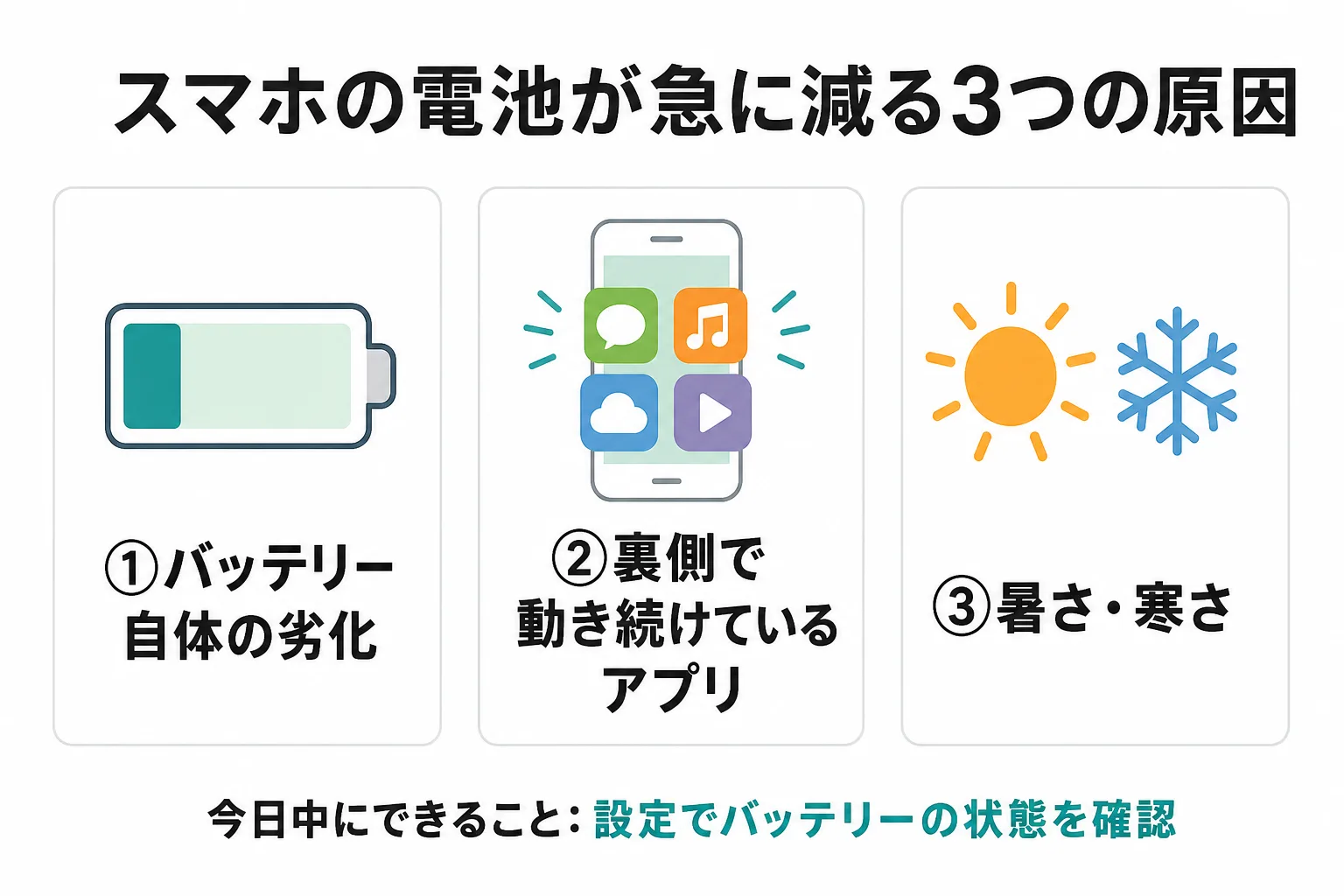
スマホの電池の減りが早いと感じたら、まず「設定」画面でバッテリーの状態を確認しましょう。原因の多くは、①バッテリー自体の劣化、②裏側で動き続けているアプリ、③暑さ・寒さの3つに絞られます。買い替えが必要なケースもあれば、設定を少し見直すだけで改善するケースもあります。この記事では、ご自身のスマホの状態を確認する手順と、AI(ChatGPTなど)に相談しながら原因を絞り込む方法を、7つのステップで紹介します。今日中にできるのは「設定でバッテリーの状態を確認すること」です。
こんな困りごと、ありませんか
「朝フル充電したのに、お昼にはもう半分になっている」「充電器につないでいないと不安になった」——スマホを長く使っていると、こうした変化に気づく方は少なくありません。原因が分からないまま「新しいスマホに買い替えるしかないのか」と悩んでしまうこともあります。まずは慌てずに、原因を切り分けるところから始めましょう。
ステップ1:バッテリーの状態を設定画面で確認する
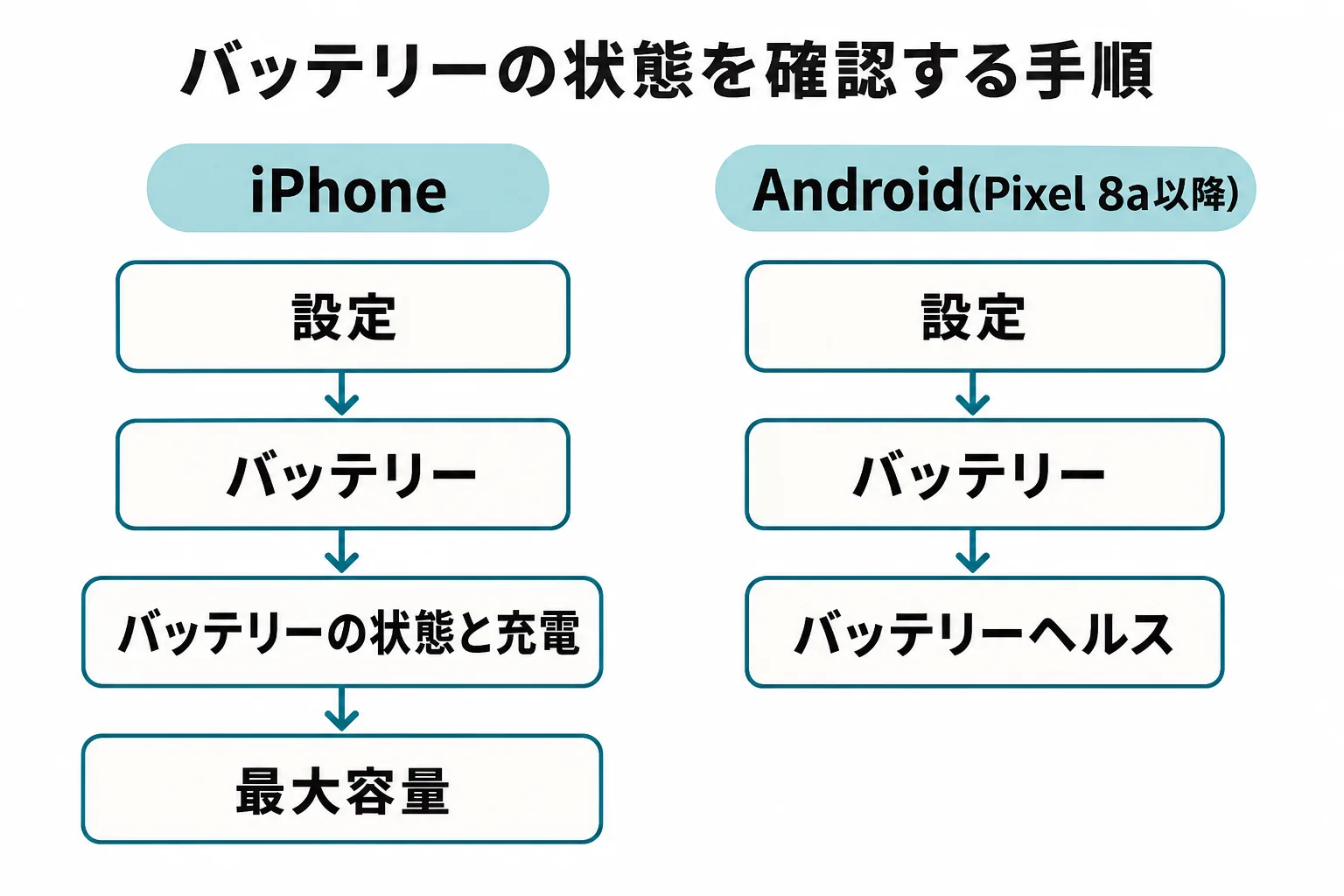
iPhoneとAndroidでは確認方法が少し違います。
iPhoneでの確かめ方
iPhoneの場合
「設定」→「バッテリー」→「バッテリーの状態と充電」と進むと、「最大容量」が数字(%)で表示されます。これは、新品のときを100%として、今どのくらいの容量が残っているかを示す数値です。Appleの公式情報によると、iPhone 14以前のモデルは「満充電・使い切る」を500回繰り返した時点でも80%の容量を保つように設計されており、iPhone 15以降は1,000回まで保つように設計が強化されています。日常的に使っていると、1年半〜2年ほどで劣化を体感し始める方が多いようです。
Androidでの確かめ方
Androidの場合
Googleの公式サポートによると、Pixel 8a以降の機種では「設定」→「バッテリー」→「バッテリーヘルス」で状態(「正常」または「低下」)を確認できます。ただしPixel 6a〜8 Proなど一部の機種にはこの表示機能がありません。他社製のAndroidスマホ(Galaxyなど)は、メーカーごとに「バッテリーとデバイスケア」など表示名が異なる場合があります。表示が見つからない場合は、お使いの機種名と「バッテリー状態 確認方法」を組み合わせてAIに聞いてみるとよいでしょう。
ステップ2:AIに症状を伝えて、原因の候補を絞り込んでもらう
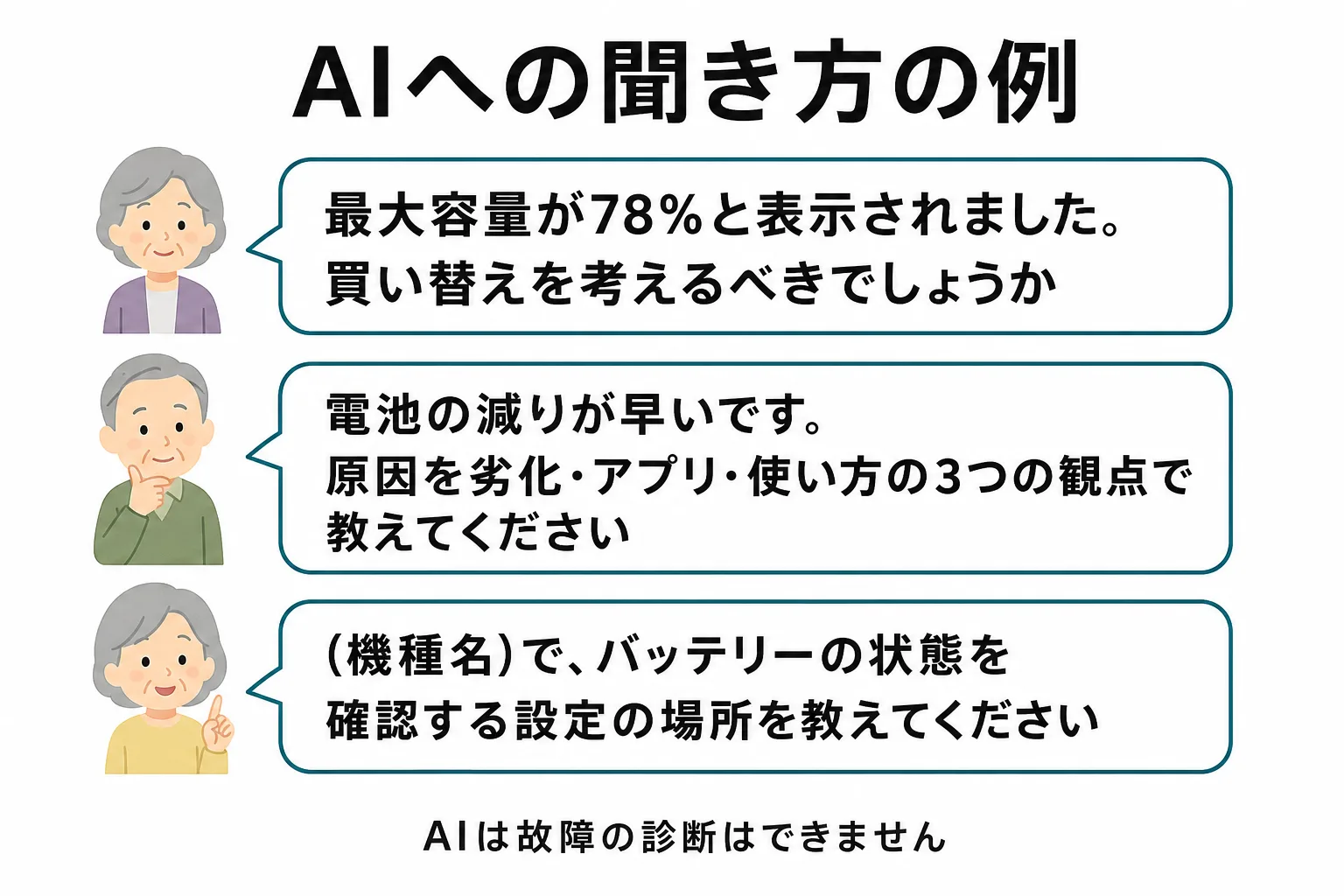
設定画面を見ても数字の意味がよく分からない、という方も多いはずです。そんなときは、ChatGPTなどのAIに今の状況をそのまま伝えてみましょう。専門用語が分からなくても、会話するように聞けば大丈夫です。
- 「iPhoneのバッテリーの最大容量が78%と表示されました。これはどのくらい劣化している状態ですか。買い替えを考えるべきでしょうか」
- 「スマホを充電器につないでいないと落ち着かないくらい、電池の減りが早く感じます。考えられる原因を、劣化・アプリ・使い方の3つの観点で教えてください」
- 「〇〇(お使いの機種名)というAndroidスマホで、バッテリーの状態を確認する設定の場所を教えてください」
- 「スマホの電池を長持ちさせるために、今日からできる設定変更を5つ、簡単な順に教えてください」
- 「スマホの充電は毎日ゼロから100%までしたほうがいいですか、それとも少しずつこまめに充電したほうがいいですか」
AIは症状から一般的な原因の候補を整理してくれますが、故障の診断はできません。「様子を見ていい範囲」なのか「販売店やメーカーに相談すべき範囲」なのかも、あわせて聞いておくと安心です。
ステップ3:裏側で動き続けているアプリを確認する
設定の「バッテリー」画面には、アプリごとの使用状況が表示される項目があります(iPhoneは「設定」→「バッテリー」の下部、Androidは「設定」→「バッテリー」→「バッテリー使用量」など)。動画やビデオ通話のアプリは電力を多く使いますし、位置情報や通知を常に受け取るよう許可しているアプリは、閉じたあとも裏側で通信を続けていることがあります。使っていないのに上位に出てくるアプリがあれば、AIに「このアプリのバックグラウンド更新をオフにする手順」を聞いてみましょう。
ステップ4:画面の明るさ・自動消灯の設定を見直す
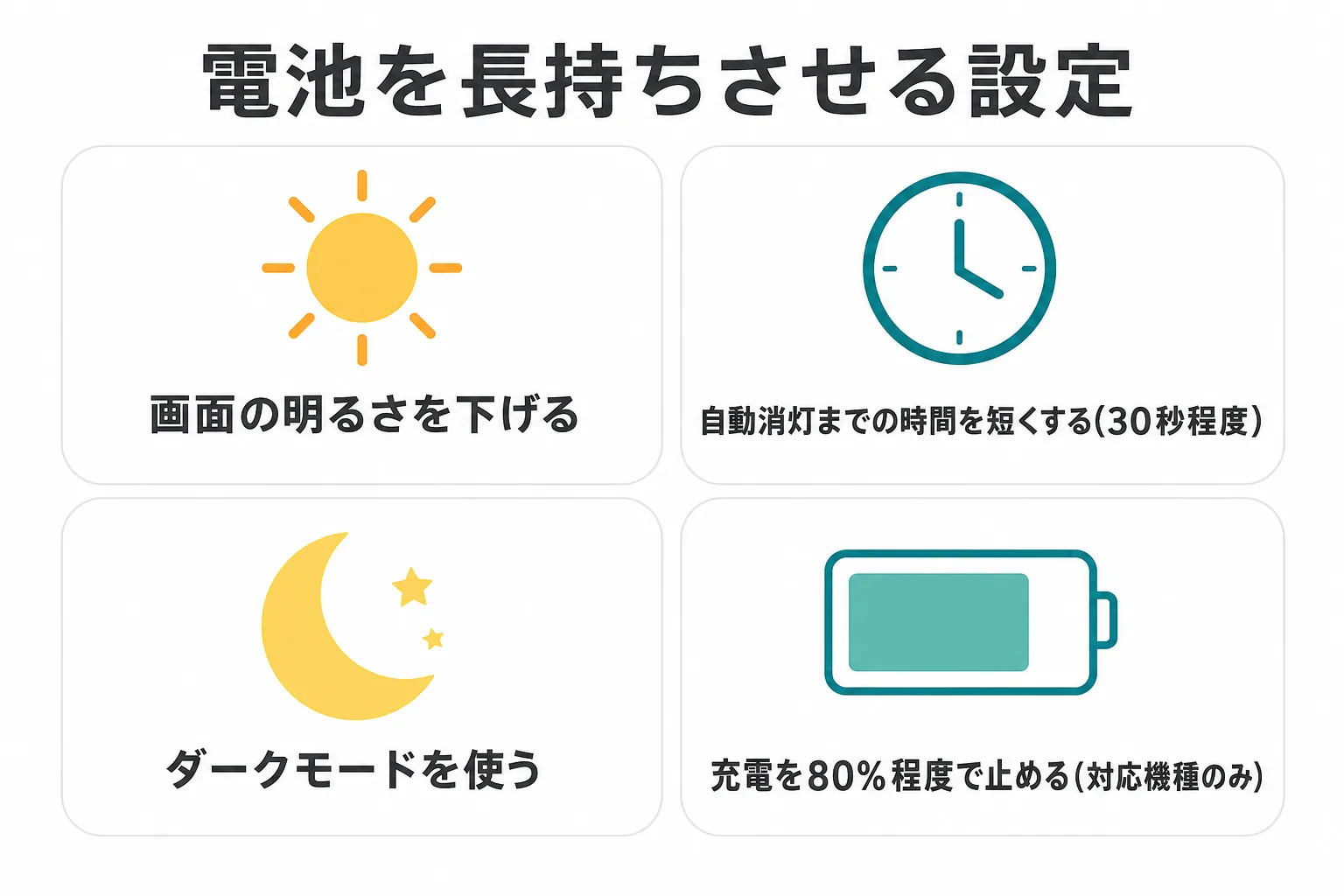
Googleの公式ヘルプでは、画面の明るさを下げる、自動消灯までの時間を短くする(30秒程度)、ダークモードを使う、といった設定が長持ちにつながるとされています。iPhoneでも考え方は同じで、明るさと自動ロックまでの時間を見直すだけで、体感できるくらい変わることがあります。文字が見えにくくならない範囲で、少しずつ調整してみましょう。
ステップ5:「80%までの充電」機能を使う(対応機種のみ)
意外と知られていませんが、フル充電(100%)の状態を長く保つこと自体が、バッテリーの劣化を早める場合があります。Googleの公式ヘルプによると、Pixel 6a以降の一部機種には、充電を80%程度で止めてバッテリーの寿命を延ばす設定があります(「設定」→「バッテリー」→「バッテリーヘルス」→「充電の最適化」など)。iPhoneにも、よく使う場所での充電パターンを学習して80%からの充電速度を調整する仕組みがあります。お使いの機種にこの機能があるか、AIに「(機種名) 充電を80%で止める設定」と聞いて確認してみてください。
ステップ6:暑さ・寒さを避ける
Appleの公式情報では、直射日光の当たる場所や車の中など、高温になる環境に長時間置かないことが推奨されています。真夏の車内や、布団・かばんの中など熱がこもりやすい場所も避けましょう。逆に真冬の屋外など、極端に冷えた環境でも一時的に減りが早くなることがあります。
ステップ7:バッテリーが膨らんでいないか目で確認する
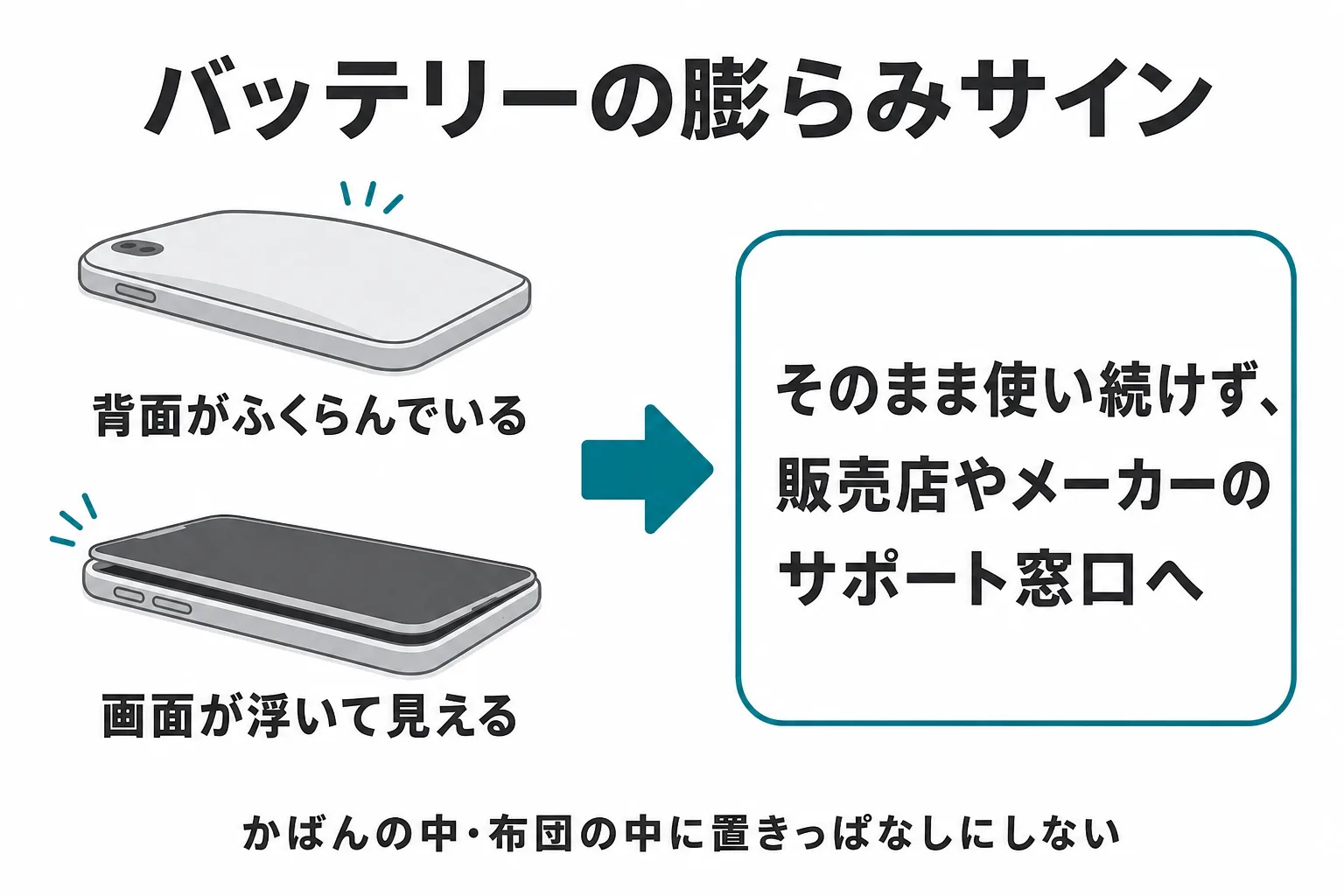
これは電池の減り方とは別に、安全のためにぜひ確認していただきたいポイントです。国民生活センターは、リチウムイオン電池(スマホや携帯電話のバッテリーもこの一種です)について、充放電の繰り返しや、満充電・電池切れのまま放置することによる劣化で膨張し、衝撃が加わると発煙・発火につながるおそれがあると注意を呼びかけています。背面がふくらんでいる、画面が浮いて見える、といった変化に気づいたら、そのまま使い続けず、購入した販売店やメーカーのサポート窓口に相談してください。また、熱がこもりやすいかばんの中や布団の中に置きっぱなしにしないことも、あわせて呼びかけられています。
ありがちな失敗パターン
❌ 電池の減りが早いからと、思い切って新しいスマホにすぐ買い替えてしまう
⭕ まずは設定画面で「最大容量」やバッテリーの状態を確認し、劣化の度合いを数字で把握してから判断する
❌ 「アプリを全部消せばいいのでは」と、必要なアプリまで一気に削除してしまう
⭕ バッテリー使用量の画面で、実際に電力を多く使っているアプリだけを確認してから対応する
❌ 電池が膨らんでいるのに気づかず、そのまま使い続けてしまう
⭕ 背面のふくらみなど見た目の変化に気づいたら、使用をやめて販売店やメーカーに相談する
❌ AIに聞いた対策をすべて一度に試して、何が効いたのか分からなくなる
⭕ 一つずつ試して、数日単位で電池の減り方がどう変わったかを確認する
よくある質問(FAQ)
Q. スマホのバッテリーの減りが早い原因は何ですか?
A. 主な原因は、バッテリー自体の経年劣化、裏側で動き続けているアプリ、極端な温度環境の3つです。まずは設定画面でバッテリーの状態(最大容量など)を確認し、どれに近いかを絞り込みましょう。
Q. 買ったばかりなのにバッテリーの減りが早い場合はどうすればいいですか?
A. 初期設定時の同期処理や、位置情報・通知の初期設定が影響していることがあります。数日使って落ち着くか様子を見つつ、設定画面でバッテリーの状態に異常がないかを確認してください。改善しない場合は購入店やメーカーのサポートに相談しましょう。
Q. 寒いとバッテリーの減りが早くなるのはなぜですか?
A. 低温になると電池内部の反応が鈍くなり、一時的に性能が落ちることが知られています。暖かい場所に移すと表示が回復することもありますが、真冬の屋外での長時間使用は控えめにしましょう。
Q. Androidでバッテリーの劣化状況を確認する方法はありますか?
A. 機種によって異なります。Pixel 8a以降は「設定」→「バッテリー」→「バッテリーヘルス」で確認できますが、対応していない機種もあります。お使いの機種名を添えてAIに確認方法を聞くのが確実です。
Q. スマホのバッテリーの減りが早いときの対処法は?
A. ①設定でバッテリーの状態を確認する、②電力を多く使うアプリを見直す、③画面の明るさ・自動消灯を調整する、④対応機種なら80%充電の設定を使う、⑤暑さ・寒さを避ける、の5つが基本の対処法です。改善しない場合は無理に使い続けず、販売店に相談してください。
まとめ
スマホの電池の減りが早いと感じたら、買い替えを急ぐ前に、まず設定画面でバッテリーの状態を確認しましょう。原因が分かれば、AIに相談しながら一つずつ対策を試すことができます。そして何より大切なのは、バッテリーが膨らんでいないかなど、安全面の変化に気づくことです。少しでも「あれ?」と思ったら、無理に使い続けず、家族や販売店に相談してくださいね。
関連記事
- スマホが熱くなる原因と対処7ステップ|正しい冷やし方
- シニアのスマホ設定をChatGPTで確認|文字サイズ・音声入力・通知整理
- シニアの自宅Wi-Fi入門|つながらない時の7チェック
- 高齢者のためのChatGPT入門|家族と始める安心5ステップ
出典・参照ソース
- Apple公式サポート「iPhone battery and performance」https://support.apple.com/en-us/101575(2026年8月確認)
- Google Pixelヘルプ「Google Pixelのバッテリーを長持ちさせる」https://support.google.com/pixelphone/answer/6090612?hl=ja(2026年8月確認)
- Google Pixelヘルプ「Google Pixelのバッテリーについて」https://support.google.com/pixelphone/answer/15738128?hl=ja(2026年8月確認)
- 独立行政法人国民生活センター「リチウムイオン電池及び充電器の使用に関する注意」https://www.kokusen.go.jp/news/data/n-20210318_1.html
- 独立行政法人国民生活センター「見守り新鮮情報」第514号(リチウムイオン電池の膨張・発煙・発火に関する注意喚起)https://www.kokusen.go.jp/mimamori/mj_mailmag/mj-shinsen514.html
この記事を書いた人
佐藤傑(さとう・すぐる)。株式会社Uravation代表取締役。X(@SuguruKun_ai)フォロワー約10万人。100社以上の企業向けAI研修・導入支援に携わる。著書『AIエージェント仕事術』(SBクリエイティブ)。