この記事の要点
- 「充電できない」の多くは本体の故障ではありません。コンセント・電源アダプタ・ケーブル・充電口・本体という5か所のどこかで止まっているだけのことがほとんどです。上から順に1つずつ確かめれば、どこで止まっているかがわかります。
- Appleは、充電されないときの手当てを順番で案内しています。電源につなぐ、iPhoneを再起動する、充電ケーブルやUSBアダプタに断線や端子の曲がりなど損傷が見られないか確認する(破損したアクセサリは使わない)、コンセントとの接続を確認する、本体の底にある充電ポートの異物を取り除く、そして「デバイスを30分ほど充電します」——この順です(Apple「iPhoneやiPod touchが充電されない場合」)。
- 80%で止まるのは、故障ではないことがあります。 iOS 13以降には「バッテリー充電の最適化」があり、80パーセントまで充電したあと、使い始める直前まで残りの充電を保留します。またバッテリーが熱くなりすぎると、ソフトウェアが80パーセント以上の充電を制限することがあり、温度が下がれば再び充電されます(Apple)。
- Androidは、付属の電源アダプタを使うのが基本です。Googleは「スマートフォンに付属の電源アダプターのみを使用する」と案内し、「他の電源アダプターや充電器を使用すると、充電に時間がかかったり、まったく充電されなかったりすることがあります」と書いています(Google「Android デバイスの電池を長持ちさせる」)。
- さわって熱い・電池がふくらんでいる・こげくさい。このときは直そうとせず、充電をやめてください。 国民生活センターは「充電端子が過熱したり異臭がした際は直ちに使用を中止」「電池に膨張がみられたら使用を控えましょう」と呼びかけています(国民生活センター「リチウムイオン電池の膨張、発煙・発火に注意」)。
この記事の対象:スマホを充電器に差しているのに電池のしるしが増えない、という60代から80代の方と、電話で「充電できないんだけど」と相談されたご家族です。iPhoneでもAndroidでも使えるように書いています。
今日やること:①ケーブルを目で見て、傷やゆがみがないか確かめる ②充電口のほこりを取って、まっすぐ差し直す ③そのまま30分そっとしておく。この3つで直ってしまうことが、いちばん多いです。
なお、この記事はApple・Googleの公式の案内と、国民生活センター・消費者庁・NITE(製品評価技術基盤機構)の公表資料にそって書いています。機種によって画面の言葉は少しちがいますので、最後はお手元の機種の説明でご確認ください。
1. 結論|「充電できない」は5か所のどれかで止まっています
充電は、コンセントから電気をもらい、電源アダプタで弱め、ケーブルを通し、本体の充電口から中に入れて、電池にためる——という流れでできています。どこか1か所でもつながっていなければ、電池の表示は増えません。ですから「スマホが壊れた」と考える前に、電気の通り道を順番に見ていくのがいちばん早い直し方です。
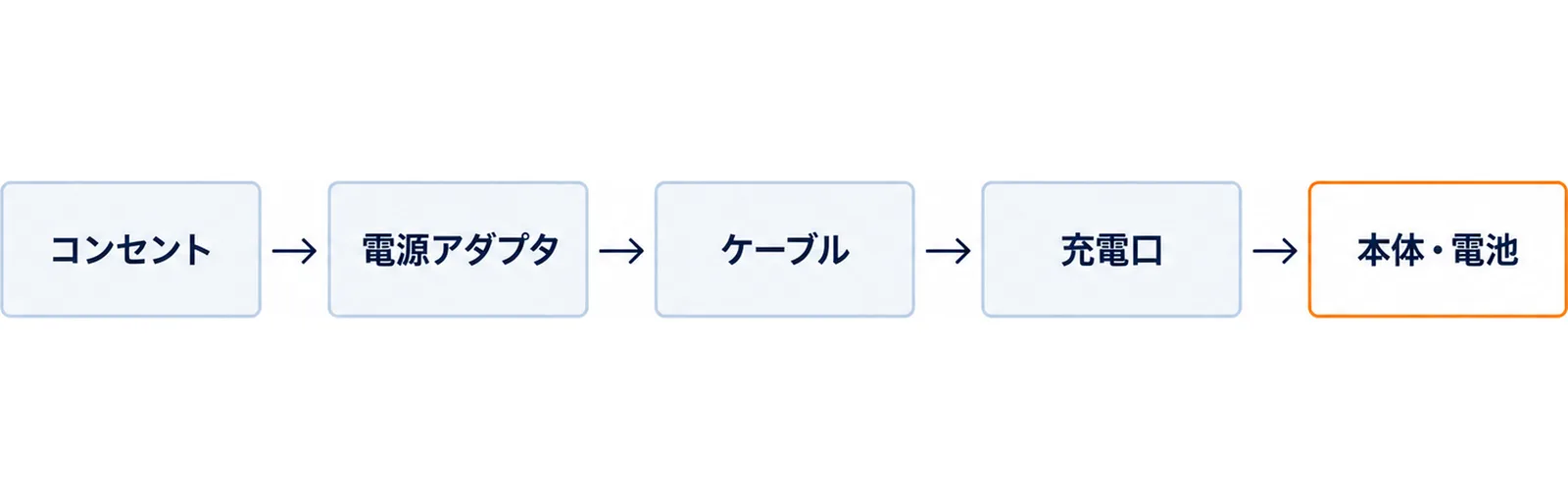
5か所とは
- コンセント:そのコンセント自体が使えているか。延長コードやたこ足のスイッチが切れていることもあります。
- 電源アダプタ:コンセントに差す四角い部品です。ここだけ古くなって働かなくなることがあります。
- ケーブル:いちばん傷みやすい場所です。特に差し込み口の根元。
- 充電口(本体の差し込み口):ポケットの綿ぼこりが奥にたまって、ケーブルが最後まで入っていないことがあります。
- 本体・電池:ここが原因の場合は、自分では直せません。お店に相談します。
Appleの案内でも、まずコンピュータ・電源アクセサリ・壁のコンセントのいずれかに接続し、そのうえで再起動、ケーブルとUSBアダプタの損傷の確認、コンセントとの接続の確認、充電ポートの異物の除去、と外側から順に確かめる手順が示されています(Apple「iPhoneやiPod touchが充電されない場合」)。
「故障」と決めるのは最後でいい
順番を飛ばして「本体の故障だ」と考えると、買い替えの相談に進んでしまいます。けれど実際には、100円のケーブル1本で直ることが少なくありません。上の5か所を上から順に確かめて、それでも直らなかったときにはじめて修理・買い替えを考える。この順番を守るだけで、余計な出費をせずにすみます。
なお、電池の表示は増えるけれど減りが早いという場合は、この記事ではなくスマホの電池が早く減る原因と対策のほうが近い内容です。
2. まず見分ける|あなたの「充電できない」はどれですか
ひとことで「充電できない」と言っても、中身は4つに分かれます。どれにあてはまるかで、見る場所が変わります。ご家族に電話で伝えるときも、この4つのどれかを言えると話が早く進みます。
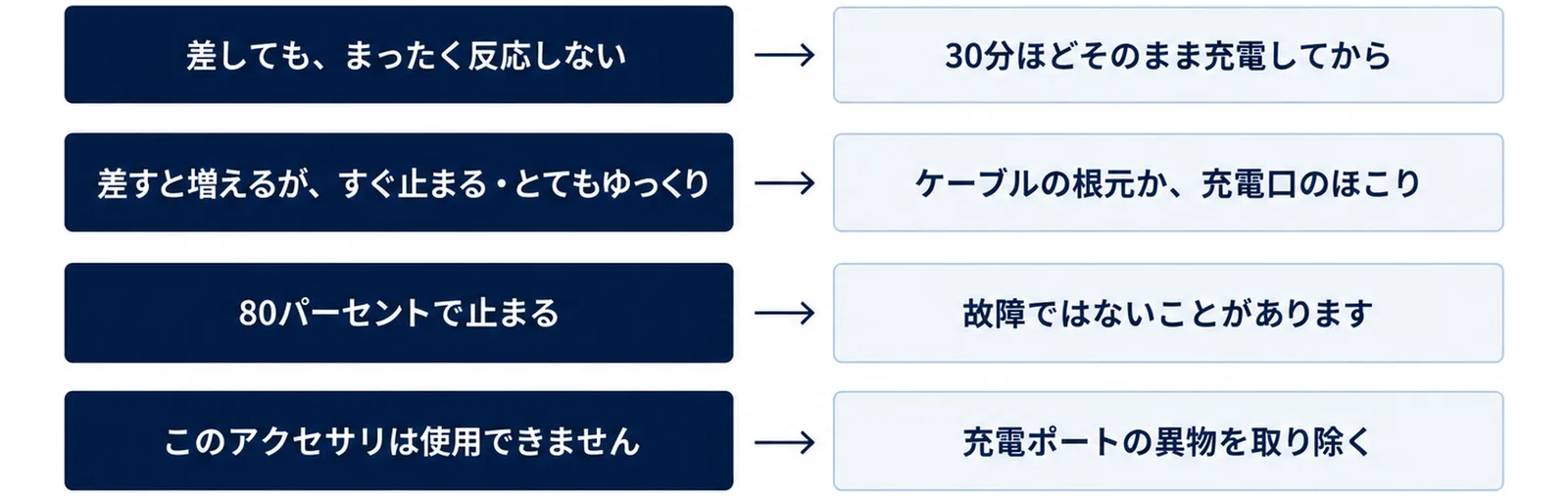
①差しても、まったく反応しない
画面が真っ暗のままで、電池のしるしも出てこない状態です。電気がまったく届いていないか、電池が空になりすぎている可能性があります。この場合は、30分ほどそのまま充電してからもう一度見るのが先です。Appleも「デバイスを30分ほど充電します」と案内しています(Apple)。
②差すと増えるが、すぐ止まる・とてもゆっくり
つながったり切れたりしている状態です。ケーブルの根元か、充電口のほこりが原因のことが多くあります。国民生活センターは、USBケーブルについて「定期的にケーブルの状態を確認し、外観上の異常や充電が途切れる、異常に熱くなるなどの様子がみられた場合は、使用を中止しましょう」と呼びかけています(国民生活センター「コネクタの根元が溶けたUSBケーブル」)。「充電が途切れる」は、危ないほうのサインでもあるということです。
③80パーセントで止まる
これは故障ではないことがあります。くわしくは第4章で説明します。あわてて修理に出す必要はありません。
④「このアクセサリは使用できません」と出る
iPhoneで出る警告です。Appleは、アダプタなどを挟まず充電器に直接つなぐ、充電ポートの異物を取り除く、再起動する、別のUSBケーブルや充電器を試す、iOSを最新にする、という対処を案内しています。原因としては、充電ポートが汚れている・破損している、充電アクセサリに不具合や損傷がある、USB充電器がその機器を充電するように設計されていない、が挙げられています(Apple)。
3. 今すぐできる7手順|上から順に試してください
ここからが本題です。必ず上から順に、1つ終わるごとに充電できるようになったかを確かめてください。途中で直ったら、そこでやめて大丈夫です。
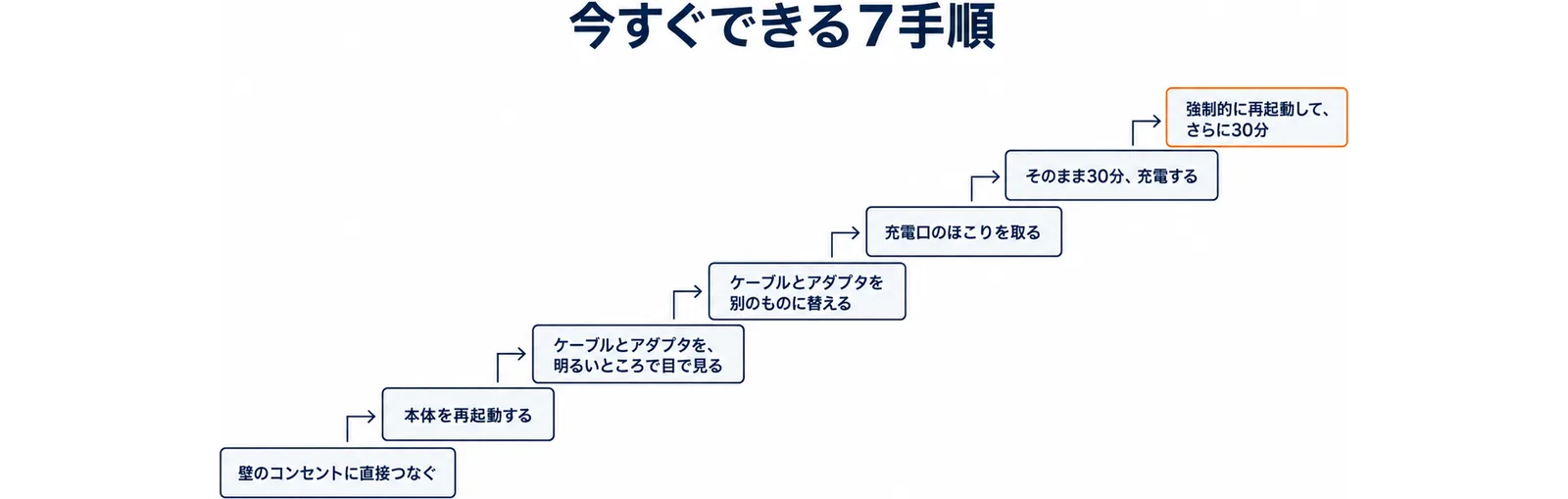
手順1〜3|つなぎ直す・再起動する・ケーブルを目で見る
手順1:壁のコンセントに直接つなぐ。 パソコンのUSB口や、たこ足配線、延長コードを使っている場合は、いったんやめて壁のコンセントに直接差します。別のコンセントも試してください。Appleも「または、別のコンセントを試してください」と案内しています。
手順2:本体を再起動する。 iPhoneは電源を切って入れ直します。Androidは、Googleの案内では「スマートフォンの電源ボタンを 30 秒ほど長押しして、スマートフォンが再起動するのを待ちます」とされています(Google)。再起動だけで直ることは、実際にかなりあります。
手順3:ケーブルとアダプタを、明るいところで目で見る。 Appleは「充電ケーブルやUSBアダプタに、断線や端子が曲がっているなど、損傷の兆候が見られないか確認します。破損したアクセサリは使わないでください」と書いています。見るのは、差し込み口の根元です。皮がめくれている、中の線が見えている、ふくらんでいる、黒くこげている——どれか1つでもあれば、そのケーブルは捨ててください。テープを巻いて使い続けるのがいちばん危険です。
手順4〜5|コンセントを替える・充電口のほこりを取る
手順4:ケーブルとアダプタを別のものに替える。 ご家族のものを借りるのがいちばん確実です。別のケーブルで充電できたなら、原因はケーブルだったとわかります。ここで注意があります。Androidは「スマートフォンに付属の電源アダプターのみを使用する」のが基本です。他のアダプタや充電器を使うと「充電に時間がかかったり、まったく充電されなかったりすることがあります」とGoogleは案内しています(Google)。安い代わりの品を買い足す前に、まず付属品に戻してみてください。
手順5:充電口のほこりを取る。 ポケットやカバンの中で、綿ぼこりが奥に押し込まれていることがよくあります。Appleの手順にも「デバイスの底部にある充電ポートに異物があれば取り除き、充電ケーブルをデバイス本体にしっかりと差し込みます」とあります。取り方は、明るいところで中をのぞき、乾いた細いもので、そっとかき出すだけにしてください。つまようじの先は折れて中に残ることがあるので、折れにくいものを使います。金属の針、水、消毒用のアルコール、ぬれた綿棒は使わないでください。中の金具を傷めたり、ショートさせたりします。不安なら、この手順は飛ばして携帯ショップに持って行くほうが安全です。
手順6〜7|30分待つ・強制的に再起動してもう30分
手順6:そのまま30分、充電する。 電池が空になりすぎていると、差してもすぐには画面がつきません。Appleの手順でも、ここで「デバイスを30分ほど充電します」と待ち時間が入ります。この30分は、何度も差し直さず、そっとしておくのがコツです。差し直すたびに最初からやり直しになります。
手順7:強制的に再起動して、さらに30分。 それでも電源が入らない、または画面にバッテリーのしるしだけが出る場合、Appleは強制的な再起動を案内しています。iPhone 8以降とiPhone SE(第2世代以降)では、音量を上げるボタンを押してすぐ離す→音量を下げるボタンを押してすぐ離す→サイドボタンをAppleロゴが表示されるまで押し続ける、という順です。そのあと、さらに30分充電します。それでも充電されないときは「修理サービスが必要な場合があります」とされています(Apple「iPhoneやiPod touchが充電されない場合」)。
ここまでやって直らなければ、自分でできることは終わりです。次は携帯ショップか修理の窓口に相談します。近くに聞ける場所がない方は、無料スマホ教室の探し方で、相談先の見つけ方をまとめています。
4. 80パーセントで止まるのは、故障ではないことがあります
「夜のうちに差しておいたのに、朝見たら80パーセントのまま」。これで修理に出そうとする方がいますが、多くの場合は機械がわざとそうしています。
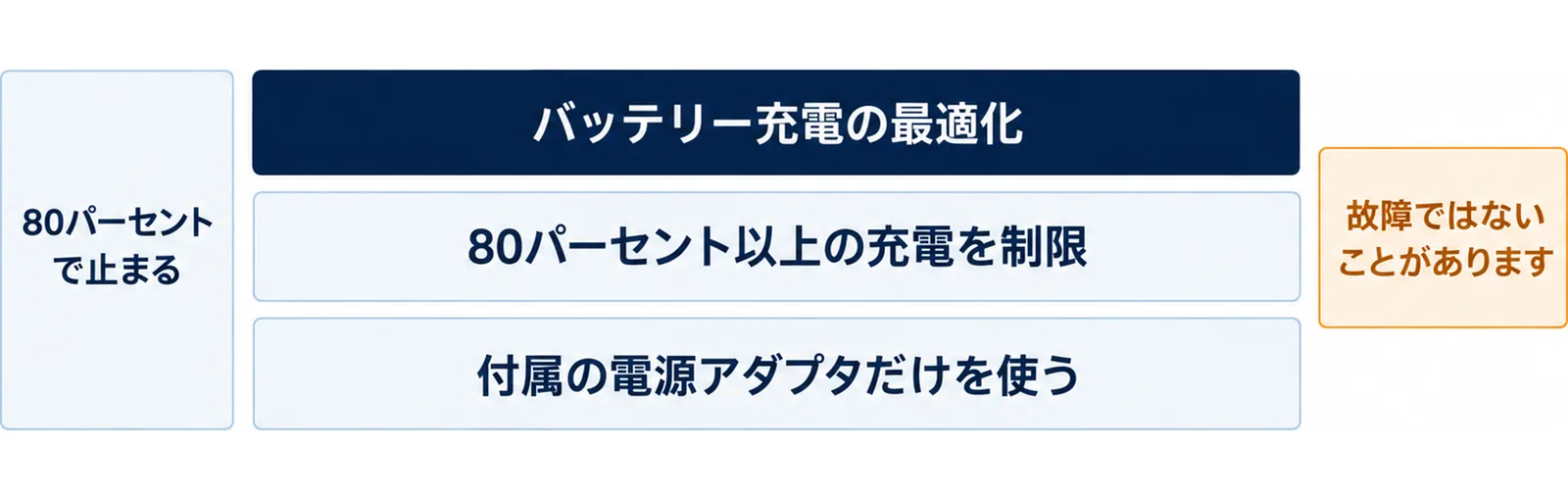
iPhoneの「バッテリー充電の最適化」
Appleは、iOS 13以降に「バッテリー充電の最適化」があると説明しています。iPhoneが満タンのままの時間を短くして、電池の劣化を遅らせるしくみです。本体の中で毎日の充電の傾向を学び、80パーセントまで充電したら、使い始める直前までその先の充電を保留します。この機能は、iPhoneが長い時間、充電器につながれるだろうと予測されるときにしか働きません(Apple)。
つまり、夜中に80パーセントで止まっていても、起きるころには100パーセントに近づいている、という動き方をします。故障ではありません。
熱いときは、わざと止めています
Appleは「充電中にiPhoneが少し熱を帯びることもあります。バッテリーの寿命を延ばすために、バッテリーが熱くなりすぎると、ソフトウェアが80パーセント以上の充電を制限することがあります。温度が下がれば、iPhoneは再び充電されるようになります」と説明しています。そのうえで「iPhoneと充電器を涼しい場所に移動してみてください」と案内しています。
ふとんの中、まくらの下、直射日光の当たる窓ぎわ、車の中。ここで充電していると、止まりやすくなります。机の上のような、風の通る平らなところに置いてください。
なお、iPhone 15以降の機種では、充電の上限を自分で設定できます。80パーセント以上まで充電したい場合は、その上限の設定を変えることになります(Apple)。
Androidは、まず付属のアダプタに戻す
Androidの場合、80パーセント前後で止まる設定を持つ機種もありますが、呼び名も場所も機種ごとに違います。まずやるべきは、Googleが案内している基本に戻ることです。付属の電源アダプタだけを使う。そして「特に電池がフル充電されている場合は、スマートフォンが過熱する可能性のある状況を避けてください」——この2つです(Google)。
5. AIに聞いて原因をしぼる|そのまま使える頼み方
ここまでの手順で直らないとき、ChatGPTのようなAI(人工知能)に相談すると、次に見る場所を絞り込めます。うまく答えてもらうコツは、機種名と、いつ・どうなるかを、そのまま書くことです。
頼み方の型
次の4つを1つの文にまとめて送るだけで十分です。
- 機種の名前(わからなければ「iPhone」「Androidのスマホ」だけでも可)
- どうなるか(まったく反応しない/すぐ止まる/80パーセントで止まる、など)
- いつからか(きのうから、1か月前から、など)
- もう試したこと(ケーブルを替えた、再起動した、など)
そのまま使える3つの文例
- 「iPhoneを充電器に差しても、電池のしるしが増えません。きのうからです。ケーブルは別のものに替えて試しました。次に何を確かめればよいですか。手順を1つずつ、やさしい言葉で教えてください。」
- 「Androidのスマホが、80パーセントで充電が止まります。故障でしょうか。確かめる順番を3つだけ教えてください。」
- 「充電すると本体が熱くなります。やめたほうがよいか、続けてよいかを判断する目安を教えてください。」
3つ目のように「やめるべきか」を聞くのは良い使い方です。迷ったときに、自分ひとりで決めずにすみます。
AIの答えをうのみにしない
AIは、機種ごとの細かい設定の場所をまちがえることがあります。設定画面の名前や手順が出てきたら、その言葉でメーカーの公式ページを調べ直すか、携帯ショップで確かめてください。修理に出すかどうかの最終判断は、AIではなくお店の人に。AIは「どこを見るか」を絞るための道具です。文字が読みにくいときは、スマホが遅い原因と直し方で紹介している画面まわりの整え方もあわせてご覧ください。
6. 安全のために|熱い・ふくらむ・においは、すぐ充電をやめる
ここだけは、直すことより先に読んでください。スマホの電池はリチウムイオン電池といい、無理に使い続けると火が出ることがあります。
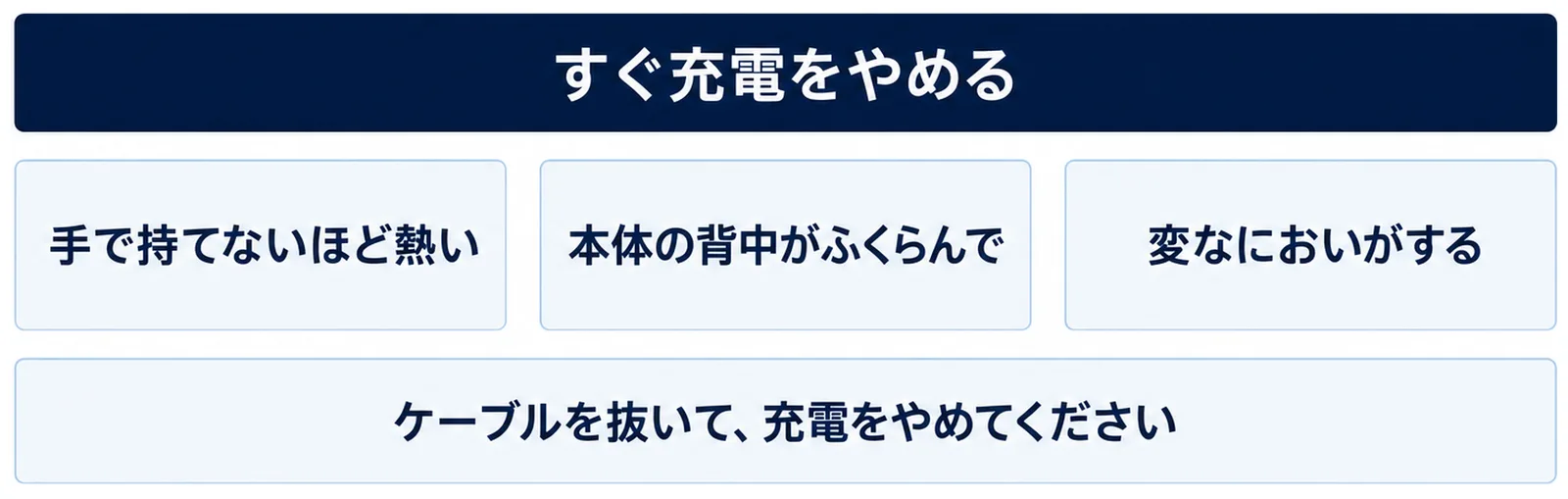
数字で見ると
NITE(製品評価技術基盤機構)は、2020年から2024年までの5年間に通知された製品事故情報のうち「リチウムイオン電池搭載製品」の事故は1860件あり、そのうち「約85%(1860件中1587件)が火災事故に発展し」たと公表しています。また事故は「春から夏にかけて気温の上昇とともに増加する傾向にあり、6月~8月にかけてピークを迎えます」と説明しています(NITE「『夏バテ(夏のバッテリー)』にご用心」(2025年6月26日))。より新しい資料では、2021年から2025年までの5年間で2140件とされています(NITE 製品安全情報マガジン Vol.506(2026年8月7日号))。
めったに起きないことではありますが、起きたときの被害が大きい種類の事故です。
やめる合図
国民生活センターは「充電端子が過熱したり異臭がした際は直ちに使用を中止」し、「電池に膨張がみられたら使用を控えましょう」と呼びかけています(国民生活センター「リチウムイオン電池の膨張、発煙・発火に注意」(2025年6月19日))。手で持てないほど熱い、本体の背中がふくらんで平らな机の上でがたつく、変なにおいがする。どれか1つでもあれば、ケーブルを抜いて、充電をやめてください。
消費者庁も、リチウムイオン電池を使った製品について「強い衝撃や圧力を加えないようにしましょう」「高温になる場所では使用・保管しないようにしましょう」「充電は、安全な場所で、なるべく起きている時に行いましょう」「異常を感じたら使用を中止しましょう」「発火した時はまず安全を確保し、できれば大量の水で消火しましょう」と案内しています(消費者庁「リチウムイオン電池使用製品による発火事故に注意しましょう」(2025年10月2日))。
「なるべく起きている時に充電する」。ここは、枕元で一晩中充電する習慣のある方にこそ読んでいただきたいところです。
やめたあとにすること
NITEは、異常を感じたときの対処として「異常を感じたら使用を中止し、金属缶や土鍋等の燃えない容器に入れて、販売店やメーカー等に相談する」こと、そして「発火したときはまず身の安全を確保し、消火器や大量の水で消火する」ことを挙げています(NITE 製品安全情報マガジン Vol.506)。
ふくらんだ電池を自分で取り出そうとしたり、針で穴をあけたりするのは絶対にやめてください。捨てるときも普通のごみには出さず、お住まいの自治体の分別のきまりに従ってください(国民生活センター)。
7. 離れて暮らす家族が手伝うときの進め方
電話ごしに直そうとすると、お互いに疲れてしまいます。順番を決めておくと、10分ほどで切り分けられます。
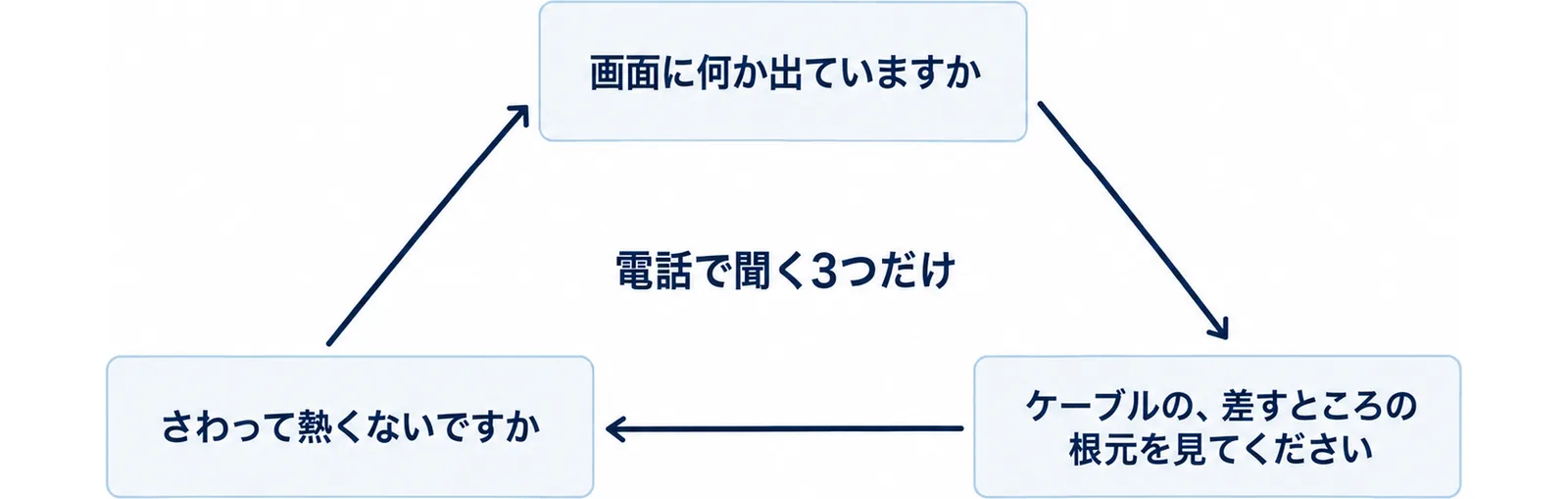
電話で聞く3つだけ
- 「画面に何か出ていますか。真っ暗ですか、それとも電池のしるしが出ていますか」
- 「ケーブルの、差すところの根元を見てください。皮がめくれたり、中の線が見えたりしていませんか」
- 「さわって熱くないですか。背中がふくらんでいませんか」
3つ目で「熱い」「ふくらんでいる」という答えが返ってきたら、直す話はそこで打ち切り、充電をやめてもらってください。安全のほうが先です。
送るなら、ケーブルとアダプタを一式で
原因の切り分けには、確実に動くケーブルとアダプタが要ります。ばらばらに送ると、どちらが原因かわからないままになります。ご実家に送るなら、その機種に付属していたものと同じ種類のものを、ケーブルとアダプタのセットで送ってください。そして電話で「今まで使っていたほうは、いったん引き出しにしまってください」と伝えます。2本が混ざると、切り分けができなくなります。
買い替えの話は、直った後に
充電できないという相談から、いきなり買い替えの話に進むと、必要のない出費になることがあります。まずはこの記事の7手順です。そのうえで買い替えることになった場合は、スマホ機種変更の前にやること7つに、写真やLINEを引き継ぐための準備をまとめています。充電できないうちに買い替えると、中のデータを取り出せなくなることがあるためです。
よくある質問
Q. 差してもまったく反応しません。もう壊れたのでしょうか。
A. まだ決められません。電池が空になりすぎていると、差してもすぐには画面がつきません。Appleは、電源につないだうえで「デバイスを30分ほど充電します」と案内しています。それでも反応がなければ強制的な再起動を行い、さらに30分充電します。そこまでやって変わらなければ、修理サービスが必要な場合があります(Apple)。
Q. 充電口のほこりは、何で取ればよいですか。
A. 明るいところで中をのぞき、乾いた細いもので、そっとかき出してください。金属の針、水、ぬれた綿棒、アルコールは使わないでください。中の金具を傷めることがあります。自信がなければ触らず、携帯ショップで見てもらうのがいちばん安全です。Appleの手順でも、異物を取り除いてからケーブルをしっかり差し込む、とされています(Apple)。
Q. 100円ショップのケーブルでも大丈夫ですか。
A. 値段よりも、その機種に合っているかどうかです。Androidについて、Googleは「スマートフォンに付属の電源アダプターのみを使用する」とし、他のアダプタや充電器では「充電に時間がかかったり、まったく充電されなかったりすることがあります」と案内しています(Google)。まずは付属品に戻して確かめてください。
Q. 夜のうちに充電しても80パーセントで止まります。
A. 故障ではないことがあります。iOS 13以降の「バッテリー充電の最適化」は、80パーセントまで充電したあと、使い始める直前まで残りを保留します。またバッテリーが熱くなりすぎると、ソフトウェアが80パーセント以上の充電を制限することがあり、温度が下がれば再び充電されます(Apple)。
Q. 充電しながらスマホを使ってもよいですか。
A. 使えますが、熱くなりやすくなります。Googleは「特に電池がフル充電されている場合は、スマートフォンが過熱する可能性のある状況を避けてください」と案内しています(Google)。熱いと感じたら、いったん外してください。
Q. 寝ている間に充電するのはやめたほうがよいですか。
A. 消費者庁は、リチウムイオン電池を使った製品について「充電は、安全な場所で、なるべく起きている時に行いましょう」と案内しています(消費者庁)。ふとんの中や枕の下での充電は避け、机の上など風の通る平らなところに置いてください。
Q. 「このアクセサリは使用できません」と出ます。
A. iPhoneの警告です。Appleは、アダプタなどを挟まず直接つなぐ、充電ポートの異物を取り除く、再起動する、別のUSBケーブルや充電器を試す、iOSを最新にする、という対処を挙げています。原因としては、充電ポートの汚れや破損、充電アクセサリの不具合や損傷、その機器を充電するように設計されていないUSB充電器、が示されています(Apple)。
Q. 電池の減りが早いのも、この記事の方法で直りますか。
A. 別の話です。減りの早さは電池の劣化や設定が関係します。スマホの電池が早く減る原因と対策をご覧ください。
参考・出典
- Apple「iPhoneやiPod touchが充電されない場合」(公開日 2025年12月12日)
- Google Android ヘルプ「Android デバイスの電池を長持ちさせる」
- 国民生活センター「コネクタの根元が溶けたUSBケーブル(相談解決のためのテストからNo.149)」(2021年2月18日公表)
- 国民生活センター 見守り情報「リチウムイオン電池の膨張、発煙・発火に注意」(2025年6月19日)
- NITE(製品評価技術基盤機構)「『夏バテ(夏のバッテリー)』にご用心~「リチウムイオン電池搭載製品」の火災事故を防ぐ3つのポイント~」(2025年6月26日)
- NITE 製品安全情報マガジン Vol.506「リチウムイオン電池搭載製品の事故」(2026年8月7日号)
- 消費者庁「リチウムイオン電池使用製品による発火事故に注意しましょう-身に着ける、持ち歩く製品にも使用されています-」(2025年10月2日)