
この記事の要点
スマホの画面が白黒になった人は、画面を白黒にする設定がオンになっています。iPhoneなら「設定」>「アクセシビリティ」>「画面表示とテキストサイズ」>「カラーフィルタ」を開き、「カラーフィルタ」をオフにします。Android(Google Pixelなど)なら設定アプリの[ユーザー補助]→[色と動き]→[色補正]で[色補正を使用]をオフにします。 どちらも画面の色の表示方法を変える設定です(Apple「iPhoneの画面の色を変更して画面上にあるものを見やすくする」、Google「テキストとディスプレイの設定を変更する」)。
- iPhoneは、サイドボタンかホームボタンを3回続けて押すと、白黒の設定が切り替わることがあります。 アクセシビリティのショートカットに「カラーフィルタ」が入っている時です。ショートカットに入っている機能が「カラーフィルタ」だけなら、もう一度トリプルクリックすると元に戻ります(Apple「iPhoneでアクセシビリティ機能のオン/オフを素早く切り替える」)。
- Androidで夜だけ白黒になる人は、「おやすみ時間モード」のグレースケールがオンです。 おやすみ時間モードに切り替わったときに、自動的に画面がグレースケールになります(Android「Android スマホのグレースケールとは?」)。
- Androidで音量ボタンを上下とも長押しした後に白黒になった人は、音量ボタンのショートカットを確かめます。 色補正のショートカットを作れるので、同じ長押しでオン/オフが切り替わります(Google「ユーザー補助のショートカットを使用する」)。
- Galaxyの人は、設定アプリの[ユーザー補助]→[視認性向上]→[色の補正]と、[バッテリー]の[省電力モード]、[モードとルーチン]の[睡眠]も確かめます。 Samsungは、「省電力モードでは、画面の明るさをさげ、白黒になったり、パフォーマンスを制限したりすることでバッテリーを節約します。」と説明しています。オンになっていたらオフにします(Samsung「(Galaxy) 端末の画面が白黒になった場合どうすればいいですか?」)。
この記事は、2026年10月22日に確認した、AppleのiPhoneユーザガイド(iOS 27)、Androidの公式サイト、Googleのヘルプの説明の内容です。ボタンや項目の名前は、iOSのバージョンやAndroidの機種で違うことがあります。
今すぐやること3つ
- 白黒になるのが「ずっと」か「夜の決まった時間だけ」かを見ます(手順1)。
- iPhoneの人は「カラーフィルタ」、Androidの人は[色補正]を開いて、オンならオフにします(手順2・5)。
- 直ったら、ボタンを3回押す・音量ボタンを長押しする操作で、また白黒にならないかを家族と一緒に確かめます(手順3・7)。
まず知っておくこと|画面が白黒になる設定
白黒にする設定は、もともと見やすくするための機能
画面の色を変える設定は、見やすくするための機能です。Appleは、カラーフィルタで「画面全体をグレイスケールで表示したり、色覚異常の人のために色を調整したり」できると説明しています(Apple「iPhoneの画面の色を変更して画面上にあるものを見やすくする」)。Androidの公式サイトは、グレースケールを「Android スマホに搭載されている Digital Wellbeing 機能の一つ」と説明しています(Android「Android スマホのグレースケールとは?」)。
グレースケール(白と黒と灰色だけで表示すること)は、Appleの画面では「グレイスケール」、Androidの画面では「グレースケール」と書かれています。
写真の色は消えていない
Androidの公式サイトは、グレースケール機能は「画面をモノクロに表示しているだけ」で、オンにした状態で撮影した写真や動画は、通常時と同じくカラーデータで保存されると書いています(Android「Android スマホのグレースケールとは?」)。設定をオフにすれば、写真は色付きで表示されます。
白黒になる設定の一覧
| 設定 | 機種 | 白黒になる時 | 見る手順 |
|---|---|---|---|
| 「カラーフィルタ」のグレイスケール | iPhone | ずっと | 手順2 |
| アクセシビリティのショートカット | iPhone | サイドボタンかホームボタンをトリプルクリックした時 | 手順3 |
| 「ズーム機能」のズームフィルタ | iPhone | 「ズーム機能」を使っている時 | 手順4 |
| [色補正]のグレースケール | Android | ずっと | 手順5 |
| 「おやすみ時間モード」のグレースケール | Android | おやすみ時間モードに切り替わった時 | 手順6 |
| 音量ボタンのショートカット | Android | 音量大と音量小の両方のボタンを長押しした時 | 手順7 |
| 「背面タップ」に入れたアクセシビリティ機能 | iPhone | 背面をダブルタップかトリプルタップした時 | よくある質問 |
| [省電力モード]と就寝モード([モードとルーチン]→[睡眠]) | Galaxy | 省電力モードや就寝モードがオンの時(就寝モードは条件による) | この記事の要点 |
白黒ではなく、背景が黒く、文字が白くなった時は、色反転かダークモードです。Googleのヘルプは、色反転は「白い画面に黒いテキストの場合は、黒い画面に白いテキストとなります」と説明しています(Google「ダークモードと色反転をオンにする」)。iPhoneの色の反転は「反転(スマート)」と「反転(クラシック)」で、カラーフィルタと同じ「画面表示とテキストサイズ」の中にあります(Apple・同上)。
手順1|「ずっと白黒」か「夜だけ白黒」かを見る
ずっと白黒の人
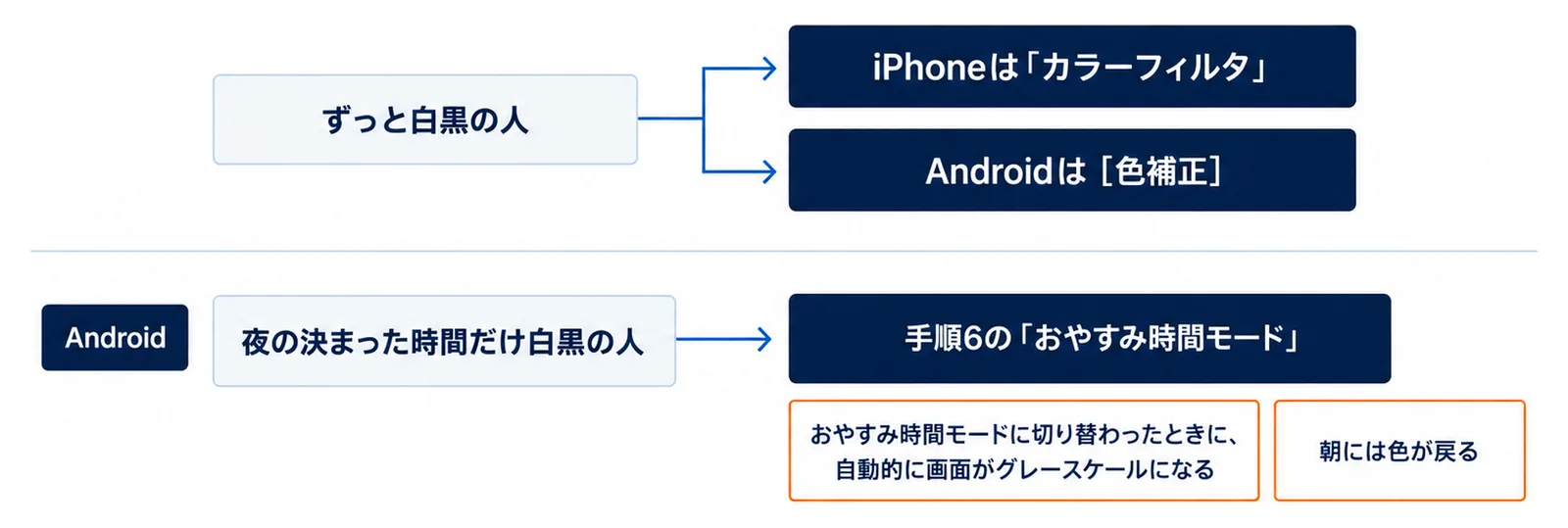
朝も昼も白黒のままなら、iPhoneは手順2〜4、Androidは手順5と手順7を見ます。ずっと白黒になる設定は、iPhoneは「カラーフィルタ」、Androidは[色補正]です。
夜の決まった時間だけ白黒の人
Android(Google Pixelなど)で、夜になると白黒になり、朝には色が戻る人は、手順6の「おやすみ時間モード」です。Androidの公式サイトは、おやすみ時間モードのスケジュールを決めて[グレースケール]をオンにしておくと、おやすみ時間モードに切り替わったときに、自動的に画面がグレースケールになると書いています(Android「Android スマホのグレースケールとは?」)。
手順2|iPhoneの「カラーフィルタ」をオフにする
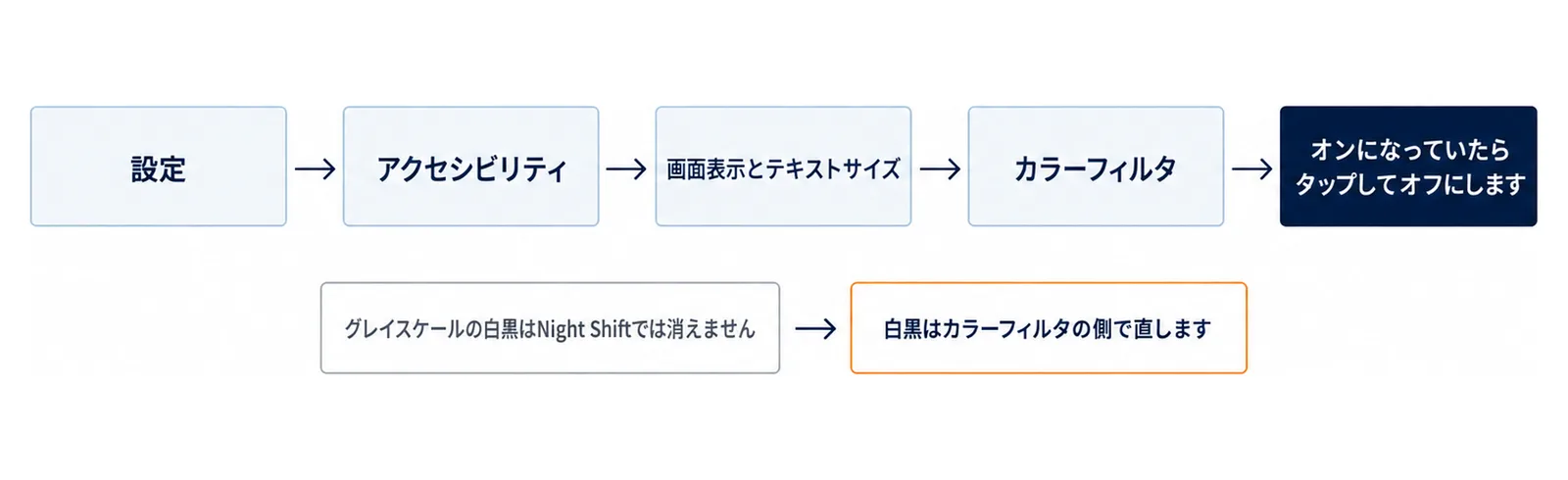
開く順番
- 「設定」を開きます。
- 「アクセシビリティ」をタップします。
- 「画面表示とテキストサイズ」をタップします。
- 「カラーフィルタ」をタップします。
Appleの手順は、「設定」>「アクセシビリティ」>「画面表示とテキストサイズ」と選択し、「カラーフィルタ」をタップする順です(Apple「iPhoneの画面の色を変更して画面上にあるものを見やすくする」)。
「カラーフィルタ」をオフにする
「カラーフィルタ」のスイッチが、オンになっていたらタップしてオフにします。Appleの説明は、「カラーフィルタ」をオンにしてから、適用するカラーフィルタをタップする、というものです。オンにすると選んだフィルタがかかるので、白黒をやめたい時はスイッチをオフにします(同じページ)。
Night Shiftでは消えない
Appleは、「Night Shiftでは、反転されたカラーやカラーフィルタの効果が自動的に取り除かれます(グレイスケールを除く)。」と書いています(同じページ)。Night Shiftは外が暗くなったら画面のカラーを暖色にする機能で、グレイスケールの白黒はNight Shiftでは消えません。夜に画面が黄色っぽくなる設定を使っていても、白黒はカラーフィルタの側で直します。
手順3|iPhoneのボタンを3回押していないか確かめる
トリプルクリックで切り替わる
iPhoneには、サイドボタンかホームボタンをトリプルクリック(3回続けて押す)して、選んだアクセシビリティ機能のオン/オフを切り替える「アクセシビリティのショートカット」があります。押すボタンは、Face IDを搭載したiPhoneはサイドボタン、その他のiPhoneのモデルはホームボタンです(Apple「iPhoneでアクセシビリティ機能のオン/オフを素早く切り替える」)。
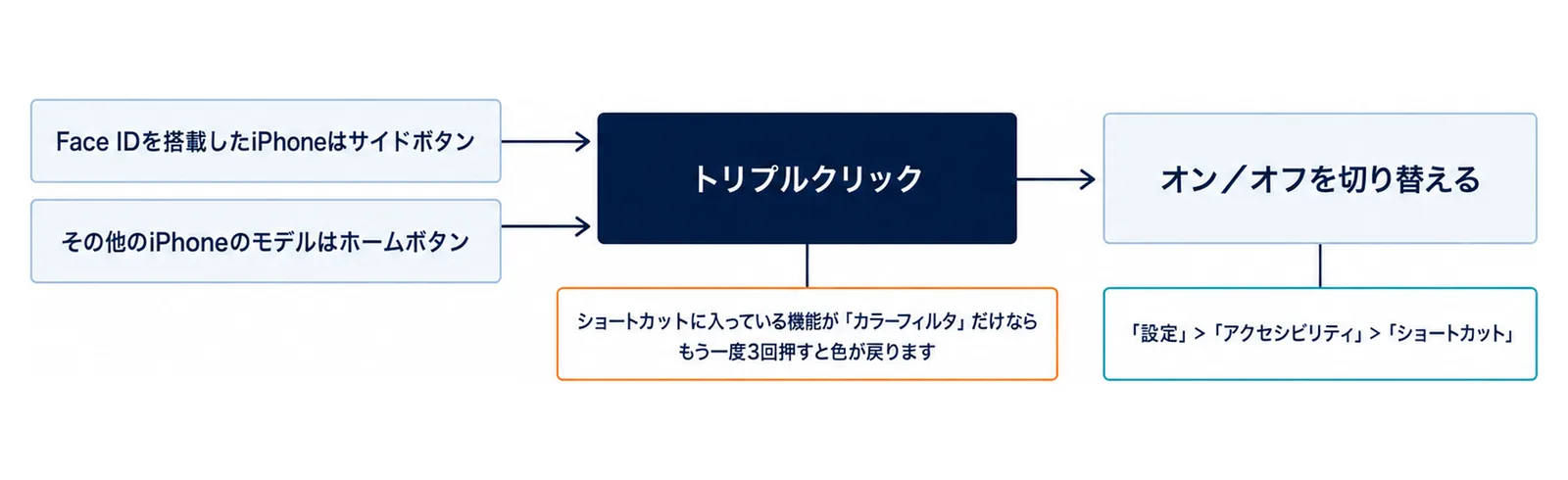
Appleは「機能を1つだけ選択した場合は、ボタンのショートカットをクリックするとその機能のオン/オフがすぐに切り替わります。」と書いています(同じページ)。ショートカットに入っている機能が「カラーフィルタ」だけなら、ボタンを3回押しただけで白黒になり、もう一度3回押すと色が戻ります。
何が入っているかを見る
ショートカットに入っている機能は、「設定」>「アクセシビリティ」>「ショートカット」で確かめます(同じページ)。「カラーフィルタ」が選ばれていて、使う予定がないなら、もう一度タップして選択を外します。複数の機能が入っている時は、トリプルクリックすると機能の一覧が出て、オン/オフを切り替えたい機能をタップします(同じページ)。
手順4|iPhoneの「ズーム機能」のフィルタを確かめる
「ズーム機能」を使っている人
画面を拡大する「ズーム機能」には、ズームフィルタがあります。Appleは、ズームフィルタで「なし」、「反転」、「グレイスケール」、「グレイスケール反転」、または「低照度」を選ぶと書いています(Apple「iPhone画面で拡大する」)。
「なし」にする
「設定」>「アクセシビリティ」>「ズーム機能」を開き、「ズームフィルタ」が「グレイスケール」か「グレイスケール反転」になっていたら「なし」を選びます(同じページ)。
手順5|Androidの[色補正]をオフにする
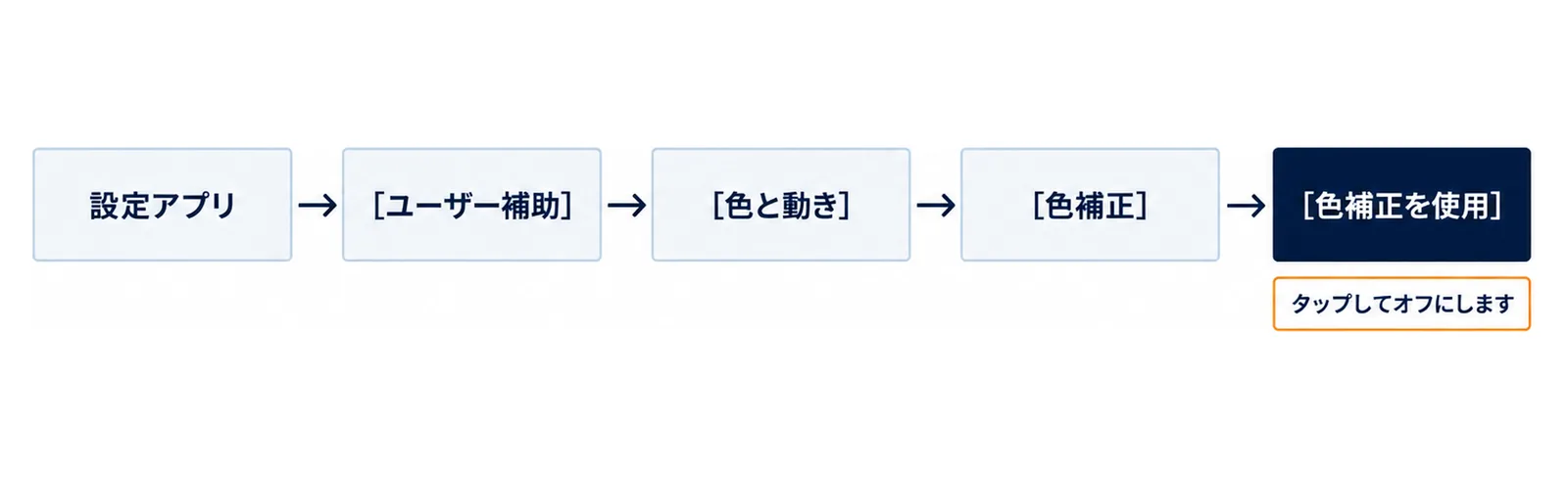
設定アプリから切る
- 設定アプリを開きます。
- [ユーザー補助]→[色と動き]→[色補正]をタップします。
- [色補正を使用]がオンになっていたら、タップしてオフにします。
Googleのヘルプの手順は、[ユーザー補助][色と動き][色補正]をタップし、[色補正を使用]をオンにして補正モードを選ぶ、というものです(Google「テキストとディスプレイの設定を変更する」)。Androidの公式サイトは、補正モードで[グレースケール]を選ぶと画面がグレースケールになると説明しています(Android「Android スマホのグレースケールとは?」)。白黒をやめる時は、[色補正を使用]をオフにします。
クイック設定のタイルから切る
クイック設定に[色補正]のタイルがある人は、画面を上から下へ1回スワイプして[色補正]のタイルを表示し(表示されない場合は2回スワイプ)、タイルをタップしてオンとオフを切り替えます。タイルの名称は機種によって異なる場合があります(Android「Android スマホのグレースケールとは?」)。
手順6|Androidの「おやすみ時間モード」のグレースケールをオフにする
グレースケールだけを切る
おやすみ時間モードは使い続けて、白黒だけをやめたい人は、次の順に開きます。
- 設定アプリを開きます。
- [Digital Wellbeing と保護者による使用制限]をタップします。
- [おやすみ時間モード]をタップします。
- [カスタマイズ]→[おやすみ時間の画面オプション]をタップします。
- [グレースケール]がオンになっていたら、タップしてオフにします。
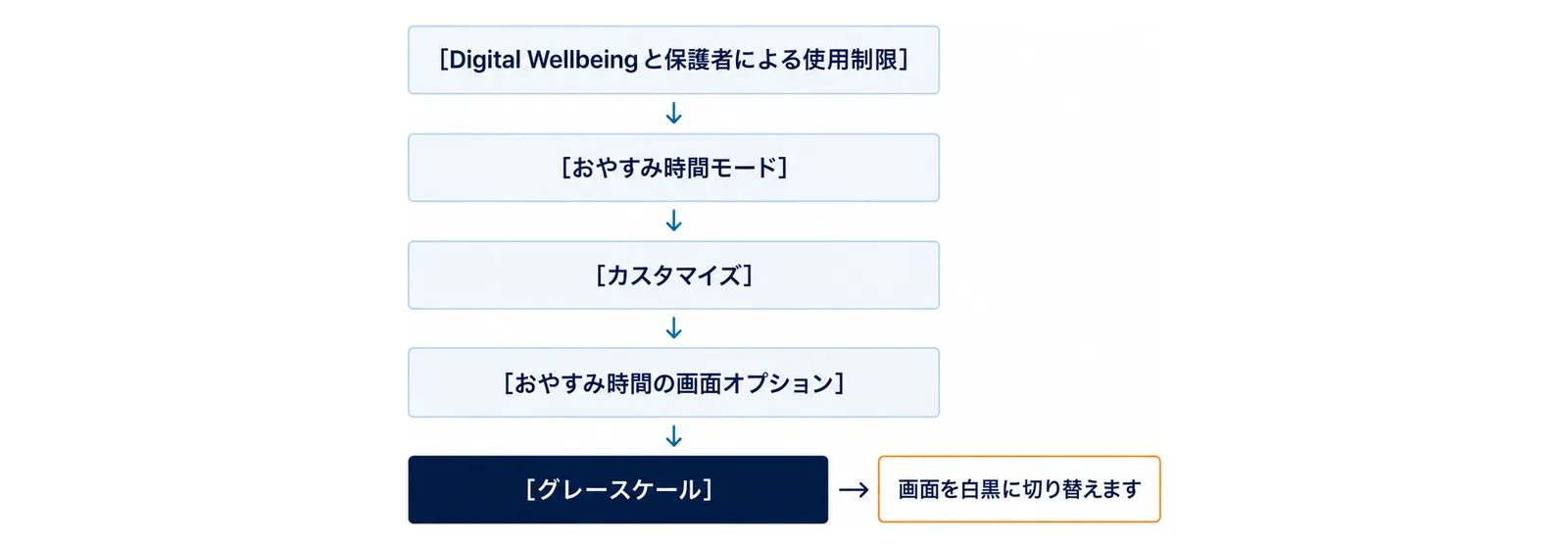
この順は、Androidの公式サイトの、グレースケールを自動で切り替える設定の手順です(Android「Android スマホのグレースケールとは?」)。Googleのヘルプは、おやすみ時間の画面オプションの[グレースケール]を「画面を白黒に切り替えます。」と説明しています(Google「Digital Wellbeing で Android スマートフォンの使用パターンを管理する」)。
今すぐ色を戻したい時
Googleのヘルプは、クイック設定を使用すると、おやすみ時間モードのオンとオフをすばやく切り替えることができると書いています(同じページ)。夜中に色を戻したい時は、クイック設定のおやすみ時間モードをオフにします。項目の名前は、機種で違うことがあります。
手順7|Androidの音量ボタンのショートカットを確かめる
上下の音量ボタンを一緒に長押しすると切り替わる
Androidには、音量大と音量小の両方のボタンを長押しして、ユーザー補助の機能を起動する「音量ボタンのショートカット」があります(Google「ユーザー補助のショートカットを使用する」)。Googleのヘルプは、色補正のショートカットを作成できると書いています(Google「テキストとディスプレイの設定を変更する」)。色補正をショートカットに入れていると、両方の音量ボタンを長押ししただけで白黒になることがあります。
どの機能が入っているかを見る
ショートカットは、設定アプリの[ユーザー補助]で、ショートカットで使用するアプリを選び、ショートカットの設定を開いて選びます(Google「ユーザー補助のショートカットを使用する」)。色補正のショートカットを使っていないなら、ショートカットを外しておくと、うっかり白黒になりにくくなります。Googleのヘルプにある外し方は、設定アプリの[ユーザー補助]で色補正を選び、ユーザー補助のショートカットの選択を解除してオフにし、[保存]をタップする、というものです。この手順の一部は、Android 14以降だけが対象です(Google「ユーザー補助のショートカットを使用する」)。
AIに聞くときは、機種と「いつから白黒か」を伝える
聞き方の例
ChatGPTなどのAIに聞く時は、機種と、白黒になったきっかけを一緒に書きます。
「iPhone 13を使っています。昨日から画面が白黒です。サイドボタンを何回か押した気がします。カラーフィルタはどこで切れますか。」
「Androidのスマホで、夜11時ごろになると画面が白黒になります。おやすみ時間モードのグレースケールを切る場所を教えてください。」
気をつけること
AIの答えの項目名が、自分の画面と違うことがあります。その時は、画面に出ている言葉をそのままAIに伝え直すか、この記事の手順と、AppleやGoogleの公式ページで確かめてください。設定アプリで知らない項目を次々に変えると、どれを変えたか分からなくなるので、1つ変えたら色が戻ったかを確かめてから次に進みます。
離れて暮らす家族ができること
電話では「いつから」と「何を押したか」を聞く
最初に「ずっと白黒? 夜だけ?」と聞くと、ずっとならiPhoneのカラーフィルタかAndroidの色補正、夜だけならAndroidのおやすみ時間モード、と見当が付きます。次に「ボタンを3回押した?」「音量ボタンを上下一緒に押した?」と聞くと、手順3と手順7のどちらを見ればよいかが分かります。
使っている設定は消さずに残す
色覚のために使っているフィルタ(色の調整)なら、オフにせず、グレイスケール以外のフィルタになっているかを本人と一緒に確かめます。文字の大きさなど、ほかの見やすさの設定もまとめて見直すなら、シニアのスマホ設定をChatGPTで確認する記事も役に立ちます。
よくある質問
Q. 画面が急に白黒になりました。故障ですか?
A. 設定で白黒になっていることがあります。iPhoneは「設定」>「アクセシビリティ」>「画面表示とテキストサイズ」>「カラーフィルタ」を、Androidは[ユーザー補助]→[色と動き]→[色補正]を確かめます(Apple「iPhoneの画面の色を変更して画面上にあるものを見やすくする」、Google「テキストとディスプレイの設定を変更する」)。
Q. 白黒の時に撮った写真は、白黒のまま残りますか?
A. Androidの公式サイトは、グレースケールをオンにした状態で撮影した写真や動画は、通常時と同じくカラーデータで保存されると書いています(Android「Android スマホのグレースケールとは?」)。
Q. iPhoneで、ボタンを押したら白黒になったり戻ったりします。
A. サイドボタンかホームボタンを3回押した時に切り替わるなら、アクセシビリティのショートカットに「カラーフィルタ」が入っています。Face IDを搭載したiPhoneはサイドボタン、その他のiPhoneのモデルはホームボタンのトリプルクリックで切り替わります。「設定」>「アクセシビリティ」>「ショートカット」で外せます(Apple「iPhoneでアクセシビリティ機能のオン/オフを素早く切り替える」)。iPhoneの背面をたたいた時に切り替わるなら、「設定」>「アクセシビリティ」>「タッチ」>「背面タップ」で「ダブルタップ」か「トリプルタップ」を選び、「なし」をタップします(Apple「iPhoneの背面をタップしてアクションまたはショートカットを実行する」)。
Q. Androidで夜だけ白黒になります。
A. Google Pixelなどは、おやすみ時間モードの[グレースケール]がオンです。[Digital Wellbeing と保護者による使用制限]→[おやすみ時間モード]→[カスタマイズ]→[おやすみ時間の画面オプション]で[グレースケール]をオフにします(Android「Android スマホのグレースケールとは?」)。Galaxyは、設定アプリの[モードとルーチン]→[睡眠]で就寝モードをオフにします。Samsungは、就寝モードがオンだと「条件によっては端末の画面全てが白黒で表示されます」と説明しています(Samsung「(Galaxy) 端末の画面が白黒になった場合どうすればいいですか?」)。
Q. 白黒ではなく、背景が黒く、文字が白くなりました。
A. 色反転かダークモードです。Androidは[ユーザー補助]の[色と動き]で[色反転]と[ダークモード]を確かめます(Google「ダークモードと色反転をオンにする」)。iPhoneは「画面表示とテキストサイズ」の「反転(スマート)」と「反転(クラシック)」を確かめます(Apple「iPhoneの画面の色を変更して画面上にあるものを見やすくする」)。ダークモードは、設定アプリの「画面表示と明るさ」で「ライト」を選ぶとオフになります(Apple「iPhoneの画面の明るさとカラーを調整する」)。
あわせて読みたい
参考・出典
- Apple「iPhoneの画面の色を変更して画面上にあるものを見やすくする」(iPhoneユーザガイド・iOS 27)
- Apple「iPhoneでアクセシビリティ機能のオン/オフを素早く切り替える」(iPhoneユーザガイド・iOS 27)
- Apple「iPhone画面で拡大する」(iPhoneユーザガイド・iOS 27)
- Apple「iPhoneの背面をタップしてアクションまたはショートカットを実行する」(iPhoneユーザガイド・iOS 27)
- Apple「iPhoneの画面の明るさとカラーを調整する」(iPhoneユーザガイド・iOS 27)
- Android「Android スマホのグレースケールとは? 画面を白黒表示にするメリットや使い方を紹介」(2023年08月17日・2023年6月に Google Pixel 6(Android 13)で検証)
- Google「テキストとディスプレイの設定を変更する」(Android のユーザー補助機能 ヘルプ)
- Google「ユーザー補助のショートカットを使用する」(Android のユーザー補助機能 ヘルプ)
- Google「ダークモードと色反転をオンにする」(Android のユーザー補助機能 ヘルプ)
- Google「Digital Wellbeing で Android スマートフォンの使用パターンを管理する」(Android ヘルプ)
- Samsung「(Galaxy) 端末の画面が白黒になった場合どうすればいいですか?」(最新アップデート日 2026年6月12日)