この記事の要点
2026年9月20日時点の結論:イヤホンが「聞こえ」を助ける話題は海外から届いていますが、日本の家庭で今日から使える機能は、すでにiPhoneとAndroidの中に入っています。新しく何かを買う前に、お手元のスマホの設定を開いてみてください。
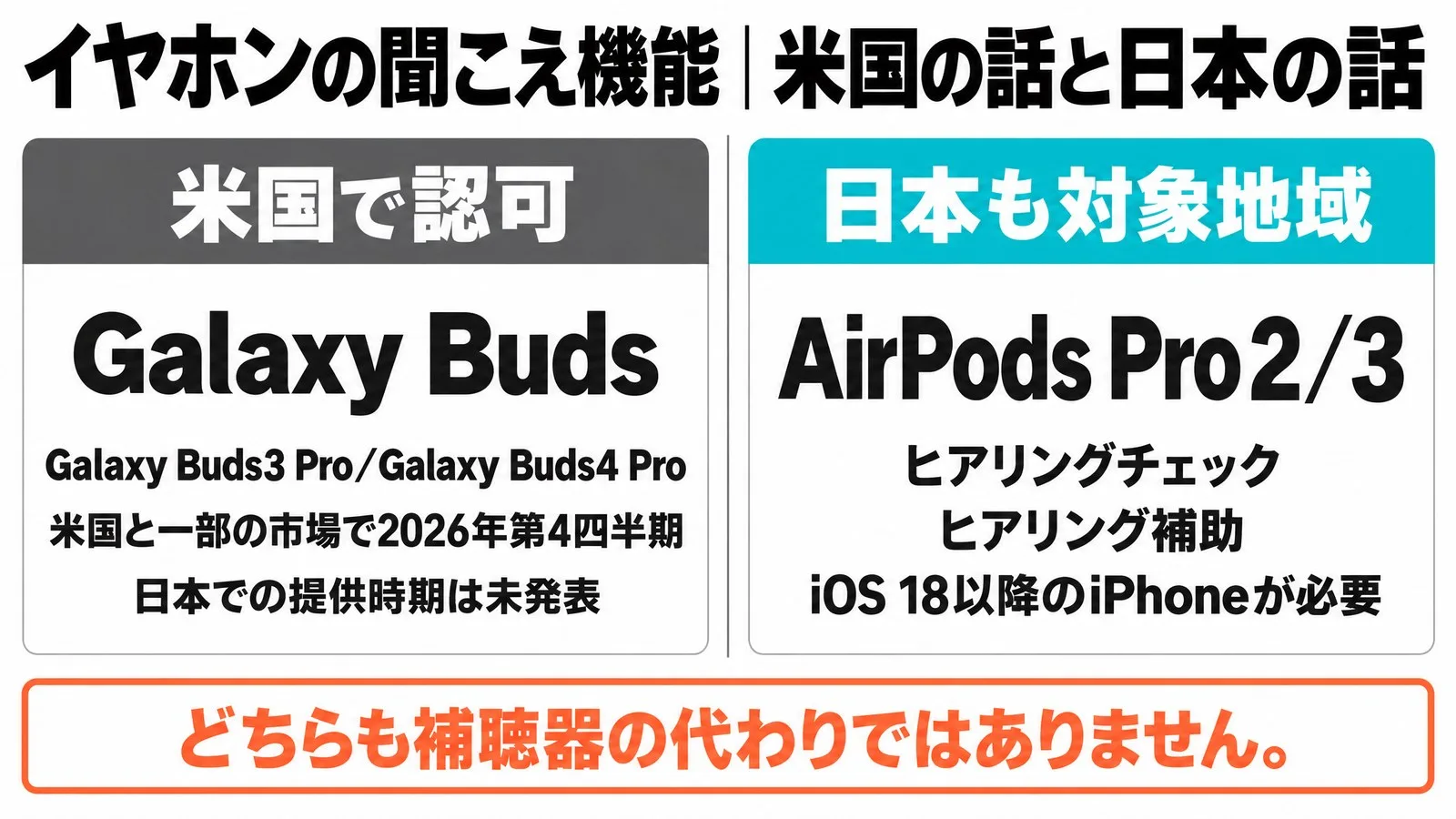
- 海外の話と日本の話は分けます:サムスンは、Galaxy Budsの「ヒアリングエイド(補聴器)機能」が米国食品医薬品局(FDA)の認可を受けたと発表しました。提供は米国と、承認が取れた一部の市場で2026年第4四半期から。この発表に日本の記載はなく、日本での提供時期は未発表です(Samsung Newsroom 2026年8月11日・2026年9月20日確認)。
- 日本でも使える機能があります:Appleの「ヒアリングチェック」と「ヒアリング補助」は、Appleの公式ページで日本も対象地域に入っています。Androidの音声文字変換・自動字幕起こし・音声増幅も、日本語のヘルプで手順が公開されています。
- ただし「補聴器の代わり」とは書けません:Apple自身が「AirPodsは医療機器ではありません」と注記しています。サムスンも「資格のある医師による診断や治療に代わるものではない」と書いています。聞こえにくさが続くときは、耳鼻咽喉科で診てもらうのが先です。
この記事の対象:テレビの音が大きくなった、聞き返しが増えた、というご家族が気になっている30代〜50代のお子さん世代と、ご自身で「最近ちょっと聞き取りにくい」と感じている60代〜70代の方です。
今日やること:第2章の表を見て、お手元のスマホに当てはまる行を1つだけ選びます。そのあと、第3章(iPhone)か第4章(Android)の手順をその場で開いてください。9月21日は敬老の日です。ご家族が集まる日なら、一緒に画面を見ながら試すのがいちばん早く進みます。
1. イヤホンが「聞こえ」を助ける製品の今|米国で認可、日本での提供は未発表
ここ数年、ふつうのワイヤレスイヤホンに「聞こえを助ける機能」が入るようになりました。ニュースで見かけた方もいると思います。ただ、海外のニュースをそのまま日本の話だと思ってしまうと、買い物で失敗します。まず、今どこまでが決まっているのかを整理します。
サムスンのGalaxy Budsは「米国の話」です
サムスンは、Galaxy Budsのヒアリングエイド(補聴器)機能が米国食品医薬品局(FDA)の認可を受けたと発表しました。発表に書かれている内容は、次のとおりです。
| 項目 | サムスンの発表に書かれていること |
|---|---|
| 対象の製品 | Galaxy Buds3 ProとGalaxy Buds4 Proのみ |
| 対象の方 | 18歳以上で、自覚のある軽度から中等度の難聴がある方 |
| 提供の時期と地域 | 米国と、承認が取れた一部の市場で2026年第4四半期 |
| あわせて使える機能 | 設定画面から約5分で受けられる聴力検査(純音聴力検査) |
| 必要なもの | One UI 9以降に対応したGalaxyのスマホ |
| 注記 | 資格のある医師による診断や治療に代わるものではない |
出典はSamsung Newsroomの発表(2026年8月11日)です。日本語のニュースとしては、Impress Watchの記事(2026年9月18日)が同じ内容を伝えています。
大事なところ:この発表のどこにも「日本」という言葉はありません。2026年9月20日時点で、日本での提供時期はサムスンから発表されていない、というのが正確な言い方です。「米国で認可された」を「日本でも補聴器として使える」と読み替えないでください。
AppleのAirPodsは、日本も対象地域に入っています
いっぽうAppleは、AirPods Pro 2とAirPods Pro 3で「ヒアリングチェック」と「ヒアリング補助」という2つの機能を出しています。Appleの「聴覚の健康のために利用できる機能」ページには国と地域の一覧が載っていて、そこに日本が入っています(2026年9月20日確認)。
同じページの注記には、日本での扱いがはっきり書かれています。販売名は「Appleのヒアリングチェックプログラム」と「Appleのヒアリング補助プログラム」。管理医療機器販売業者等はApple Japan合同会社。つまり日本では、イヤホン本体ではなくソフトウェアのほうが管理医療機器として扱われているということです。
それでも「補聴器の代わり」とは書けません
正直にお伝えします。この手の機能を「補聴器の代わり」と紹介する記事がありますが、メーカー自身はそう言っていません。
- Appleの公式ページの注記:「AirPodsは医療機器ではありません。」
- サムスンの発表の注記:この機能は「資格のある医師による診断や治療に代わるものではない」。
- 日本耳鼻咽喉科頭頸部外科学会:「難聴には治せるものと治せないものがあります。(中略)まずは補聴器相談医に相談し診察を受けてください」(補聴器相談医Q&A)。
どちらも補聴器の代わりではありません。ですので、この記事も「聞こえを助ける機能」という言い方で通します。聞こえにくさが続くときは耳鼻咽喉科へ。機能を試すのと並行して、受診してください。その判断の目安は第6章にまとめました。買い物の相談のしかたは補聴器・メガネ選びをChatGPTで相談する記事も参考にしてください。
2. 日本でいま使える「聞こえ」を助ける機能5つ
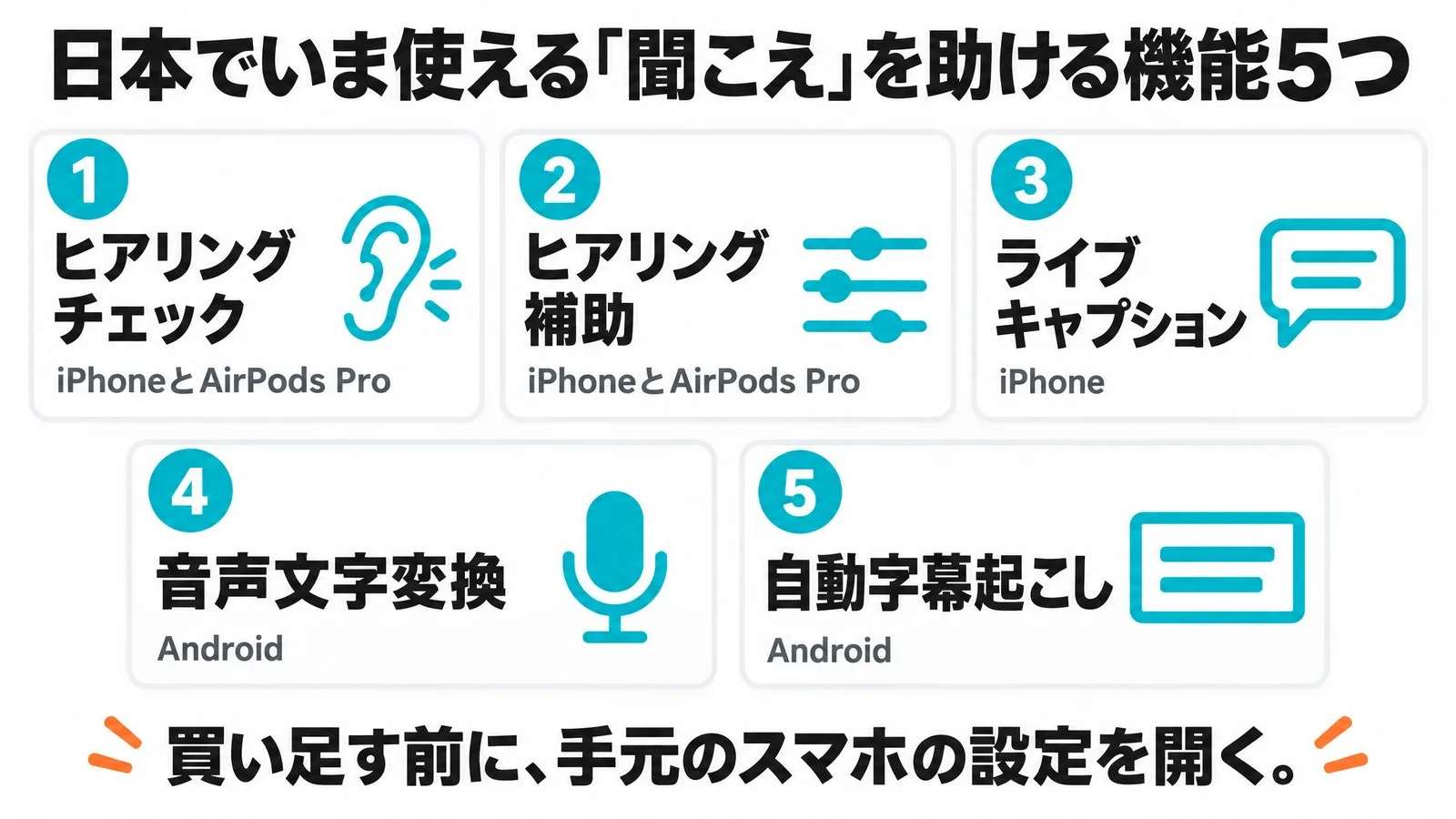
ここからが本題です。買い足す前に、いま持っているスマホでできることを5つに絞りました。すべて、メーカーの日本語の公式ページで手順を確認できたものだけを載せています。
| 機能 | どんなときに使うか | 必要なもの | 日本での確認 |
|---|---|---|---|
| ①ヒアリングチェック | 自分の聞こえ方を、静かな部屋で約5分で調べる | iPhoneまたはiPad+AirPods Pro 2/3 | Apple公式の国・地域一覧に日本あり |
| ②ヒアリング補助 | まわりの音を、自分の聞こえ方に合わせて大きくする | iPhone・iPad・Mac+AirPods Pro 2/3 | Apple公式の国・地域一覧に日本あり |
| ③ライブキャプション | FaceTimeの通話の声を、画面に文字で出す | iPhone | Apple公式の対応言語一覧に日本語あり |
| ④音声文字変換 | 目の前の会話を、その場で文字にする | Android 12以上のスマホ | Googleの日本語ヘルプに手順あり |
| ⑤自動字幕起こし | 動画や通話に、自動で字幕を付ける | Pixel 4/5シリーズ以降と一部のAndroid | Googleの日本語ヘルプに日本語対応の記載あり |
①と②は18歳以上の方が対象です。②はさらに「軽度から中程度の難聴が認められる方」向けとAppleが定めています。③④⑤には、そうした条件はありません。字幕や文字起こしは、聞こえに不安のない方が騒がしい場所で使っても便利です。
このほかAndroidには「音声増幅」という機能もあります。こちらは第4章のおしまいで触れます。
3. iPhoneでの手順|ヒアリングチェックとヒアリング補助
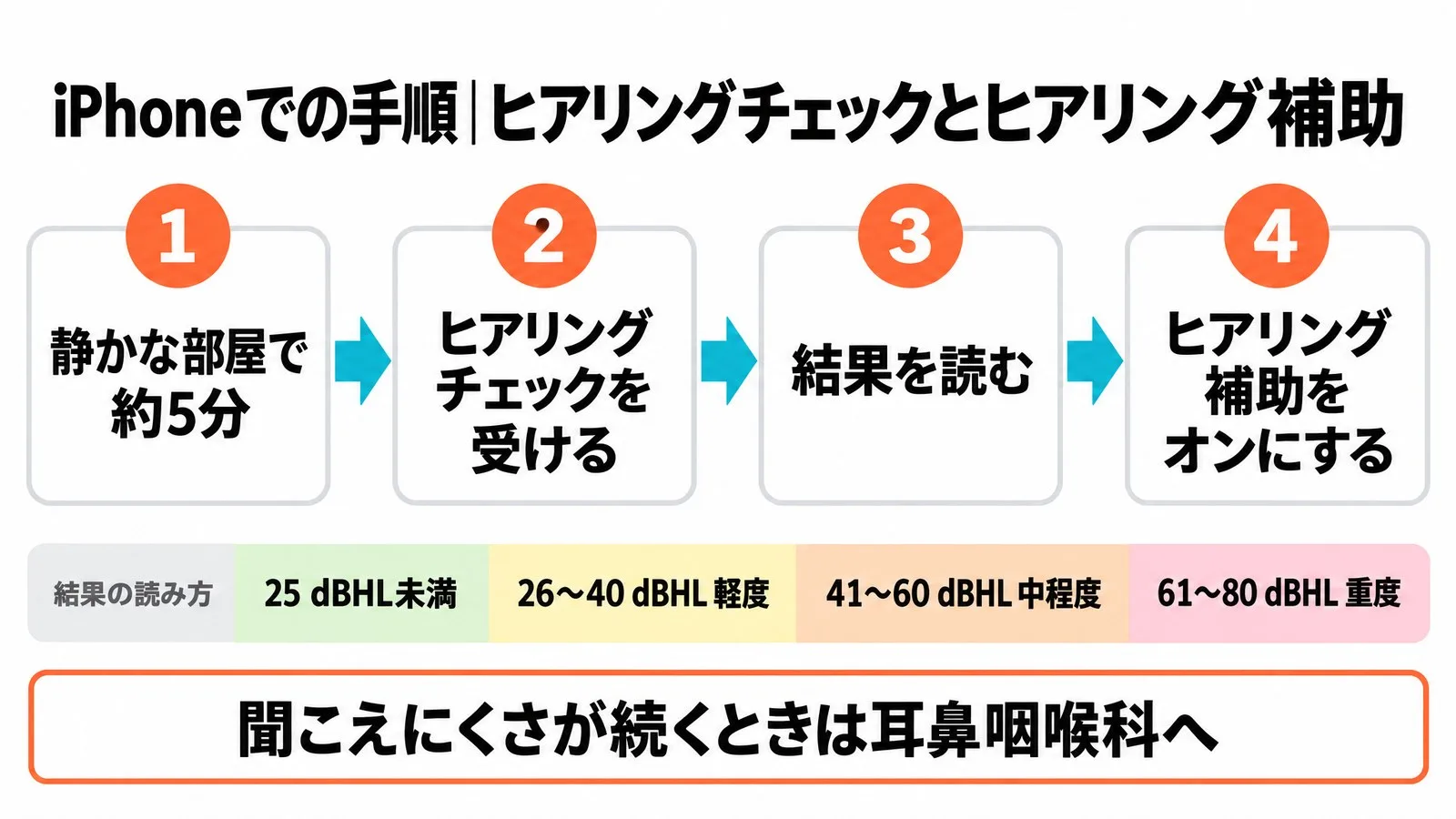
iPhoneとAirPods Pro(第2世代・第3世代)をお持ちなら、まず自分の聞こえ方を調べるところから始めます。以下の手順は、Appleの日本語サポートページに書かれている操作をそのまま並べたものです。
用意するもの
- 最新のファームウェアが入ったAirPods Pro 2またはAirPods Pro 3
- 最新のソフトウェアが入ったiPhoneまたはiPad
- 静かな部屋と、ひとりになれる5分ほどの時間
Appleは「エアコンや扇風機の大きな音、断続的な騒音や話し声が聞こえない場所」を選ぶように書いています。テレビは消してください。昼間に静かな場所が取れないなら、夜に交通の音が減ってから試すのがおすすめです。
手順①|ヒアリングチェックを受ける
- AirPodsが十分に充電されていることを確かめます。
- AirPodsを耳に着けた状態で、ペアリングしてあるiPhoneに接続します。
- 「設定」を開き、お使いのAirPodsの名前をタップします。
- 「Appleのヒアリングチェックを受ける」をタップし、画面の案内どおりに進みます。
- 音(トーン)が聞こえたら、画面を1回だけタップします。トーンは3回再生されるので、あわてなくて大丈夫です。聞き逃しても気にしなくてかまいません。
- 終わると、結果と、次にすすめられることが画面に出ます。
途中で「もっと静かな場所を探してください」「イヤーチップを変えてください」と出ることがあります。これは失敗ではなく、正しく測るための案内です。イヤーチップのサイズは、AirPods Pro 2は4種類、AirPods Pro 3は5種類が付属しています。
なお、この24時間以内に風邪・鼻炎・中耳炎の症状があるとき、アレルギーの症状が出ているとき、コンサートなど騒がしい場所にいたときは、結果に影響することがあるとAppleが書いています。日を改めてください。
手順②|結果を読む
結果は左右の耳ごとに、dBHL(デシベル エイチ エル)という単位の数字で出ます。数字が大きいほど、聞き取るのに大きな音が必要ということです。結果の読み方は、Appleのサポートページに次のように書かれています。
| 数字 | Appleの説明 |
|---|---|
| 25 dBHL未満 | 難聴がまったく認められないか、ごく軽度の難聴が認められる |
| 26〜40 dBHL | 軽度の難聴。約0.91メートル離れた場所からの通常の大きさの声を聞き取れる |
| 41〜60 dBHL | 中程度の難聴。約0.91メートル離れた場所からの大声を聞き取れる |
| 61〜80 dBHL | 重度の難聴。耳元で叫ばれると言葉の一部を聞き取れる |
結果はヘルスケアアプリに保存され、PDFとして書き出せます。Appleは「書き出して医師などのほかの人物と共有することができます」と書いています。受診するときに持っていくと、話が早く進みます。
ここは大事です。Appleのサポートページには「重度または極度の難聴が認められる方や、聞こえにくいと感じたり、聴力が突然変わったと思われる場合は、医師にご相談ください」と書かれています。数字が良くても、ご本人が困っているなら受診してください。
手順③|ヒアリング補助をオンにする
- AirPodsを耳に着けた状態で、iPhoneに接続します。
- 「設定」>お使いのAirPodsの名前の順にタップします。
- 「聴力補助」をタップします。
- 「聴力補助を設定」をタップします。
- ヒアリングチェックをまだ受けていなければ「Appleのヒアリングチェックを受ける」を、すでに受けているか、聴覚専門医のオージオグラム(聴力の検査結果の図)を使うなら「前回の検査結果を使用」をタップします。
- 「ヒアリング補助を設定」>「開始」>「次へ」>「ヒアリング補助をオンにする」の順に進みます。
検査の結果によっては、「ヒアリング補助」ではなく「メディアアシスト」をオンにするよう案内が出ます。これは音楽・動画・通話の音をはっきりさせる機能です。案内が出たほうを選んでください。
Appleは「慣れるまでしばらく時間がかかるかもしれません」とも書いています。初日に合わなくても、すぐ諦めないでください。
手順④|聞こえ方を微調整する
「設定」>AirPodsの名前>「聴覚・聴力」の下の「聴力補助」>「調整」で、次の項目を動かせます。
- 音量増幅:まわりの音をどれくらい大きくするか。
- バランス:左右の聞こえ方の差を合わせる。
- トーン:右へ動かすと明るい音質、左へ動かすと落ち着いた音質になる。
- 環境雑音除去:扇風機や道路の音を抑える。騒がしい場所で効きます。
- 会話を強調:目の前の人との会話を自動で見つけて、相手の声をはっきりさせる。1対1で向かい合っているときに向いています。
音量増幅はコントロールセンター(画面の右上から下へスワイプ)の「聴覚コントロール」からも変えられます。ひとつ注意点:ヒアリング補助でまわりの音が大きくなるのは、外部音取り込みモードのときだけです。ノイズキャンセリングのままだと効きません。
あわせて|FaceTimeの声を文字で見る
お孫さんとのFaceTimeで、声が聞き取りにくいときは「ライブキャプション」が使えます。ビデオ通話中に画面をタップしてコントロールを出し、「ライブキャプション」をタップすると、話した内容が画面の上のほうに文字で出ます。
Appleの「iOSとiPadOSで利用できる機能」ページの対応言語一覧には、日本語が入っています(2026年9月20日確認)。ただしAppleは「ライブキャプションの精度は一定ではなく、危険性の高い場面または緊急事態ではライブキャプションを信頼すべきではありません」とも書いています。目安として使ってください。バッテリーも早く減ります。
4. Androidでの手順|音声文字変換・自動字幕起こし・音声増幅
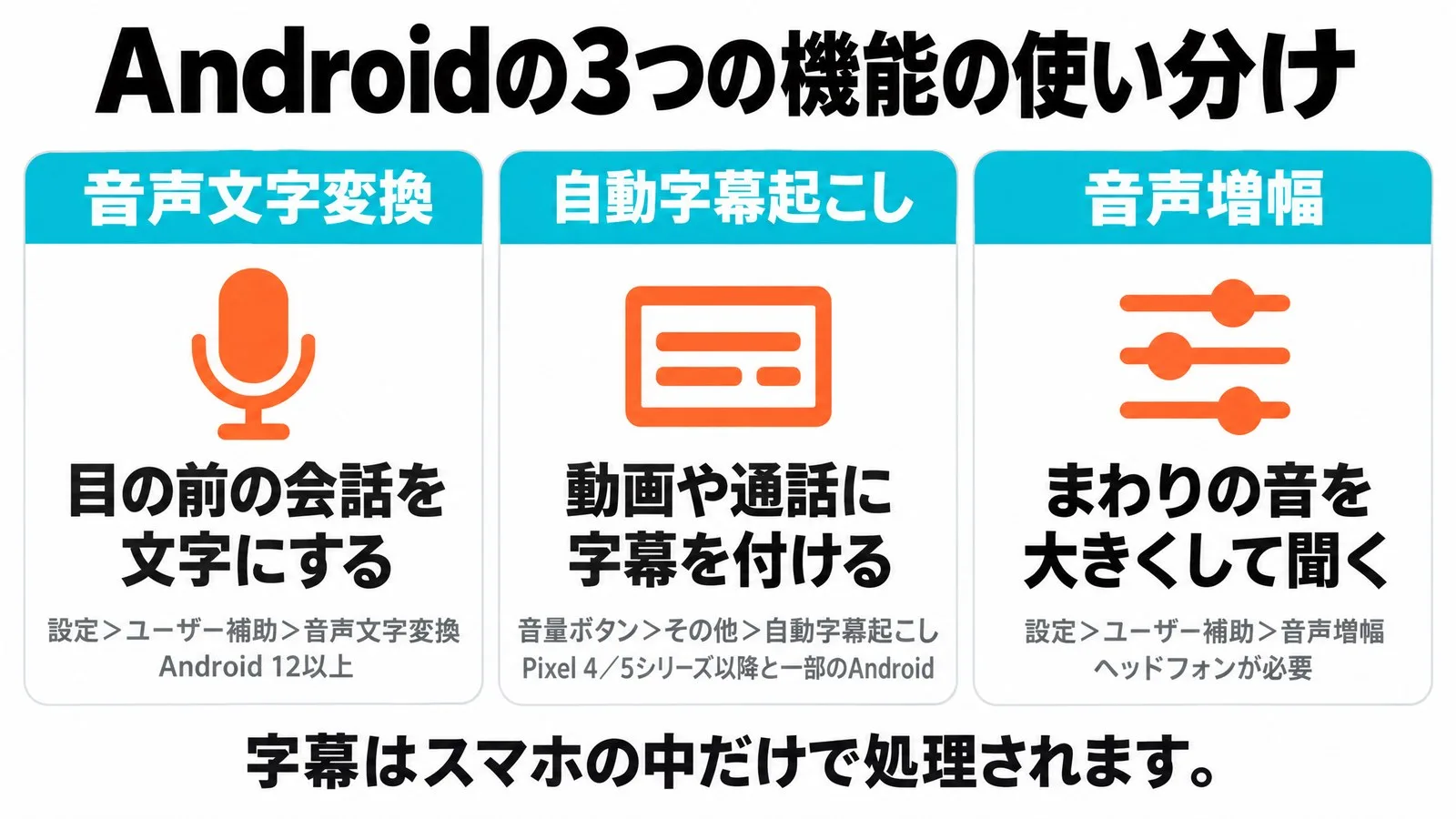
Androidのスマホをお使いなら、イヤホンがなくても始められます。Androidの3つの機能の使い分けは、目の前の会話を文字にするなら音声文字変換、動画や通話に字幕を付けるなら自動字幕起こし、まわりの音を大きくして聞くなら音声増幅、と覚えてください。3つとも、Googleの日本語ヘルプに手順が載っています。
①音声文字変換|目の前の会話を文字にする
病院の説明や、役所の窓口でのやりとりを、その場で文字にできます。Pixelなど一部のスマホには最初から入っています。
- 設定アプリを開きます。
- 「ユーザー補助」>「音声文字変換」の順にタップします。
- 「音声文字変換を開く」をタップします。
- マイクの権限を許可します。
- 話している人のそばに、スマホのマイクを近づけます。
見つからないときは、Google Playから「音声文字変換&音検知通知」をダウンロードします。Android 12以上が必要です。80以上の言語と方言に対応していて、もちろん日本語でも使えます。
文字にした内容は、設定で最大3日まで残せます(履歴をオフにしている場合は24時間で消えます)。長押しして「コピー」、または設定から「保存されているすべての文字起こしをエクスポートする」で外に出せます。あとで読み返したいなら、ここを使います。録音そのものを残したいときは、スマホの録音をAIで文字起こしする記事のほうが向いています。
②自動字幕起こし|動画や通話に字幕を付ける
たどる道すじは、音量ボタン>その他>自動字幕起こしです。
- 音量ボタンを押します。
- 音量の調節バーの下にある「その他」アイコンをタップします。
- 自動字幕起こしのアイコンをタップし、「完了」をタップします。
うまくいかないときは、設定で「自動字幕起こし」を探してオンにしてください。日本語に対応しているのは、GoogleのヘルプによるとPixel 4・Pixel 5シリーズ以降と一部のAndroidスマホです。通話の字幕はPixelと一部のAndroidで使えます。
字幕はスマホの中だけで処理されます。Googleは「すべての字幕はローカルで処理されます。保存されることも、デバイス外に送信されることもありません」と書いています。通信も使いません。いっぽうで、バッテリーセーバーが働くと自動でオフになる、音楽では使えない、といった制限もあります。
YouTubeの動画には、YouTube側の字幕機能もあります。文字の大きさを変えたいときはYouTubeの字幕を大きくする手順の記事をどうぞ。
③音声増幅|まわりの音を大きくして聞く
有線またはBluetoothのヘッドフォンと組み合わせて、まわりの音を処理して聞きやすくする機能です。たどる道すじは、設定>ユーザー補助>音声増幅。ヘッドフォンが必要です。Pixel 3以降と一部のAndroidには最初から入っています。
- 設定アプリを開きます。
- 「ユーザー補助」>「音声増幅」>「音声増幅を開く」の順にタップします。
- ヘッドフォンをスマホにつなぎます。
- 「スマートフォンのマイク」をタップして、スライダーを調整します。
調整できるのは、ノイズリダクション(まわりの雑音を減らす)、小さい音の増幅、高い音と低い音のバランス、左右の耳の個別調整です。Pixel 3以降には「会話モード」もあり、話している相手にカメラを向けると、その人の声に絞って大きくしてくれます。
Googleは「一部のBluetoothヘッドフォンでは、音声の遅延や音質の低下が発生することがあります」と書いています。声が遅れて聞こえて気持ち悪いときは、有線のイヤホンに替えてみてください。
5. 会話を文字にしてAIにまとめてもらう|コピペで使えるお願い文6つ
文字にできると、その先があります。病院や役所の長い説明をそのまま読み返すのはつらいので、AI(人工知能)に短くしてもらいます。ChatGPT(チャットジーピーティー)などの無料の範囲でできます。
始める前の3つの約束
- 録音や字幕を使うときは、相手にひとこと断ります。 Googleのヘルプにも「字幕が有効になっていることを通話相手に伝えてください」と書かれています。「あとで読み返したいので、文字にさせてもらっていいですか」で十分です。
- 名前・住所・電話番号・保険証の番号・暗証番号は、AIに入れません。 文字起こしを貼り付ける前に、その部分を消します。
- 体やお薬のことは、AIに決めさせません。 AIにさせるのは「言葉をやさしくする」「聞き漏らしを質問の形にする」ところまでです。
そのまま使えるお願い文6つ
文字起こしをコピーしたあと、下の文のうしろに貼り付けてください。
- 「次の文章を、中学生にも分かるやさしい言葉で、5行以内にまとめてください。不足している情報があれば、最初に質問してから作業を開始してください。」
- 「次の文章から、わたしが次にやることだけを箇条書きで取り出してください。日付や場所が書かれていれば、いっしょに書いてください。仮定した点は必ず『仮定』と明記してください。」
- 「次の文章の中で、ふだん使わない言葉を5つ選び、それぞれ1行でやさしく説明してください。」
- 「次の文章を、離れて暮らす家族に送る短いメッセージにしてください。200字以内で、心配をあおらない書き方にしてください。」
- 「次の文章を読んで、わたしが聞き漏らしたかもしれないことを、質問の形で5つ挙げてください。次に行くときに窓口で聞ける言い方にしてください。」
- 「わたしは耳が聞き取りにくいことがあります。相手に失礼にならない『もう一度お願いします』の言い方を、場面別に5つ考えてください。病院・お店・電話・ご近所・家族の5場面でお願いします。」
6つめは、聞こえの話でいちばん役に立つかもしれません。聞き返すのが気まずくて、分からないまま「はい」と答えてしまう。これは本当によくあることです。言い方を先に決めておくと、ぐっと楽になります。
AIに話しかけるのが苦手なら、キーボードを打たずに声で頼むこともできます。音声入力で文字を打つ手順の記事を先に読んでおくと、そのまま使えます。
正直にお伝えしたい、AIの苦手なこと
- 文字起こしは完璧ではありません。人の名前、薬の名前、地名はよく間違えます。
- AIは、間違った文字起こしをそのまま信じてまとめます。数字と固有名詞は、元の文字起こしと見くらべてください。
- 聞こえなかった部分は、文字にもなりません。「聞こえていないものは、AIにも分からない」が原則です。
6. 家族ができること|声のかけ方と、受診の目安
ここからは、お子さん世代に向けた章です。親の聞こえが気になったとき、どう切り出すかという話をします。
気づくのは、たいてい家族が先です
テレビの音が大きくなった。何度も聞き返すようになった。電話をおっくうがるようになった。大勢の集まりで静かになった。こうした変化は、ご本人より家族のほうが先に気づきます。ご本人にとっては少しずつの変化なので、自覚しにくいのです。
声のかけ方|❌と⭕
- ❌「耳、遠くなったんじゃない?」 ⭕「テレビの音、私にはちょっと大きいかも。ちょうどいい音量、一緒に探してみない?」
- ❌「補聴器、そろそろ買ったら?」 ⭕「iPhoneに聞こえ方を調べる機能が入ってるらしいよ。5分で終わるって。ためしにやってみる?」
- ❌「何回言えば分かるの」 ⭕「ごめん、私の声が小さかったね。正面から言い直すね」
いちばん避けたいのは、ご本人が「年寄り扱いされた」と感じて、話ができなくなることです。機能を試すのはご本人の前で、ご本人の「いいよ」をもらってから。設定を勝手に変えてしまうのが、いちばんよくある失敗です。
受診の目安|公的な表現の範囲で
ここは断定を避けて、学会とメーカーが書いていることをそのまま引用します。
- 日本耳鼻咽喉科頭頸部外科学会の「補聴器のやさしい解説」:「自分が日常の会話で聞き取りにくいことが多くなったと感じたり、重要な会話が正しく聞けないと感じたら補聴器を使うことを考えてください」「自分自身や家族の判断で補聴器が必要か、効果があるかを正しく決めることはできません」。
- 同学会の補聴器相談医Q&A:「難聴には治せるものと治せないものがあります。治せないものが補聴器の適応となりますが、補聴器販売店ではその判断はできません。まずは補聴器相談医に相談し診察を受けてください」。
- Appleのサポートページ:「重度または極度の難聴が認められる方や、聞こえにくいと感じたり、聴力が突然変わったと思われる場合は、医師にご相談ください」。
まとめると、日常の会話で困る場面が増えたら、まず耳鼻咽喉科へ。学会は都道府県別の補聴器相談医の名簿を公開しているので、近くの医院に電話して確認できます。スマホの機能を試すのは、その前でも後でもかまいません。
高い買い物をあおらないために
同じ「補聴器のやさしい解説」には、値段の話も書かれています。「価格には大きな開きがありますが、高ければよいというものではありません。家庭での使用が主な場合には低価格のもので十分な機能を備えています。正しく調整されているかどうかが重要です」。
この記事で紹介した機能も、新しくイヤホンを買うための理由にはしないでください。まずはお手元のスマホの設定を開く。それで足りないと分かってから、受診して相談する。この順番が安全です。
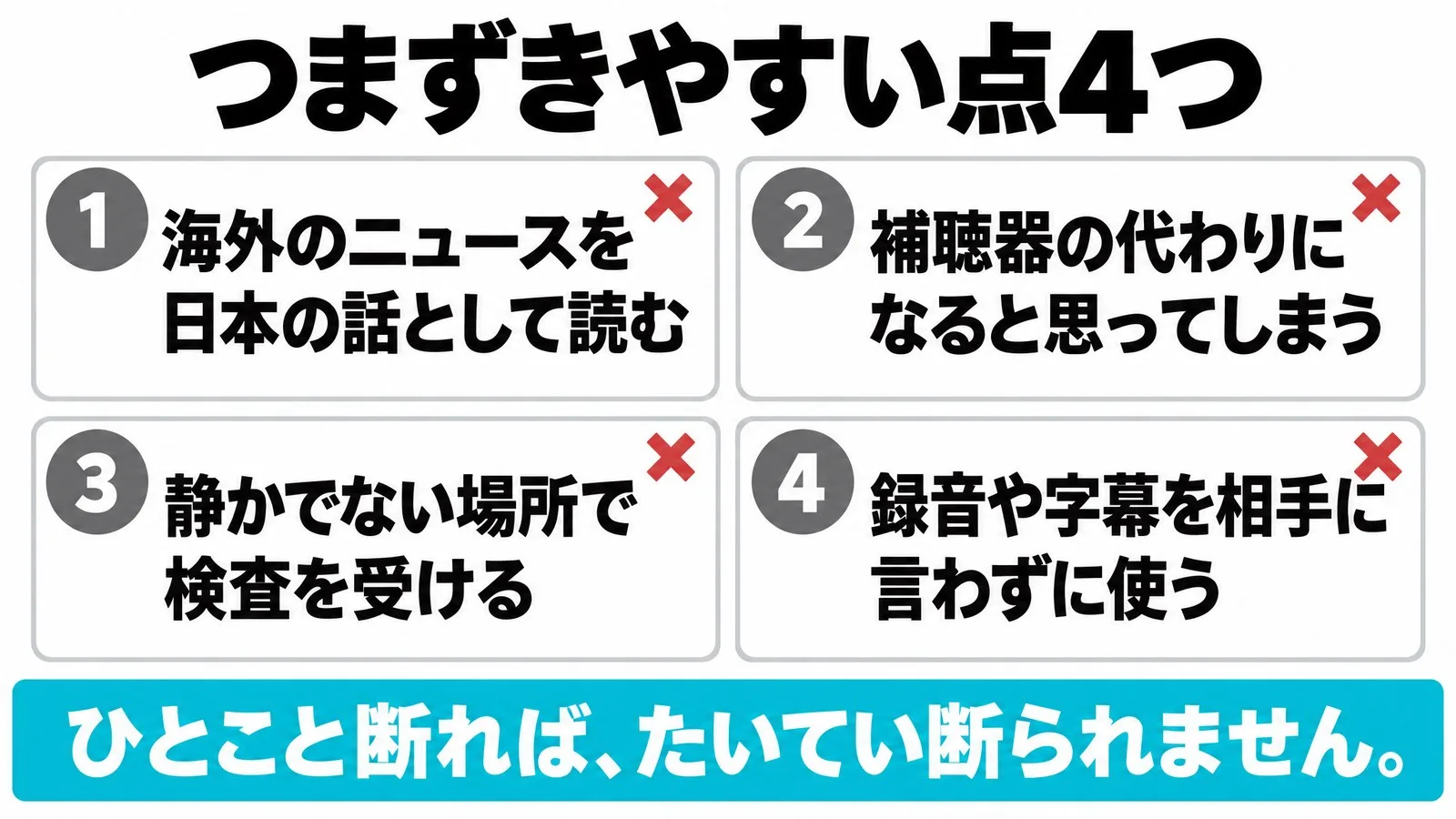
7. 【要注意】つまずきやすい点4つ
失敗1|海外のニュースを日本の話として読む
❌「Galaxy Budsが補聴器として認可されたらしいから、買ってくる」
⭕「認可されたのは米国。日本での提供時期は、2026年9月20日時点で発表されていない」
対応する製品もGalaxy Buds3 ProとGalaxy Buds4 Proだけで、One UI 9以降のGalaxyスマホが必要です。手元のイヤホンで使えるとはかぎりません。
失敗2|補聴器の代わりになると思ってしまう
❌「これがあるから、耳鼻科には行かなくていい」
⭕「聞こえ方を知る手がかりにはなる。困りごとが続くなら受診する」
Apple自身が「AirPodsは医療機器ではありません」と書いています。学会も、治せる難聴と治せない難聴があると書いています。そこを見分けるのは医師の仕事です。
失敗3|静かでない場所で検査を受ける
❌テレビをつけたまま、リビングで受ける
⭕テレビとエアコンを止めて、ひとりの部屋で受ける
Appleの機能は周囲の騒音を見ていて、うるさいと検査を止めてくれます。ただ、ぎりぎり通ってしまう環境だと、結果がぶれます。風邪や鼻づまりのときも日を改めてください。
失敗4|録音や字幕を相手に言わずに使う
❌病院や窓口で、だまってスマホの文字起こしを動かす
⭕「あとで読み返したいので、文字にさせてもらっていいですか」と先に伝える
ひとこと断れば、たいてい断られません。むしろ、ゆっくり話してくれるようになります。黙って使って気まずくなるほうが、よほど損です。
よくある質問
高齢者の耳が聞こえにくいとき、スマホでできる対策はありますか?
あります。iPhoneとAirPods Pro 2/3をお持ちなら、ヒアリングチェックで聞こえ方を調べ、結果によってはヒアリング補助をオンにできます。Androidなら、音声文字変換で目の前の会話を文字にしたり、自動字幕起こしで動画や通話に字幕を付けたりできます。ただし、これらは聞こえにくさの原因を調べるものではありません。困る場面が増えているなら、耳鼻咽喉科での受診とあわせて考えてください。
iPhoneで電話の声が聞こえにくいときは、どうすればいいですか?
FaceTimeのビデオ通話なら、通話中に画面をタップして「ライブキャプション」をオンにすると、話した内容が文字で出ます。Appleの対応言語一覧には日本語が入っています。ただしAppleは「精度は一定ではなく、危険性の高い場面または緊急事態では信頼すべきではありません」と書いています。目安として使ってください。AirPods Pro 2/3をお使いなら、ヒアリング補助の「メディアアシスト」で通話の音をはっきりさせる方法もあります。
AirPodsのヒアリング補助は、日本でも使えますか?
Appleの「聴覚の健康のために利用できる機能」ページの国・地域一覧に、日本が入っています(2026年9月20日確認)。対象はAirPods Pro 2とAirPods Pro 3で、iOS 18以降のiPhone、iPadOS 18以降のiPad、macOS Sequoia以降のMacと組み合わせて使います。18歳以上で、軽度から中程度の難聴が認められる方が対象です。日本では「Appleのヒアリング補助プログラム」という販売名の管理医療機器として扱われています。
Galaxy Budsの補聴器機能は、日本でいつ使えますか?
2026年9月20日時点で、サムスンからの発表に日本の提供時期は書かれていません。発表に書かれているのは「米国と、承認が取れた一部の市場で2026年第4四半期」までです。対象はGalaxy Buds3 ProとGalaxy Buds4 Proで、One UI 9以降のGalaxyスマホが必要とされています。日本での扱いは、サムスンの公式発表を待ってください。
テレビの音が大きいと家族に言われます。受診したほうがいいですか?
日本耳鼻咽喉科頭頸部外科学会は「自分が日常の会話で聞き取りにくいことが多くなったと感じたり、重要な会話が正しく聞けないと感じたら補聴器を使うことを考えてください」と書いたうえで、「自分自身や家族の判断で補聴器が必要か、効果があるかを正しく決めることはできません」「まずは補聴器相談医に相談し診察を受けてください」としています。ご家族から指摘が続いているなら、耳鼻咽喉科で診てもらうのが確実です。学会のサイトで、都道府県別に補聴器相談医を探せます。
まとめ|今日はこの1つだけ
海外のニュースは「そのうち日本にも来るかもしれない話」として置いておいて、今日は手元のスマホを開くところから始めてください。
- iPhoneとAirPods Pro 2/3をお持ちの方:静かな部屋で、ヒアリングチェックを1回受けてみる。5分で終わります。結果はPDFにできるので、受診するときに持っていけます。
- Androidをお持ちの方:設定>ユーザー補助>音声文字変換を開いて、家族との会話を1回だけ文字にしてみる。文字になる様子を見るだけで、使い道が浮かびます。
- ご家族の方:「耳、遠くなった?」ではなく「この機能、一緒に試してみない?」と声をかける。設定はご本人の前で、ご本人の「いいよ」をもらってから。
9月21日は敬老の日です。敬老の日に家族でできるスマホとAIの使い方もあわせてどうぞ。品物を選ぶより、一緒に画面を見る時間のほうが、たぶん長く残ります。
この記事を書いた人
佐藤傑(さとう・すぐる)。株式会社Uravation代表取締役。X(@SuguruKun_ai)フォロワー約10万人。100社以上の企業向けAI研修・導入支援。著書『AIエージェント仕事術』『Claude仕事術』(SBクリエイティブ・シリーズ累計50,000部突破)。SBクリエイティブ「ビジネス+IT」ほかで生成AI連載を執筆しています。
参考・出典
いずれも2026年9月20日に確認しました。
- Samsung Newsroom「Samsung’s Hearing Aid Feature on Galaxy Buds Cleared by FDA」(2026年8月11日)
- Impress Watch「サムスン『Galaxy Buds』が補聴器に 米FDA認可を取得」(2026年9月18日)
- Apple「AirPods Pro 3 – 聴覚の健康のために利用できる機能」
- Appleサポート「AirPods Pro 2またはAirPods Pro 3でAppleのヒアリングチェックを受ける」
- Appleサポート「AirPods Pro 2またはAirPods Pro 3でAppleのヒアリング補助プログラムを使う」
- Apple「iOSとiPadOSで利用できる機能」(ライブキャプションの対応言語)
- Androidのユーザー補助機能ヘルプ「音声文字変換を使用する」
- Androidのユーザー補助機能ヘルプ「自動字幕起こし: メディアや通話の字幕をデバイスで表示する」
- Androidのユーザー補助機能ヘルプ「音声増幅: 周囲の音声とデバイスの音声を増幅する」
- 日本耳鼻咽喉科頭頸部外科学会「補聴器のやさしい解説」
- 日本耳鼻咽喉科頭頸部外科学会「補聴器相談医Q&A」