この記事の要点
iPhoneには、画面を「大きなボタンだけ」に切り替える「アシスティブアクセス」という機能が最初から入っています。設定アプリの「アクセシビリティ」から、ご家族が7手順で設定できます。
- できること:通話・メッセージ・カメラ・写真・ミュージック・拡大鏡・TVのうち、使うアプリだけをホーム画面に大きく並べます。文字は大きく、押す場所は少なく、迷う要素が減ります(Apple「iPhoneのアシスティブアクセスについて」)。
- 戻し方も決まっています:サイドボタンを3回押す→「アシスティブアクセスを終了」→パスコードを入力、で元のiPhoneに戻ります。緊急電話は、パスコードなしでかけられます(Apple「アシスティブアクセスを開始する/終了する」)。
- Androidの方は別の名前です:GalaxyやAQUOSには「かんたんモード」があり、設定の場所が機種ごとに違います。記事の後半でまとめています。
この記事の対象:スマホの画面が細かくて疲れる60代〜80代の方と、「親のiPhoneをもっと簡単にしたい」と考えている30代〜50代のご家族です。
今日やること:①残すアプリを紙に書き出す ②パスコードを2種類決める ③本人と一緒に設定して、最後に「終了のしかた」を本人の前でやってみせる。この3つで十分です。
1. アシスティブアクセスとは|iPhoneを「大きなボタンだけ」にする機能
「Androidにはかんたんモードがあるのに、iPhoneには無いの?」とよく聞かれます。実は、iPhoneにも同じ役目の機能があります。名前が「アシスティブアクセス」という、少し覚えにくい言葉なので、知られていないだけなんです。
どんな画面になるか
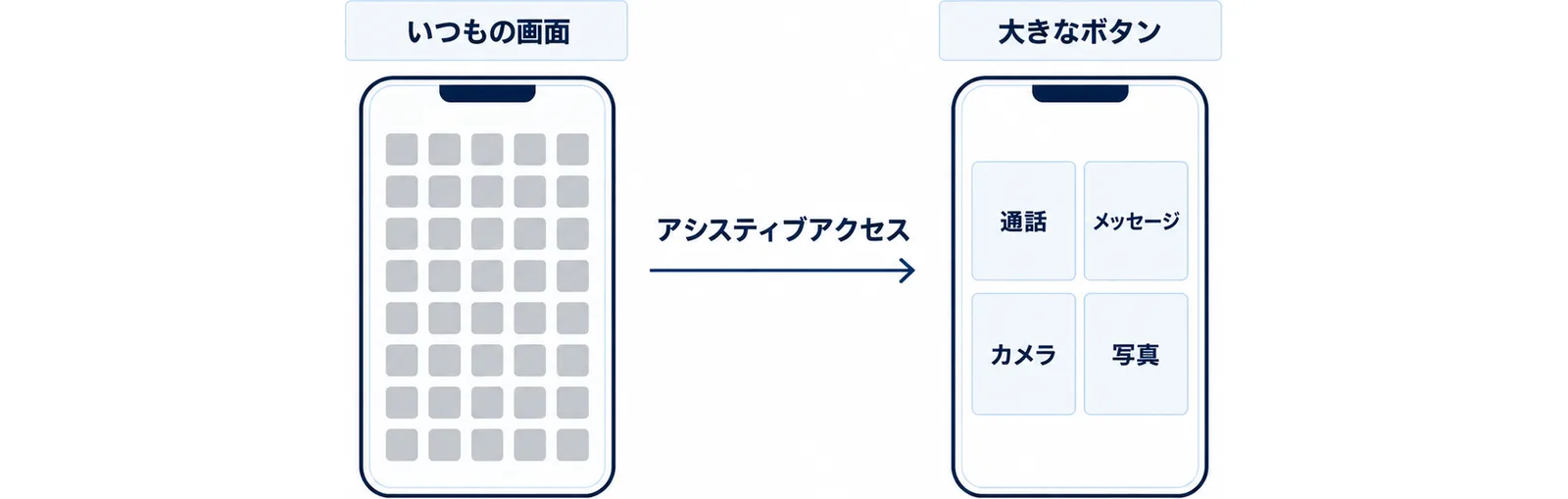
アシスティブアクセスを始めると、iPhoneの画面は「いつもの画面」から「大きなボタン」だけの画面に変わります。Appleは「画面上の項目が大きく表示され、機能も限定される」と説明しています(Apple「iPhoneのアシスティブアクセスについて」)。
ホーム画面には、選んだアプリのアイコンとアプリ名が大きく並びます。並べ方は、縦に一列に並ぶ「行表示」と、大きなアイコンが並ぶ「グリッド表示」の2つから選べます。画面の下には、いつでも1つ前に戻れる大きなボタンが出ます。
使えるアプリ
アシスティブアクセス用に作り直されたアプリは、通話・カメラ・メッセージ・ミュージック・写真・拡大鏡・TVです。たとえば「メッセージ」では、文字を打つ代わりに絵文字だけのキーボードを使ったり、自分の顔を撮った短い動画を送ったりできます(Apple「iPhoneのアシスティブアクセスについて」)。
これ以外のアプリ(LINEなど)も追加はできますが、画面の作りは通常のままです。「大きなボタンで迷わない」という効果が出るのは、上に挙げた作り直されたアプリです。
誰のための機能か
Appleは、この機能を「認知障がいを持つユーザがこれまでよりも簡単に、自立してiPhoneを使用できるようになります」と説明し、設定するのは「家族や介護人などの信頼する支援者」を想定しています(Apple「iPhoneのアシスティブアクセスについて」)。
ただし、使うための条件や手続きはありません。「画面が細かくて疲れる」「アプリが多すぎて迷う」「押し間違いで知らない画面が出て困る」という方なら、どなたでも使えます。この記事では、体の状態ではなく「使いやすさ」の話として説明します。
アシスティブアクセスは、2023年5月16日にAppleが発表した機能で、その年の後半から使えるようになりました(Apple Newsroom(2023年5月16日))。いまのAppleの案内は、iOS 18とiOS 26向けのユーザガイドが用意されています。お使いのiPhoneが新しめのソフトウェアなら、まず入っていると考えて大丈夫です。古いままの場合は、先に「設定」→「一般」→「ソフトウェアアップデート」で更新してから進めてください。
2. 始める前に決めること3つ
設定そのものは10分ほどで終わります。時間がかかるのは、その前の「決めごと」です。ここを先に紙に書いておくと、設定の途中で止まりません。
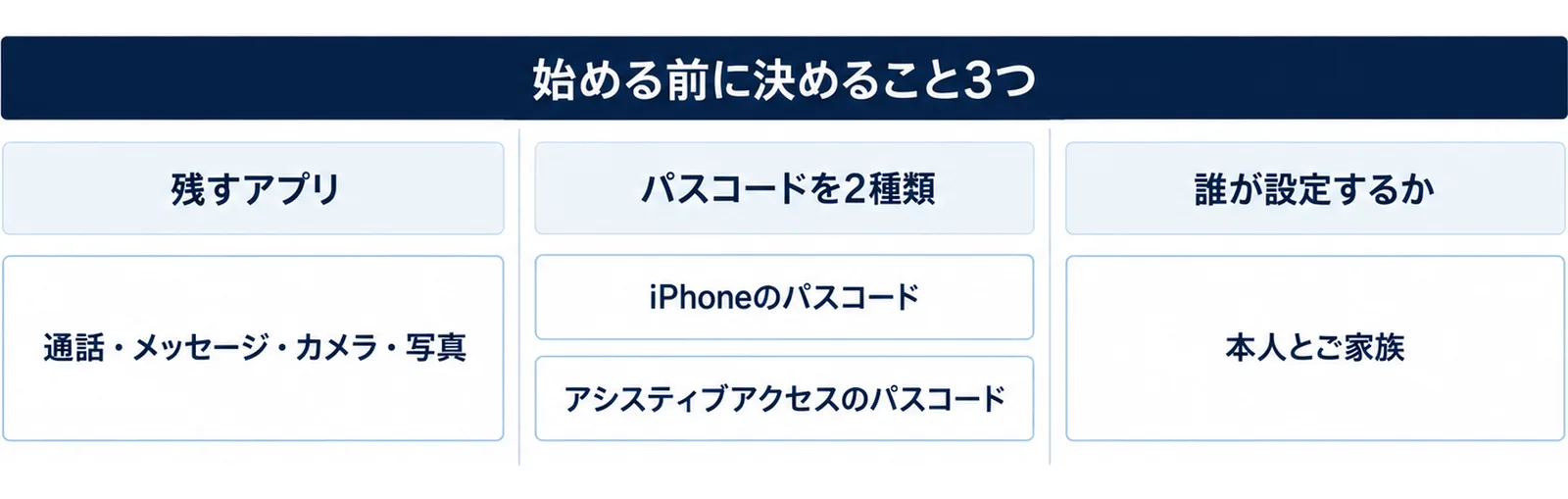
残すアプリを決める
ホーム画面に置くアプリは少ないほど迷いません。「毎日使うもの」だけにしぼりましょう。よくある組み合わせは「通話」「メッセージ」「カメラ」「写真」の4つです。家族とのやりとりがLINE中心なら、LINEを足します。
迷ったら、いまのiPhoneで本人が「この1週間に開いたアプリ」を一緒に思い出してください。開いていないアプリは、後からいつでも足せます。
パスコードを2種類決める
アシスティブアクセスでは、パスコードが2種類出てきます。
- iPhoneのパスコード:いつも画面を開くときに入れる番号です。これはそのまま使えます。Face ID(顔認証)やTouch ID(指紋認証)も使えます。
- アシスティブアクセスのパスコード:「終了して元の画面に戻る」ときと「設定を変える」ときに使う番号です。設定の途中で新しく決めます。
2つ目は、設定するご家族が管理する番号です。本人が知らなくてもかまいませんが、忘れると戻せなくなるので、復旧用のApple Account(Appleのアカウント)も一緒に登録しておきます(Apple「iPhoneでアシスティブアクセスを設定する」)。顔認証や指紋認証がまだの方は、顔認証・指紋認証の設定の記事を先にどうぞ。
誰が設定するか
設定は、本人とご家族が同じ部屋にいるときに行うのがいちばん確実です。帰省やお出かけのついでに、親のスマホAI設定チェックリストの記事と一緒に済ませると、1回で終わります。
離れて暮らしている場合は、ビデオ通話で画面を見せてもらいながら進める方法もあります。LINEビデオ通話のかけ方の記事が役に立ちます。
3. 設定の7手順|Appleの案内どおりに進めます
ここからは、Appleの設定ガイドの順番そのままです(Apple「iPhoneでアシスティブアクセスを設定する」)。画面の文言は、お使いのiOSのバージョンで少し違うことがあります。
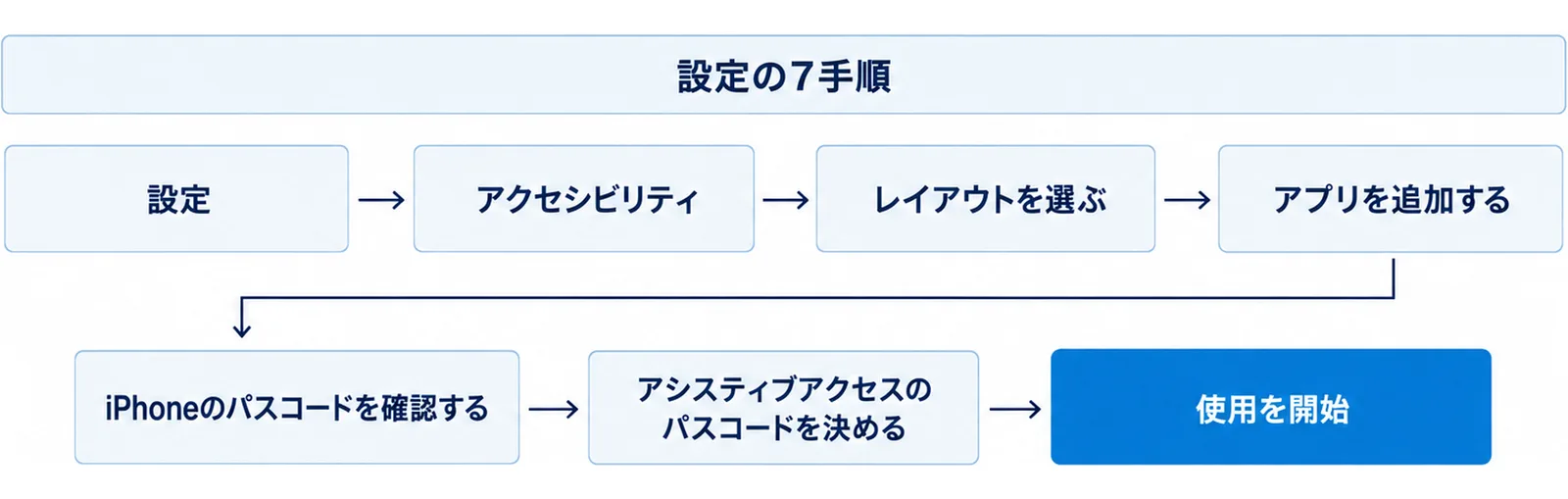
手順1|「設定」から「アクセシビリティ」を開く
iPhoneの「設定」アプリを開き、「アクセシビリティ」をタップします。その中にある「アシスティブアクセス」をタップし、「アシスティブアクセスを設定」を押します。
「アクセシビリティ」は、文字の大きさや音量など、使いやすくするための設定が集まっている場所です。文字サイズだけ変えたい方は、スマホの文字サイズ設定の記事のほうが近道です。
手順2|Apple Accountを確認する
このiPhoneを使う本人のApple Accountが表示されます。本人のものであることを確認して進めます。別の人のアカウントが出ていたら、ここで変えられます。
手順3|レイアウトを選ぶ(行表示かグリッド表示か)
「行表示」と「グリッド表示」のどちらかを選びます。文字で読みたい方は行表示、絵で見て押したい方はグリッド表示が向いています。後から変えられるので、迷ったらグリッド表示で始めてください。
手順4|アプリを追加する
「+」のボタンを押して、ホーム画面に置くアプリを追加します。手順2で紙に書いた「残すアプリ」をここで入れます。通話やメッセージは、ここで「誰からの連絡を受けるか」まで細かく決められます。
手順5|iPhoneのパスコードを確認する
いま使っているiPhoneのパスコードを確認します。Face IDやTouch IDもここで設定できます。本人が毎日入れる番号なので、変えないほうが安心です。
手順6|アシスティブアクセスのパスコードを決める
新しく「アシスティブアクセスのパスコード」を決めます。あわせて、忘れたときのための復旧用のApple Accountを登録しておきます。ご家族のアカウントを登録しておくと、本人が番号を忘れても戻せます。
手順7|終了のしかたを確認して「使用を開始」
終了のしかた(サイドボタンを3回押す)の説明が出ます。読んだら「アシスティブアクセスの使用を開始」をタップします。画面が大きなボタンだけに変わったら完了です。
設定が終わったら、必ず本人の目の前で「終了→また開始」を1回やってみせてください。「戻せる」とわかるだけで、本人の安心感が違います。
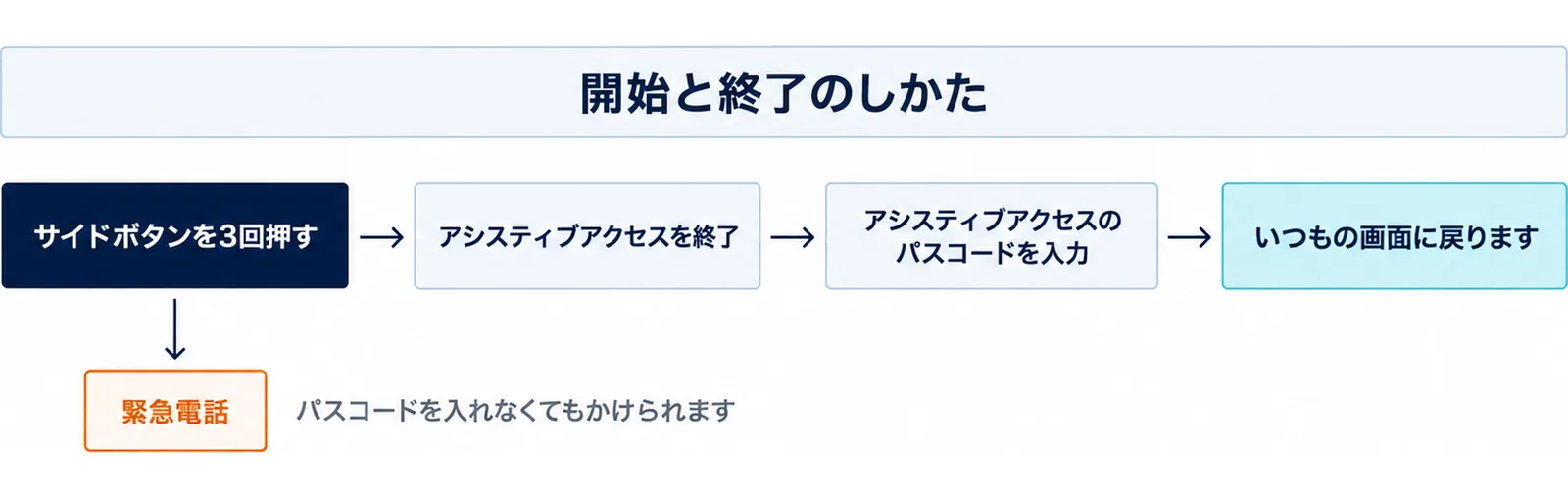
4. 開始と終了のしかた|サイドボタンを3回押す
いちばん多い質問が「元に戻せますか」です。戻せます。手順は決まっています(Apple「アシスティブアクセスを開始する/終了する」)。
開始する
「設定」→「アクセシビリティ」→「アシスティブアクセス」→「アシスティブアクセスを開始」の順にタップし、パスコードを入れます。アクセシビリティのショートカットを設定しておくと、サイドボタン(ホームボタンがある機種はホームボタン)を3回押すだけで始められます。
終了する
サイドボタンを3回押すと「アシスティブアクセスを終了」が出ます。タップして、アシスティブアクセスのパスコードを入力すると、いつもの画面に戻ります。
終了した状態でできるのは、設定の変更、アプリの入れ替え、App Storeからのダウンロード、ソフトウェアアップデートの確認など、ご家族が「手入れ」をするための操作です。手入れが終わったら、また開始してお渡しします。
パスコードを忘れたら
アシスティブアクセスのパスコードを忘れても、手順6で登録したApple Accountを使って終了し、パスコードを作り直せます。だからこそ、手順6の復旧用アカウントは飛ばさないでください。
なお、緊急電話はパスコードを入れなくてもかけられます。サイドボタンを3回押した画面から、そのまま呼び出せます。もしもの時の備えは、スマホ紛失時の家族の準備の記事とあわせて、ご家族で一度確かめておくと安心です。
5. 通常のiPhoneと違うところ|知らないと困る4点
便利な反面、「いつものiPhoneと同じつもり」でいると戸惑う点があります。Appleが「違いを理解する」というページでまとめている内容です(Apple「iPhoneのアシスティブアクセスでの違いを理解する」)。
緊急通報のしかたが変わる
緊急電話は、前の章のとおりサイドボタンを3回押した画面からかけます。衛星経由の緊急SOSなど、一部の緊急機能は通常の画面と扱いが違います。山や海に出かける方は、出発前に通常の画面に戻しておくのが確実です。
ソフトウェアアップデートのお知らせが出ない
アシスティブアクセスの画面には「設定」アプリがありません。アップデートのお知らせも表示されません。更新は、ご家族が終了した状態で確認して行います。月に1回、帰省やビデオ通話のときに見る、と決めておくとよいでしょう。
画面の上の小さな印が消える
電池の残りや電波の強さなど、画面の上に出る小さな印(ステータスアイコン)は表示されません。「電池がなくなりそう」に気づきにくくなるので、寝る前に充電する習慣とセットにしてください。
電話とメッセージの相手を限定できる
通話とメッセージは、「連絡先に入っている人だけ」「選んだ人だけ」のように、やりとりする相手を限定できます。知らない番号からの電話が本人に届かない形にもできるので、詐欺電話の対策にもなります。詐欺電話にAIが出る設定の記事と合わせて、家族で方針を決めてください。
6. Androidの「かんたんモード」|GalaxyとAQUOSの場合
ご本人がAndroidの場合は、機種ごとに「かんたんモード」という名前で似た機能があります。場所が違うので、代表的な2つを挙げます。
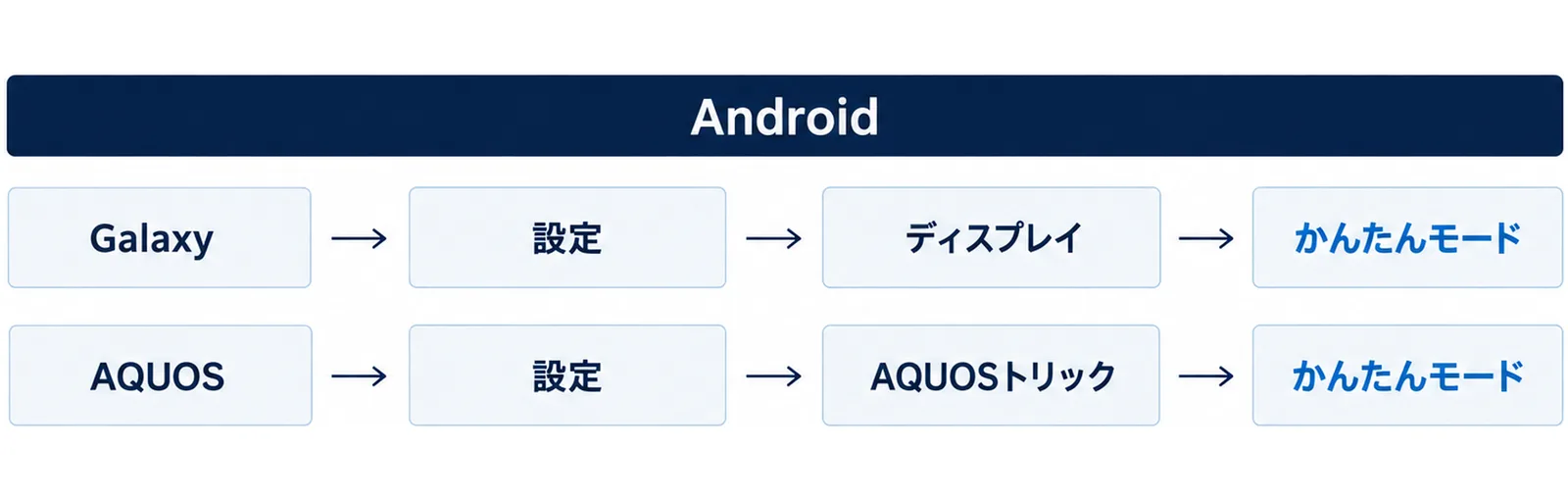
Galaxy(サムスン)の場合
「設定」→「ディスプレイ」→「かんたんモード」の順に進み、スイッチをオンにします。「大きな文字と大きなアイコンで見やすく、より簡単に使える」画面になり、よく使う機能と連絡先をホーム画面に置けます。「長押し認識時間が長くなり、誤操作を防ぐ」効果もあります(サムスン「Galaxy A22 5G かんたんガイド」)。
AQUOS(シャープ)の場合
「設定」→「AQUOSトリック」→「かんたんモード」の順に進みます。「かんたんホーム」「フォントサイズ(特大)」「はっきりビュー」「長押しする時間(長め)」を、それぞれ選んでオンにできます(シャープ「AQUOS かんたんモード」)。機種や年式で項目名が少し違うことがあるので、手元の機種の取扱説明書も見てください。
iPhoneとの違い
Androidのかんたんモードは、見た目を大きくシンプルにする機能です。iPhoneのアシスティブアクセスは、それに加えて「使えるアプリを限定する」「終了にパスコードがいる」という、ご家族が管理する仕組みが入っています。本人がいろいろ試したい方はAndroidのかんたんモード寄り、迷わないことを最優先にしたい方はアシスティブアクセス寄り、と考えると選びやすいです。
7. AI(人工知能)に相談しながら決める|そのまま使える聞き方5つ
「残すアプリ」や「パスコードの管理」は、家庭ごとに正解が違います。決めきれないときは、ChatGPTなどのAIに整理を手伝ってもらうと早いです。親にChatGPTを教える記事で紹介した使い方の応用です。
そのまま貼って使える聞き方を5つ置いておきます。氏名や電話番号は書かず、「母」「父」のように置き換えてください。
聞き方1|残すアプリを決める
70代の母のiPhoneを、大きなボタンだけの画面(アシスティブアクセス)にします。
母が毎日していることは「家族への電話」「LINEで孫の写真を見る」「散歩の写真を撮る」です。
ホーム画面に残すアプリを4つ以内で提案し、それぞれ「なぜ残すか」を一言で添えてください。
不足している情報があれば、最初に質問してから作業を開始してください。
聞き方2|本人に説明する言葉を作る
父に「iPhoneの画面を大きなボタンだけにする設定」を説明します。
専門用語を使わず、3つの文で説明する言葉を作ってください。
「元に戻せる」ことが伝わる一文を必ず入れてください。
聞き方3|設定当日の段取り表
帰省の日に、母のiPhoneでアシスティブアクセスを設定します。
「事前に決めること」「当日に一緒にやること」「帰った後に確認すること」の3つに分けて、
チェックリストの形にしてください。仮定した点は必ず"仮定"と明記してください。
聞き方4|困ったときの質問の型
母がアシスティブアクセスの画面で困ったとき、電話で状況を聞くための質問を5つ作ってください。
「いま画面に何が見えますか」のように、はい・いいえや見たままで答えられる質問にしてください。
聞き方5|家族の合意メモ
アシスティブアクセスのパスコードは長女が管理し、復旧用のApple Accountは長男のものを登録します。
この取り決めを、家族LINEに貼れる短いメモ(5行以内)にしてください。
パスコードそのものは書かないでください。
AIの答えは「たたき台」です。Appleの手順そのものは、この記事の第3章とAppleの公式ガイドを見てください。
8. よくある失敗と直し方
失敗1|アプリを入れすぎる
❌ 「念のため」で10個以上のアプリを置く
⭕ 毎日使う4つから始めて、足りなければ足す
アプリが多いと、大きなボタンでも画面が何ページにもなり、結局迷います。減らすのは、後からのほうが難しいです。
失敗2|パスコードを1人しか知らない
❌ 設定した人だけがアシスティブアクセスのパスコードを知っている
⭕ 復旧用のApple Accountを登録し、家族のもう1人にも伝えておく
設定した人と連絡がつかないときに、戻せなくて困る例がいちばん多いパターンです。
失敗3|終了のしかたを本人に見せない
❌ 設定したまま渡して「困ったら電話して」と言う
⭕ 本人の前で「3回押す→終了→パスコード」を1回やってみせる
「自分では戻せない」と感じると、本人は使うのをやめてしまいます。戻せることを見せるのが、いちばんの安心材料です。
失敗4|アップデートを忘れる
❌ アシスティブアクセスの画面には更新のお知らせが出ないので、半年放置する
⭕ 帰省やビデオ通話のときに、終了して更新を確認すると決めておく
更新は、終了した状態で「設定」→「一般」→「ソフトウェアアップデート」を開けば確認できます。
9. まとめ|今日やること3つ
- 残すアプリを紙に書く:通話・メッセージ・カメラ・写真の4つを軸に、本人と一緒に決めます。
- パスコードを2種類決めて、復旧用のApple Accountを登録する:家族のもう1人にも共有します。
- 本人の前で「終了→開始」をやってみせる:これで「戻せる」が伝わります。
設定のあとは、月に1回、ご家族が終了した状態でアップデートとアプリの入れ替えをする。それだけで、大きなボタンのiPhoneを長く安心して使えます。
この記事を書いた人
シニアAIガイド編集部(株式会社Uravation)。シニアの方とご家族に向けて、スマホとAIの使い方を公式の案内をもとにやさしく解説しています。個別の機種や設定に関する判断は、Appleサポートや各メーカーの窓口にご相談ください。
よくある質問
Q. iPhoneに「かんたんモード」という名前の設定はありますか。
A. その名前の設定はありません。同じ役目をするのが「アシスティブアクセス」で、「設定」→「アクセシビリティ」の中にあります。画面を大きなボタンだけにし、使うアプリを限定できます。
Q. 元のiPhoneに戻せますか。
A. 戻せます。サイドボタン(ホームボタンがある機種はホームボタン)を3回押し、「アシスティブアクセスを終了」をタップして、アシスティブアクセスのパスコードを入れます。
Q. アシスティブアクセスのパスコードを忘れました。
A. 設定のときに登録した復旧用のApple Accountを使って終了し、パスコードを作り直せます。復旧用のアカウントを登録していない場合は、Appleサポートに相談してください。
Q. LINEは使えますか。
A. アプリとして追加はできます。ただし、大きなボタンに作り直されているのは通話・カメラ・メッセージ・ミュージック・写真・拡大鏡・TVで、LINEの画面は通常のままです。
Q. 緊急電話はかけられますか。
A. かけられます。パスコードを入れなくても、サイドボタンを3回押した画面から呼び出せます。衛星経由の緊急SOSなど一部の緊急機能は扱いが違うので、Appleの案内を確認してください。
Q. 電池の残りはどこで見ますか。
A. アシスティブアクセスの画面には、電池や電波の小さな印が表示されません。寝る前に充電する習慣とセットにするか、ご家族が確認するときに見てください。
Q. アップデートはどうすればいいですか。
A. アシスティブアクセスの画面にはお知らせが出ません。ご家族が終了した状態で「設定」から確認して更新します。月に1回など、決まったタイミングで見るのがおすすめです。
Q. Androidにも同じ機能はありますか。
A. GalaxyやAQUOSには「かんたんモード」があります。Galaxyは「設定」→「ディスプレイ」→「かんたんモード」、AQUOSは「設定」→「AQUOSトリック」→「かんたんモード」です。機種により項目名が少し違います。
参考・出典
- Apple「iPhoneのアシスティブアクセスについて」(対象・対応アプリ・iOS 18/iOS 26向けガイド)
- Apple「iPhoneでアシスティブアクセスを設定する」(設定の手順・レイアウト・パスコード・復旧用Apple Account)
- Apple「iPhoneでアシスティブアクセスを開始する/終了する」(3回押し・終了・パスコードを忘れたとき・緊急電話)
- Apple「iPhoneのアシスティブアクセスでの違いを理解する」(緊急通報・アップデート・ステータスアイコン・通話とメッセージの制限)
- Apple Newsroom「Appleが認知、視覚、聴覚、身体機能に関する新しいアクセシビリティ機能を発表」(2023年5月16日)
- サムスン「Galaxy A22 5G かんたんガイドについて教えてください。」(かんたんモードの設定手順)
- シャープ「AQUOS『かんたんモード』でスマホのホーム画面をカスタマイズ」(設定手順・設定できる項目)
(この記事の内容は2026年9月16日時点のApple・サムスン・シャープの公式案内に基づいています。画面の文言や項目名はソフトウェアの更新で変わることがありますので、設定の前に上記の公式ページで最新の内容をご確認ください。)