
この記事の要点
かこって検索は、Androidスマホの画面に出ている写真や文字を、指で丸く囲むだけでGoogle検索できる機能です。画面の下にあるホームボタンかナビゲーションハンドルを長押しして始めます。
- 文字を打たずに調べられます。 画面の画像やテキストを「丸で囲む」「ハイライト表示する」「なぞる」「タップする」のどれかで選ぶと、画面の下半分にGoogle検索の結果が出ます(Google 検索ヘルプ「『かこって検索』で画面を検索する」)。
- アプリを切り替えなくてよいのが特長です。 YouTubeやSNSを見ているその画面のまま調べられます(Android「Android の機能『かこって検索』で、写真やテキストの情報を調べよう」)。
- 使える機種は限られます。 Googleは「Google Pixel 6 以降を含む Android スマートフォンの一部のモデル」で使えると案内しています。まずは設定アプリで「かこって検索」の項目があるかを確かめます。
- iPhoneでは「ビジュアルインテリジェンス」が近い役割です。 スクリーンショットと同じボタンを押すと、画面に表示されているものを調べられます。使えるのは、Apple Intelligenceが有効なiPhone 15 Pro・iPhone 15 Pro Max・iPhone 16以降です(Apple サポート「ビジュアルインテリジェンスでiPhone画面に表示されているものについて調べる」)。
- 銀行のアプリなどでは使えないことがあります。 Googleは、機密情報を扱うバンキングアプリや医療アプリなど、一部のアプリでは使えない場合があると案内しています。
2026年10月1日時点の状況:Googleのヘルプでは、かこって検索で画面の翻訳や「AI による概要」も使えると案内されています。iPhoneのビジュアルインテリジェンスは、iOS 27のユーザガイドで説明されています。
この記事の対象:Androidスマホをお使いの60代〜80代の方と、親のスマホの使い方を手伝う30代〜50代のご家族です。iPhoneの方は、後半の「iPhoneで同じことをするには」をご覧ください。
今日やること:①設定アプリで「かこって検索」を探す ②画面の下のボタンか横線を長押ししてみる ③身近な写真を1枚、丸で囲んで調べてみる。
かこって検索とは|画面を丸で囲んで調べる機能
文字を打たなくていい
Googleの公式サイトの解説記事(2025年12月4日)は、かこって検索を「画面に表示された画像やテキストなどの気になる情報を丸く囲って、その場で調べられる Android スマホの検索機能」と説明しています(Android「Android の機能『かこって検索』で、写真やテキストの情報を調べよう」)。
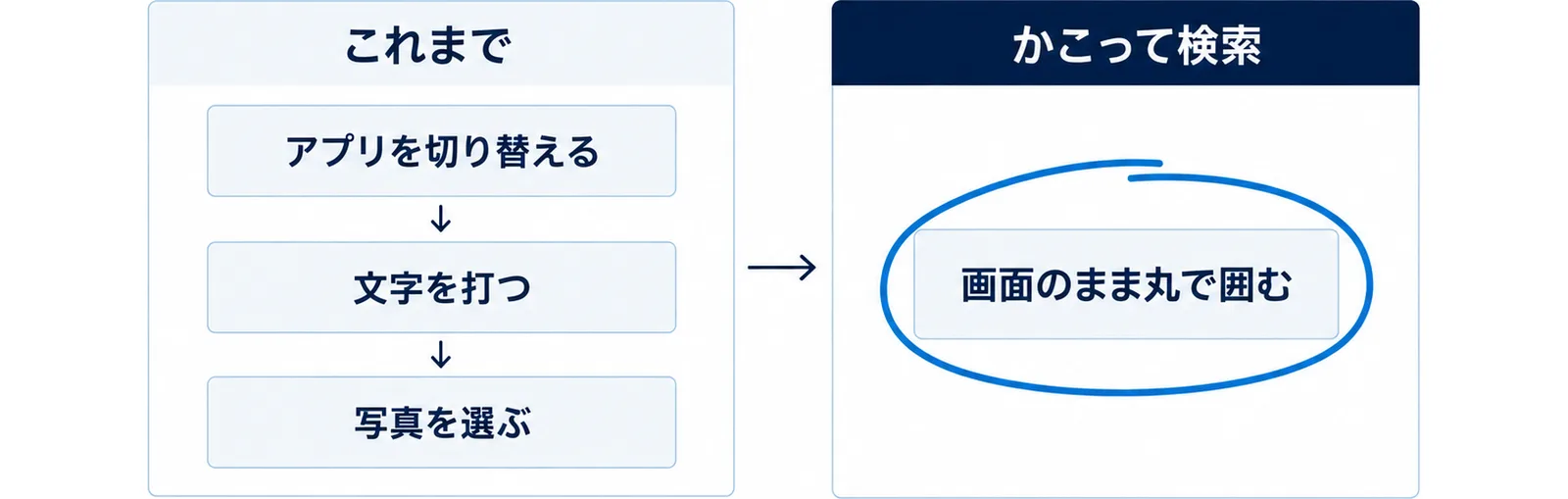
これまでは、写真に写っている花の名前や、読めない漢字を調べたいとき、検索のためにアプリを切り替える、文字を打つ、写真を選ぶ、と何回も手間がかかりました。かこって検索なら、今見ている画面のまま丸で囲むだけです。同じ記事では「テキストをコピーしたり、スクリーンショットを撮る必要はありません」とも書かれています。
こんなものが調べられる
Googleの解説記事が挙げている使い道は、次のようなものです。
- 画面に写っている服やアクセサリー、商品
- 風景写真の撮影場所や建物
- 読み方がわからない漢字の読み方や意味
- 画面に出ている電話番号・メールアドレス・URL
- QRコードやバーコード
- 周りやスマホで流れている曲の名前
- 外国語の単語や文章の翻訳
たとえば、旅行の写真を見ていて「この建物はどこだろう」と思ったとき、写真の建物を丸で囲めば、撮影場所の候補を調べられます。
手順1〜2|使えるスマホか確かめる
手順1|設定アプリで「かこって検索」を探す
Googleは、かこって検索を使える機種について「Google Pixel 6 以降を含む Android スマートフォンの一部のモデル」と案内しています(Google 検索ヘルプ)。機種名だけでは判断しにくいので、まずは設定アプリを見てみましょう。
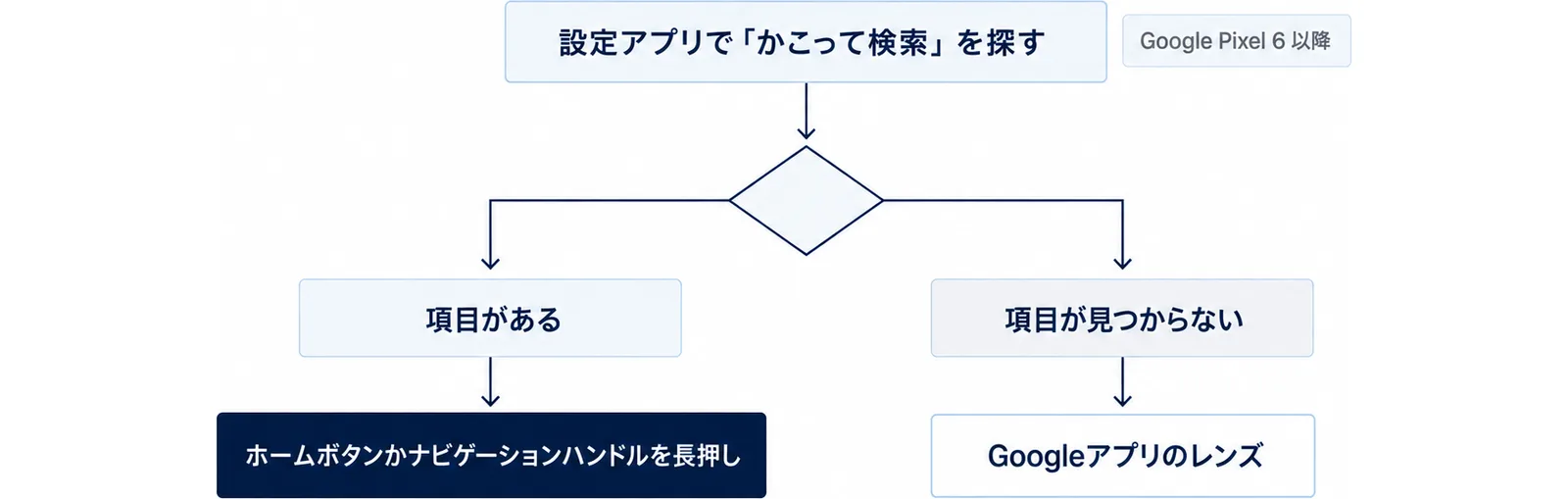
Googleのヘルプには、かこって検索をオフにする方法として「デバイスの設定アプリを開き、[かこって検索]を探す」手順が書かれています。つまり、設定アプリの中に「かこって検索」の項目があるかどうかが、使えるかどうかの目安になります。Google Pixelでは、[設定]→[システム]→[かこって検索]の順に進みます。
項目が見つからない場合は、その機種では使えない可能性があります。その場合も、Googleアプリのレンズを使えば、カメラや写真から調べられます。やり方はグーグルレンズの使い方の記事にまとめています。
手順2|画面の下の操作のしかたを確かめる
かこって検索は、画面の下にある「ホームボタン」か「ナビゲーションハンドル」を長押しして始めます。お使いのスマホがどちらかを確かめておきましょう。
- 画面の下にボタンが3つ並んでいるスマホ:まん中のホームボタンを長押しします。
- ボタンがなく、画面の下に細い横線が1本あるスマホ:その横線がナビゲーションハンドルです。横線を長押しします。
手順3〜5|囲んで調べる基本の使い方
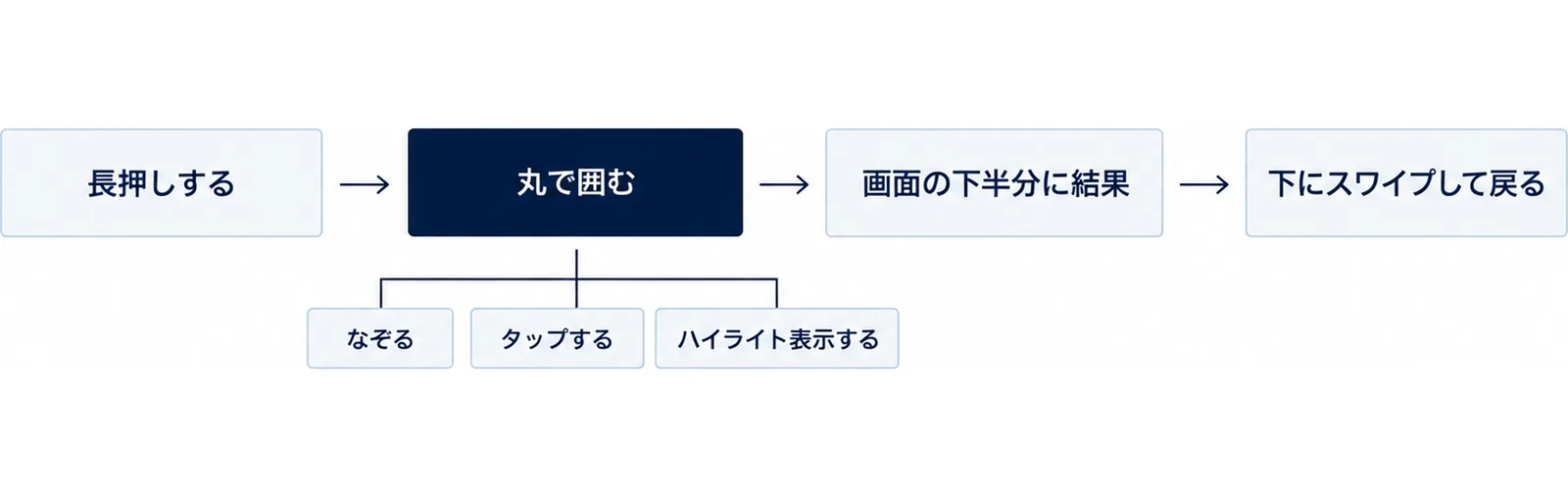
手順3|ホームボタンかナビゲーションハンドルを長押しする
調べたいものが映っている画面のまま、ホームボタンかナビゲーションハンドルを長押しします。指を置いたまま少し待つのがコツです。
画面の色がグラデーションに変わり、下にGoogle検索バーが出たら準備完了です。検索バーの横には、音符のアイコンと翻訳のアイコンも出ます(Android の解説記事)。
手順4|調べたいものを丸で囲む
調べたい写真や文字を、指で丸く囲みます。ほかにも、次の選び方ができます(Google 検索ヘルプ)。
- 丸で囲む:画像やテキストを指で丸く囲う
- なぞる:指でなぞって選ぶ
- タップする:気になるところを指で軽くたたく
- ハイライト表示する:テキストを長押しして選ぶ
選んだ範囲は、枠線や範囲全体をドラッグして調整できます。調べたいものだけが入るように、小さめに囲むのがコツです。
手順5|結果を見て、元の画面に戻る
選ぶと、画面の下半分に結果が出ます。くわしく見たいときは、下半分をタップすると検索結果が開きます。
元のアプリに戻るには、次のどれかをします(Google 検索ヘルプ)。いちばん簡単なのは、下にスワイプして戻る方法です。
- 下にスワイプする
- 「戻る」の操作をする
- 画面左上の[X]をタップする
手順6|翻訳・曲名・電話番号にも使う
画面ぜんぶを翻訳する
外国語のページやメッセージは、検索バーの横にある[翻訳]をタップすると、画面全体をすぐに翻訳できます(Google 検索ヘルプ)。ページをスクロールしながら翻訳を続ける「スクロール中も翻訳」もあります。ただし、動画とGIF(動く画像)には対応していないと案内されています。
流れている曲の名前を調べる
検索バーの右にある音符アイコンをタップすると、周りで流れている音や、スマホから流れている音を聞き取って曲を探します。Googleの解説記事には「ヘッドフォンから流れている場合やスマホの音量がオフの場合は音楽は特定できません」という注意書きがあります。
電話番号やQRコードをそのまま使う
画面に出ている電話番号・メールアドレス・URLは自動で読み取られ、[電話をかける][メールを送信][開く]といったボタンが出ます。QRコードやバーコードも読み取れます(Android の解説記事)。
便利な反面、知らない番号や怪しいURLにそのままつながってしまうおそれもあります。SMSやメールで届いた番号・URLは、押す前に本物かどうか確かめましょう。確かめ方は怪しいメール・SMSをスクショで確かめる記事に、QRコードの読み取り方そのものはQRコードの読み取り方の記事にまとめています。
手順7|使えないときに確かめる3つの設定
対応している機種なのに「画面検索を利用できません」と出るときは、Googleのヘルプにある次の3つを確かめます(Google 検索ヘルプ)。
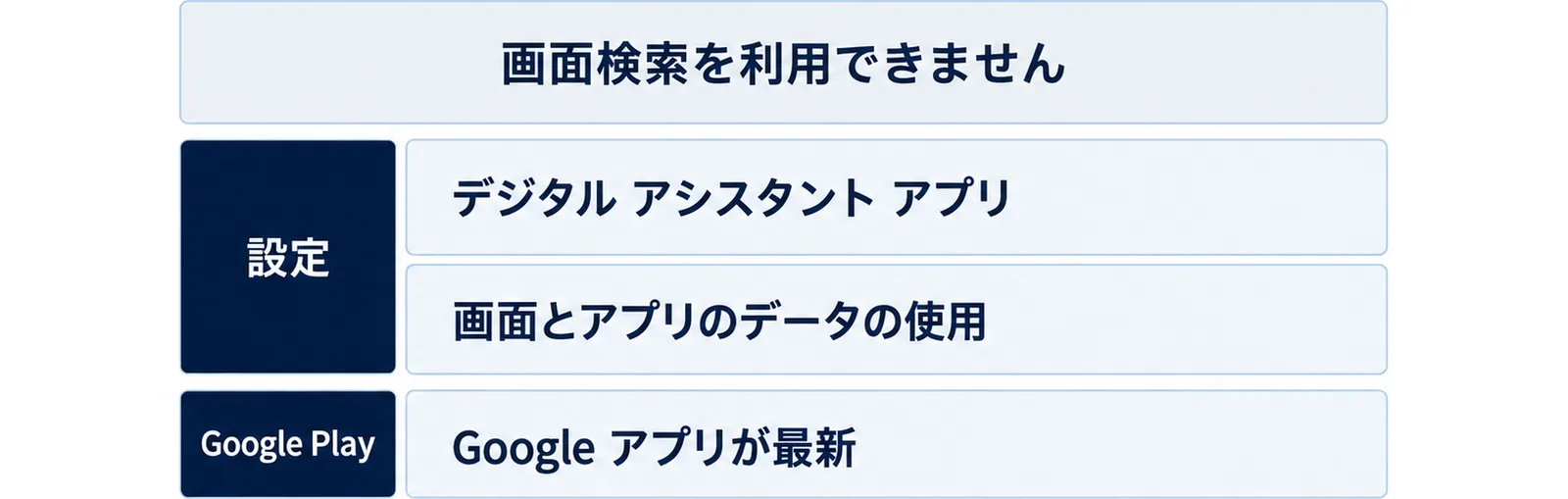
Google アプリがデジタルアシスタントになっているか
[設定]→[アプリ]→[デフォルトのアプリ]→[デジタル アシスタント アプリ]の順にタップします。Google アプリが選ばれているかを見ます。
「画面とアプリのデータの使用」がオンか
同じ[デジタル アシスタント アプリ]の画面で、[画面とアプリのデータの使用]がオンになっているかを確かめます。
Google アプリが最新か
Google Play アプリを開き、右上のプロフィールアイコン →[アプリとデバイスの管理]→[管理]→[Google アプリ]の順にタップします。「アップデート利用可能」と出ていれば、[更新]をタップします。
機種によって、メニューの名前が少し違うことがあります。迷ったときは、この画面をご家族といっしょに見ながら進めると安心です。
iPhoneで同じことをするには|ビジュアルインテリジェンス
かこって検索はAndroidの機能
Googleの案内では、かこって検索はAndroidスマートフォンの機能です。iPhoneでは、Appleの「ビジュアルインテリジェンス」で、画面に表示されているものを調べられます(Apple サポート「ビジュアルインテリジェンスでiPhone画面に表示されているものについて調べる」)。
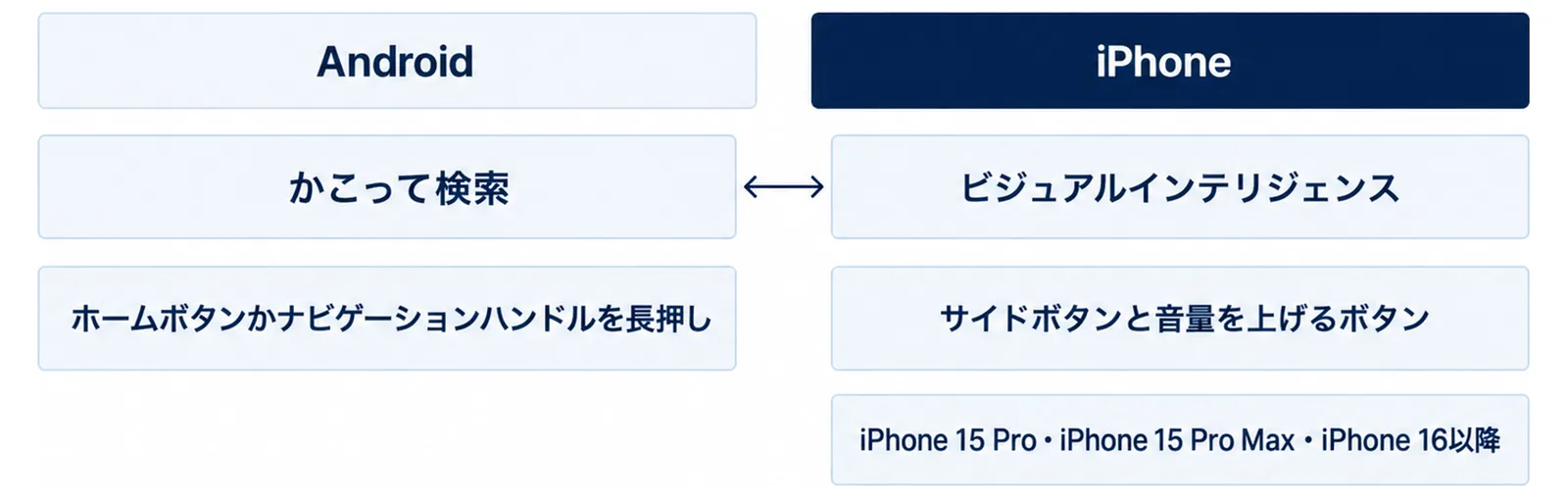
使えるiPhoneについて、Appleは「iOS 27以降のApple Intelligenceは、Apple Intelligenceが有効になっているiPhone 15 Pro、iPhone 15 Pro Max、またはiPhone 16以降の各種モデルで使用できます」と案内しています。対応する言語には日本語も入っていて、Siriとデバイスの言語を日本語にしていれば使えます。ただし、Appleは「一部の機能は、地域や言語によっては使用できない場合があります」とも書いています。
スクリーンショットと同じボタンで調べる
- 調べたいものが映った画面を出します。
- スクリーンショットを撮るときと同じように、サイドボタンと音量を上げるボタンを同時に押して、すぐに放します。
- 画面の下に出るツールから選びます。
出てくるツールは、画面によって違います。Appleのユーザガイドには、似ている項目を検索する、特定のものの上で指をスワイプして強調表示して検索する、画面に表示されているものについて質問する、[カレンダーに追加][要約する][読み上げ]、見つかった植物や動物をタップして詳しく見る、といった使い方が並んでいます。指でなぞって選べるので、使い心地はかこって検索に近いと言えます。
スクリーンショットのボタンの押し方は、スクショの撮り方の記事で機種別に説明しています。
カメラで目の前のものを調べることもできる
ビジュアルインテリジェンスは、画面だけでなくカメラでも使えます。Appleは、カメラを向けて、似た画像を検索したり、レストランや企業の詳しい情報を調べたり、文字を翻訳・要約したり、植物や動物を識別したりできると案内しています(Apple サポート「iPhoneのビジュアルインテリジェンスで周囲の情報を調べる」)。
対応していないiPhoneの場合
上の機種に当てはまらないiPhone(たとえばiPhone 15やiPhone 14)では、ビジュアルインテリジェンスは使えません。その場合は、無料のGoogleアプリのレンズを使えば、カメラや写真から調べられます。くわしい手順はグーグルレンズの使い方の記事をご覧ください。
安心して使うための注意
通帳や暗証番号が映った画面では使わない
かこって検索は、画面に出ているものをGoogleで調べる機能です。Googleも、機密情報を扱うバンキングアプリや医療アプリなど、一部のアプリでは使えない場合があると案内しています。ネットバンキングの残高、暗証番号、マイナンバーなどが映っている画面では、使わないようにしましょう。
iPhoneのビジュアルインテリジェンスでも、Appleは似た画像の検索について「検索プロバイダの利用規約とデータプライバシーに関するポリシーの対象となります」と注記しています。
写真が本物かどうかは、結果だけで決めない
Googleのヘルプでは、かこって検索で写真がオリジナルか、加工されたものかを確かめられると案内されています。ただ、SNSで知り合った人の写真が本物かどうかといった大事な判断を、この結果だけで決めるのは避けましょう。写真を使った詐欺の見分け方は、ロマンス詐欺の見分け方の記事でくわしく説明しています。
よくある失敗3つ
❌ ホームボタンをふつうに押して、ホーム画面に戻ってしまう
⭕ 指を置いたまま少し待つ「長押し」をします。
❌ 調べたいものより大きく囲んで、関係のない結果が出る
⭕ 調べたいものだけを小さめに囲み、枠をドラッグして調整します。
❌ 出てきた[電話をかける]を、確かめずに押す
⭕ 知らない番号は、相手が本物かを確かめてからかけます。
AIの答えも見られる|「AI による概要」と組み合わせる
画像に言葉を足して質問する
Googleのヘルプによると、かこって検索では、テキストやマルチ検索の検索語句に基づいて「AI による概要」を確認できます。画像を丸で囲んだあと、検索バーに言葉を入れると[検索に追加]と表示されます。これがマルチ検索(画像と言葉を組み合わせた検索)です。
Googleの解説記事では、キャラクターのイラストを丸で囲み、「なぜこのキャラクターが人気なの?」と入力する例が紹介されています。暮らしの中では、たとえば次のような言葉を足して使えます。
- 花の写真を囲んで「育て方」
- 料理の写真を囲んで「作り方」
- 古い道具の写真を囲んで「何に使うもの?」
- 観光地の写真を囲んで「行き方」
AIの答えは「下調べ」として使う
AI(人工知能)による概要は便利ですが、まちがいが混ざることもあります。お店の営業時間や料金、交通機関の時刻のように、行動を決める情報は、公式サイトでもう一度確かめましょう。
よくある質問
Q. iPhoneでもかこって検索は使えますか。
A. Googleの案内では、かこって検索はAndroidスマートフォンの機能です。iPhoneでは、Apple Intelligenceが有効なiPhone 15 Pro・iPhone 15 Pro Max・iPhone 16以降なら、ビジュアルインテリジェンスで画面に表示されているものを調べられます。それ以外のiPhoneは、無料のGoogleアプリのレンズが使えます。
Q. 自分のスマホが対応しているか、どうやって確かめますか。
A. 設定アプリで「かこって検索」の項目を探してください。Googleは対応機種を「Google Pixel 6 以降を含む Android スマートフォンの一部のモデル」と案内しています。
Q. 「画面検索を利用できません」と出ます。
A. ①Google アプリがデジタルアシスタントアプリに選ばれているか ②[画面とアプリのデータの使用]がオンか ③Google アプリが最新か、の3つを確かめてください。
Q. かこって検索をオフにできますか。
A. できます。設定アプリで[かこって検索]を探してタップし、オフにします。Google Pixelでは[設定]→[システム]→[かこって検索]です。
Q. 曲名がうまく出ません。
A. Googleの解説記事では、ヘッドフォンから流れている場合や、スマホの音量がオフの場合は曲を特定できないと案内されています。
Q. 「囲って検索」と書いてあるのを見ました。同じものですか。
A. Googleの公式の名前は、ひらがなの「かこって検索」です。漢字で書かれていても、スマホの画面を丸で囲んで調べる機能の話であれば、この記事の手順で使えます。
あわせて読みたい
- グーグルレンズは無料?使い方と花の名前の調べ方
- 【2026年最新】スクショの撮り方|iPhone・Android別ボタンと保存先
- QRコードの読み取り方|カメラ・写真・LINEの5ステップ
- 【2026年最新】怪しいメール・SMSはスクショでAI確認|詐欺見分け5ステップ
- 【2026年9月】ロマンス詐欺の見分け方|AI写真チェック7ステップ
参考・出典
- Google 検索ヘルプ「『かこって検索』で画面を検索する」(2026年10月1日確認・対象機種・使い方・翻訳・使えないときの設定・オフにする方法)
- Android(Google)「Android の機能『かこって検索』で、写真やテキストの情報を調べよう」(2025年12月4日)
- Apple サポート「ビジュアルインテリジェンスでiPhone画面に表示されているものについて調べる」(iPhoneユーザガイド iOS 27・2026年10月1日確認)
- Apple サポート「iPhoneのビジュアルインテリジェンスで周囲の情報を調べる」(iPhoneユーザガイド iOS 27・2026年10月1日確認)
(この記事の内容は2026年10月1日時点の公表情報に基づいています。機能や対応機種は更新されることがありますので、上記の公式ページで最新の内容をご確認ください。)