
この記事の要点
スマホで消した写真は、すぐには消えません。iPhoneの写真アプリでは「最近削除した項目」(Apple「iPhone、iPad、Mac、またはApple Vision Proで削除された写真を復元する方法」)、AndroidのGoogleフォトでは「ゴミ箱」に入り(Google フォト ヘルプ「写真や動画を削除する」)、30日が経過するまで残ります。その間なら、元に戻せます。
- 30日を過ぎると、戻せません。 Appleは、30日が経過すると完全に削除されるので、取り戻せなくなるとしています(Apple・同上)。Googleも、完全に削除された写真や動画は復元できないとしています(Google フォト ヘルプ「最近削除した写真や動画を復元する」)。
- 消えたように見えるだけのこともあります。 iPhoneで「非表示」にした写真は、「非表示」アルバムにしか表示されなくなります(Apple「写真アプリで写真やビデオがなくなった場合」)。Googleフォトでは、別のアカウントにログインしているために、写真が消えたように見えることがあります(Google フォト ヘルプ「表示されない写真や動画を探す」)。
- iCloud写真やGoogleフォトのバックアップを使っていると、1台で消すと、ほかの機器からも消えます。 iCloud写真を使っていると、同じApple Accountでサインインしているほかの機器からも削除されます(Apple「iPhoneやiPadで写真を削除する」)。Googleフォトでも、バックアップがオンになっているすべての機器から削除されます(Google・同上)。
- 戻した写真は、元の場所に戻ります。 iPhoneでは「ライブラリ」に戻ります(Apple・同上)。Googleフォトでは、保存されていたアルバム、Googleフォトのライブラリ、スマホのギャラリーアプリに戻ります(Google・同上)。
この記事は、2026年10月15日時点で確認した、AppleとGoogleの公式ヘルプの内容です。ボタンや見出しの名前は、iOSやアプリのバージョンによって違うことがあります。
今すぐやること3つ
- 消してしまったら、なるべく早く「最近削除した項目」(iPhone)か「ゴミ箱」(Googleフォト)を開きます(手順2・手順3)。
- ゴミ箱に無い時は、「非表示」「アーカイブ」と、ログインしているアカウントを確かめます(手順5)。
- 戻したあとは、写真のバックアップの設定を見直します(手順7)。
消した写真は、まず「ゴミ箱」に入る
写真を消すと、まず「ゴミ箱」のような場所に移ります。ここに入っている間は、元に戻せます。iPhoneとAndroidで、場所の名前が違います。
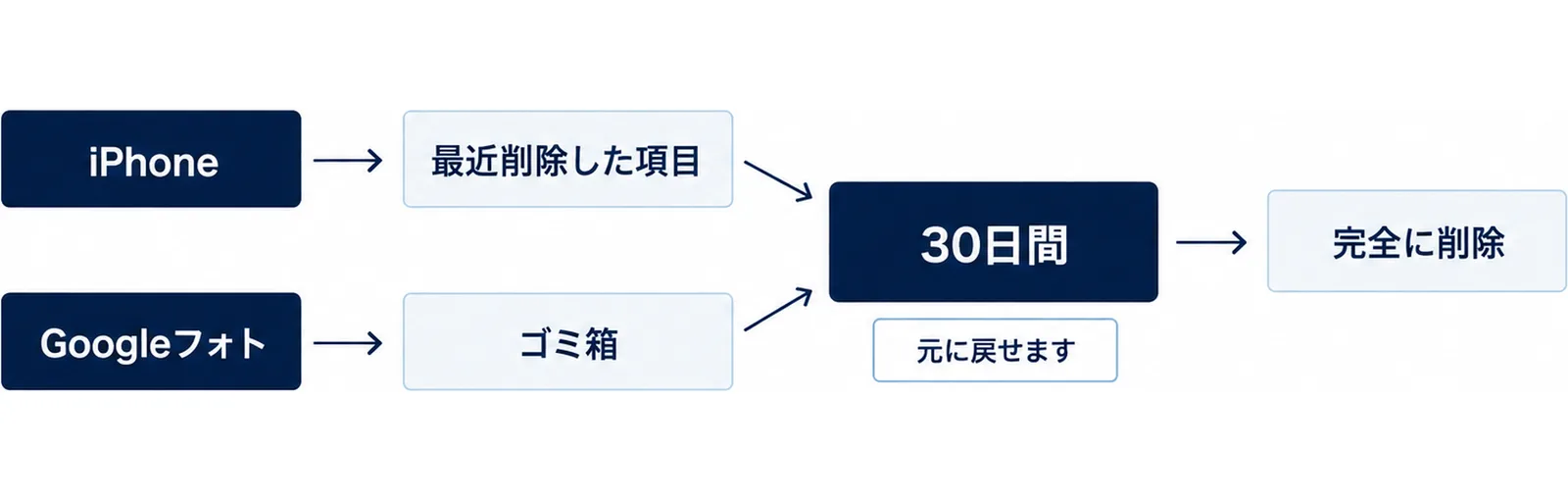
iPhoneは「最近削除した項目」に入る
iPhoneの写真アプリで写真やビデオを消すと、「最近削除した項目」に移ります。AppleのiPhoneユーザガイドは、削除した写真やビデオは「最近削除した項目」に30日間保管され、その後、iPhone、iCloud、同じApple Accountのほかの機器から完全に削除されるとしています(Apple「iPhoneで写真やビデオを削除する/非表示にする」)。
「最近削除した項目」は、最初からロックがかかっています。Face ID(顔認証)、Touch ID(指紋認証)、またはパスコード(画面ロックの番号)でロックを解除して開きます(Apple・同上)。
Googleフォトは「ゴミ箱」に入る
AndroidのGoogleフォトで消した写真や動画は、ゴミ箱に30日間保管された後、完全に削除されます(Google フォト ヘルプ「写真や動画を削除する」)。Googleのヘルプは、Googleフォトにバックアップ済みの写真や動画も、バックアップせずにAndroid 11以降の機器から消した写真や動画も、30日間ゴミ箱に留まるとしています(Google・同上)。
2つをくらべる
| くらべること | iPhone(写真アプリ) | Android(Googleフォト) |
|---|---|---|
| 消した写真が入る場所 | 最近削除した項目 | ゴミ箱 |
| 残る期間 | 30日間 | 30日間 |
| スマホでの開き方 | コレクション → 最近削除した項目 | コレクション → ゴミ箱 |
| パソコンで開く場所 | iCloud.com の「写真」 | photos.google.com |
手順1|スマホの種類と、消した日を確かめる
戻し方は、スマホの種類と、写真を見ていたアプリで変わります。
iPhoneか、Androidか
iPhoneなら、最初から入っている「写真」アプリで消したことが多いはずです。この記事の手順2で戻します。
Androidで、Googleフォトのアプリで消した時は、手順3で戻します。Googleのヘルプは、Googleフォトで戻した写真や動画が、スマホのギャラリーアプリにも戻るとしています(Google フォト ヘルプ「最近削除した写真や動画を復元する」)。
Androidは、メーカーによって、Googleフォトとは別の写真のアプリが入っていることがあります。そのアプリで消した時は、そのアプリの中にゴミ箱が無いかを探し、メーカーの説明書やサポートで戻し方を確かめます。
いつ消したか
ゴミ箱に残るのは30日間です。たとえば「先週、写真を整理した時」のように、消した日を思い出します。30日を過ぎていそうな時も、手順5の「消えたように見えるだけ」の場合があるので、順に確かめます。
手順2|iPhoneの「最近削除した項目」から戻す
iPhoneの写真は、写真アプリの「最近削除した項目」から戻します。
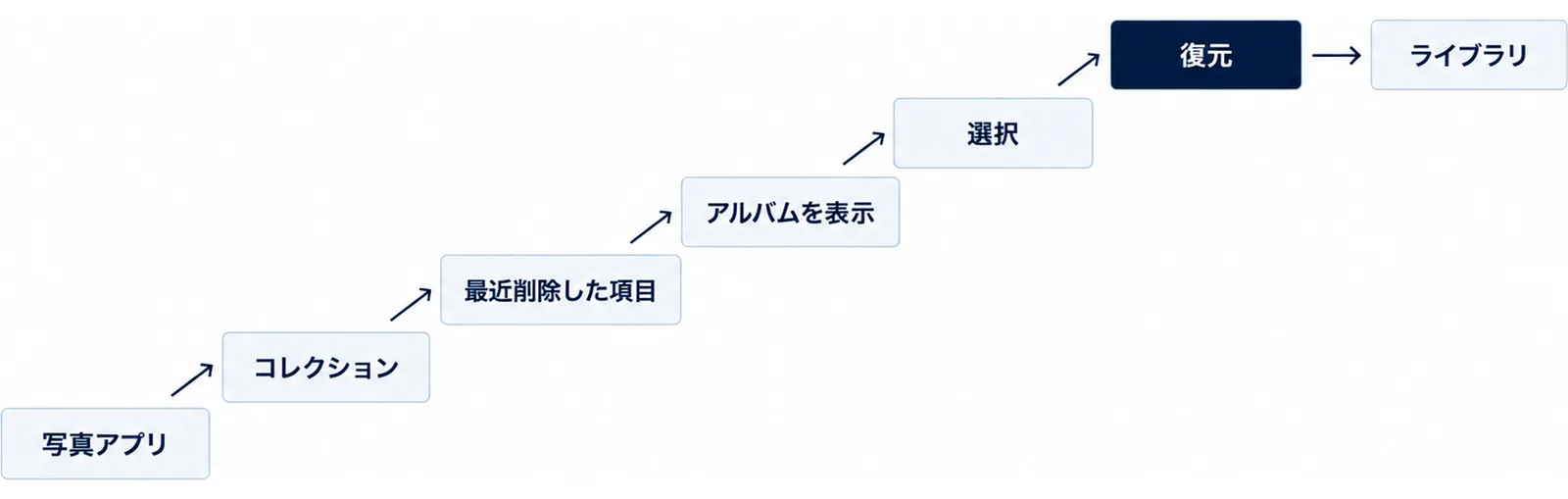
開き方
- 写真アプリを開きます。
- 下の「コレクション」をタップし、上にスワイプします。
- 「ユーティリティ」の下にある「最近削除した項目」をタップします。
- 「アルバムを表示」をタップし、Face ID、Touch ID、またはパスコードでロックを解除します。
この手順は、AppleのiPhoneユーザガイド(Apple「iPhoneで写真やビデオを削除する/非表示にする」)と、Appleのサポート記事(Apple「iPhoneやiPadで写真を削除する」)に書かれている操作です。iOSのバージョンによっては、「ユーティリティ」ではなく「その他」の見出しの下にあります(Apple「削除された写真を復元する方法」)。
戻し方
- 「選択」をタップし、戻したい写真やビデオをタップします。
- 詳細ボタンをタップし、「復元」をタップします。全部戻す時は「すべて復元」をタップします。
- 確認の画面で、もう一度「復元」をタップします。
戻した写真やビデオは、「ライブラリ」に戻ります(Apple・同上)。iOSのバージョンによっては、ボタンの名前が「復旧」になっています(Apple・同上)。
家族と共有しているライブラリの写真
家族とiCloud共有写真ライブラリ(最大5人と写真を共有できるしくみ)を使っている時は、注意が要ります。Appleは、共有ライブラリの写真を「最近削除した項目」から復元したり完全に削除したりできるのは、その写真を共有ライブラリに追加した本人だけとしています(Apple「iPhoneやiPadで写真を削除する」)。家族が追加した写真なら、その家族に戻してもらいます。
手順3|Googleフォトの「ゴミ箱」から戻す
Androidの写真は、Googleフォトのアプリの「ゴミ箱」から戻します。
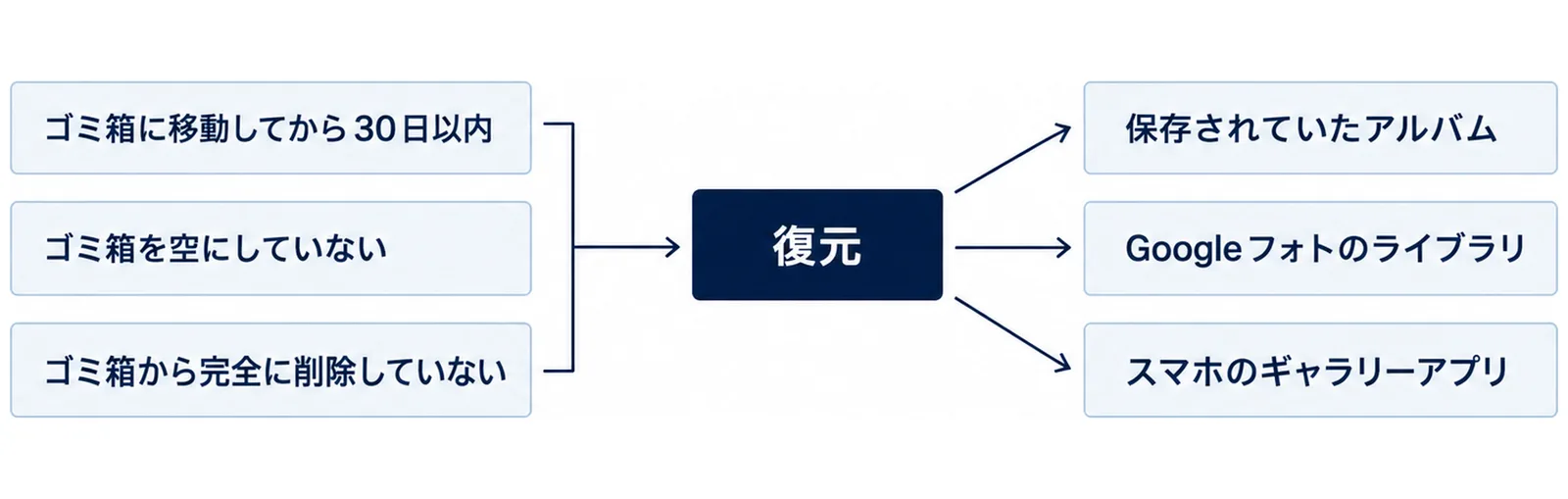
戻し方
- AndroidのスマホでGoogleフォトのアプリを開きます。
- 下の[コレクション]をタップし、[ゴミ箱]をタップします。
- 戻したい写真や動画を長押しします。
- 下の[復元]をタップします。
この手順は、Google フォト ヘルプに書かれている操作です(Google フォト ヘルプ「最近削除した写真や動画を復元する」)。戻した写真や動画は、保存されていたアルバム、Googleフォトのライブラリ、スマホのギャラリーアプリに戻ります。
戻せる条件
Googleのヘルプは、次の3つに当てはまる時に、消した写真や動画を戻せるとしています(Google・同上)。
- ゴミ箱に移動してから30日以内
- ゴミ箱を空にしていない
- ゴミ箱から完全に削除していない
ゴミ箱にも無い時は、完全に削除されている可能性があります。その前に、手順5の「アーカイブ」と「アカウント」を確かめます。
「完全に削除」と出た時
写真を消そうとした時に「完全に削除」をうながす表示が出たら、ゴミ箱がいっぱいになっています(Google フォト ヘルプ「写真や動画を削除する」)。Googleは、復元できるようにしておきたい時は、まずゴミ箱を空にする必要があるとしています。ゴミ箱を空にすると、中の写真や動画はすべて完全に削除され、戻せません(Google・同上)。ゴミ箱の中に戻したい写真が無いかを先に見てから、決めます。
手順4|パソコンで戻す(iCloud.com・photos.google.com)
スマホの小さな画面で操作しにくい時は、パソコンでも戻せます。パソコンで戻せるのは、iCloud写真(iPhone)やGoogleフォトのバックアップで、インターネット上に保存されていた写真や動画です(Apple「iCloud.comで「写真」を使用する」・Google フォト ヘルプ「表示されない写真や動画を探す」)。
iPhoneの写真(iCloud.com)
- パソコンでiCloud.comにアクセスし、Apple Accountにサインインします。
- 「写真」をクリックします。
- 横の一覧(サイドバー)で「最近削除した項目」を選びます。
- 写真を選び、「復元」をクリックします。
Appleのサポート記事に書かれている操作です(Apple「削除された写真を復元する方法」)。サイドバーが表示されない時は、左上のサイドバーを表示するボタンをクリックします。
Googleフォト(photos.google.com)
- パソコンでphotos.google.comにアクセスし、ログインします。
- 左側の[ゴミ箱]をクリックします。
- 戻したい写真や動画にカーソル(矢印)を合わせて、選びます。
- 右上の[復元]をクリックし、確認の[復元]をもう一度クリックします。
Google フォト ヘルプのパソコン向けの手順です(Google フォト ヘルプ「最近削除した写真や動画を復元する(パソコン)」)。パソコンのゴミ箱でも、写真や動画は30日が経過すると完全に削除されます。
家族のパソコンで手伝う時
家族のパソコンで手伝う時は、本人がそばにいて、本人がサインインします。パスワードを聞き出して、家族が代わりに入力するのは避けます。終わったら、必ずサインアウトします。
手順5|消えたように見えるだけの時を確かめる
ゴミ箱に無い写真も、消えていないことがあります。
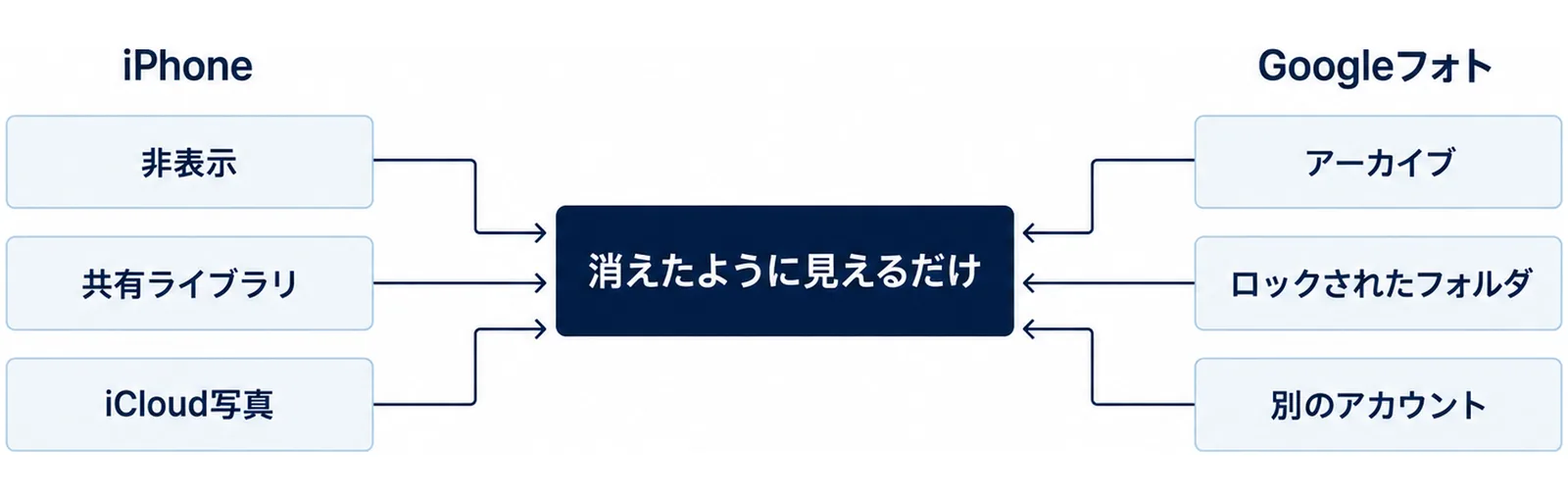
iPhoneの「非表示」アルバム
iPhoneで「非表示」にした写真は、「非表示」アルバムにしか表示されなくなるので、なくなったように見えることがあります(Apple「写真アプリで写真やビデオがなくなった場合」)。
- 写真アプリで「コレクション」をタップし、上にスワイプします。
- 「ユーティリティ」の「非表示」をタップします。
- 「アルバムを表示」をタップし、Face IDやTouch IDでロックを解除します。
- 写真を選び、詳細ボタンをタップして、「非表示を解除」をタップします。iOSのバージョンによっては、ボタンの名前が「再表示」になっています(Apple「iPhoneで写真やビデオを削除する/非表示にする」)。
「非表示」アルバムそのものが見当たらない時は、「設定」→「アプリ」→「写真」の「非表示アルバムを表示」がオフになっています(Apple「iPhoneで写真やビデオを削除する/非表示にする」)。オンにすると、アルバムが表示されます。
iPhoneの共有ライブラリとiCloud写真
iCloud共有写真ライブラリを使っていると、一部の写真は、特定のライブラリの表示にしか出ないことがあります(Apple・同上)。写真アプリで「コレクション」をタップし、右上のプロフィールボタンをタップして、「ライブラリ表示オプション」で「両方のライブラリ」を選びます。
iCloud写真を途中でオフにした時は、スマホでは見当たらない写真が、iCloud写真に残っていることがあります(Apple・同上)。「設定」で自分の名前をタップし、「iCloud」→「写真」と進んで、「このiPhoneを同期」がオンかを見ます。Appleは、iCloud写真を有効にした後で、Wi-Fiに接続してしばらく待ってから、写真をもう一度探すよう案内しています(Apple・同上)。
Googleフォトの「アーカイブ」
Googleフォトでアーカイブした写真は、[フォト]の画面に出なくなります。アーカイブを解除すると、ライブラリに表示されるようになります(Google フォト ヘルプ「最近削除した写真や動画を復元する」)。
- Googleフォトのアプリを開きます。
- 下の[コレクション]をタップし、[アーカイブ]をタップします。
- 写真を選び、その他アイコンをタップして、[アーカイブを解除]をタップします。
この手順は、Google フォト ヘルプのアーカイブの説明によります(Google フォト ヘルプ「写真をアーカイブに移動する」)。Googleのヘルプは、ロックされたフォルダの中を探すこともできるとしています(Google フォト ヘルプ「写真や動画を削除する」)。
Googleフォトのアカウントとバックアップ
Googleフォトでは、別のアカウントにログインしているために、写真が消えてしまったように見えることがあります。バックアップされていなかったために、見つからないこともあります(Google フォト ヘルプ「表示されない写真や動画を探す」)。
Googleフォトの上にあるプロフィール写真(またはイニシャル)をタップし、[フォトの設定]→[バックアップ]と進みます。「バックアップ」がオンか、写真がふだん使っているGoogleアカウントにバックアップされているかを見ます(Google・同上)。
手順6|検索で探す(日付・場所・写っているもの)
写真が多いと、ライブラリに戻っていても見つけにくいことがあります。写真のアプリの検索を使います。
iPhoneの写真アプリで探す
写真アプリを開き、右下の検索ボタンをタップして、探しているものを入力します。Appleは、日付(月または年)、場所(都市や都道府県)、カテゴリ(ビーチ、夕焼けなど)、イベント、名前を付けた人やペットなどで探せるとしています(Apple「iPhoneで写真やビデオを検索する」)。
Apple Intelligence(アップルのAI)を使っている時は、見つけたい写真を言葉で説明して探せます。iOS 27以降のApple Intelligenceは、iPhone 15 Pro、iPhone 15 Pro Max、iPhone 16の各モデル以降で使えます(Apple・同上)。
Googleフォトで探す
Googleフォトのアプリを開き、下の検索アイコンをタップして、言葉を入力します(Google フォト ヘルプ「人物、被写体、撮影場所で写真を探す」)。マイクのアイコンをタップすると、声で探すこともできます。
Googleフォトには、Gemini(グーグルのAI)を使った「フォトに相談」という探し方もあります。Googleは、地域やアカウントの種類によっては、一部の機能を使えないとしています(Google・同上)。使えない時は、ふつうの検索で探します。
探す言葉の例
- 撮った月や年(例:「2025年8月」)
- 撮った場所(例:「京都」)
- 写っているもの(例:「桜」「海」「ケーキ」)
- 名前を付けた家族の名前
手順7|30日を過ぎた時と、次に消さないための設定
30日を過ぎた時
Appleは、「最近削除した項目」の写真は30日が経過すると完全に削除されるので、取り戻せなくなるとしています(Apple「削除された写真を復元する方法」)。Googleも、完全に削除されたコンテンツは、Google データ エクスポート サービスで復元することはできないとしています(Google フォト ヘルプ「写真や動画を削除する」)。
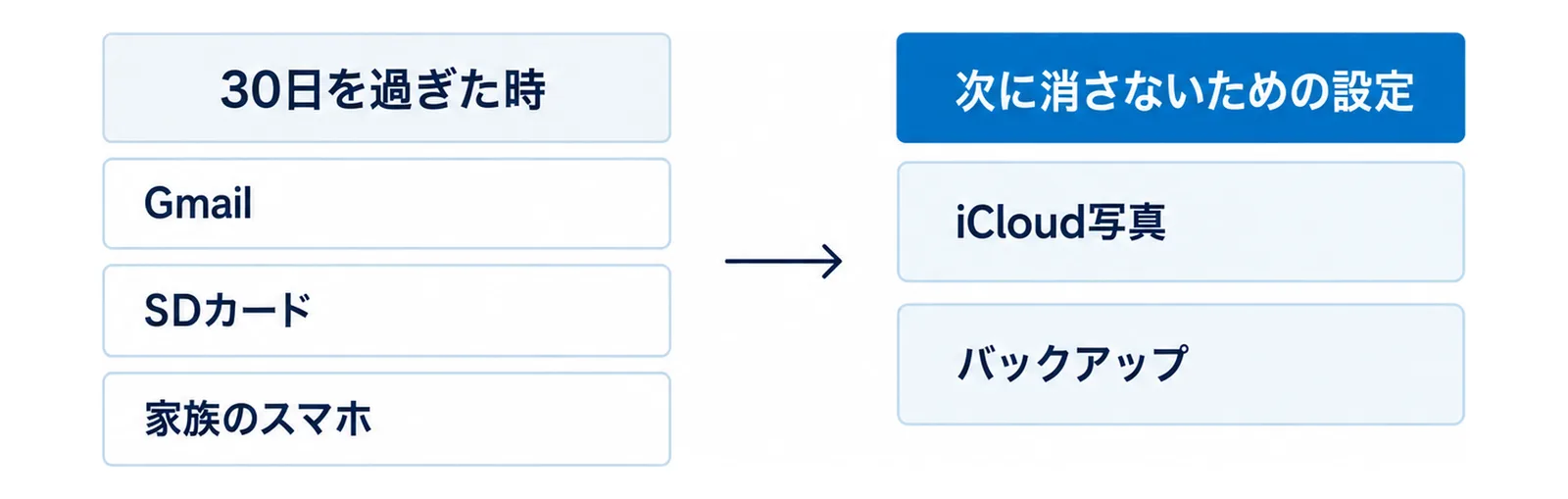
ほかの場所に、同じ写真が残っていないかを確かめます。
- Googleは、Googleフォトから写真を消しても、Google ドライブ、Gmail、YouTube、Bloggerにある写真や動画は、自動的には削除されないとしています(Google・同上)。Gmailで送った写真は、メールに残っていることがあります。
- Googleは、写真や動画を削除しても、取り外しできるメモリカード(SDカード)には残る場合があるとしています(Google・同上)。
- 家族に送った写真は、家族のスマホに残っていることがあります。送った相手に聞いてみます。
次に消さないための設定
Appleは、残しておきたい写真やビデオは必ずバックアップしておくよう案内しています(Apple「iPhoneやiPadで写真を削除する」)。iCloud写真は、写真やビデオをiCloudに保管して、どの機器からでも見られるようにするしくみです(Apple「写真アプリで写真やビデオがなくなった場合」)。
Googleは、今後写真や動画を見つけて復元できるようにするには、バックアップを有効にするよう案内しています(Google フォト ヘルプ「最近削除した写真や動画を復元する」)。
どちらも、iCloud写真やバックアップを使っていると、1台で消すと、ほかの機器からも消えるしくみです。写真を消す前に、どの機器から消えるのかを思い出します。
AIに聞くときは、写真と番号を送らない
画面の名前が分からない時は、ChatGPTなどのAI(人工知能)に、操作を聞くこともできます。AIの答えは、この記事のAppleとGoogleのヘルプと見くらべて確かめます。
聞き方の例
iPhoneで、大事な写真を消してしまいました。
写真アプリで「最近削除した項目」が見つかりません。
どこをタップすればよいか、1つずつ短く教えてください。
iOSのバージョンは(ここに書く)です。
AIに送らないもの
- iPhoneのパスコードや、Apple Account・Googleアカウントのパスワード
- 家族の顔や住所が写った写真そのもの
- 画面のスクリーンショットに写り込んだ、電話番号やメールアドレス
困った画面を家族に見せたい時は、スクショを撮って送る方法もあります。撮り方はスクショの撮り方|iPhone・Android別ボタンと保存先で説明しています。
離れて暮らす家族ができること
- 電話で、手順を1つずつ読み上げます。 「コレクション」「最近削除した項目」のように、画面に出る名前をそのまま伝えます。
- 30日の期限を伝えます。 「消したら、なるべく早くゴミ箱を見る」と、ひとこと伝えておきます。
- 帰省の時に、バックアップの設定を一緒に見ます。 写真の容量の整理はスマホ写真の容量不足をAIで解消|お盆前に整理7ステップ、写真が消せない時はスマホの容量がいっぱい|写真が消せない時のAI活用7ステップにまとめています。
- 大事な写真は、家族の共有アルバムにも入れておきます。 作り方はGoogleフォトの共有アルバムの作り方|家族に送る・見られる範囲で説明しています。
よくある質問
Q. 30日を過ぎた写真は、お店に持っていけば戻せますか?
Appleは、「最近削除した項目」の写真は30日が経過すると完全に削除されるので、取り戻せなくなるとしています(Apple「削除された写真を復元する方法」)。Googleも、完全に削除された写真や動画は復元できないとしています(Google フォト ヘルプ「最近削除した写真や動画を復元する」)。メールや家族のスマホ、SDカードに残っていないかを確かめます(手順7)。
Q. 「最近削除した項目」を開こうとすると、顔の認証を求められます。
iOS 16以降では、「最近削除した項目」と「非表示」のアルバムを見る時に、最初からFace IDまたはTouch IDでの認証が必要になります(Apple「iPhoneやiPadで写真を削除する」)。顔や指で開けない時は、パスコードでもロックを解除できます(Apple「iPhoneで写真やビデオを削除する/非表示にする」)。
Q. Googleフォトのゴミ箱が空でした。
ゴミ箱にも無い時は、完全に削除されている可能性があります(Google フォト ヘルプ「最近削除した写真や動画を復元する」)。その前に、アーカイブ、ロックされたフォルダ、ログインしているアカウントを確かめます(手順5)。
Q. 家族と共有している写真を消してしまいました。
iCloud共有写真ライブラリの写真は、「最近削除した項目」から復元できるのが、その写真を共有ライブラリに追加した本人だけです(Apple「iPhoneやiPadで写真を削除する」)。Googleフォトでは、写真を消すと、その写真を追加していた共有アルバムからも削除されます(Google フォト ヘルプ「写真や動画を削除する」)。iPhoneの共有ライブラリの写真は、その写真を追加した家族に「最近削除した項目」から戻してもらいます。Googleフォトの写真は、写真を消した人のゴミ箱を見ます。
Q. しばらくGoogleフォトを開いていません。写真は残っていますか?
Googleは、Googleフォトを使用しない状態が2年以上続くと、コンテンツが削除されることがあるとしています(Google フォト ヘルプ「最近削除した写真や動画を復元する」)。ときどきアプリを開いて、写真が見られるかを確かめます。
あわせて読みたい
- スマホ写真の容量不足をAIで解消|お盆前に整理7ステップ
- スマホの容量がいっぱい|写真が消せない時のAI活用7ステップ
- Googleフォトの共有アルバムの作り方|家族に送る・見られる範囲
- スマホ機種変更の前にやること7つ|LINE・写真・ログインの準備
- シニアのスマホ写真整理術|ChatGPTで5分で年代別アルバム作成
参考・出典
- Apple「iPhone、iPad、Mac、またはApple Vision Proで削除された写真を復元する方法」(2025年9月22日公開・2026年10月15日確認)
- Apple「iPhoneやiPadで写真を削除する」(2026年4月3日公開・2026年10月15日確認)
- Apple「写真アプリで写真やビデオがなくなった場合」(2026年5月4日公開・2026年10月15日確認)
- Apple「iPhoneユーザガイド:iPhoneで写真やビデオを削除する/非表示にする」(iOS 27・2026年10月15日確認)
- Apple「iPhoneユーザガイド:iPhoneで写真やビデオを検索する」(iOS 27・2026年10月15日確認)
- Apple「iCloudユーザガイド:iCloud.comで「写真」を使用する」(2026年10月15日確認)
- Google フォト ヘルプ「最近削除した写真や動画を復元する」(Android・2026年10月15日確認)
- Google フォト ヘルプ「最近削除した写真や動画を復元する」(パソコン・2026年10月15日確認)
- Google フォト ヘルプ「写真や動画を削除する」(Android・2026年10月15日確認)
- Google フォト ヘルプ「表示されない写真や動画を探す」(Android・2026年10月15日確認)
- Google フォト ヘルプ「写真をアーカイブに移動する」(Android・2026年10月15日確認)
- Google フォト ヘルプ「人物、被写体、撮影場所で写真を探す」(Android・2026年10月15日確認)