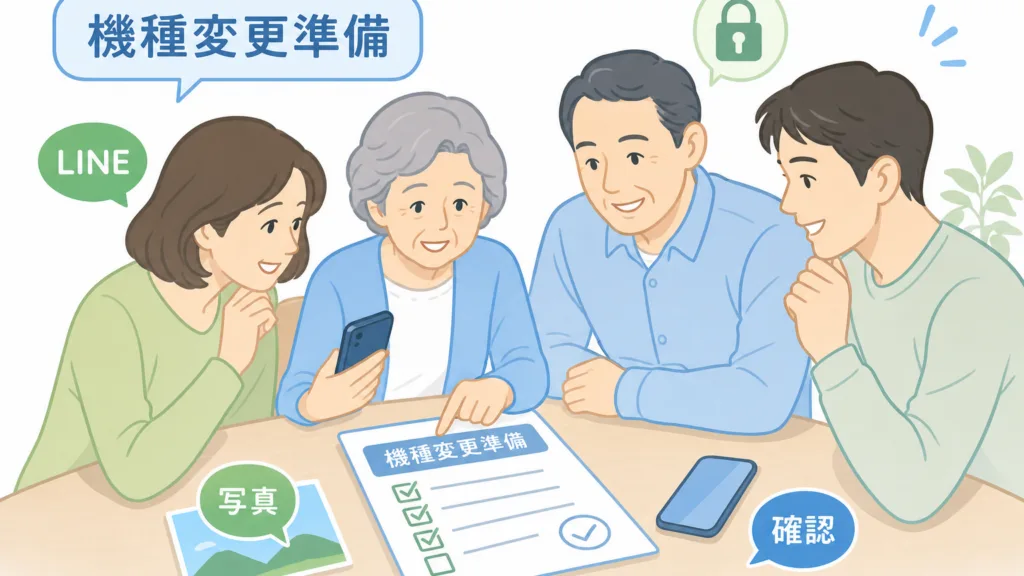
スマホの機種変更は、60代・70代の方にとって「買い替えるだけ」では終わりません。写真、電話帳、LINE、メール、銀行アプリ、病院や薬局のアプリ、家族との連絡手段など、毎日の生活に関わるものが一つの小さな機械に入っています。新しいスマホにしたあとで「あれ、LINEが開けない」「写真が見つからない」「認証コードが届かない」となると、気持ちが一気に疲れてしまいます。
そこで役立つのがChatGPTです。ChatGPTは、スマホの中身を直接移してくれる道具ではありません。代わりに、やることを順番に並べたり、家族に聞くことをメモにしたり、ショップで確認する質問を作ったりする「準備係」として使えます。大切なのは、実際のパスワード、暗証番号、認証コード、マイナンバー、カード番号、住所や生年月日をそのまま入力しないことです。ChatGPTには個人情報そのものではなく、「銀行アプリ」「写真」「家族LINE」のような種類だけを書きます。
この記事では、シニア本人と家族が一緒に確認しやすいように、機種変更前・当日・変更後の流れを7つの手順で整理します。iPhoneからiPhone、AndroidからAndroid、iPhoneとAndroidの間の変更など、細かい操作は機種によって変わります。そのため本文では、Apple、Google、LINE、IPA(情報処理推進機構)などの公式情報を確認しながら、「何を先に準備するか」に絞って説明します。
まず知っておきたい:ChatGPTは移行作業の代行ではなく、準備メモ係
ChatGPTにできること・できないこと
最初に、ChatGPTにできることとできないことを分けておきましょう。ChatGPTに「スマホのデータを移して」と頼んでも、スマホ本体を操作して移行を完了してくれるわけではありません。写真を移す、LINEを引き継ぐ、Apple IDやGoogleアカウントでログインする、といった作業は、スマホの画面や公式アプリで行います。ChatGPTは、その前に「何から確認すればよいか」「家族に何を聞けばよいか」「ショップに何を持って行けばよいか」を文章にしてくれる役目です。
個人情報を出さない安全な頼み方
たとえば、次のような使い方は安全です。「70代の母がスマホを機種変更します。LINE、写真、電話帳、銀行アプリが心配です。本人と家族で確認するチェックリストを作ってください」。このように、アプリの種類や心配ごとだけを書くなら、個人情報を出さずに準備できます。反対に、「私のApple IDは○○で、パスワードは○○です。これで大丈夫?」のように、実際のログイン情報を入れるのは避けます。
家族が手伝うときは「質問リスト」から
家族が手伝う場合も同じです。親のスマホを預かって全部見るのではなく、まずは本人が不安に思うことを聞き、ChatGPTで「質問リスト」に変えるのがおすすめです。たとえば「LINEが消えるのが心配」「孫の写真が消えたら困る」「銀行アプリのログインが分からない」といった言葉を、そのまま整理してもらいます。本人の言葉から始めると、家族も押しつけになりにくくなります。
スマホ設定の基本が不安な方は先に確認
すでにスマホ全般の設定が不安な方は、先にシニアのスマホ設定をChatGPTで確認も見ておくと、文字サイズや通知整理などの基本から確認できます。機種変更は、設定を見直すよい機会でもあります。
手順1:今のスマホで「使っているもの一覧」を作る
たまにしか使わないアプリを見落とさない
機種変更の準備で最初にすることは、今のスマホで何を使っているかを見える形にすることです。多くの人は、毎日使うアプリは覚えていますが、たまにしか使わない大切なアプリを忘れがちです。たとえば、銀行、証券、保険、病院予約、薬局、お薬手帳、交通系IC、キャッシュレス決済、写真バックアップ、メール、LINE、家族共有カレンダーなどです。新しいスマホにしたあとで「このアプリ、ログインできない」と気づくと、復旧に時間がかかります。
アプリ一覧を分類して頼む例
ChatGPTには、次のように頼めます。「シニアがスマホ機種変更前に確認するアプリ一覧を、生活・お金・健康・連絡・写真に分けて作ってください。パスワードは書かない前提でお願いします」。この一文で、確認する範囲が広がります。出てきた一覧を見ながら、本人が使っているものに丸をつけるだけでも十分です。紙に印刷するか、ノートに写すと、ショップや家族との相談にも使えます。
「大切度」を三段階に分ける
一覧を作るときは、「大切度」を三段階に分けると安心です。第一優先は、電話、SMS、メール、LINE、Apple IDやGoogleアカウントなど、ログインや連絡に関わるものです。第二優先は、銀行、決済、病院、薬局、行政サービスなど、生活の手続きに関わるものです。第三優先は、趣味、ニュース、動画、ゲーム、ポイントアプリなどです。すべてを同じ日に完璧にしようとすると疲れるので、まずは第一優先だけ確実にします。
パスワードは種類だけで十分
この段階で、実際のパスワードをChatGPTに入れる必要はありません。「銀行アプリあり」「薬局アプリあり」「家族LINEあり」のように、種類だけで十分です。もし紙のメモにログイン情報を書く場合も、家族で保管場所を決め、写真に撮って送ることは避けましょう。スマホ紛失時の備えはスマホ紛失対策をChatGPTでの記事も参考になります。
手順2:LINEの引き継ぎは「当日」ではなく前日までに確認する
LINEは事前確認が必要な項目が多い
シニアの機種変更で特に不安が大きいのがLINEです。家族、友人、町内会、趣味の会、病院やお店との連絡にLINEを使っている方も多いでしょう。LINEは、アカウントの引き継ぎやトーク履歴のバックアップなど、事前確認が必要な項目があります。細かい操作は変更されることがあるため、必ずLINE公式の「あんぜん引き継ぎガイド」を確認してください。
公式ページをもとに確認メモを作る
ChatGPTには、公式ページを開いたうえで「このページを家族と一緒に確認します。70代にも分かるように、前日までに確認すること、当日に確認すること、変更後に確認することに分けたメモを作ってください」と頼むと便利です。ただし、ChatGPTにLINEの認証番号やパスワードを入力してはいけません。認証番号は、本人がスマホ画面で確認し、公式アプリの画面にだけ入力します。
LINEで確認したい代表的な項目
LINEで確認したい代表的な項目は、登録している電話番号、メールアドレス、パスワード、トーク履歴のバックアップ、アカウント引き継ぎの設定、そして新しいスマホでログインした後に家族へテスト送信できるかです。ここで大事なのは、いきなり古いスマホを初期化しないことです。新しいスマホでLINE、電話、写真、重要アプリが使えることを確認してから、古いスマホの扱いを決めます。
家族への短いお願い文もChatGPTで
家族に頼むときの言い方も、ChatGPTで作れます。「LINEが消えるのが不安なので、機種変更の前日に一緒に確認してほしい、という家族への短いお願い文を作ってください」と入力すれば、やわらかい文章になります。本人が言い出しにくいことを、短い文にしてもらえるのはChatGPTのよい使い方です。
手順3:写真と動画は「残す場所」を先に決める
写真の保存場所はスマホ本体だけではない
スマホの中でいちばん失いたくないものは、写真や動画かもしれません。孫の写真、旅行の写真、家族の記念日、ペット、趣味の作品など、買い替えで消えると取り戻しにくいものがあります。写真は、スマホ本体だけでなく、iCloud、Googleフォト、パソコン、外付けメモリ、家族との共有アルバムなど、保存場所が複数あります。どこに何があるか分からないまま機種変更すると、探すのが大変です。
公式サポートの転送手順を確認
iPhoneの場合は、Appleの公式サポートに新しいiPhoneやiPadにデータを転送する方法が案内されています。Androidの場合は、Googleの公式ヘルプに新しいAndroidデバイスに切り替える手順があります。どちらも、機種やOSの状態によって画面が変わることがあります。必ず自分の機種に合う公式手順を確認してください。
写真を守る確認リストの頼み方
ChatGPTには「スマホ機種変更前に写真を守るための確認リストを作ってください。iCloud、Googleフォト、パソコン、古いスマホ本体の違いもやさしく説明してください」と頼むと、保存場所を整理できます。ここでも、写真そのものをChatGPTに大量に送る必要はありません。写真の内容を説明しなくても、「家族写真」「旅行写真」「書類写真」くらいの分類で十分です。特に、保険証、免許証、マイナンバー関連、請求書、医療明細などが写った写真は、むやみにAIへ送らないようにします。
機種変更前に確認したい3つのこと
機種変更の前には、少なくとも「最近の写真が新しいスマホにも見られるか」「昔の大切な写真をどこで見るか」「家族が必要な写真を共有済みか」を確認します。写真整理そのものを進めたい場合は、シニアの写真整理|ChatGPT7工夫で思い出アルバムも役立ちます。機種変更の日に全部整理するのではなく、まず消えないように守ることを優先しましょう。
手順4:お金・病院・行政アプリは「ログインできるか」だけを先に見る
再ログインや本人確認で焦らない
銀行、証券、クレジットカード、キャッシュレス決済、病院予約、薬局、お薬手帳、行政サービスなどは、機種変更後に再ログインや本人確認が必要になることがあります。ここで焦ると、認証コードを他人に伝えたり、偽のサポートサイトを開いたりする危険があります。IPAの日常における情報セキュリティ対策でも、パスワード管理や不審なメール・SMSへの注意など、基本的な対策が案内されています。
暗証番号を書かない前提のチェックリスト
ChatGPTに頼むなら、「銀行や病院アプリの機種変更前チェックリストを、パスワードや暗証番号を書かない前提で作ってください」と入力します。出てきたリストを見ながら、各アプリで確認するのは、登録電話番号、メールアドレス、本人確認の方法、問い合わせ先、機種変更時の注意ページがあるか、のような項目です。実際のログイン情報は、アプリや公式サイトの画面だけで扱います。
SMSの認証コードは誰にも伝えない
特に注意したいのは、SMSで届く認証コードです。認証コードは、本人確認の鍵のようなものです。家族で手伝う場合でも、電話口の知らない相手、メール、SMS、ChatGPTには入力しません。「コードを教えてください」と言われたら、詐欺の可能性があります。新しいスマホでログインできないときは、検索結果の上に出てきた広告をむやみに開かず、アプリ内の案内や公式サイトから問い合わせ先を確認します。
マイナンバー関連は一般的な聞き方で
マイナンバーカードや健康保険証、年金、税金に関わる情報も同じです。ChatGPTに相談するときは、「マイナポータルのログインで困ったときに公式ページで確認する項目を教えて」のように、一般的な聞き方にします。個人番号、利用者証明用電子証明書の暗証番号、券面事項入力補助用の暗証番号などは入力しません。家族が手伝う場合も、本人の同意を確認し、メモの保管場所を決めておきましょう。
手順5:ショップに行く前に「持ち物と質問」を紙にする
前日までに「持ち物」と「質問」を紙に
機種変更を携帯ショップや家電量販店で行う場合、当日は説明が多く、聞きたいことを忘れやすくなります。シニア本人は、店員さんの説明を聞くだけで疲れてしまうこともあります。そこで、前日までに「持ち物」と「質問」を紙にしておきます。ChatGPTは、この紙メモ作りが得意です。
持ち物と質問リストの頼み方
たとえば、次のように入力します。「70代の父がスマホを機種変更するためショップに行きます。本人確認書類、古いスマホ、充電器、家族に確認すること、店員さんに聞く質問を、紙に写せる形で作ってください」。すると、当日チェックしやすい形になります。ただし、本人確認書類の番号や住所をChatGPTに入力する必要はありません。持ち物の種類だけで十分です。
店員さんに聞いておきたい質問
質問としては、「古いスマホはいつまで手元に残せますか」「写真と電話帳は新しいスマホで確認できますか」「LINEはどこまで自分で確認する必要がありますか」「料金プランは変わりますか」「不要なオプションはありませんか」「困ったときの問い合わせ先はどこですか」などがあります。店頭でその場の雰囲気に流されないよう、聞きたいことを先に決めておくと安心です。
料金見直しは別の日に分けてもよい
料金プランを見直す場合は、以前の記事シニアのスマホ料金見直しをChatGPTでも参考になります。機種変更と料金見直しを同じ日に行うと情報量が多くなるので、不安が強い場合は「今回は機種変更だけ」「料金は後日家族と確認」と分けてもかまいません。
手順6:当日は「確認してから次へ進む」順番にする
一つずつ確認して進めるほうが安全
機種変更の当日は、早く終わらせたい気持ちになりますが、シニアの場合は一つずつ確認して進めるほうが安全です。新しいスマホが使えるようになったら、まず電話ができるか、SMSが届くか、家族にLINEを送れるか、写真が見られるか、メールが開けるかを確認します。これらが確認できるまでは、古いスマホを初期化しないほうが安心です。
当日の確認順は前日に紙にしておく
ChatGPTには、前日に「機種変更当日の確認順を、70代にも分かる短いチェックリストにしてください」と頼んでおきます。当日にその紙を見ながら、終わったものに丸をつけます。スマホ画面を見ながらChatGPTに長い相談をするより、事前に紙にしておくほうが落ち着いて使えます。もし当日に困ったら、家族や店員さんに「このチェックリストのここで止まっています」と伝えれば、状況が説明しやすくなります。
確認順の例|電源からアプリまで
確認順の例は、電源が入る、電話番号が使える、SMSが届く、Wi-Fiにつながる、Apple IDまたはGoogleアカウントに入れる、LINEで家族に送れる、写真が見られる、よく使うアプリが開ける、です。銀行や決済アプリは、焦って何度もログインを試さず、公式の案内に従います。何回も失敗するとロックされる場合があるため、分からなければ時間を置いて確認します。
慣れるまでは画面や通知の設定を見直す
また、新しいスマホに慣れるまでは、画面の明るさ、文字サイズ、着信音、通知音、指紋や顔認証、音声入力なども見直しましょう。使いやすい設定にしておくと、機種変更後のストレスが減ります。家族が手伝う場合は、本人が自分で操作できる速度に合わせることが大切です。代わりに全部操作すると、その場では早く終わりますが、あとで本人が使えなくなることがあります。
手順7:変更後1週間は「困ったことメモ」を作る
小さな困りごとは数日たってから出る
機種変更は、店を出たら終わりではありません。数日たってから、通知が来ない、写真の場所が分からない、歩数計が動かない、薬局アプリに入れない、LINEの通知音が変わった、などの小さな困りごとが出てきます。ここで我慢してしまうと、せっかく新しいスマホにしたのに使うのが嫌になります。変更後1週間は、困ったことを紙に書き出す期間にしましょう。
困りごとメモのテンプレートを頼む
ChatGPTには、「機種変更後1週間の困りごとメモのテンプレートを作ってください。日付、困ったこと、いつ起きるか、家族に聞くこと、解決したか、の欄を入れてください」と頼めます。本人が紙に書き、家族が週末に一緒に見るだけでも十分です。困りごとを一つずつ見ると、設定で直るもの、アプリの再ログインが必要なもの、店に聞くもの、しばらく慣れればよいものに分けられます。
エラー相談でも入力内容は一般化する
このときも、ChatGPTに入力する内容は一般化します。「銀行アプリでエラーが出る」と書くのはよいですが、口座番号、暗証番号、認証コード、画面に出た個人情報をそのまま貼り付けるのは避けます。エラー文を相談したい場合は、名前や番号が写らないようにして、必要なら公式サポートに確認します。スクリーンショットを家族に送るときも、個人情報が写っていないか見てから送ります。
慣れてきたらホーム画面を整える
新しいスマホに慣れてきたら、不要な通知を減らし、よく使うアプリをホーム画面の見やすい場所に置きます。電話、LINE、写真、カメラ、地図、天気、家族に関係するアプリだけを最初の画面に置くと迷いにくくなります。ChatGPTに「70代向けにホーム画面の並べ方を提案して」と頼むと、本人に合った並べ方を考える材料になります。
家族が手伝うときの声かけ:急がせない、奪わない、記録する
本人の同意なしに中身を見ない
家族がシニアの機種変更を手伝うときは、つい「貸して、やってあげる」と言いたくなります。しかし、本人のスマホには個人的な連絡、写真、健康情報、お金に関わる情報が入っています。家族であっても、本人の同意なしに中身を見たり、勝手に設定を変えたりしないことが大切です。手伝う前に「どこまで一緒に見る?」「パスワードは自分で入力してね」「私は横で手順を読むね」と確認すると、安心感が違います。
急がせない声かけ文をChatGPTで
ChatGPTは、家族側の声かけ文を作るのにも使えます。「スマホ機種変更を手伝う子ども世代向けに、親を急がせない声かけ例を作ってください」と頼めば、やさしい言い方を出してくれます。たとえば「今日は全部を完璧にしなくて大丈夫」「まず電話とLINEだけ確認しよう」「分からないところはメモして、あとで一緒に見よう」のような言葉です。こうした言葉があるだけで、本人の緊張が和らぎます。
家族が操作した内容を短く記録する
また、家族が操作した内容は簡単に記録しておきます。「LINE確認済み」「写真確認済み」「銀行アプリは後日」「古いスマホはまだ初期化しない」など、短いメモでかまいません。あとで別の家族が手伝うときにも、何をしたか分かります。ChatGPTに「家族共有用の機種変更作業メモを作って」と頼むと、見落としを減らせます。
共有メモにもパスワードは書かない
ただし、家族共有メモにも本物のパスワードや暗証番号は書かないほうが安全です。「パスワードは本人管理」「保管場所は本人が把握」「再設定方法は公式ページ確認」のように、扱い方だけを書きます。もし認知機能や体調の不安があり、家族がより深く関わる必要がある場合は、本人の意思確認を大切にし、必要に応じて専門窓口や公式サポートに相談しましょう。
ChatGPTにそのまま使える安全プロンプト例
ここからは、個人情報を入れずに使えるプロンプト例です。必要に応じて、「父」「母」「自分」などに置き換えてください。実際の電話番号、メールアドレス、パスワード、認証コード、住所、生年月日、カード番号、マイナンバーは入れないで使います。
- 70代の母がスマホを機種変更します。LINE、写真、電話、メールを中心に、前日までの確認リストをやさしい言葉で作ってください。個人情報やパスワードは書かない前提です。
- スマホショップで機種変更するときに、店員さんに聞く質問を10個作ってください。料金、写真、LINE、古いスマホの扱い、困ったときの連絡先を含めてください。
- 新しいスマホにしたあと、最初の1週間で確認することを、日ごとのチェックリストにしてください。高齢者が疲れないように、1日3つまでにしてください。
- 親にスマホ機種変更の準備をお願いしたいです。急がせず、やさしく伝えるLINE文を3パターン作ってください。
- スマホ機種変更で、ChatGPTに入力してはいけない情報を一覧にしてください。シニアにも分かるように、理由も短く説明してください。
危ないプロンプトも確認しておきましょう。「私のパスワードは○○です。新しいスマホで使えますか」「認証コード123456が届きました。次に何をすればよいですか」「免許証の写真を送るので、手続きを教えてください」のような聞き方は避けます。安全な言い換えは、「パスワードを入力せずに、機種変更前に確認する項目を教えて」「認証コードを他人に教えてはいけない理由を説明して」「本人確認書類を扱うときの注意点を教えて」です。
よくある失敗と防ぎ方
古いスマホを早く初期化してしまう
よくある失敗の一つ目は、古いスマホを早く初期化してしまうことです。新しいスマホで電話、SMS、LINE、写真、メール、重要アプリが確認できるまでは、古いスマホを手元に残しておくほうが安心です。下取りや返却が必要な場合も、何を確認してから返すかを店員さんに聞き、家族にも共有します。
認証コードやパスワードを人に伝える
二つ目は、認証コードやパスワードを人に伝えてしまうことです。機種変更の時期は、本人確認やログインが増えるため、詐欺のSMSや偽サイトにも注意が必要です。SMSに届いたリンクを急いで開くのではなく、公式アプリやブックマークから開く習慣をつけましょう。IPAの情報セキュリティ対策ページのような公的な情報も、家族で一度見ておくと安心です。
料金やオプションを理解せず契約する
三つ目は、料金やオプションを理解しないまま契約してしまうことです。新しいスマホの説明と料金プランの説明を同時に聞くと、内容が混ざります。分からない言葉は、その場で「紙に書いてください」「家族に確認してから決めたいです」と伝えて大丈夫です。ChatGPTで事前に「携帯ショップで分からない言葉が出たときの聞き返し例」を作っておくのもよい方法です。
家族が全部やって本人が覚えられない
四つ目は、家族が全部やってしまい、本人が使い方を覚えられないことです。家族は急いで終わらせたくなりますが、本人が毎日使うスマホです。電話をかける、LINEを送る、写真を見る、カメラを開く、電源を切る・入れる、音量を変える、などは本人が一度やってみる時間を取りましょう。できたことに丸をつけると、自信につながります。
機種変更前に家族で作る「情報を入れないメモ」
「何があるか」は書き「秘密」は書かない
機種変更の準備メモは便利ですが、書き方を間違えると危険なメモになります。安全なメモの基本は、「何があるか」は書くけれど、「秘密そのもの」は書かないことです。たとえば「Apple IDあり」「Googleアカウントあり」「銀行アプリあり」「薬局アプリあり」「LINEは家族連絡に使用」のような書き方は安全です。一方で、メールアドレス、パスワード、暗証番号、認証コード、カード番号、マイナンバーを同じ紙にまとめるのは避けます。
秘密を書かないメモの頼み方
ChatGPTに頼むときも、「秘密を書かないメモ」を前提にします。おすすめの頼み方は、「スマホ機種変更前に家族で共有するメモを作ってください。ただし、パスワード、暗証番号、認証コード、住所、生年月日、カード番号は書かない形式にしてください」です。これなら、家族が確認しやすい表を作りつつ、危険な情報を入れない形にできます。
メモに作る欄の例
メモには、アプリ名、用途、本人が毎日使うか、機種変更後に確認するか、困ったときの公式問い合わせ先、家族が手伝う予定日、のような欄を作ります。たとえば、LINEは「家族連絡」「変更後すぐ確認」、写真は「思い出保存」「新しいスマホで見られるか確認」、銀行アプリは「残高確認」「公式手順で本人が確認」と書きます。これだけでも、当日の混乱がかなり減ります。
紙のメモを置く場所も決めておく
紙のメモを置く場所も決めておきましょう。冷蔵庫に貼るような公開場所ではなく、本人と家族だけが分かる場所に置きます。スマホで写真に撮って家族LINEへ送る場合も、個人情報が写っていないか確認します。安全なメモは家族を助けますが、秘密を書いたメモは盗難や紛失時の危険になります。この違いを最初に共有しておくことが、機種変更準備の土台です。
iPhoneからAndroid、AndroidからiPhoneに変えるときの注意
種類を変えると確認する点が変わる
同じ種類のスマホに変える場合と、iPhoneからAndroid、AndroidからiPhoneのように種類を変える場合では、確認する点が少し変わります。写真、連絡先、カレンダー、メール、アプリの引き継ぎ方法が違うことがあります。使い慣れたアプリが新しいスマホにもあるか、同じアカウントで使えるか、購入済みのアプリやサブスクリプションがどうなるかも確認が必要です。
OS変更向けの事前確認リストを頼む
ChatGPTには、「iPhoneからAndroidへ変える高齢者向けに、事前確認リストを作ってください。個人情報は入れない前提です」または「AndroidからiPhoneへ変える70代向けに、写真、LINE、連絡先、メール、決済アプリの注意点を整理してください」と頼めます。出てきた回答をそのまま信じるのではなく、AppleやGoogle、LINE、各アプリの公式ページで確認するための下書きとして使います。
決済・交通系ICは移行方法が違うことも
特に、キャッシュレス決済、交通系IC、健康管理アプリ、銀行アプリは、機種やOSによって移行方法が違う場合があります。古いスマホで使えていたから新しいスマホでも同じとは限りません。店頭で機種を選ぶ前に、「今使っている大切なアプリが新しい機種でも使えるか」を聞くと安心です。聞き方が分からない場合は、ChatGPTに「携帯ショップでアプリ対応を確認する質問文を作って」と頼めます。
操作の違いに慣れる1週間の練習期間
また、スマホの種類を変えると、ボタンの位置や戻る操作、写真の見方、音量調整、通知の出方が変わります。家族は「慣れれば大丈夫」と思いがちですが、本人にとっては毎日の動作が変わる大きな出来事です。機種変更後の1週間は、使い方の練習期間と考えましょう。電話をかける、LINEを送る、写真を撮る、地図を見る、天気を見る、電源を入れる、音量を変える。この基本操作を一緒に確認するだけで安心できます。
古いスマホを手放す前に確認すること
古いスマホは少しの間残しておく
新しいスマホが使えるようになると、古いスマホをすぐ下取りに出したり、初期化したりしたくなります。しかし、シニアの機種変更では、古いスマホを少しの間残しておくほうが安心なことがあります。写真、LINE、メール、電話帳、二段階認証、銀行や病院アプリなど、後から「あれが必要だった」と気づくことがあるからです。下取りや返却の期限がある場合は、その期限と確認項目を紙に書きます。
初期化前の確認リストの頼み方
古いスマホを手放す前の確認リストも、ChatGPTで作れます。「古いスマホを初期化する前に確認することを、シニア向けにやさしく一覧にしてください。写真、LINE、電話帳、メール、認証アプリ、銀行アプリ、家族への確認を含めてください」と頼みます。ここでも、実際のパスワードやコードは入力しません。確認項目だけを作ってもらいます。
新しいスマホで確認したい項目
確認したいのは、新しいスマホで電話ができるか、SMSが届くか、LINEで家族に送れるか、昔の写真が見られるか、メールが受信できるか、よく使うアプリが開けるか、二段階認証の方法が新しいスマホでも使えるか、です。認証アプリを使っている場合は、移行手順を公式情報で確認します。分からないまま古いスマホを初期化すると、ログインできなくなることがあります。
家に置く場合と処分する場合の注意
古いスマホを家に置く場合も、画面ロックをかけ、充電して保管し、どこに置いたか家族と共有します。使わなくなったスマホには個人情報が残っていることがあります。処分や譲渡をする場合は、公式手順に沿って初期化し、SIMカードやSDカードの扱いも確認します。店頭で「初期化まで一緒に確認できますか」「写真やLINEが新しいスマホで見られることを確認してから下取りできますか」と聞くと安心です。
機種変更後に詐欺SMS・偽サポートへ引っかからないために
不安をあおるメッセージに注意
機種変更の前後は、SMS、メール、アプリ通知が増えます。この時期は「本人確認が必要です」「アカウントが停止されます」「荷物を届けられません」「料金未払いです」といった不安をあおるメッセージに引っかかりやすくなります。新しいスマホで操作に慣れていないと、焦ってリンクを押してしまうことがあります。
怪しいSMSを見分ける家族ルールを頼む
ChatGPTには、「スマホ機種変更後に届く怪しいSMSを見分けるための家族向けルールを作ってください」と頼めます。ただし、SMSの全文を貼るときは、名前、電話番号、住所、注文番号、認証コードなどが入っていないか注意します。安全な相談の仕方は、「宅配業者を名乗るSMSでリンクを押すように言われました。一般的な注意点を教えてください」のような形です。
見分ける基本ルール5つ
基本ルールは、SMSのリンクをすぐ押さない、認証コードを誰にも教えない、検索結果の広告からログインしない、公式アプリや公式サイトから確認する、家族に一度聞く、の5つです。特に「今すぐ」「本日中」「停止」「未払い」「法的措置」といった強い言葉で急がせる文面には注意します。急がせる相手ほど、いったん止まることが大切です。
本人には「触らずに家族に見せる」だけ
シニア本人には、「分からないメッセージは消さずに、触らずに、家族に見せる」とだけ伝えるのもよい方法です。細かい説明をたくさん覚えるより、止まる合図を一つ決めておくほうが実行しやすいからです。すでに不審なメッセージ対策を知りたい方は、シニアの詐欺SMS対策もあわせて確認すると、機種変更後の不安を減らせます。
まとめ:機種変更は「準備7割、操作3割」で安心になる
機種変更は準備で差が出る
スマホの機種変更は、操作そのものよりも準備で差が出ます。何を使っているかを一覧にし、LINEと写真を先に確認し、お金・病院・行政アプリは公式手順で慎重に扱い、ショップで聞くことを紙にして、当日は一つずつ確認する。ここまでできれば、機種変更の不安はかなり小さくなります。ChatGPTは、その準備をやさしい言葉に直し、家族と共有しやすいメモにしてくれる相棒です。
ChatGPTに入れてよい情報の再確認
繰り返しになりますが、ChatGPTに入れてよいのは「困りごとの種類」や「確認したい項目」です。本物のパスワード、暗証番号、認証コード、マイナンバー、カード番号、住所、生年月日、本人確認書類の画像は入れません。分からない操作は、Apple、Google、LINE、各アプリの公式情報を確認し、必要ならショップや公式サポートに相談します。
今日から始めるアクションは一つだけ
今日から始めるアクションは一つだけで十分です。今のスマホを開き、「毎日使うアプリ」「たまに使うけれど大切なアプリ」「家族に確認したいこと」を紙に書いてみてください。家族がいる方は、その紙を見せて「機種変更の前に一緒に確認してほしい」と伝えましょう。準備が見えるだけで、スマホの買い替えはぐっと安心になります。
一人で進めなくて大丈夫
この記事を読みながらチェックリストを作るのが大変な場合は、無理に一人で進めなくて大丈夫です。家族、ショップ、公式サポートに相談しながら、本人が納得できるペースで進めてください。シニアAIガイドでは、これからも安全にAIとスマホを使うためのやさしい手順を増やしていきます。まずは「個人情報を入れない」「公式情報で確認する」「古いスマホをすぐ消さない」の3つだけ覚えておきましょう。