この記事の要点
- スマホの電源が入らないときは、まず充電器につないで1時間待つのが最初の一手です。Appleの公式ヘルプは、電源が入らないiPhoneを「1時間充電」してから再び試すよう案内しています(Apple「iPhoneの電源が入らない場合や画面が真っ黒な場合」)。
- 充電しても動かないときは、ボタンの長押しで強制的に再起動します。iPhoneは「音量を上げる→音量を下げる→サイドボタンを長押し」、AndroidはGoogleの公式ヘルプが「電源ボタンを5〜7秒間長押し」と説明しています(Google「充電できない、または電源が入らない Android デバイスを修正する」)。
- 「音は鳴るのに画面が真っ暗」なら、本体ではなく画面の故障の可能性があります。別の電話からかけて確かめる方法を手順6で説明します。
- 強制的に電源を切ると、保存していない内容が消えることがあります。ドコモの公式FAQにその注意が書かれています(NTTドコモ「電源が切れない/画面が固まる(フリーズ)など携帯電話の動作が不安定になった」)。
- 7手順を試しても直らないときは、無理に分解せず、Apple・Google・携帯会社の修理窓口へ。相談の前に「何を試したか」をメモしておくと話が早く進みます。
電源が入らないときに最初に確かめる3つのこと
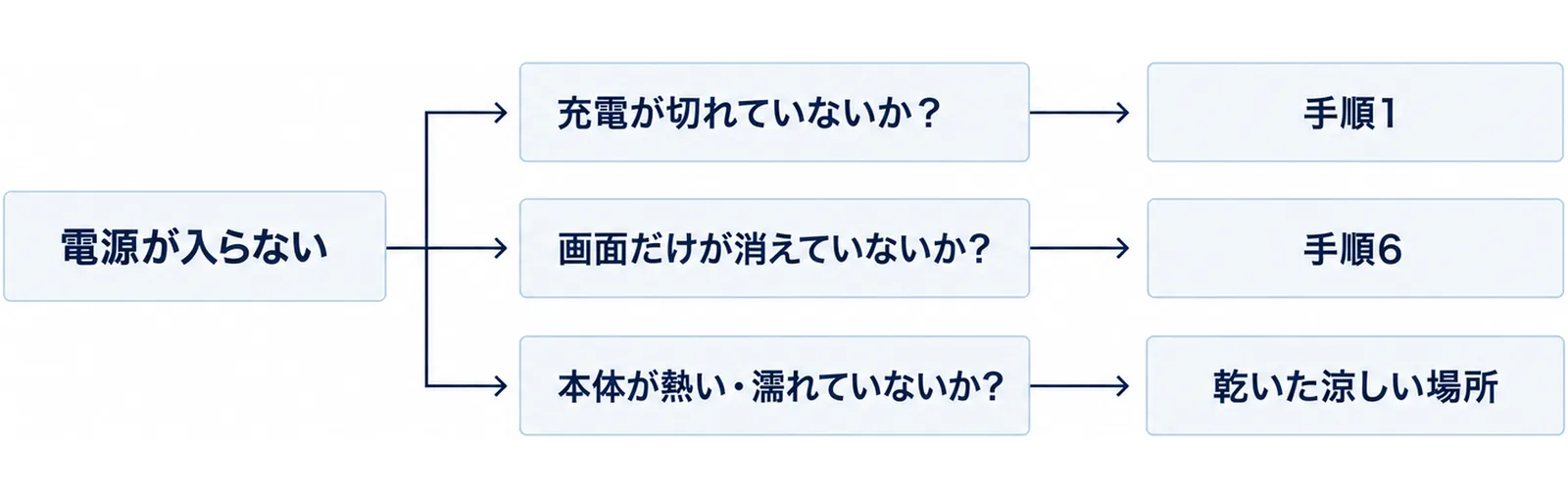
「朝起きたらスマホが真っ暗で、ボタンを押しても何も出ない」。こんなときは、壊れたと決めつける前に、次の3つを落ち着いて確かめてみてください。多くの場合、この段階で原因の見当がつきます。
充電が切れていないか
いちばん多いのは、ただの充電切れです。前の晩に充電器につないだつもりでも、コネクタが奥まで入っていなかった、電源タップのスイッチが切れていた、ということはよくあります。まず充電器につないで、しばらく待ちます。待つ時間の目安は手順1で説明します。
画面だけが消えていないか
本体は動いているのに、画面だけが映らないことがあります。Googleの公式ヘルプは、「電話は鳴るのに画面に何も表示されない場合」は画面側の問題で、修理の相談先を案内しています(Google「充電できない、または電源が入らない Android デバイスを修正する」)。見分け方は手順6で説明します。
本体が熱い・濡れていないか
本体が熱くなっている、水に濡れた直後、といった心当たりがあるなら、まず乾いた涼しい場所に置いて落ち着かせます。熱いまま充電を続けるのは避けてください。熱くなったときの扱いは、別の記事スマホが熱くなる原因と対処7ステップ|正しい冷やし方にまとめています。
手順1〜2|充電器につないで1時間待ち、充電のマークを見る
電源が入らないときの直し方は、順番が大切です。いきなりボタンを何度も押すより、まず電気をためてから試すほうが確実です。
手順1|いつも使うケーブルとアダプタで1時間充電する
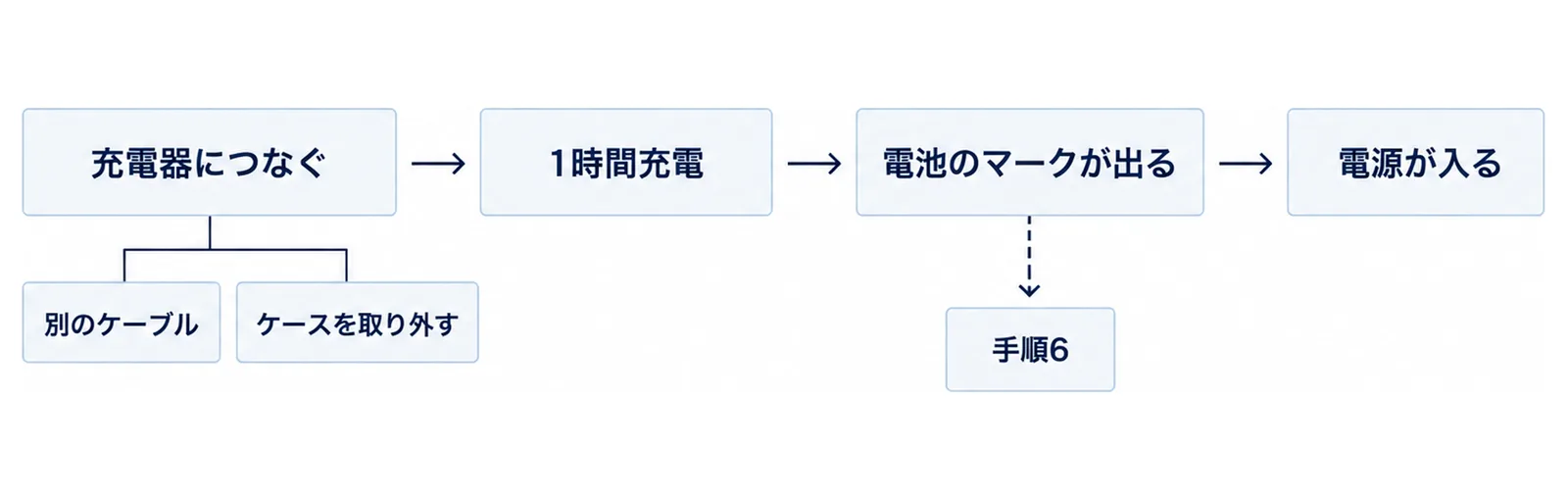
Appleの公式ヘルプは、電源が入らないiPhoneについて「1時間充電」してからもう一度試すよう案内しています。また、充電残量が少ないことを示すアイコンが出た場合は「30分間、または起動するまで充電」するよう書かれています(Apple「iPhoneの電源が入らない場合や画面が真っ黒な場合」)。
Androidも考え方は同じです。Googleの公式ヘルプは、正常なケーブル・充電器・コンセントにつないでから「1分待つ」ように書き、パソコンにつなぐ場合は「10〜15分」、それでも反応しないときは「30分以上」充電してから再起動を試すよう案内しています(Google「充電できない、または電源が入らない Android デバイスを修正する」)。
ポイントは、ケーブルとアダプタを疑うことです。Googleのヘルプは「別のデバイスで充電器を試す」「別のケーブルやアダプターで充電してみる」「ケースを取り外す」ことをすすめています。家族のケーブルを借りて試すだけで直ることもあります。
手順2|画面に出る「充電のマーク」を確かめる
充電器につないで少し待つと、画面に電池のマークが出ます。これが出れば、本体は生きていて、電気がたまり始めています。そのまま置いておけば、しばらくして電源が入る状態になります。
Googleのヘルプでは、電源につないでも電池のアイコンや赤いライトが表示されない場合、画面側に問題がある可能性があると説明されています(Google「Google Pixel が充電されない、または電源が入らない問題を修正する」)。この場合は手順6へ進んでください。
手順3〜4|iPhoneを強制的に再起動する
充電しても画面が真っ暗なまま、あるいは画面が固まって何も受け付けないときは、「強制的に再起動」を試します。Appleの公式ヘルプに、機種ごとの押し方が載っています(Apple「iPhoneの電源が入らない場合や画面が真っ黒な場合」)。
手順3|Face ID(顔認証)の機種は3つのボタンを順番に
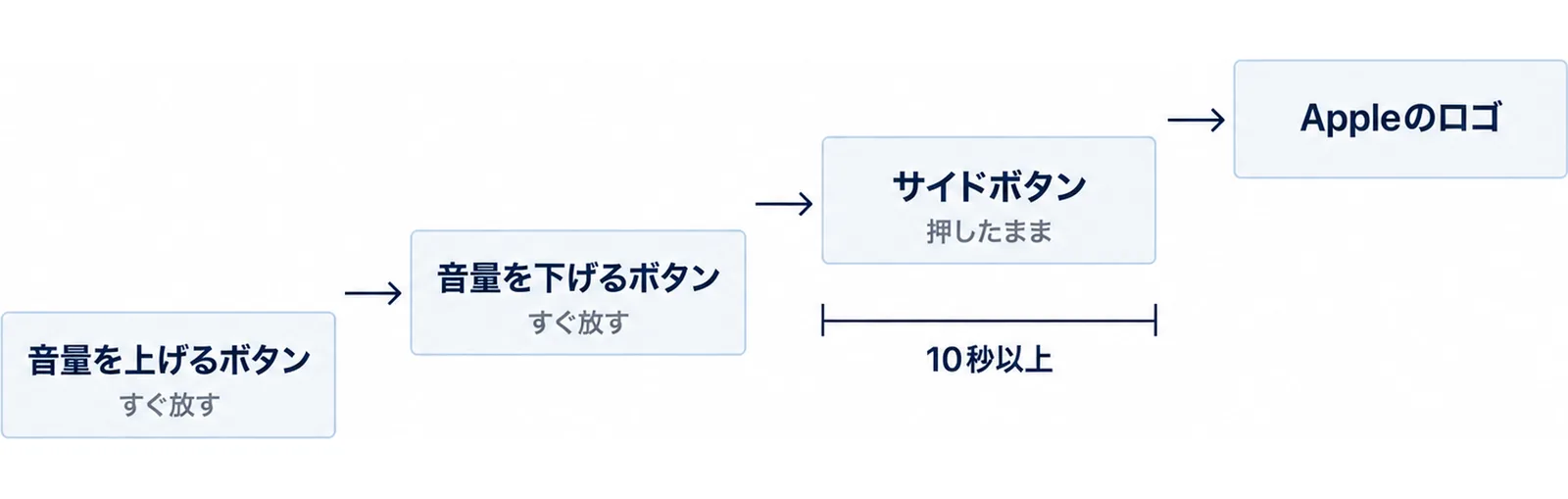
ホームボタンのないiPhone(Face IDの機種)は、次の順番です。
- 音量を上げるボタンを押して、すぐ放す。
- 音量を下げるボタンを押して、すぐ放す。
- サイドボタン(右側の細長いボタン)を押したままにして、Appleのロゴが出たら放す。
ロゴが出るまで10秒以上かかることがある、とAppleのヘルプに書かれています。途中で手を放さず、ロゴが出るまで待つのがコツです。
手順4|ホームボタンのある機種は2つのボタンを同時に
- iPhone 7・7 Plusは、サイドボタンと音量を下げるボタンを同時に押したままにして、Appleのロゴが出たら放します。
- iPhone 6s以前は、ホームボタンとサイドボタン(またはトップボタン)を同時に約10秒押したままにします。
ふだんの電源の切り方・入れ方は、Appleの別のページにまとまっています。ホームボタンのないiPhoneは音量ボタンとサイドボタンを同時に長押しすると「電源オフ」のスライダが出て、電源を入れるときはサイドボタンをロゴが出るまで長押しします(Apple「iPhoneを再起動する」)。
手順5|Androidを強制的に再起動する
Androidは会社や機種でボタンの押し方が少しずつ違います。ここでは、Googleの公式ヘルプとドコモの公式FAQに書かれている方法を紹介します。
Googleの公式ヘルプの方法
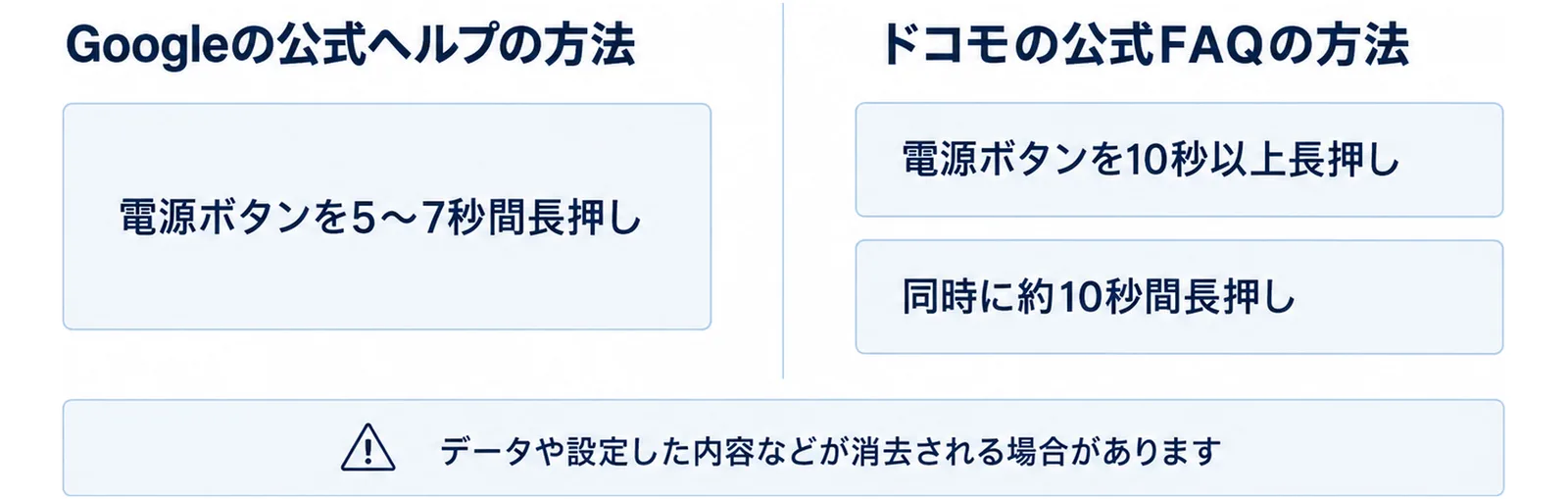
Googleのヘルプは、まず「電源ボタンを5〜7秒間長押し」して再起動を試すよう案内しています(Google「充電できない、または電源が入らない Android デバイスを修正する」)。Pixelのヘルプも同じ秒数です(Google「Google Pixel が充電されない、または電源が入らない問題を修正する」)。
ドコモの公式FAQの方法
ドコモのFAQは、電源が切れない・画面が固まるときの対処として、「電源ボタンを10秒以上長押しする」か、「電源ボタンと音量を上げるボタン(または音量を下げるボタン)を同時に約10秒間長押しする」方法を案内しています(NTTドコモ「電源が切れない/画面が固まる(フリーズ)など携帯電話の動作が不安定になった」)。
強制的に切る前に知っておく注意
同じドコモのFAQには、「強制的に電源を切ると、データや設定した内容などが消去される場合があります」という注意が書かれています。書きかけのメモや、保存していない写真の編集は消えることがあります。画面が固まっているときは仕方がありませんが、ふだんから大事なものはこまめに保存しておくと安心です。
手順6|画面の故障か、本体の故障かを見分ける
充電も強制再起動もだめなとき、次に知りたいのは「本体が動いていないのか、画面だけが映らないのか」です。ここが分かると、修理の相談がぐっと楽になります。
別の電話からかけてみる
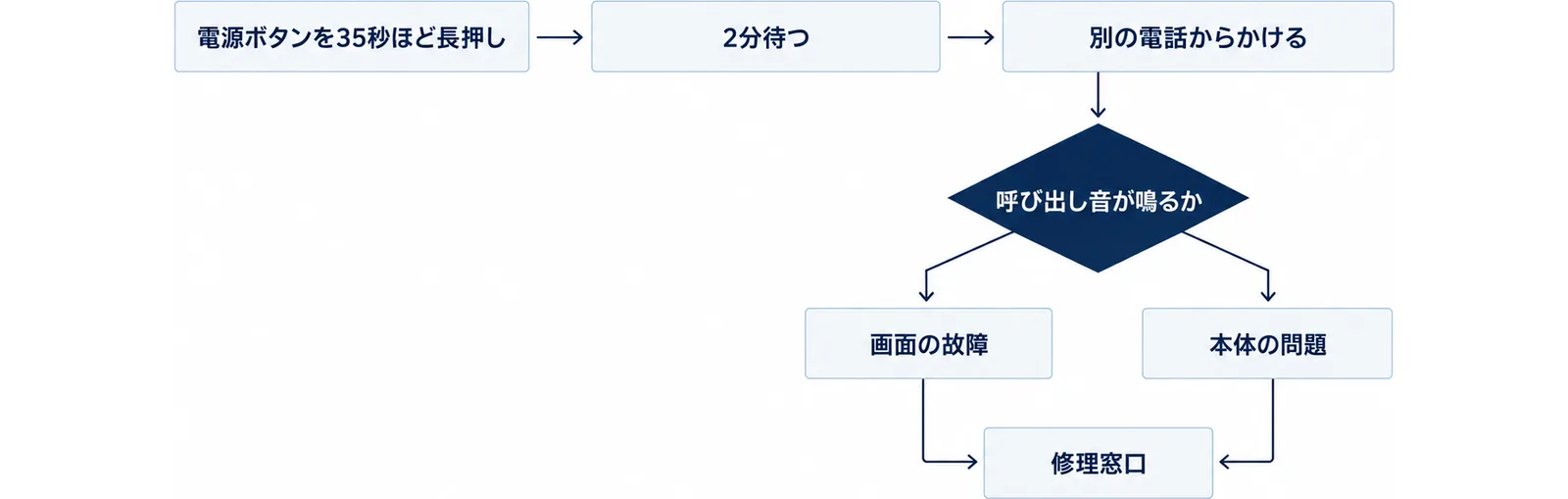
Googleの公式ヘルプは、次の順番をすすめています(Google「充電できない、または電源が入らない Android デバイスを修正する」)。
- 電源ボタンを35秒ほど長押しする。
- そのあと2分待つ。
- 家の電話や家族のスマホから、自分のスマホに電話をかける。
呼び出し音が鳴るのに画面に何も出ないなら、本体は動いていて画面が故障している可能性が高い、というのがGoogleの説明です。この場合、ヘルプは「お近くの認定修理センターにお問い合わせください」と案内しています。
電池のマークも出ず、音も鳴らないとき
充電器につないでも電池のマークが出ず、電話をかけても鳴らないときは、本体か充電回路の問題が考えられます。ここから先は、自分で分解したり、別の充電器で無理に電気を流したりせず、手順7の窓口へ相談してください。
手順7|直らないときの相談先と、相談前のメモ
7手順の最後は「人に頼る」です。相談先は、スマホの種類と、どこで買ったかで決まります。
iPhoneの場合
Appleの公式ヘルプは、強制再起動でも直らない場合、修理サービスの申し込みを案内しています(Apple「iPhoneの電源が入らない場合や画面が真っ黒な場合」)。携帯会社の店舗で買ったiPhoneでも、まずは買った店舗に相談すると案内してもらえます。
Androidの場合
Pixelなら、Googleの公式ヘルプが修理サービスの窓口を案内しています(Google「Google Pixel が充電されない、または電源が入らない問題を修正する」)。ドコモで買ったスマホなら、ドコモのFAQが「オンライン修理受付サービス」か「ドコモショップ/d gardenなどの故障取扱窓口」への相談を案内しています(NTTドコモ「Androidの画面が動かない/電源が切れない」)。auやソフトバンクなど他の会社も、店舗と電話・チャットの窓口があります。
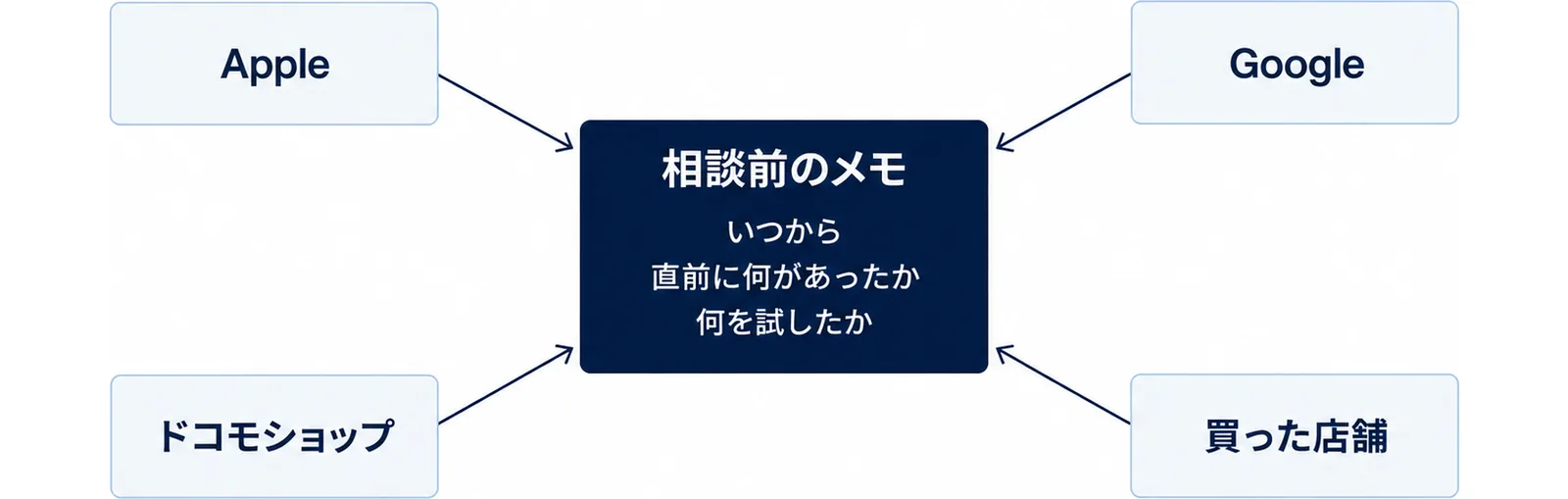
相談の前に、紙にメモしておくこと
窓口で聞かれることは、だいたい決まっています。次の4つを紙に書いて持っていくと、話が早く進みます。
- いつから電源が入らないか(例:昨日の夜から)。
- 直前に何があったか(例:落とした、水に濡れた、アップデートした)。
- 何を試したか(例:1時間充電した、強制再起動をした、電話をかけたら鳴った)。
- 大事なデータの保存先(例:写真は家族と共有している、LINEは引き継ぎ設定済み)。
ChatGPTに聞くときの伝え方
スマホが動かないとき、家族のスマホやパソコンからChatGPTに手順を聞くこともできます。ただし、ChatGPTは機種によって違うボタンの位置までは正確に知らないことがあります。機種名と、ここまでに試したことを伝えるのがコツです。
頼み方の例
次のように打ち込むか、音声で話しかけてみてください。
- 「iPhone 13の電源が入りません。1時間充電しても画面が真っ暗です。次に試すことを、ボタンの押し方まで順番に教えてください」
- 「ドコモで買ったAndroidのスマホが固まって動きません。強制的に再起動する方法と、その前に気をつけることを教えてください」
答えが出たら、この記事で紹介したApple・Google・ドコモの公式ページの記載と照らし合わせてください。公式ページと違う秒数や手順が出てきたら、公式ページのほうを信じます。
個人情報は入れない
ChatGPTには、電話番号、暗証番号、Apple IDやGoogleアカウントのパスワードを入力しないでください。手順を聞くのに、それらは必要ありません。
家族が離れていてもできる手伝い方
親のスマホが動かなくなったと聞いても、遠くに住んでいるとすぐには行けません。それでも、電話一本でできることがあります。
手順を電話で一つずつ読み上げる
固定電話や家族の別のスマホで話しながら、この記事の手順1から順に読み上げてください。「充電器につないだ?」「電池のマークは出た?」と、一つずつ確かめながら進めると、あわてずにすみます。
「音が鳴るか」を一緒に確かめる
手順6の「別の電話からかける」は、離れた家族がいちばん役に立てる場面です。親のスマホの番号にかけて、呼び出し音が鳴るかを親に聞いてもらいます。鳴れば画面の問題、鳴らなければ本体の問題と見当がつき、修理窓口に伝える内容が決まります。
修理に出す前に、引き継ぎの準備を一緒に見直す
修理や買い替えになると、LINEや写真の引き継ぎが心配になります。あらかじめ準備しておくことは、別の記事スマホ機種変更の前にやること7つ|LINE・写真・ログインの準備にまとめています。
電源トラブルを減らす日ごろの備え
最後に、同じことを繰り返さないための備えを3つ挙げます。
充電の習慣を決める
「寝る前に、決まった場所で充電する」と決めておくと、ただの充電切れで驚くことが減ります。充電器につないだら、電池のマークが出るのを一度見てから離れる習慣も役立ちます。
熱くなる使い方を避ける
熱い場所に置いたまま充電する、布団の中で使い続ける、といった使い方は避けます。熱くなったときの正しい冷やし方は、スマホが熱くなる原因と対処7ステップ|正しい冷やし方で説明しています。
アップデートは家のWi-Fiで、時間のあるときに
アップデートの途中で電池が切れると、起動に時間がかかることがあります。家のWi-Fiにつないで、充電しながら、時間のあるときに行うのが安心です。押していいかどうかの判断は【2026年9月】iPhoneのアップデート|押していい?7手順、Wi-Fiがつながらないときは【2026年最新】シニアの自宅Wi-Fi入門|つながらない時の7チェックをご覧ください。
よくある質問
Q. 充電器につないでも、電池のマークが出ません。壊れましたか。
A. すぐには決められません。Appleのヘルプは、電源が入らないときは1時間充電してから試すよう案内しています。Googleのヘルプも、正常なケーブル・充電器・コンセントで1分待ち、反応がなければ30分以上充電してから再起動を試すよう書いています。ケーブルやアダプタを別のものに替えて、それでもマークが出なければ、手順6で画面の問題かどうかを確かめてください。
Q. 強制的に再起動すると、写真やLINEは消えますか。
A. 保存済みの写真やLINEのトーク履歴は、強制再起動で消えるものではありません。ただしドコモのFAQには「強制的に電源を切ると、データや設定した内容などが消去される場合があります」と書かれています。書きかけで保存していないものは消えることがある、と考えておいてください。
Q. ボタンをどのくらい押せばいいか分かりません。
A. iPhoneは「音量を上げる→音量を下げる→サイドボタンを押したまま」で、Appleのロゴが出るまで放しません。ロゴが出るまで10秒以上かかることがあります。AndroidはGoogleのヘルプが「電源ボタンを5〜7秒間長押し」、ドコモのFAQが「電源ボタンを10秒以上長押し」と案内しています。数えながら押すと落ち着いてできます。
Q. 音は鳴るのに画面が真っ暗です。自分で直せますか。
A. Googleのヘルプでは、電話は鳴るのに画面に何も表示されない場合は画面の問題として、認定修理センターへの相談を案内しています。画面の部品交換は自分ではできないので、修理窓口へ持っていってください。
Q. 水に濡れたあと電源が入りません。
A. 濡れた直後に充電器につなぐのは避け、乾いた場所でよく乾かしてから試してください。それでも入らないときは、修理窓口に「水に濡れた」と正直に伝えると、適切な案内が受けられます。
Q. 修理と買い替え、どちらがよいですか。
A. 機種の古さ、修理費、保証の有無で変わります。窓口で見積もりを聞いてから決めても遅くありません。買い替える場合は、LINEや写真の引き継ぎを先に準備してください。
Q. ChatGPTに聞けば全部解決しますか。
A. 手順の説明は得意ですが、機種ごとのボタンの位置や秒数は、公式ヘルプのほうが正確です。ChatGPTには機種名と試したことを伝えて聞き、答えは公式ページで確かめてください。
あわせて読みたい
- スマホが熱くなる原因と対処7ステップ|正しい冷やし方
- 【2026年最新】シニアの自宅Wi-Fi入門|つながらない時の7チェック
- スマホ機種変更の前にやること7つ|LINE・写真・ログインの準備
- 【2026年9月】iPhoneのアップデート|押していい?7手順
参考・出典
- Apple「iPhoneの電源が入らない場合や画面が真っ黒な場合」(2026年9月27日閲覧)
- Apple「iPhoneを再起動する」(2026年9月27日閲覧)
- Google「充電できない、または電源が入らない Android デバイスを修正する – Android ヘルプ」(2026年9月27日閲覧)
- Google「Google Pixel が充電されない、または電源が入らない問題を修正する – Google Pixel ヘルプ」(2026年9月27日閲覧)
- NTTドコモ「電源が切れない/画面が固まる(フリーズ)など携帯電話の動作が不安定になった」(よくあるご質問・2026年9月27日閲覧)
- NTTドコモ「Androidの画面が動かない/電源が切れない」(よくあるご質問・2026年9月27日閲覧)