
この記事の要点
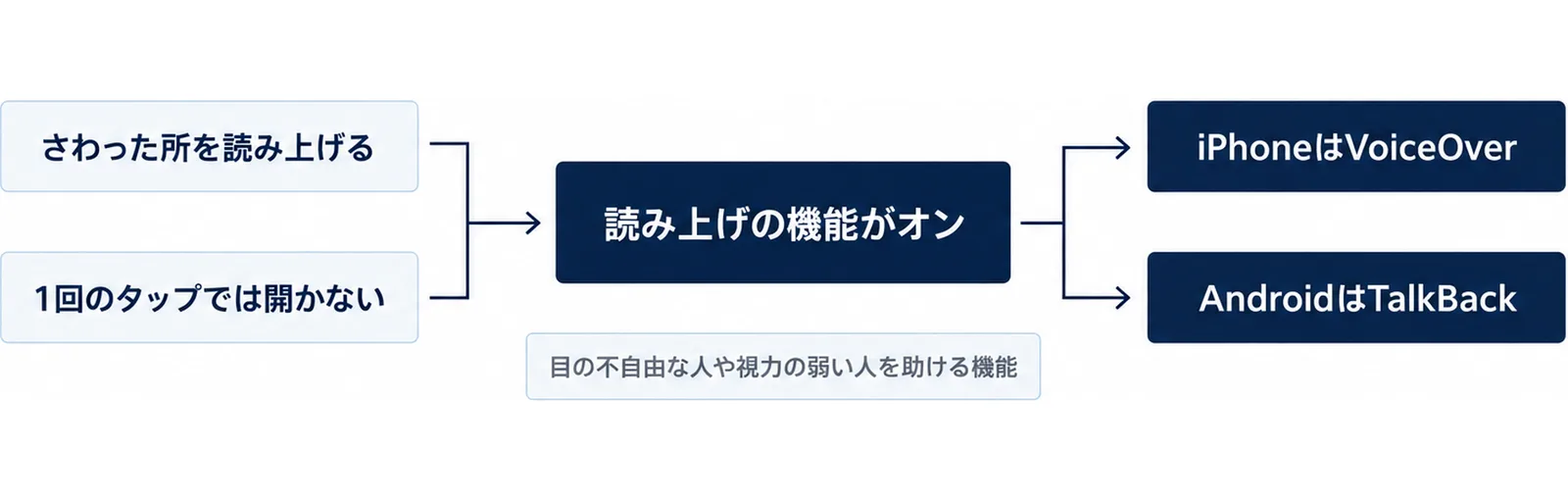
スマホが画面の文字を勝手に読み上げて、アプリを1回タップしても開かない時は、読み上げの機能がオンになっていることがあります。iPhoneでは「VoiceOver(ボイスオーバー)」、Androidでは「TalkBack(トークバック)」という機能です。Appleは、VoiceOverがオンのときは、VoiceOverのジェスチャを使ってiPhoneを操作する必要があるとしています(Apple「iPhoneでVoiceOverをオンにして練習する」)。
- iPhoneは、Siriに頼むか、ボタンか、設定アプリで止められます。 Appleは、VoiceOverのオン/オフを「設定」>「アクセシビリティ」>「VoiceOver」、コントロールセンター、アクセシビリティのショートカット、Siriで切り替えられるとしています(Apple・同上)。
- Androidは、音量大ボタンと音量小ボタンを同時に数秒ほど長押しします。 TalkBackがオフになることを伝える確認が聞こえます。ショートカットの設定は、メーカーやAndroidのバージョンによって違います(Google「TalkBack をオフにする」)。
- オンの間は、タップで選び、ダブルタップで開きます。 iPhoneもAndroidも、1回のタップでは項目を選ぶだけです(Apple「iPhoneでVoiceOverジェスチャを使用する」、Google・同上)。
- 止めたあとは、ショートカットを見直します。 Googleは、TalkBackを誤ってオンにしないよう、オフにした後にショートカットをオフにするよう案内しています(Google・同上)。
この記事は、2026年10月14日にAppleとGoogleの公式ページで確かめた内容です。
今すぐやること3つ
- さわった所を読み上げるか、1回のタップでは開かないかを見ます(まず見分ける)。
- iPhoneはSiriかボタン、Androidは音量ボタンで止めます(手順2〜手順6)。
- 止まったら、またオンにならないようにショートカットを見直します(手順7)。
まず見分ける|iPhoneはVoiceOver、AndroidはTalkBack
VoiceOverもTalkBackも、目の不自由な人や視力の弱い人を助ける機能です。Googleは、TalkBackを「目の不自由な方や視力の弱い方」がAndroidを操作できるよう支援するユーザー補助機能としています(Google「TalkBack をオフにする」)。Appleは、VoiceOverを使うと、画面が見えなくてもiPhoneを使えるとしています(Apple「iPhoneでVoiceOverをオンにして練習する」)。
さわった所を読み上げる
Appleは、VoiceOverがオンの時に画面に触れるか、指でドラッグすると、指の下にある項目の名前が読み上げられるとしています(Apple・同上)。Googleは、TalkBackがオンの場合、画面上の選択部分がボックスで囲まれ、表示内容が読み上げられるとしています(Google「Talkback をオンにする」)。
1回のタップでは開かない
VoiceOverがオンの時は、VoiceOverのジェスチャで操作します(Apple・同上)。TalkBackも、一般的なタップ操作ではなく、TalkBackジェスチャーで操作します(Google「TalkBack をオフにする」)。アプリを1回タップしても開かないのは、このためです。
読み上げの機能がオンの時の操作
| したいこと | iPhone(VoiceOver) | Android(TalkBack) |
|---|---|---|
| 項目を選ぶ | タップ | 1本の指でタップ |
| 選んだ項目を開く | ダブルタップ | 1本の指でダブルタップ |
| 画面を上下に動かす | 3本指でスワイプ | 2本の指でドラッグ |
(Apple「iPhoneでVoiceOverジェスチャを使用する」、Google「TalkBack をオフにする」)
手順1|まず「タップで選び、ダブルタップで開く」を覚える
読み上げの機能がオンのままでも、止めるための操作はできます。ボタンを押す時は、2つの動きに分けます。
ボタンを押すしかた
- 押したいボタンを1回タップします。ボタンの名前が読み上げられます。
- 続けて、画面をダブルタップします。選んだボタンが押されます。
Appleは、VoiceOverで項目を選ぶ時はタップ、選んだ項目を有効にする時はダブルタップとしています(Apple「iPhoneでVoiceOverジェスチャを使用する」)。Googleも、TalkBackでは1本の指で項目をタップしてから、1本の指で画面をダブルタップするとしています(Google「TalkBack をオフにする」)。
うまくいかない時
Appleは、ダブルタップやスワイプが働かない時は、動きを速くしてみるよう案内しています。2本以上の指を使う時は、指の間を少し空けて画面に触れます(Apple「iPhoneでVoiceOverをオンにして練習する」)。iPhoneでは、1本の指で項目に触れたまま、別の指で画面をタップする方法もあります(Apple「iPhoneでVoiceOverジェスチャを使用する」)。
iPhoneで、声だけを止めたい時
VoiceOverの声だけを止める時は、3本指でダブルタップします。もう一度3本指でダブルタップすると、声が戻ります。読み上げを一時停止する時は、2本指でタップします(Apple・同上)。声が止まっても、VoiceOverはオンのままです。止める時は、手順2から手順4のどれかを行います。
手順2|iPhone:Siriに「VoiceOverをオフにして」と頼む
iPhoneで止める方法は3つあります。まずSiriに頼む方法、次にボタンを3回すばやく押す方法、最後に設定アプリから止める方法です。
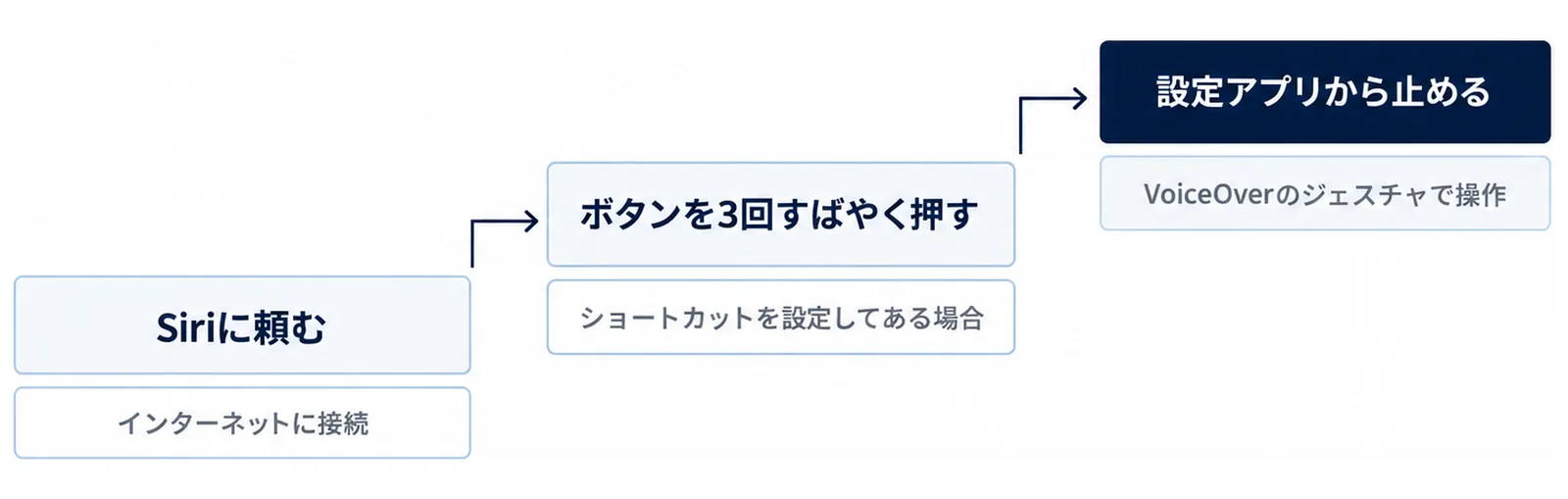
Appleは、Siriに「VoiceOverをオンにして」のように頼んで、VoiceOverを切り替えられるとしています(Apple「iPhoneでVoiceOverをオンにして練習する」)。止める時は、Siriに「VoiceOverをオフにして」と頼みます。
Siriの呼び出し方
Appleは、Siriを呼び出す方法を次のように案内しています(Apple「iPhoneでSiriをオンにして起動する」)。
- 「Siri」または「Hey Siri」と話しかけます。この方法は、その設定がオンの時だけ使えます。
- Face IDを搭載したiPhoneでは、サイドボタンを長押しします。
- ホームボタンを搭載したiPhoneでは、ホームボタンを押さえたままにします。
Siriが使えない時
Siriを使うには、インターネットに接続されている必要があります(Apple・同上)。Siriをオフにしている時や、インターネットにつながらない時は、手順3か手順4に進みます。
手順3|iPhone:サイドボタンかホームボタンを3回すばやく押す
Appleは、サイドボタンまたはホームボタンを3回すばやく押す「トリプルクリック」で、選んでおいたアクセシビリティの機能のオン/オフを切り替えられるとしています。Face IDを搭載したiPhoneはサイドボタン、そのほかのiPhoneはホームボタンを押します(Apple「iPhoneでアクセシビリティ機能のオン/オフを素早く切り替える」)。
ショートカットを設定してある場合に使える
この方法は、アクセシビリティのショートカットにVoiceOverを設定してある場合に使えます(Apple「iPhoneでVoiceOverをオンにして練習する」)。3回押しても何も変わらない時は、手順2か手順4に進みます。
3回押すと一覧が出た時
ショートカットに複数の機能を設定している時は、切り替えたい機能を一覧から選びます(Apple・同上)。VoiceOverがオンの間は、「VoiceOver」をタップして選び、ダブルタップします。
押す速さが合わない時
Appleは、iPhoneが受け付けるトリプルクリックの速さを遅くする設定があるとしています(Apple・同上)。指がうまく動かない時は、VoiceOverを止めたあとで、家族と一緒に設定を見直します。
手順4|iPhone:設定アプリから止める
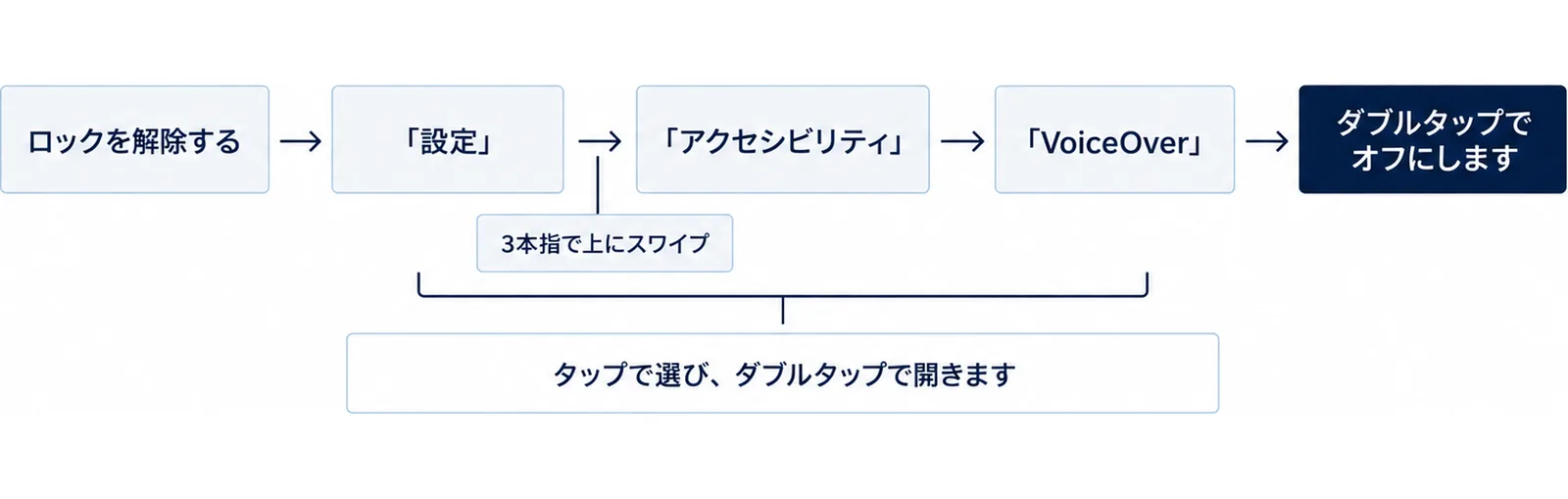
設定アプリからは、「設定」>「アクセシビリティ」>「VoiceOver」の順に進んで止めます(Apple「iPhoneでVoiceOverをオンにして練習する」)。VoiceOverがオンの間は、VoiceOverのジェスチャで操作します。
ロックを解除する
Appleは、VoiceOverがオンの時のロックの解除を次のように案内しています(Apple「VoiceOverがオンのときにiPhoneを操作する」)。
- Face IDを搭載したiPhone:画面をつけてiPhoneを見てから、画面の下端から上に指をすべらせます。ブルッとふるえるか、上がる音が2つ聞こえるまで続けます。
- Touch IDを搭載したiPhone:登録した指でホームボタンを押します。
パスコードを聞かれた時は、数字を1回タップして選び、ダブルタップで入力します(Apple「iPhoneでVoiceOverジェスチャを使用する」)。
「設定」から「VoiceOver」を開く
- ホーム画面の「設定」をタップして選び、ダブルタップで開きます。
- 「アクセシビリティ」を探します。画面を1ページ分下へ動かす時は、3本指で上にスワイプします(Apple・同上)。
- 「アクセシビリティ」と「VoiceOver」を、タップで選び、ダブルタップで開きます。
- 「VoiceOver」のスイッチをタップで選び、ダブルタップでオフにします。
止まると、いつものタップで操作できるようになります。
手順5|Android:音量の上と下のボタンを同時に長押しする
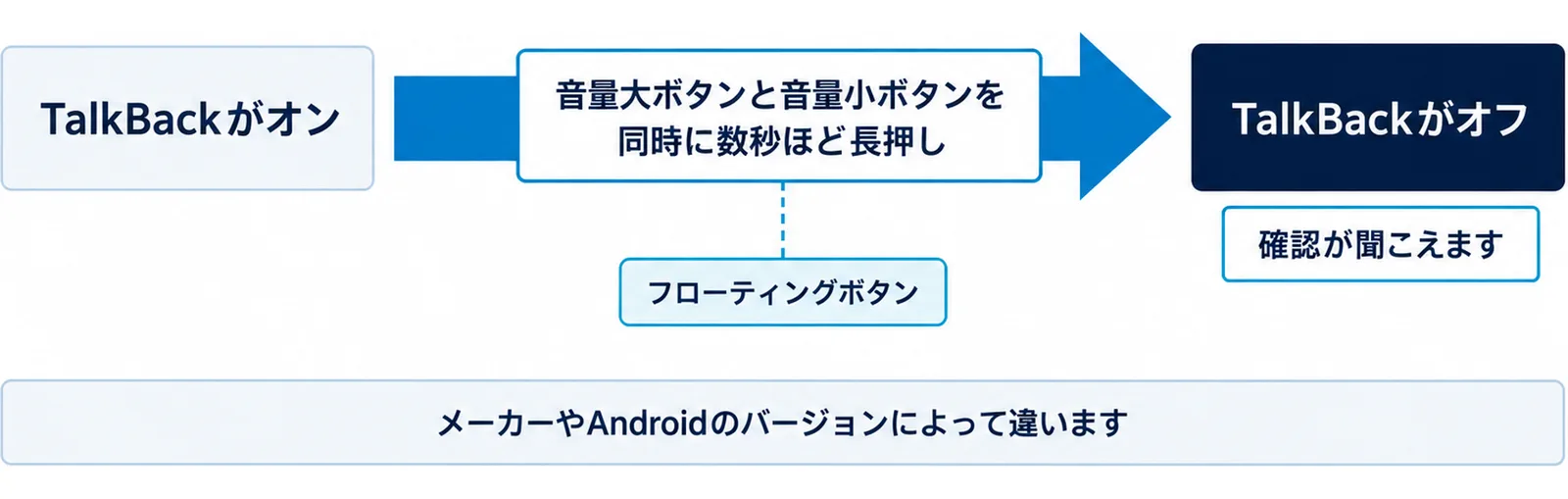
Androidは、音量のボタンで止める方法から試します。Googleは、音量大ボタンと音量小ボタンを同時に数秒ほど長押しすると、TalkBackがオフになることを伝える確認が聞こえるとしています(Google「TalkBack をオフにする」)。
スマホを使い始めた時から使える
Googleは、スマホのセットアップの時に、音量の上下ボタンを同時に数秒間長押しするとTalkBackがオンになり、セットアップの完了後も、音量ボタンをオン/オフのショートカットとして使えるとしています(Google「Talkback をオンにする」)。かばんの中などで2つのボタンが一緒に押されないよう、気をつけます。
画面にボタンが出ている時
画面にショートカットのボタンやフローティングボタンが出ている時は、1本の指でそのボタンをタップして選び、ダブルタップするとTalkBackがオフになります(Google「TalkBack をオフにする」)。
機種によって違う
ショートカットの設定は、メーカーやAndroidのバージョンによって違います(Google・同上)。止まらない時は、手順6に進みます。
手順6|Android:声で頼むか、設定アプリから止める
声で頼む
Googleアシスタントを設定してある場合は、「OK Google, TalkBack をオフにして」と話しかけます。TalkBackがオフになることを伝える確認が聞こえます(Google「TalkBack をオフにする」、Google「Talkback をオンにする」)。
設定アプリから止める
Googleは、設定アプリから止める手順を次のように案内しています(Google「TalkBack をオフにする」)。
- ロックを解除します。2本の指で画面の一番下から上にスワイプすると、パスワードの画面が出ます。PINは、1本の指で数字を1つずつタップしてから、「OK」か「入力」をタップします。
- 2本の指で画面の一番上から下にスワイプします。もう一度2本の指で下にスワイプすると、通知バーが開きます。設定のアイコンをタップして選び、ダブルタップで開きます。
- 2本の指で画面を動かして「ユーザー補助」を探し、タップしてからダブルタップします。「TalkBack」も同じように開きます。
- 「TalkBack を使用する」のスイッチをタップしてから、ダブルタップします。確認で「オフにする」をタップしてから、ダブルタップします。
それでも止まらない時
Googleは、どの方法も使えない時は、スマホのメーカーに問い合わせるよう案内しています(Google・同上)。
手順7|もう勝手にオンにならないようにする
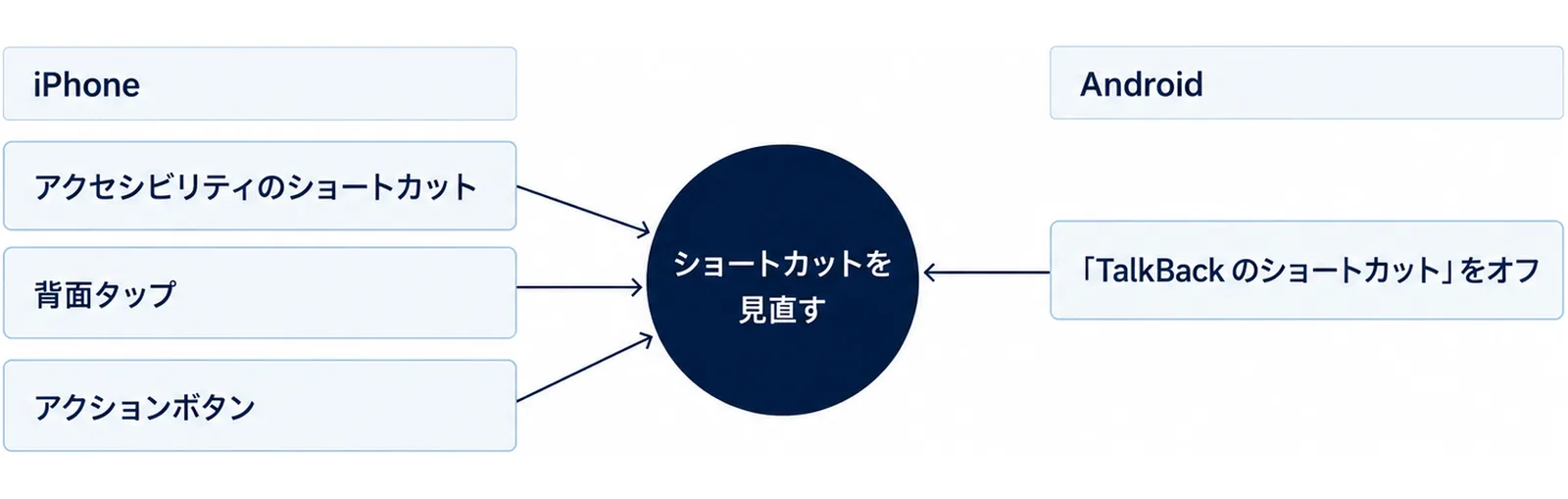
止まったら、またオンにならないように、ショートカットを見直します。
iPhone:ショートカットを見直す
- アクセシビリティのショートカット:「設定」>「アクセシビリティ」>「ショートカット」で、ボタンを3回押した時に切り替える機能を選びます(Apple「iPhoneでアクセシビリティ機能のオン/オフを素早く切り替える」)。使わない機能は選ばないでおきます。
- 背面タップ:iPhoneの背面をダブルタップまたはトリプルタップして、アクセシビリティの機能をオンにする設定です。止める時は、「設定」>「アクセシビリティ」>「タッチ」>「背面タップ」で「ダブルタップ」または「トリプルタップ」を選び、「なし」をタップします(Apple「iPhoneの背面をタップしてアクションまたはショートカットを実行する」)。
- アクションボタン:アクションボタンのあるiPhoneでは、ボタンにアクセシビリティの機能を割り当てられます。「設定」>「アクションボタン」で、何が割り当てられているかを見ます(Apple「iPhoneでアクションボタンを使用する/カスタマイズする」)。
Android:「TalkBack のショートカット」をオフにする
Googleは、TalkBackを誤ってオンにしないよう、オフにした後に「設定」→「ユーザー補助」→「TalkBack」→「TalkBack のショートカット」をオフにするよう案内しています(Google「TalkBack をオフにする」)。
使う人がいる時は、残しておく
家族に目の不自由な人がいて、読み上げを使っている時は、止めずに残します。Appleには、iPhoneに影響を与えずにVoiceOverのジェスチャを試せる「VoiceOverの操作練習」があります(Apple「iPhoneでVoiceOverをオンにして練習する」)。
VoiceOverでないのに読み上げる時|画面の読み上げと選択して読み上げ
VoiceOverやTalkBackがオフなのに読み上げる時は、ほかの読み上げの機能が動いていることがあります。
iPhoneの「画面の読み上げ」
Appleは、VoiceOverをオフにしていても、画面上のテキストをiPhoneで読み上げられるとしています。「画面の読み上げ」をオンにしていると、画面の上部から2本指で下にスワイプした時に、画面上のすべてのテキストが読み上げられます。読み上げは、画面に出る操作のボタンで一時停止できます(Apple「iPhoneで画面や選択テキストを読み上げる/入力フィードバックを返す」)。
使わない時は、「設定」>「アクセシビリティ」>「リーダーと読み上げ」>「画面の読み上げ」で、オンになっていないかを見ます(Apple・同上)。iOS 18のユーザガイドでは、「リーダーと読み上げ」は「読み上げコンテンツ」という名前です(Apple「iPhoneで画面や選択テキストを読み上げる」iOS 18版)。
Androidの「選択して読み上げ」
Googleは、「選択して読み上げ」のショートカットを使うと、タップした項目を読み上げるとしています。ショートカットは、2本の指(TalkBackがオンの場合は3本の指)で上にスワイプするか、ユーザー補助機能ボタンをタップする方法です(Google「「選択して読み上げ」を使用する」)。使わない時は、「設定」→「ユーザー補助」→「選択して読み上げ」で、「選択して読み上げ」のショートカットがオンになっていないかを見ます(同上)。
Siriが急に話し出す時
「Siri」または「Hey Siri」と話しかけて起動する設定がオンだと、声でSiriが起動します(Apple「iPhoneでSiriをオンにして起動する」)。Siriの使い方は、シニアのSiri入門|iPhoneに入っているAIの使い方で説明しています。
AIに聞くときの伝え方
読み上げの機能がオンのスマホは、いつものように操作できません。ChatGPTなどのAI(人工知能)に止め方を聞く時は、家族のスマホやパソコンを使います。
聞き方の例
70代の母のiPhoneが、さわった所を読み上げて、アプリが1回のタップで開きません。
VoiceOverがオンになっていると思います。
電話で母に伝える言葉で、止め方を短く3つ教えてください。
父のAndroidスマホがしゃべり続けて、画面の一部が四角い枠で囲まれます。
TalkBackを止める方法を、機種による違いも含めて、やさしい言葉で教えてください。
AIの答えは、AppleとGoogleの公式ページと見くらべてから使います。設定の項目の名前は、iOSのバージョンによって違うことがあります(Apple・iOS 18版)。
AIに送らないもの
パスコード、PIN、Apple Accountのパスワード、名前や電話番号が写った画面の写真は、AIに送りません。
離れて暮らす家族ができること
- 電話で伝える言葉を決めておきます。 iPhoneなら「サイドボタンを3回、すばやく押して」「Siriに『VoiceOverをオフにして』と言って」、Androidなら「音量の上と下のボタンを一緒に、数秒押して」と伝えます(手順2・手順3・手順5)。
- 帰省した時に、ショートカットを一緒に見直します(手順7)。親のスマホの設定をまとめて見直す項目は、親のスマホAI設定チェックリスト|帰省でやる10項目にまとめています。
- 見やすさの設定は、読み上げのほかにもあります。 文字の大きさの設定はシニアのスマホ設定をChatGPTで確認、ボタンを大きくして操作をしぼる方法はiPhoneのかんたんモード|アシスティブアクセス7手順で説明しています。
よくある質問
Q. 画面が真っ暗なのに、iPhoneの読み上げの声がします。
VoiceOverの「スクリーンカーテン」がオンになっていることがあります。スクリーンカーテンがオンの場合、ディスプレイが暗くてオフに見えるときでも、画面の内容は動いています。3本指でトリプルタップすると、オン/オフが切り替わります。VoiceOverとズーム機能の両方がオンの時は、3本指で4回タップします(Apple「iPhoneでVoiceOverジェスチャを使用する」)。
Q. 読み上げの声だけを、すぐに止めたいです。
iPhoneは、3本指でダブルタップするとVoiceOverの声が消え、もう一度行うと戻ります(Apple・同上)。声が消えてもVoiceOverはオンのままなので、手順2から手順4で止めます。
Q. ロックを解除する時、数字を押しても入りません。
iPhoneは、数字を1回タップして選び、ダブルタップで入力します(Apple・同上)。AndroidのPINは、1本の指で数字を1つずつタップしてから、「OK」か「入力」をタップします(Google「TalkBack をオフにする」)。
Q. 読み上げの機能は、止めてしまってよいのですか?
使っていない人のスマホなら、止めてかまいません。目の不自由な人や視力の弱い人が使っている時は、止めずに残します。iPhoneには、VoiceOverのジェスチャを試せる「VoiceOverの操作練習」があります(Apple「iPhoneでVoiceOverをオンにして練習する」)。
Q. Androidで、音量のボタンを押しても止まりません。
ショートカットの設定は、メーカーやAndroidのバージョンによって違います。「OK Google, TalkBack をオフにして」と話しかけるか、設定アプリから止めます。それでも止まらない時は、スマホのメーカーに問い合わせます(Google「TalkBack をオフにする」)。
あわせて読みたい
- シニアのSiri入門|iPhoneに入っているAIの使い方
- iPhoneのかんたんモード|アシスティブアクセス7手順
- シニアのスマホ設定をChatGPTで確認|文字サイズ・音声入力・通知整理
- 親のスマホAI設定チェックリスト|帰省でやる10項目
- 聞こえを助けるスマホ機能5つ|iPhone・Android手順
参考・出典
- Apple「iPhoneでVoiceOverをオンにして練習する」(iPhoneユーザガイド・2026年10月14日確認)
- Apple「iPhoneでVoiceOverジェスチャを使用する」(iPhoneユーザガイド・2026年10月14日確認)
- Apple「VoiceOverがオンのときにiPhoneを操作する」(iPhoneユーザガイド・2026年10月14日確認)
- Apple「iPhoneでアクセシビリティ機能のオン/オフを素早く切り替える」(iPhoneユーザガイド・2026年10月14日確認)
- Apple「iPhoneの背面をタップしてアクションまたはショートカットを実行する」(iPhoneユーザガイド・2026年10月14日確認)
- Apple「iPhoneでアクションボタンを使用する/カスタマイズする」(iPhoneユーザガイド・2026年10月14日確認)
- Apple「iPhoneで画面や選択テキストを読み上げる/入力フィードバックを返す」(iPhoneユーザガイド・2026年10月14日確認)
- Apple「iPhoneで画面や選択テキストを読み上げる/入力フィードバックを返す」(iOS 18版・2026年10月14日確認)
- Apple「iPhoneでSiriをオンにして起動する」(iPhoneユーザガイド・2026年10月14日確認)
- Google「Talkback をオンにする」(Android のユーザー補助機能 ヘルプ・2026年10月14日確認)
- Google「TalkBack をオフにする」(Android のユーザー補助機能 ヘルプ・2026年10月14日確認)
- Google「「選択して読み上げ」を使用する」(Android のユーザー補助機能 ヘルプ・2026年10月14日確認)