この記事の要点
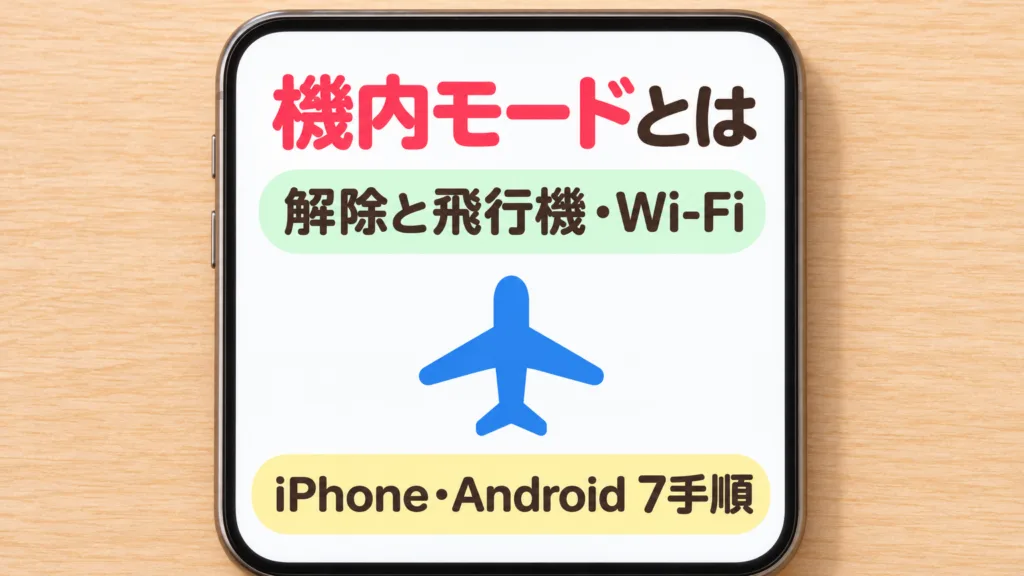
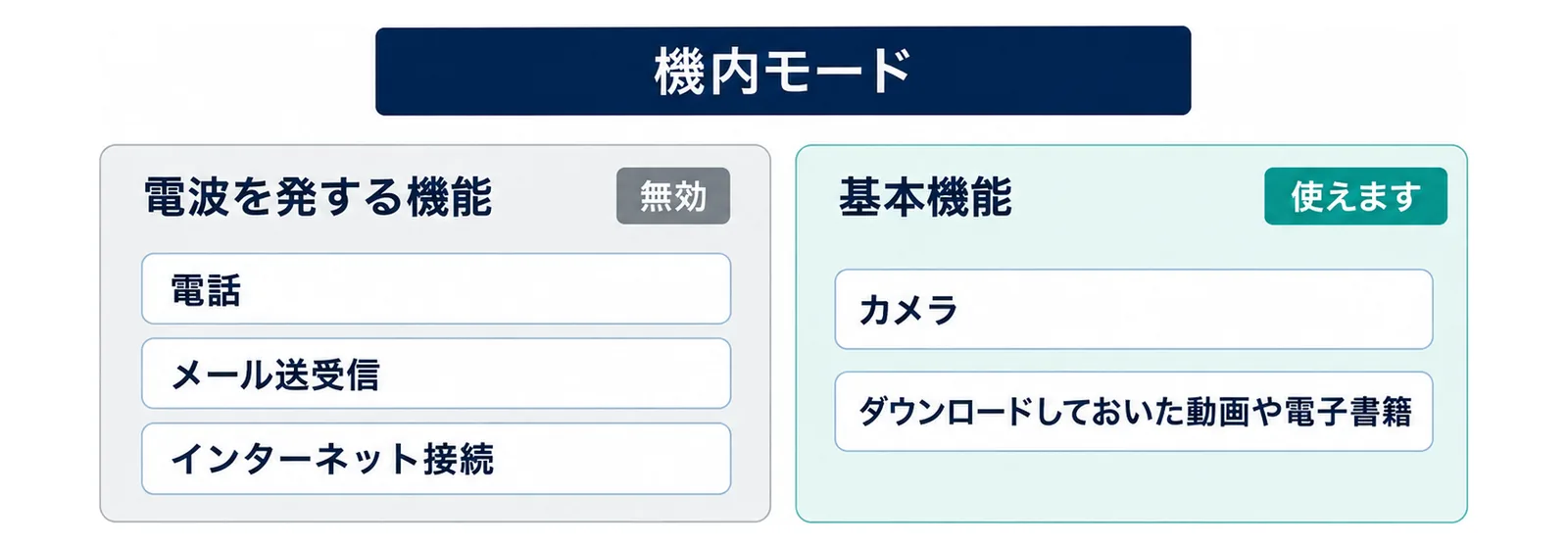
機内モードは、スマホの電話やメール送受信、インターネット接続などの電波を発する機能を無効にする設定です(ANA「機内でのスマートフォンの設定|国内線」)。画面の上に飛行機のマークが出ている時は機内モードになっていて、Wi-Fiを除く通信が制限されます(ソフトバンク「着信音が鳴らず後から不在通知が届きます。対処方法を教えてください。」)。
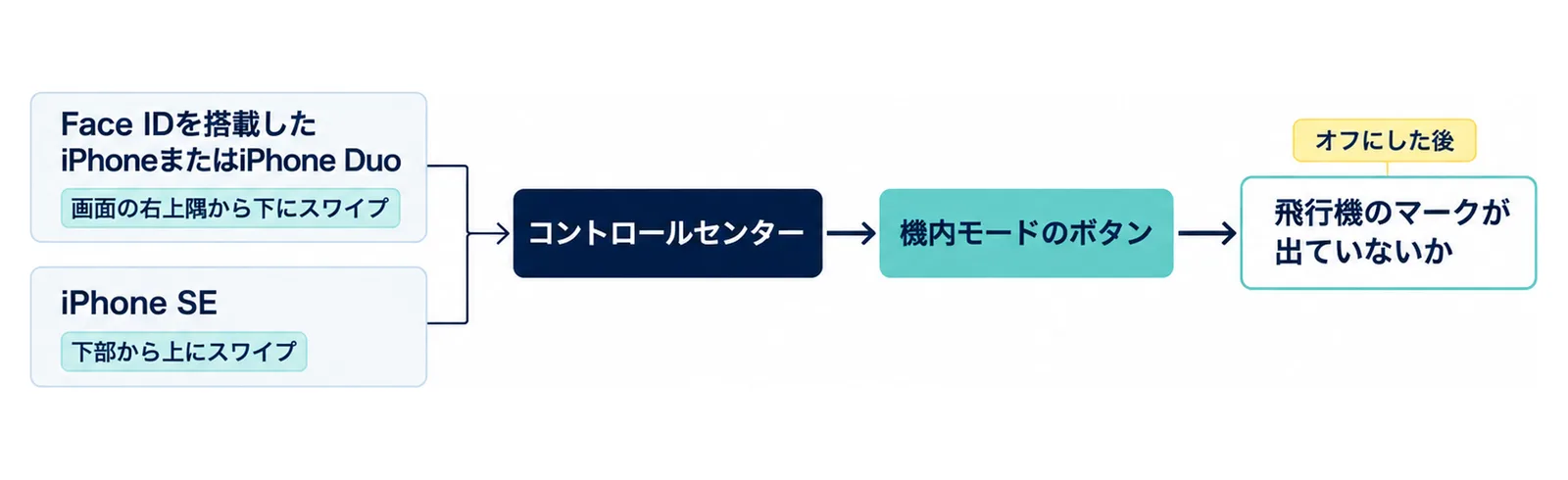
- iPhoneは、コントロールセンターを開いて、機内モードのボタンをタップします。 Face IDを搭載したiPhoneとiPhone Duoは画面の右上隅から下に、iPhone SEは下部から上にスワイプして、コントロールセンターを開きます(手順2)。
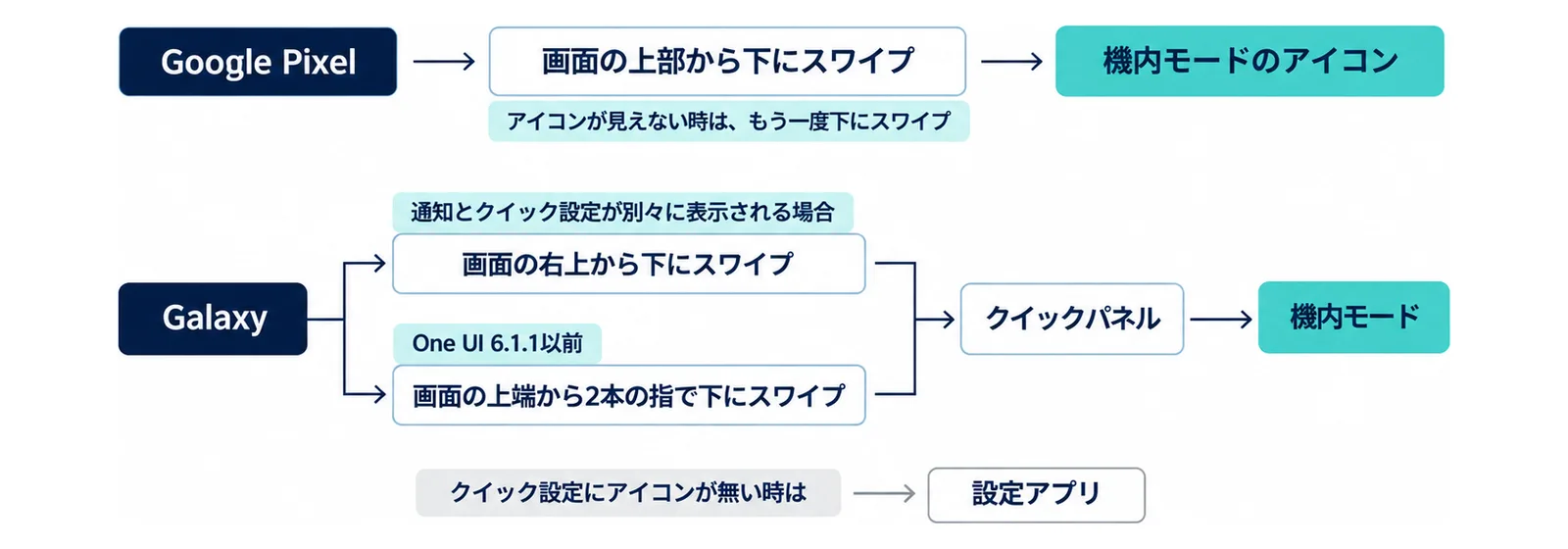
- Androidは、画面の上部から下にスワイプして、機内モードのアイコンをタップします。 Galaxyは、通知とクイック設定が別表示なら画面の右上から下に、One UI 6.1.1以前なら画面の上端から2本の指で下にスワイプして「クイックパネル」を開き、「機内モード」を押します(手順3)。
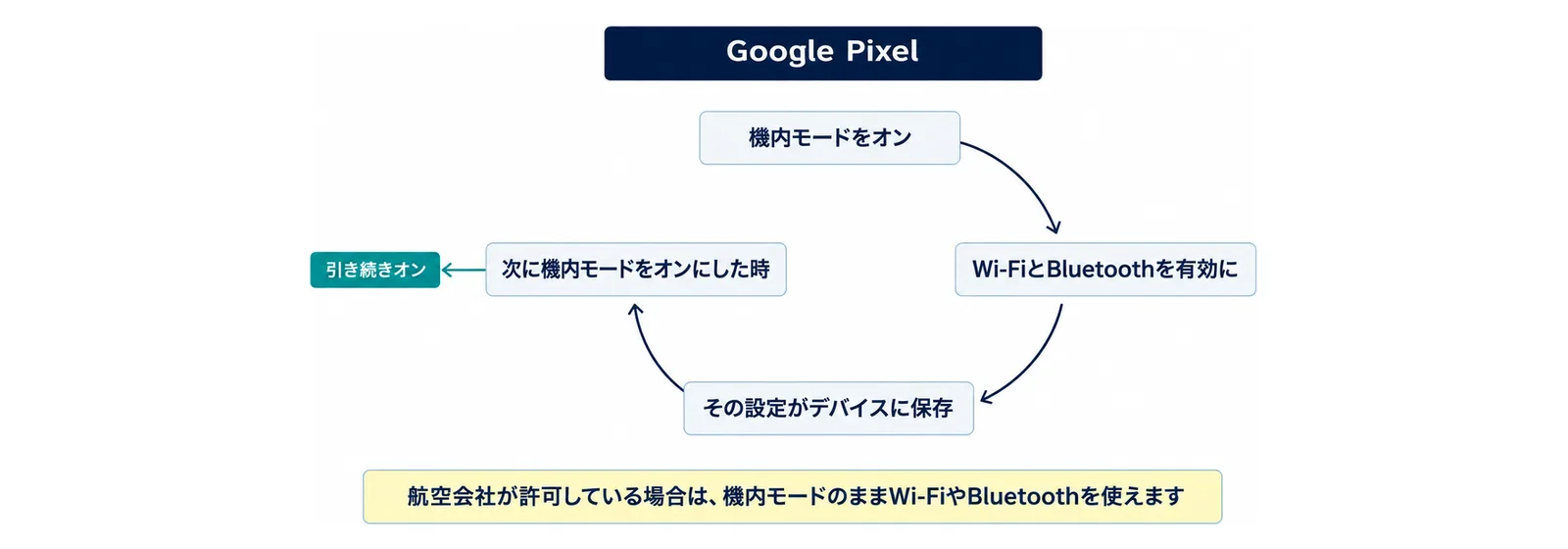
- 航空会社が許可している場合は、機内モードのままWi-FiやBluetoothを使えます。 機内モードをオンにした後で、Wi-FiやBluetoothをオンにします(手順4)。
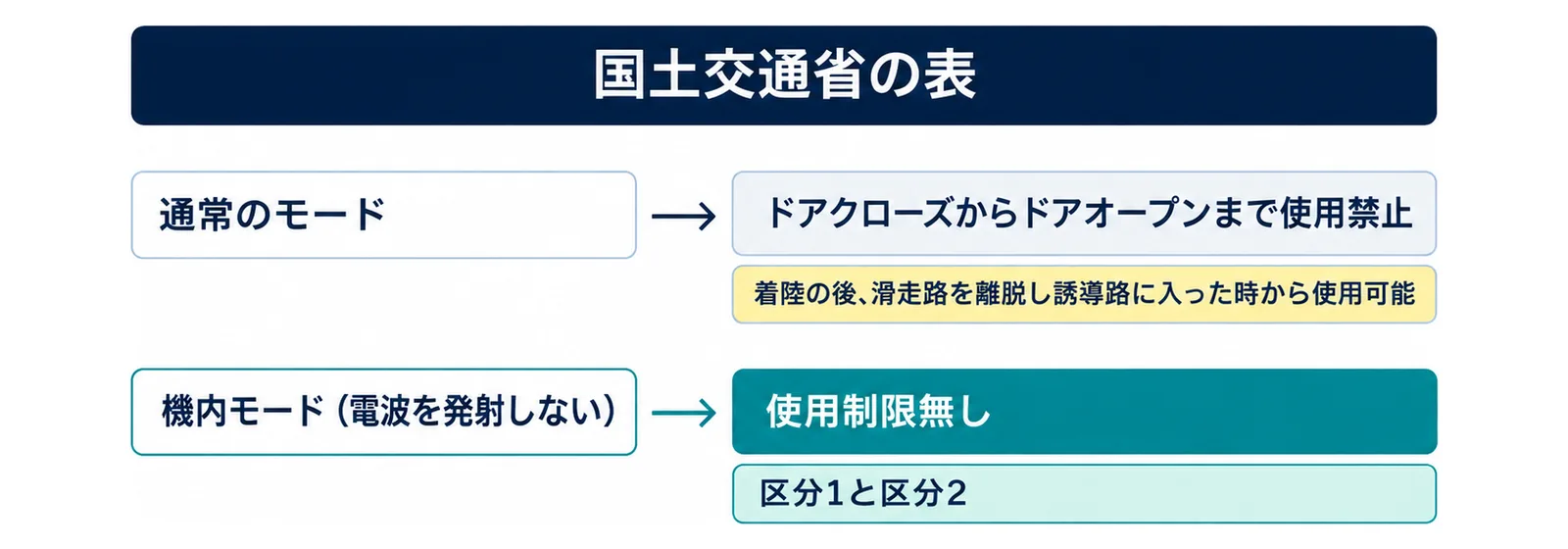
- 国土交通省の表では、通常のモードの携帯電話は、ドアクローズからドアオープンまで使用禁止です(着陸の後、滑走路を離脱し誘導路に入った時から使用可能)。 機内モードの携帯電話は、区分1と区分2の飛行機では「使用制限無し」です(手順5)。
- 飛行機を降りたら、機内モードをオフに戻します。 オンのままだと、電話の着信がありません。Wi-Fiにつないでいない時は、インターネットにもつながらず、通知も来ません(手順7)。
この記事は、2026年11月27日に確認した、Apple・Google・Samsung・国土交通省・ANA・ソフトバンクの公式のページと資料の内容です。
今すぐやること3つ
- スマホの画面の上に、飛行機のマークが出ていないかを見ます(手順1)。
- iPhoneはコントロールセンター、Androidはクイック設定を開いて、機内モードのボタンの場所を確かめます(手順2・手順3)。
- 飛行機に乗る予定がある人は、乗る便の航空会社の案内を確かめます(手順5)。
まず知っておくこと|機内モードは、電波を発する機能をまとめて止める
無効になるのは、電話・メール送受信・インターネット接続
ANAは、スマホなどには「機内モード」「フライトモード」などの機能(名称は各社異なります)があり、電話やメール送受信、インターネット接続等の電波を発する機能を無効にできると説明しています。「無効になる機能の内容は機器により異なります」とも書いています(ANA「機内でのスマートフォンの設定|国内線」)。
Android の公式サイトは、機内モードにすると通信機能がオフになるため、電話やインターネット接続ができなくなり、インターネット通信を必要とするアプリなども使えないと説明しています。ただし機種によっては、110番(警察)、119番(消防機関)、118番(海上保安本部)には電話をかけられるとしています(Android「スマホの機内モードとは? 設定方法や飛行機以外での活用方法を解説」)。
機内モードをオンにしたら、Wi-FiとBluetoothの状態も確かめる
iPhoneユーザガイド(iOS 27)では、機内モードをオンにすると、最初はWi-Fi、Bluetooth、モバイルデータ通信ネットワークがオフになると説明しています(Apple「旅行用のiPhone設定を選択する」)。一方、Appleのサポート記事は、コントロールセンターを開いて機内モードのボタンをタップすると、Bluetooth以外の無線通信がすべて無効になるとしています(Apple「iPhone、iPad、Apple Watch、Apple Vision Proで機内モードを使う」)。Google Pixel ヘルプは、Android スマートフォンで機内モードを初めてオンにすると、Wi-Fi と Bluetooth はオフになると書いています(Google「機内モード使用時に Android のワイヤレス接続をオンのままにしておく」)。機内モードにした後は、コントロールセンターやクイック設定で、Wi-FiとBluetoothがオンかオフかを確かめます。
使えるのは、カメラや電卓などの基本機能
機内モードでも、インターネット接続を必要としないカメラや電卓などの基本機能は使えます。あらかじめダウンロードしておいた動画や電子書籍も、オフラインで楽しめます(Android「スマホの機内モードとは?」)。
マナーモードとは別の設定
ANAは、マナーモードは着信音や振動等に関する設定で、電波を発信しない状態(設定)とは異なると説明しています。「圏外」と表示されている場合も、通信用の電波を発している状態です(ANA「機内でのスマートフォンの設定|国内線」)。マナーモードの解除と設定は、マナーモードの解除と設定|鳴らない時の7手順で説明しています。
手順1|画面の上の飛行機のマークで、機内モードかを確かめる
飛行機のマークが出ていれば、機内モード
iPhoneは、機内モードがオンの時は、画面の上のステータスバーに機内モードのアイコンが表示されます(Apple「旅行用のiPhone設定を選択する」)。ソフトバンクも、ステータスバーに飛行機のマークが表示されている場合は、機内モードに設定されていると案内しています(ソフトバンク「着信音が鳴らず後から不在通知が届きます。」)。
電話が鳴らない・ネットにつながらない時に見る
ソフトバンクは、着信音が鳴らず後から不在通知が届く時は、電源の入れなおしや、機内モードの設定などを確かめるように案内しています。機内モードになっている場合は、Wi-Fiを除く通信が制限されます(ソフトバンク「着信音が鳴らず後から不在通知が届きます。」)。
電話が鳴らない、インターネットにつながらないと感じたら、まず画面の上に飛行機のマークが出ていないかを見ます。
手順2|iPhone:コントロールセンターの機内モードのボタンで切り替える
コントロールセンターを開く
コントロールセンターの開き方は、iPhoneの種類で違います(Apple「iPhoneのコントロールセンターを使用する/カスタマイズする」)。
- Face IDを搭載したiPhoneまたはiPhone Duoの場合:画面の右上隅から下にスワイプします。
- iPhone SEの場合:下部から上にスワイプします。
閉じる時は、Face IDを搭載したiPhoneまたはiPhone Duoは画面の下端から上にスワイプし、iPhone SEはホームボタンを押します(同じページ)。
機内モードのボタンをタップする
コントロールセンターを開いて、機内モードのボタンをタップします(Apple「iPhone、iPad、Apple Watch、Apple Vision Proで機内モードを使う」)。iPhoneユーザガイドには、機内モードのオンとオフは「設定」でも切り替えられると書かれています(Apple「旅行用のiPhone設定を選択する」)。
オフにした後は、画面の上に飛行機のマークが出ていないかを見て確かめます(手順1)。
手順3|Android:クイック設定の機内モードのアイコンで切り替える
Google Pixel など
画面の上部から下にスワイプし、機内モードのアイコンをタップすると、機内モードのオンとオフを切り替えられます(Google「機内モード使用時に Android のワイヤレス接続をオンのままにしておく」)。
画面上部から下にスワイプすると、最初のいくつかの設定が表示されます。すべてのクイック設定を表示するには、もう一度下にスワイプします(Google「Google Pixel で設定を手軽に変更する」)。最初に機内モードのアイコンが見えない時は、もう一度下にスワイプします。
Galaxy
Galaxyは、端末やOne UIの版でクイックパネルの開き方が異なります。One UI 7.0以降で通知とクイック設定が別々に表示される場合は、画面の右上から下にスワイプします。One UI 6.1.1以前は、画面の上端から2本の指で下にスワイプします。表示された「クイックパネル」で「機内モード」を押し、ONとOFFを切り替えます(Samsungのクイックパネル操作ガイド(英語)、Samsung「(Galaxy) クイックパネルをカスタマイズする方法を教えてください。」)。機内モードをOFFにした場合、接続していたネットワークは元に戻ります(Samsung「(Galaxy) 機内モードにする方法を教えてください。」)。
設定アプリから切り替える
クイック設定にアイコンが無い時は、設定アプリから切り替えます。機種によって、押す項目の名前が違います。
| 機種 | 設定アプリでの順番 |
|---|---|
| Google Pixel | 設定アプリ → [ネットワークとインターネット] → [機内モード] をオンまたはオフ |
| Galaxy | 「設定」アプリ → 「接続」 → 「機内モード」 → スイッチをタップ |
Google Pixel の順番はGoogle「機内モード、プライベート DNS、その他のネットワーク設定を管理する」、Galaxy の順番はSamsung「(Galaxy) 機内モードにする方法を教えてください。」の手順です。Android ヘルプも、設定アプリで [ネットワークとインターネット] または [接続] の [機内モード] をタップすると案内していて、デバイスに応じてこれらの項目は異なることがあるとしています(Google「Android デバイスのインターネット接続の問題を解決する」)。
手順4|機内モードのまま、Wi-FiやBluetoothをオンにする
iPhone:コントロールセンターでWi-FiやBluetoothのボタンをタップ
航空会社が許可している場合は、機内モードのままWi-FiやBluetoothを使えます。コントロールセンターを開き、機内モードをオンにしてから、Wi-Fiのボタンか、Bluetoothのボタンをタップしてオンにします(Apple「旅行用のiPhone設定を選択する」)。
同じページには、機内モードのままWi-FiやBluetoothをオンにした場合は、次に機内モードにした時もオンになっていることがあると書かれています。機内モードの間にWi-Fiなどを再びオンにすると、FaceTime通話をかけたり受けたりできるとも書かれています。
Android:クイック設定でWi-FiやBluetoothをオンにする
Google Pixel は、機内モードのままでWi-Fiに接続できます。機内モードでWi-FiとBluetoothを有効にすると、その設定がデバイスに保存され、次に機内モードをオンにした時も、Wi-FiとBluetoothは引き続きオンになります(Google「機内モード、プライベート DNS、その他のネットワーク設定を管理する」)。同じページには、手順の一部は Android 14 以上でのみ動作すると書かれています。
Galaxy も、機内モードがONになっていても、Wi-FiとBluetoothはクイックパネルからONにして使えます(Samsung「(Galaxy) 機内モードにする方法を教えてください。」)。
Wi-Fiにつなげば、インターネットが使える
スマホを機内モードにしてWi-Fiをオンにすれば、モバイルデータ通信を使わずに、Wi-Fiだけでインターネットに接続できます。機内でWi-Fiを提供している航空会社もあり、機内Wi-Fiを使えば、フライト中にメールの確認やSNSの閲覧などができます。Wi-Fiを提供している航空会社でも、乗る飛行機の機種や便によっては使えない場合があるので、乗る便にWi-Fiがあるかを確かめます(Android「スマホの機内モードとは?」)。
家のWi-Fiにつながらない時は、シニアの自宅Wi-Fi入門|つながらない時の7チェックを、Bluetoothのイヤホンなどがつながらない時は、Bluetoothがつながらない|iPhone・Androidの接続7手順を見てください。
手順5|飛行機では、ドアクローズの前に機内モードにする
国の決まりで、運航の安全に支障を及ぼすおそれがある使い方は禁止
国土交通省は、航空機の運航の安全に支障を及ぼすおそれがある携帯電話その他の電子機器を、正当な理由なく作動させる行為は禁止されているとしています(航空法第73条の4、航空法施行規則第164条の16)(国土交通省「航空機の運航の安全に支障を及ぼすおそれのある電子機器の使用制限について」)。
国土交通省の表で、飛行機の区分ごとの使い方を見る
国土交通省の告示の改正概要(令和3年3月1日から)には、電波に対する飛行機の耐性ごとの区分と、使える時間帯の表があります(国土交通省「「航空機の運航の安全に支障を及ぼすおそれのある電子機器等を定める告示」の改正概要」(PDF))。携帯電話の行を抜き出すと、次のとおりです。
| 携帯電話の使い方 | 区分1 | 区分2 | 区分3 |
|---|---|---|---|
| 通常のモード | ドアクローズからドアオープンまで使用禁止 | ドアクローズからドアオープンまで使用禁止 | ドアクローズからドアオープンまで使用禁止 |
| 機内モード(電波を発射しない) | 使用制限無し | 使用制限無し | 上空を飛行中を除き、ドアクローズからドアオープンまで使用禁止 |
| 機内モードでBluetoothに接続(出力100ミリワット以下) | 使用制限無し | 使用制限無し | ドアクローズからドアオープンまで使用禁止 |
表の「使用禁止」には、どれも「着陸の後、滑走路を離脱し誘導路に入った時から使用可能」という注が付いています。同じ表で、機内モードで機内無線LANシステムに接続する使い方は、区分1が使用制限無しです。区分2と区分3は、航空機の耐性上、機内無線LANシステムが装備できないため、該当なしです。
区分1の飛行機の例は、B787、B777、A380、A320、CRJ100/200、B767(一部を除く)、B737(一部を除く)等です。区分2の例は、SAAB340B、DHC8-Q300/100、B767(一部)、B737(一部)等、区分3の例は一部のヘリコプター等です(同じPDF)。
乗る便のことは、航空会社の案内で確かめる
国土交通省は、航空機の区分について、最新の情報は各航空会社へ問い合わせるように書いています(国土交通省「航空機の運航の安全に支障を及ぼすおそれのある電子機器の使用制限について」)。
ANAは、国内線の飛行機では、機内モードをオンにするなど電波を発信しない設定にするか、電源をオフにするようお願いしています(ANA「機内でのスマートフォンの設定|国内線」)。Appleも、iPhoneを旅行に持って行く場合は、航空会社の要件を満たす設定を選ぶように書いています(Apple「旅行用のiPhone設定を選択する」)。
機長の「禁止命令」を無視して続けると、罰金も
国土交通省は、航空機内の安全阻害行為等は航空法により禁止されていて、悪質な場合は機長による「禁止命令」が交付され、「禁止命令」を無視して安全阻害行為等を続けると、50万円以下の罰金もあると書いています(国土交通省「航空機の運航の安全に支障を及ぼすおそれのある電子機器の使用制限について」)。
手順6|飛行機のほかにも、機内モードが役に立つ場面
電池の節約・ローミング料金・つながらない時のリセット
Appleは、機内モードを有効にすると、バッテリーの節約、旅行中のローミング料金の低減、ネットワーク接続のリセットに役立つ場合があると説明しています(Apple「iPhone、iPad、Apple Watch、Apple Vision Proで機内モードを使う」)。
圏外の場所での電池の節約と、充電
Android の公式サイトは、電波が弱い時や圏外になっている時も、スマホは電波を探し続けるので、バッテリーの消耗が早まる可能性があると説明しています。圏外表示の時に機内モードにすると、電波を探さない状態になり、バッテリーの節約ができます(Android「スマホの機内モードとは?」)。
同じページでは、機内モードにして充電すると、充電中に電波を探す、着信やメールを受信するといったことがなくなり、充電時間の短縮につながるとしています。その間は、電話やメールを受けられないことも覚えておきます。電池の減りが早い時は、スマホの電池が早く減る原因と対策|AI相談7ステップも見てください。
インターネットにつながらない時
Android の公式サイトは、インターネット接続がうまくいかない時は、機内モードをオンにして、10秒ほど待った後、オフにすることを試すように書いています(Android「スマホの機内モードとは?」)。Android ヘルプでも、インターネットの接続の問題を解決する方法の1つとして、機内モードをオンにしてからオフにする方法を案内しています(Google「Android デバイスのインターネット接続の問題を解決する」)。
それでも圏外のままの時は、スマホが圏外・電話できない|直し方7手順の順番で確かめます。
手順7|降りたら、機内モードをオフに戻す
オンのままだと、電話の着信がない
Android の公式サイトは、機内モードをオンにしたことを忘れたままになることも多いのではないかとして、着陸後など通信ができる状況でも機内モードがオンのままだと、インターネット接続ができない、着信や通知がないといった状態になると説明しています。同じページには、機内モードをオンにすると通話やモバイルデータ通信が必ずオフになり、Wi-FiとBluetoothは手動でオンにできるとも書かれています(Android「スマホの機内モードとは?」)。
飛行機を降りたら、手順2か手順3で機内モードをオフにして、画面の上の飛行機のマークが消えたかを見ます。
オフにしても通知が来ない時
機内モードをオフにしても通知が来ない時は、通知の設定を確かめます。順番は、スマホの通知が来ない|音が鳴らない7手順で説明しています。
ソフトバンクは、機種ごとの機内モードの設定(解除)方法は、オンラインマニュアルで確かめるように案内しています(ソフトバンク「着信音が鳴らず後から不在通知が届きます。」)。ボタンの場所が分からない時は、使っている携帯電話会社のオンラインマニュアルで、機種の名前から探します。
家族ができること|電話で、飛行機のマークを一緒に探す
親のスマホが鳴らない時に、最初に聞くこと
離れて暮らす親のスマホに電話がつながらない時は、つながった後で、画面の上に飛行機のマークが出ていないかを聞きます。マークが出ていたら、iPhoneならコントロールセンター、Androidならクイック設定を一緒に開いて、機内モードのボタンを探します(手順2・手順3)。
帰省の時に、ボタンの場所を一緒に確かめておく
帰省した時に、親のスマホで機内モードのボタンの場所と、オンの時に出る飛行機のマークを一緒に見ておくと、電話で説明しやすくなります。旅行の前には、機内モードにした後、降りたらオフに戻すことを、家族で声をかけ合います。
AIに聞く時は、言葉の意味を聞く
ChatGPTなどのAI(人工知能)には、「機内モードとマナーモードの違いを、やさしい言葉で教えてください」のように、言葉の意味を聞くのに向いています。ボタンの名前や順番は機種や版で違うので、最後は Apple や Google、スマホのメーカーの公式のガイドで確かめます。
よくある質問
Q. 機内モードとは、何ですか。
A. 電話やメール送受信、インターネット接続等の電波を発する機能を無効にする設定です。無効になる機能の内容は機器により異なります。名称も各社異なり、「フライトモード」などと呼ぶ機種もあります(まず知っておくこと)。
Q. 機内モードを解除するには、どうしますか。
A. iPhoneは、コントロールセンターを開いて、機内モードのボタンをタップします。Androidは、画面の上部から下にスワイプして、機内モードのアイコンをタップします。Galaxyは、通知とクイック設定が別表示なら画面の右上から下に、One UI 6.1.1以前なら画面の上端から2本の指で下にスワイプして「クイックパネル」を開き、「機内モード」を押します(手順2・手順3)。
Q. 機内モードの間に電話がかかってきたら、どうなりますか。
A. Android の公式サイトは、機内モードにすると通信機能がオフになるため、電話やインターネット接続ができなくなると説明しています。ただし機種によっては、110番、119番、118番には電話をかけられるとしています。ソフトバンクは、着信音が鳴らず後から不在通知が届く時は、機内モードになっていないかを確かめるよう案内しています(まず知っておくこと・手順1)。
Q. 機内モードでも、Wi-Fiは使えますか。
A. 使えます。機内モードをオンにした後で、Wi-Fiをオンにします。飛行機の中では、航空会社が許可している場合に使えます(手順4)。
Q. 機内モードでも、Bluetoothのイヤホンは使えますか。
A. 機内モードのままBluetoothをオンにすれば使えます。飛行機の中では、航空会社が許可している場合に使えます。国土交通省の表では、機内モードでBluetoothに接続する使い方は、出力100ミリワット以下のものなら、区分1と区分2の飛行機で使用制限無しです(手順4・手順5)。
Q. 機内モードとマナーモードは、何が違いますか。
A. マナーモードは着信音や振動等に関する設定で、電波を発信しない状態(設定)とは異なります(まず知っておくこと)。
Q. 飛行機の中で機内モードにしないと、どうなりますか。
A. 航空機の運航の安全に支障を及ぼすおそれがある携帯電話などを、正当な理由なく作動させる行為は禁止されています。国土交通省は、「禁止命令」を無視して安全阻害行為等を続けると、50万円以下の罰金もあると書いています(手順5)。
Q. 機内モードにすると、電池は長持ちしますか。
A. Appleは、機内モードがバッテリーの節約に役立つ場合があるとしています。Android の公式サイトは、圏外表示の時に機内モードにすると、電波を探さない状態になり、バッテリーの節約ができると説明しています(手順6)。
あわせて読みたい
- 【2026年9月】スマホが圏外・電話できない|直し方7手順
- マナーモードの解除と設定|鳴らない時の7手順
- 【2026年9月】スマホの通知が来ない|音が鳴らない7手順
- 【2026年最新】シニアの自宅Wi-Fi入門|つながらない時の7チェック
- Bluetoothがつながらない|iPhone・Androidの接続7手順
- 【2026年11月】Wi-Fiのパスワードの確認方法|スマホで見る7手順
参考・出典
- Apple「iPhone、iPad、Apple Watch、Apple Vision Proで機内モードを使う」(2026年2月19日公開)
- Apple「旅行用のiPhone設定を選択する」(iPhoneユーザガイド・iOS 27)
- Apple「iPhoneのコントロールセンターを使用する/カスタマイズする」(iPhoneユーザガイド・iOS 27)
- Google「機内モード、プライベート DNS、その他のネットワーク設定を管理する」(Google Pixel ヘルプ)
- Google「機内モード使用時に Android のワイヤレス接続をオンのままにしておく」(Google Pixel ヘルプ)
- Google「Google Pixel で設定を手軽に変更する」(Google Pixel ヘルプ)
- Google「Android デバイスのインターネット接続の問題を解決する」(Android ヘルプ)
- Android「スマホの機内モードとは? 設定方法や飛行機以外での活用方法を解説」
- Samsung「(Galaxy) 機内モードにする方法を教えてください。」
- 国土交通省「航空機の運航の安全に支障を及ぼすおそれのある電子機器の使用制限について」
- 国土交通省「「航空機の運航の安全に支障を及ぼすおそれのある電子機器等を定める告示」の改正概要」(PDF・令和3年3月1日から)
- ANA「機内でのスマートフォンの設定|国内線」
- ソフトバンク「[スマートフォン]着信音が鳴らず後から不在通知が届きます。対処方法を教えてください。」