
この記事の要点
- スマホの通知は「本体の音」「集中モード」「スマホ本体の通知設定」「アプリの中の通知設定」という4つの入口を順番に通ります。どこか1か所で止まっていると、画面にも出ず、音も鳴りません。
- 直し方は、上から順に確かめるのがいちばん早い方法です。この記事では7手順にまとめました。
- LINEの通知だけが来ない場合は、LINEアプリの中の設定と、スマホ本体の設定の両方を見る必要があります。
- 通知を全部オンに戻すのではなく、家族の連絡と防災の通知だけを残すと、大事な知らせが埋もれなくなります。
通知が来ない原因は「4つの入口」のどこかで止まっている
「孫からのLINEに気づかなかった」「宅配の不在通知が出ていなかった」。こうしたときに、スマホが壊れたと思う必要はほとんどありません。多くは設定がどこかで切れているだけです。

通知は、次の4つの入口を上から順番に通って、はじめて画面に出て音が鳴ります。
4つの入口とは
- 本体の音 … 消音モードになっていないか、着信音の音量が下がっていないか。
- 集中モード … iPhoneの「集中モード」、Androidの「サイレントモード」がオンになっていないか。
- スマホ本体の通知設定 … 「設定」アプリの中で、そのアプリの通知が許可されているか。
- アプリの中の通知設定 … LINEなど、アプリ自身が持っている通知のスイッチが入っているか。
たとえば「本体の音」だけを直しても、3番目の本体の通知設定がオフなら、やはり何も出てきません。逆に、4番目のLINEの設定を何度いじっても、1番目の消音モードが入ったままなら音は鳴りません。
まず確かめる順番
原因を当てにいくより、上から順に4つ全部を見るほうが結局は早く終わります。この記事の手順1から手順7も、その順番に並べてあります。
「全部のアプリの通知が来ない」なら1〜3番の入口、「LINEだけ来ない」なら3〜4番の入口が怪しい、という見当のつけ方も覚えておくと役に立ちます。
手順1〜3|消音・音量・集中モードを確かめる
まずは、音そのものが出ない状態になっていないかを見ます。ここで直ることがかなり多い部分です。
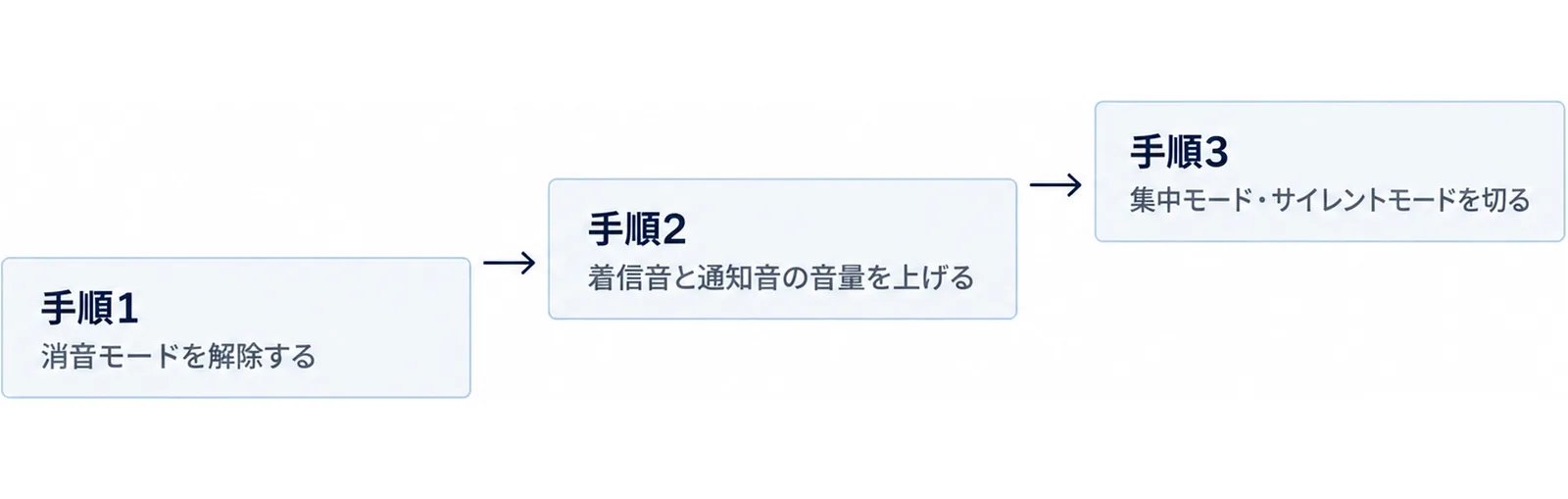
手順1|消音モードを解除する
iPhoneには本体の左側に「着信/サイレントスイッチ」があります。このスイッチを背面側に倒すと消音モード、手前側に戻すと消音が解除されます。iPhone 15 Proなど「アクションボタン」がある機種では、アクションボタンで消音の入切ができます(Apple「iPhoneを消音する」)。
ポケットに入れたときにスイッチが動いてしまい、消音のままになっていた、というのはよくある話です。画面の上のほうにベルに斜め線が入った印が出ていないか、あわせて見てください。
Androidは機種によって呼び名が違いますが、音量ボタンを押すと画面に出てくるスライダーの近くに、ベルのアイコンがあります。ここで「ミュート(消音)」になっていないかを確かめます(Google「音量、音、バイブレーションの設定を変更する」)。
手順2|着信音と通知音の音量を上げる
音量ボタンを押しても、動画や音楽の音量だけが変わって、着信音は下がったまま、ということがあります。着信音と通知音は別の音量として扱われているためです。
- iPhone … 「設定」→「サウンドと触覚」を開き、「着信音と通知音」のスライダーを右に動かします(Apple「iPhoneの音量を調整する」)。
- Android … 「設定」→「音とバイブレーション」を開き、着信音・通知の音量を上げます(Google「音量、音、バイブレーションの設定を変更する」)。
スライダーを動かすと見本の音が鳴る機種もあります。鳴ったら、ここは問題なしと考えてよい部分です。
手順3|集中モード・サイレントモードを切る
iPhoneの「集中モード」は、会議中や就寝中に通知を止めておく機能です。画面の上に三日月の印が出ていたら、集中モードが動いています。「設定」→「集中モード」から、オンになっているものを切ってください(Apple「iPhoneで集中モードを設定する」)。
一度「おやすみモード」を使ってそのままにしている、時間指定で自動的にオンになる設定が残っている、というのもよくあります。
Androidでは「モード」「サイレントモード」という名前で、同じように通知を制限できます。「設定」→「通知」や「Digital Wellbeing」の中から、オンになっているモードを解除します(Google「Android のモードとサイレント モードで割り込みを制限する」)。
手順4〜5|アプリごとの通知を「オン」に戻す
音は出る状態なのに、そもそも通知が画面に出てこない。その場合は、スマホ本体側でアプリの通知が止められています。
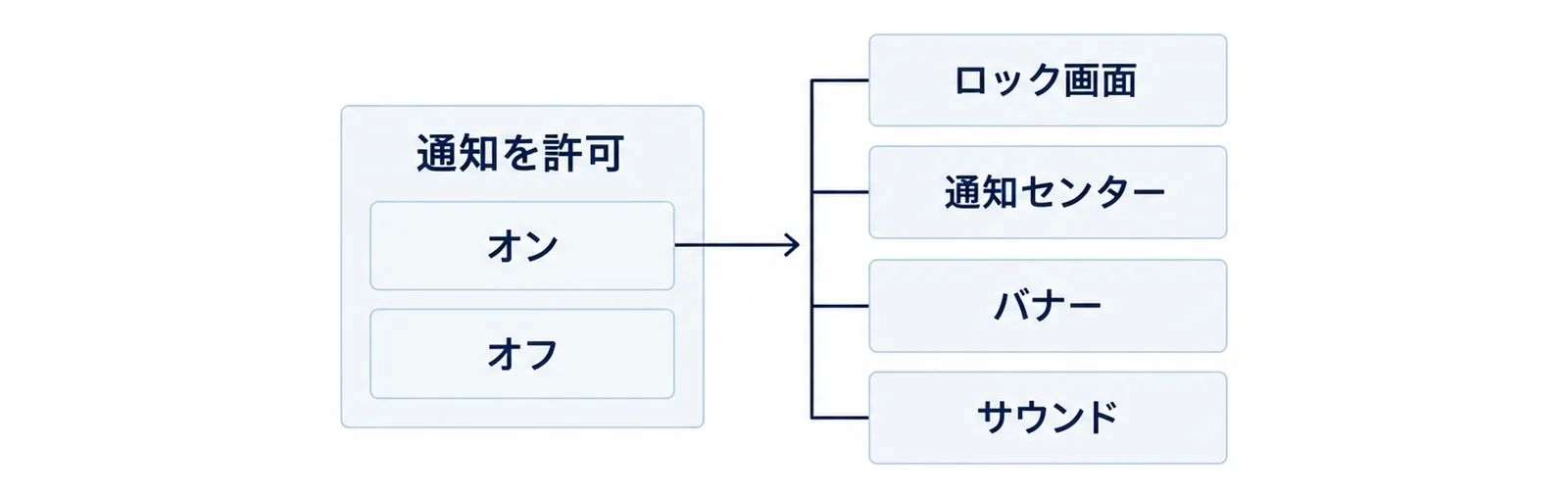
手順4|iPhoneの通知設定を見る
「設定」→「通知」と進むと、アプリの一覧が出てきます。通知が来ないアプリ(たとえばLINE)を選び、次を確認します(Apple「iPhoneの通知の設定を変更する」)。
- 「通知を許可」がオンになっているか。
- 「ロック画面」「通知センター」「バナー」にチェックが入っているか。ここが全部外れていると、音だけ鳴って画面には何も残りません。
- 「サウンド」がオンになっているか。
「通知を許可」がオフになっていると、その下の項目はまとめて効かなくなります。まずここから見てください。
手順5|Androidの通知設定を見る
Androidは「設定」→「通知」→「アプリの通知」と進み、アプリごとにオン・オフを切り替えます(Google「Android で通知を管理する」)。
Androidには「通知履歴」という機能を持つ機種もあります。「設定」→「通知」から通知履歴を開くと、消してしまった通知や、直近24時間に届いた通知を見返せます。「本当に届いていなかったのか、気づかずに消したのか」を切り分けたいときに便利です。
機種によって項目の名前が少しずつ違います。見つからないときは「設定」の中の検索窓に「通知」と入れると早く着きます。
手順6〜7|LINEの通知と、電池の設定を見直す
「電話やメールは鳴るのに、LINEだけ来ない」という相談はとても多いものです。LINEには、アプリ自身の通知設定があります。
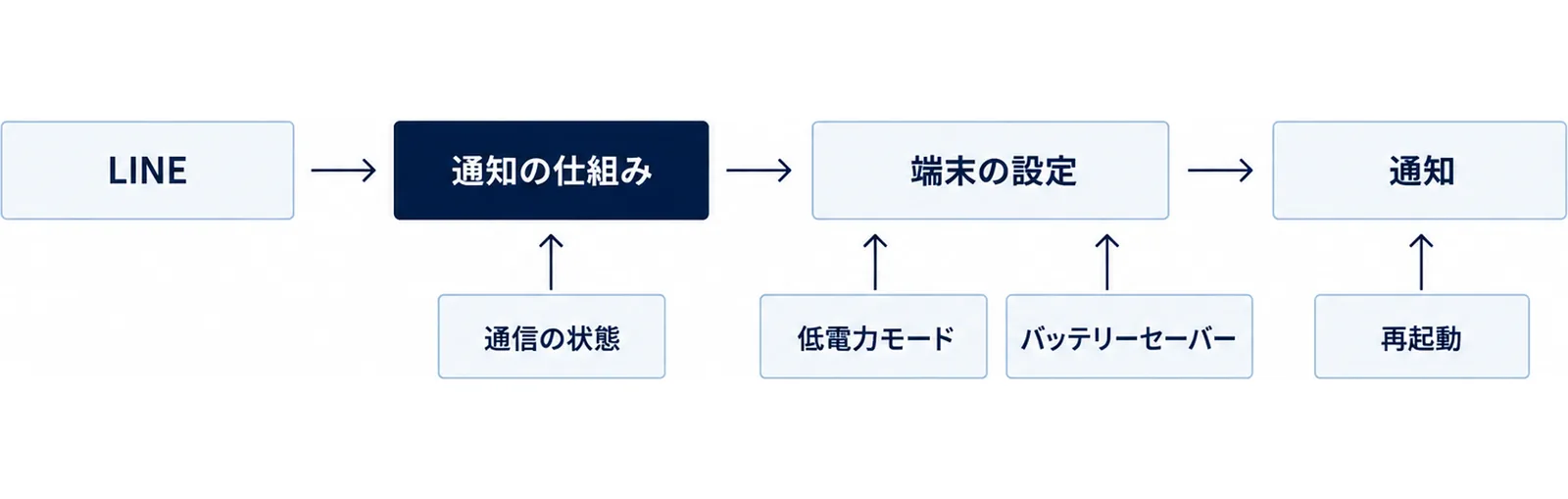
手順6|LINEアプリの中の通知設定を確かめる
LINEの「ホーム」から設定(歯車の印)を開き、「通知」をタップします。ここでアプリ内の通知のオン・オフと、通知の種類を細かく設定できます(LINEみんなの使い方ガイド「通知の設定(iPhone)」)。
特定の相手やグループだけ通知が来ない場合は、そのトークがミュートになっていないかも見てください。トークごとに通知を切ることができるためです。
LINEの通知は、AppleやGoogleが提供している通知の仕組みを使って届きます。そのため、端末の設定や通信の状態など、LINEアプリ以外の影響を受けることがあります(LINEヘルプセンター「通知が届かない/通知音(着信音)が鳴らないなどの問題が発生している」)。LINE側だけを直しても解決しないことがあるのは、このためです。
同じ案内の中で、アプリを強制終了すると通知が遅れたり届かなくなったりする場合があること、相手が「ミュートメッセージ」で送った場合は通知が鳴らないことも説明されています。使い終わるたびにアプリを上へスワイプして閉じている方は、しばらくそのままにしておくと様子が変わることがあります。
手順7|省電力モードを切って、いちど再起動する
電池を長持ちさせるモード(iPhoneの低電力モード、Androidのバッテリーセーバー)を使っていると、裏側の通信が抑えられ、通知が遅れて届くことがあります。原因を切り分けるあいだは、いったんオフにしてみてください。
そのうえで、スマホの電源をいちど切り、入れ直します。設定をいくつも触ったあとは、再起動ではじめて反映されることがあります。順番としては「設定を直す → 再起動 → 自分あてにLINEを送ってもらって確認」が確実です。
それでも鳴らないときの3つの確認
7手順を終えても変わらないときは、通知そのものではなく、その手前でつまずいている場合があります。
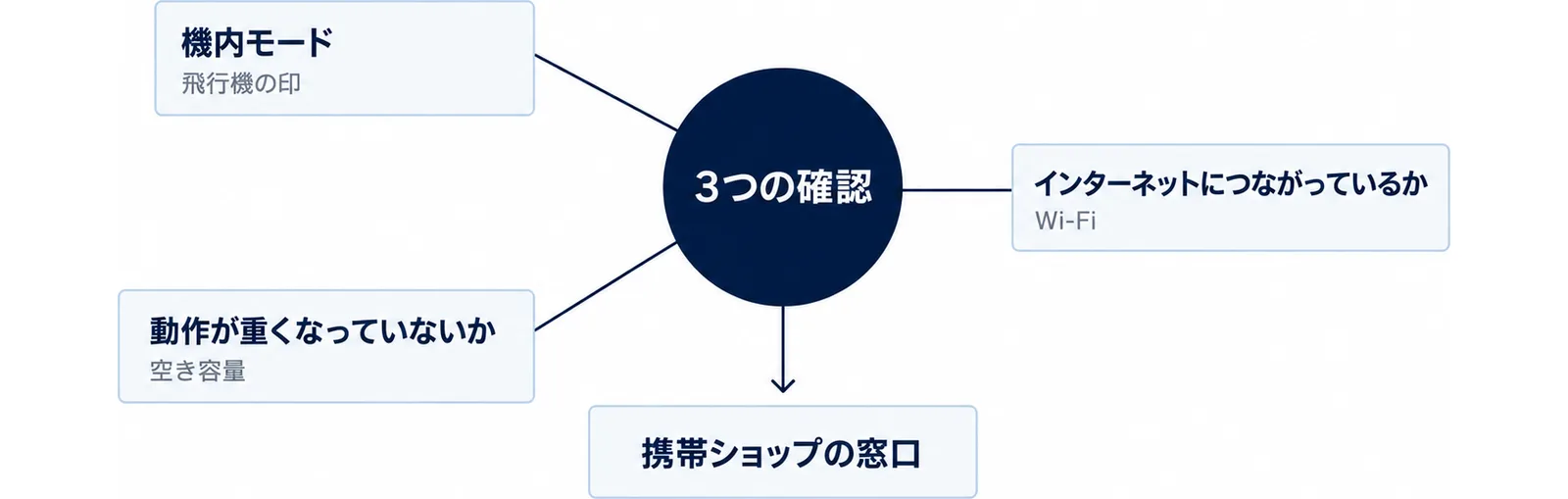
3つの確認を順に見る
- 機内モードがオンになっていないか … 画面の上に飛行機の印が出ていたらオフにします。掃除のときに触ってしまうことがあります。
- インターネットにつながっているか … Wi-Fiの表示が出ていても、実際には切れていることがあります。自宅のWi-Fiが怪しいときはシニアの自宅Wi-Fi入門|つながらない時の7チェックで、つながり方から確かめてください。
- 動作が重くなっていないか … 空き容量が少ない、アプリが古いままなど、全体が重い状態でも通知は遅れます。スマホが遅い原因と直し方|再起動7手順とあわせて見直すと整理できます。
それでも変わらないときの相談先
ここまで見ても直らない場合は、携帯ショップの窓口や、家族に実機を見てもらうのが早道です。無理に設定を戻したり消したりしないほうが、原因が分かりやすくなります。
離れて暮らす家族ができる手伝い方
総務省の令和7年版 情報通信白書によると、2024年のインターネット利用率(個人)は85.6%、年齢階層別では60〜69歳が90.4%、70〜79歳が69.8%です。親世代の多くがすでにスマホで連絡を取り合っていて、通知はその連絡線そのものになっています。
電話口で直そうとしないこと
離れた場所から「設定を開いて」「通知を押して」と言葉だけで進めると、画面のどこを見ているのかが分からなくなり、お互いに疲れます。
うまくいきやすいのは、次のやり方です。
- 画面に出ている文字を、そのまま読み上げてもらう。
- 分からなくなったら、画面を写真に撮って送ってもらう。
- 直し終わったら、その場でメッセージを送り、音が鳴るかを一緒に確かめる。
帰省したときに「通知テスト」をしておく
実際に会えるときに、家族のLINE、電話、宅配、防災の通知が鳴るかを一度ずつ試しておくと安心です。とくに防災の知らせは通常の通知とは別の仕組みで届くため、スマホの緊急速報メール設定|シニアが見逃さない7ステップで設定を確かめておいてください。
通知を全部オンにしない方がいい理由
通知が来ないと困った経験のあと、すべてのアプリの通知をオンに戻したくなります。しかし全部をオンにすると、今度は一日に何十件も届き、大事な知らせがその中に埋もれてしまいます。
残しておきたいのは、次のようなものです。
- 家族や友人からのLINE・メッセージ
- 電話の着信
- 防災や避難の知らせ
- 宅配の不在通知、銀行やカードからの連絡
逆に、切っても困りにくいのは、ゲームの呼び出し、買い物アプリの広告、ニュースアプリの速報など、後から見ても間に合うものです。
手順4・手順5で開いた「設定」→「通知」の画面から、アプリごとに一つずつ決めていけます。最初に一度だけ整理しておくと、そのあとは音が鳴るたびに「これは見るべき知らせだ」と判断できるようになります。
よくある質問
Q. 音は鳴るのに、画面に通知が出てこないのはなぜですか。
A. 本体の通知設定で「ロック画面」「通知センター」「バナー」の表示が外れている可能性があります。手順4(iPhone)・手順5(Android)の画面で、表示の場所にチェックが入っているかを確かめてください。
Q. LINEだけ通知が来ません。どこから見ればよいですか。
A. 「スマホ本体の通知設定」と「LINEアプリの中の通知設定」の両方を見てください。順番としては手順4・手順5で本体側を確かめ、それから手順6でLINEアプリの中を確かめます。特定の相手だけ来ないときは、そのトークのミュートも見てください。
Q. 夜のあいだだけ通知を止めることはできますか。
A. できます。iPhoneの集中モード、Androidのモードやサイレントモードで、時間を決めて通知を止められます。ただし解除を忘れると昼間も鳴らないままになるので、朝になっても静かすぎると感じたら、まずここを疑ってください。
Q. 再起動しても直りません。壊れているのでしょうか。
A. 設定のどこかが残っていることが多く、故障とは限りません。機内モード、通信の状態、空き容量を確かめたうえで、それでも変わらない場合は携帯ショップの窓口で実機を見てもらうのが確実です。
Q. 通知を整理すると、大事な連絡まで来なくなりませんか。
A. アプリごとに決められるので、家族の連絡や防災の知らせはオンのまま残せます。切るのは広告やゲームの呼び出しなど、後から見ても間に合うものだけにしてください。
あわせて読みたい
- 【2026年9月】スマホが遅い原因と直し方|再起動7手順
- 【2026年9月】スマホが充電できない|ケーブルと充電口の7手順
- 【2026年最新】シニアの自宅Wi-Fi入門|つながらない時の7チェック
- 【2026年最新】スマホの緊急速報メール設定|シニアが見逃さない7ステップ
参考・出典
- Apple「iPhoneの通知の設定を変更する」(iPhoneユーザガイド)
- Apple「iPhoneで集中モードを設定する」(iPhoneユーザガイド)
- Apple「iPhoneを消音する」(iPhoneユーザガイド)
- Apple「iPhoneの音量を調整する」(iPhoneユーザガイド)
- Google「Android で通知を管理する」(Android ヘルプ)
- Google「Android のモードとサイレント モードで割り込みを制限する」(Android ヘルプ)
- Google「音量、音、バイブレーションの設定を変更する」(Android ヘルプ)
- LINEヘルプセンター「通知が届かない/通知音(着信音)が鳴らないなどの問題が発生している」
- LINEみんなの使い方ガイド「通知の設定(iPhone)」(2026年9月3日更新)
- 総務省「令和7年版 情報通信白書」第Ⅱ部第11節 デジタル活用の動向(インターネット)