この記事の要点
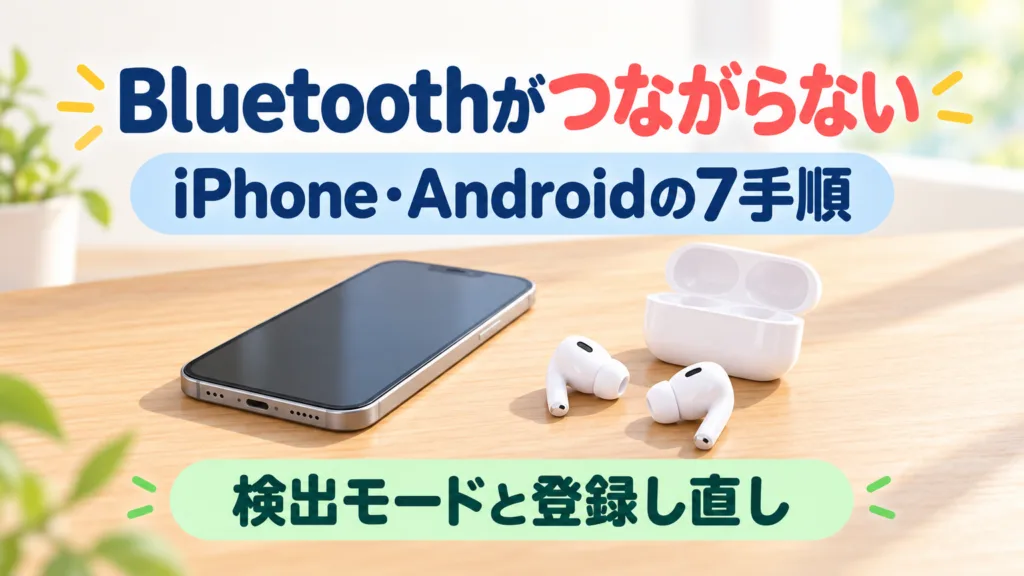
Bluetooth(ブルートゥース・線を使わずに機器をつなぐしくみ)がつながらない時は、スマホより先に、つなぎたい機器の側を確かめます。 電源が入っているか、充電が足りているか、「検出モード」(スマホから見つけてもらえる状態)になっているかの3つです(Apple「iPhoneやiPadにBluetoothアクセサリを接続できない場合」)。
- iPhoneの人は、「設定」>「Bluetooth」で、Bluetoothがオンかを見て、機器の名前を押します。 iPhoneと機器は約10メートル以内に置きます(手順4)。
- Androidの人は、画面を上から下にスワイプして、Bluetoothのアイコンを長押しします。 初めての機器は[新しいデバイスとペア設定]から登録します(手順5)。
- 前につながっていた機器が急につながらなくなった人は、一度スマホから機器の登録を消して、登録し直します。 Appleは、この手順を案内しています。Androidも、Googleの案内にある手順で登録を消せます(手順6)。
- どの機器もつながらない人、Bluetoothをオンにできない人は、スマホの会社やメーカーに相談します。 Appleは、この場合にAppleサポートへの問い合わせを案内しています(手順7)。
この記事は、2026年11月4日に確認した、AppleとGoogleの公式ページの内容です。画面の名前は、機種やOS(スマホを動かす基本のソフト)の版で少し違うことがあります。
今すぐやること3つ
- つなぎたい機器の電源を一度切って、入れ直します(手順2)。
- 機器の説明書で、検出モードにするやり方を確かめます(手順3)。
- 機器をスマホのすぐそばに置いて、スマホの設定からつなぎます(手順4・5)。
まず知っておくこと|「ペアリング」と「接続」は別のこと
初めての機器は「ペアリング」、2回目からは「接続」
Bluetoothの機器を使う時は、2つの段階があります。
- ペアリング: 機器とスマホを、初めてお互いに登録することです。Androidの画面では「ペア設定」と書かれています。
- 接続: 登録済みの機器を、その時に使えるようにつなぐことです。
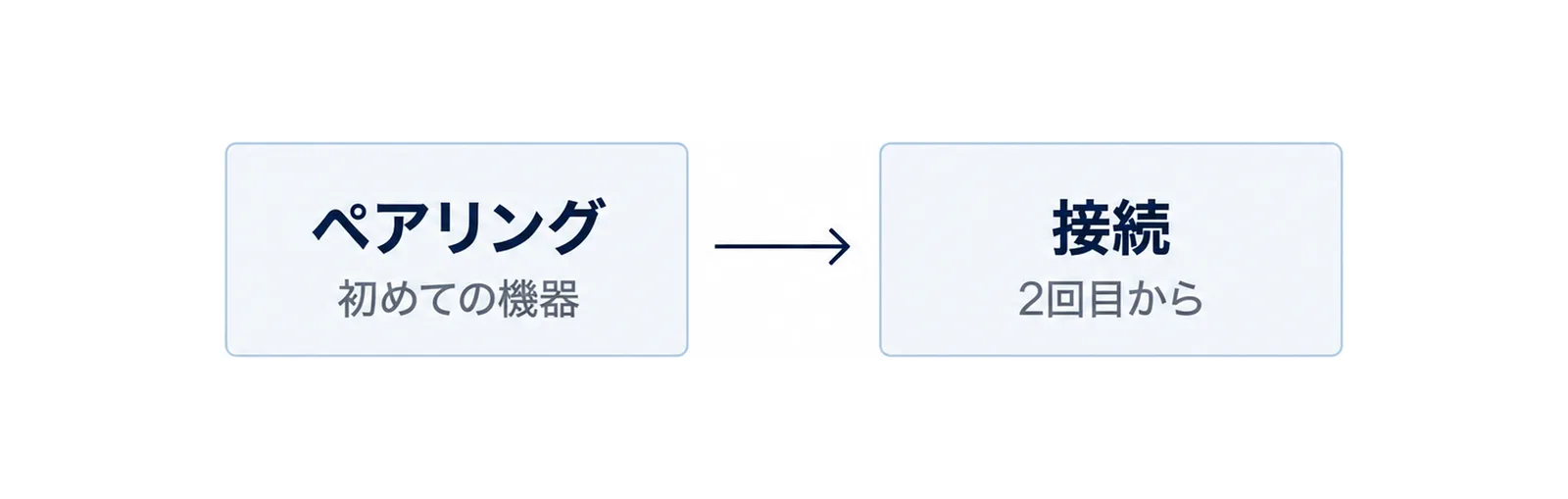
Googleは、「お使いのデバイスを Bluetooth デバイスとペア設定すれば、その後は自動的に接続されます。」と説明しています(Google「Android デバイスの近くにある Bluetooth デバイスを見つけてセットアップする」)。
どちらで困っているかで、見る手順が変わる
初めての機器がスマホの一覧に出てこない人は、手順2〜5を順に見ます。前は使えていた機器が急につながらない人は、手順1・2の後に手順6を見ます。音が出ない・電話の声が聞こえない人は、手順7を見ます。
手順1|スマホのBluetoothがオンか確かめる
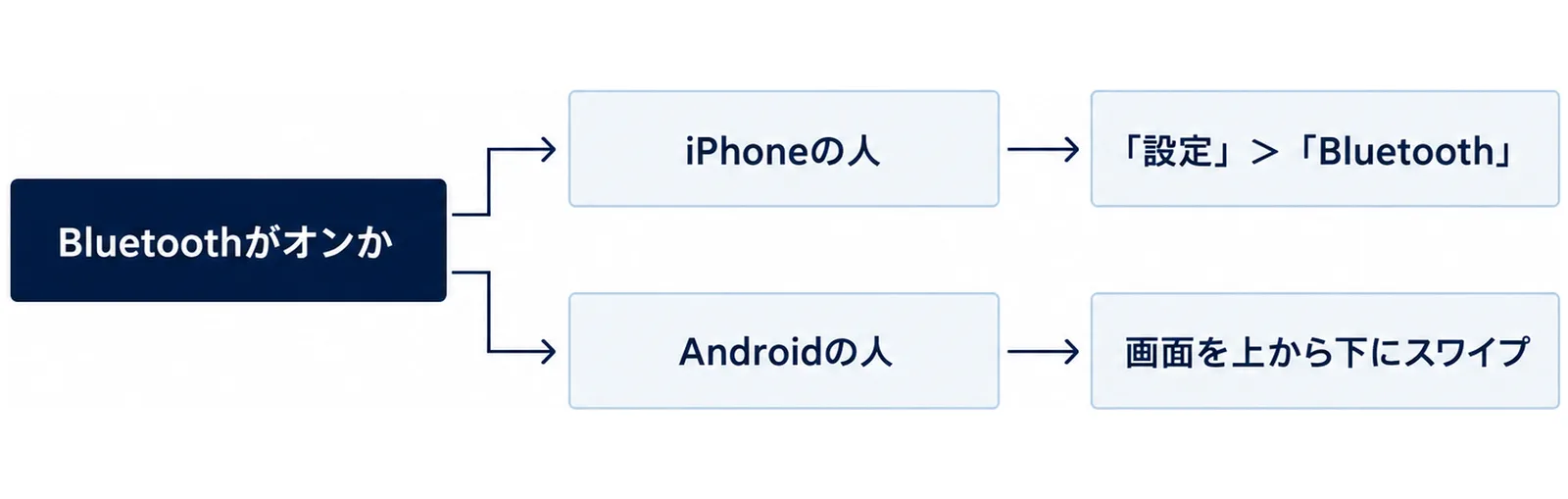
iPhoneの人
「設定」を開いて「Bluetooth」を押し、Bluetoothがオンになっているかを見ます(Apple「iPhoneユーザガイド」Bluetoothアクセサリに接続する)。
iPhoneのコントロールセンターでBluetoothボタンを押すと、Bluetoothはオンのまま、つながっている機器との接続だけが切れることがあります。Appleのユーザガイドは、この操作をすると「次の日まで、iPhoneからBluetoothアクセサリおよびデバイスの接続が解除されます。」と書いています。急につながらなくなった時は、「設定」>「Bluetooth」の画面から機器の名前を押してつなぎ直します。
Androidの人
画面を上から下にスワイプして、Bluetoothのアイコンを押すと、オンとオフが切り替わります。Googleは、「機内モードに切り替えると Bluetooth はオフになります。」とも書いています(Googleの案内)。機内モードにしたままの人は、先に機内モードを切ります。
Googleの問題解決のページは、最初の確かめとして、Bluetoothをオフにしてから再度オンにすることと、スマホを再起動することを挙げています(Google「Android での Bluetooth に関する問題を解決する」)。
手順2|機器の電源と、充電・電池を確かめる
電源を切って、入れ直す
Appleは、つながらない時にまず試すこととして、Bluetoothの機器の電源を切ってから入れ直すことを挙げています(Appleの案内)。
充電が足りているか、電池が切れていないか
同じ案内は、機器が「完全に充電された状態か、または電源に接続された状態であること」を確かめるように書いています。電池で動く機器は、電池を替える必要がないかを調べます。
手順3|機器をそばに置いて、検出モードにする
検出モードのやり方は機器ごとに違う
初めてスマホに登録する機器は、先に検出モードにします。やり方は機器によって違うので、Appleは機器の取扱説明書を確かめるように案内しています(Appleの案内)。

Googleは、「多くの場合、アクサセリでペア設定の準備が整うと青色のライトが点灯します。」と書いています(Googleの問題解決のページ・原文のまま)。ライトの色や点き方も、機器の説明書で確かめます。
スマホのそばに置く
Appleのユーザガイドは、iPhoneが「ペアリングするBluetoothアクセサリの約10メートル(33フィート)以内の場所にある必要があります。」と書いています。前につないだことがある機器も、近づけてから試します。
手順4|iPhoneで機器を登録する(ペアリング)
登録のしかた
Appleの手順は次のとおりです(Apple「他社製のBluetoothアクセサリをiPhoneやiPadに接続する」)。
- 「設定」で「Bluetooth」を押し、Bluetoothをオンにします。
- 画面の一覧で、つなぎたい機器の名前を探します。
- 機器の名前が出たら、その名前を押します。
PIN(暗証の数字)やパスコードの入力を求められることがあります。何を入れるかは、機器の説明書に書かれています。
一覧に名前が出てこない時
機器が検出モードになっていないと、一覧に名前が出ません。手順3に戻って、機器の説明書のやり方で検出モードにします。
機器のアプリを使う人
イヤホンやスピーカーの中には、専用のアプリで使う物があります。Appleは、その場合に「設定」で「プライバシーとセキュリティ」を押し、「Bluetooth」を選んで、そのアプリでBluetoothが有効になっているかを確かめるように案内しています(Appleの案内)。
手順5|Androidで機器を登録する(ペア設定)
登録のしかた
Googleの手順は次のとおりです(Googleの案内)。
- 画面を上から下にスワイプします。
- Bluetoothのアイコンを長押しします。
- [新しいデバイスとペア設定]を押します。
- つなぎたい機器の名前を押します。
- 画面の指示に沿って操作します。
[新しいデバイスとペア設定]が出ない時は、[使用可能なデバイス]の中を見るか、その他のアイコンから[更新]を押します。
パスコードを聞かれた時
パスコードを聞かれて分からない時は、Googleは「0000」か「1234」を入れてみるように書いています。それでも違う時は、機器の説明書を確かめます。
前に登録した機器につなぐ時
Bluetoothのアイコンを長押しして、[保存済みのデバイス]から、つながっていない機器を選びます。つながると、一覧で「接続済み」と出ます。
画面の名前が違う機種がある
Googleのページは、手順の一部はAndroid 15以降だけが対象だと書いています。機種によって画面の名前が違う時は、Googleの問題解決のページの案内どおり、スマホのメーカーに問い合わせます。自分のAndroidの版は「設定」で確かめられます(Google「Android のバージョンを確認して更新する」)。
手順6|一度登録を消して、登録し直す
iPhoneの人
Appleは、前につないでいた機器がつながらない時に、機器のペアリングを解除し、検出モードにして、もう一度ペアリングする手順を案内しています(Appleの案内)。
- 「設定」を開いて「Bluetooth」を押します。
- 登録を消したい機器の名前の横にある情報ボタンを押します。
- 「このデバイスの登録を解除」を押し、確認の画面で「デバイスの登録を解除」を押します。
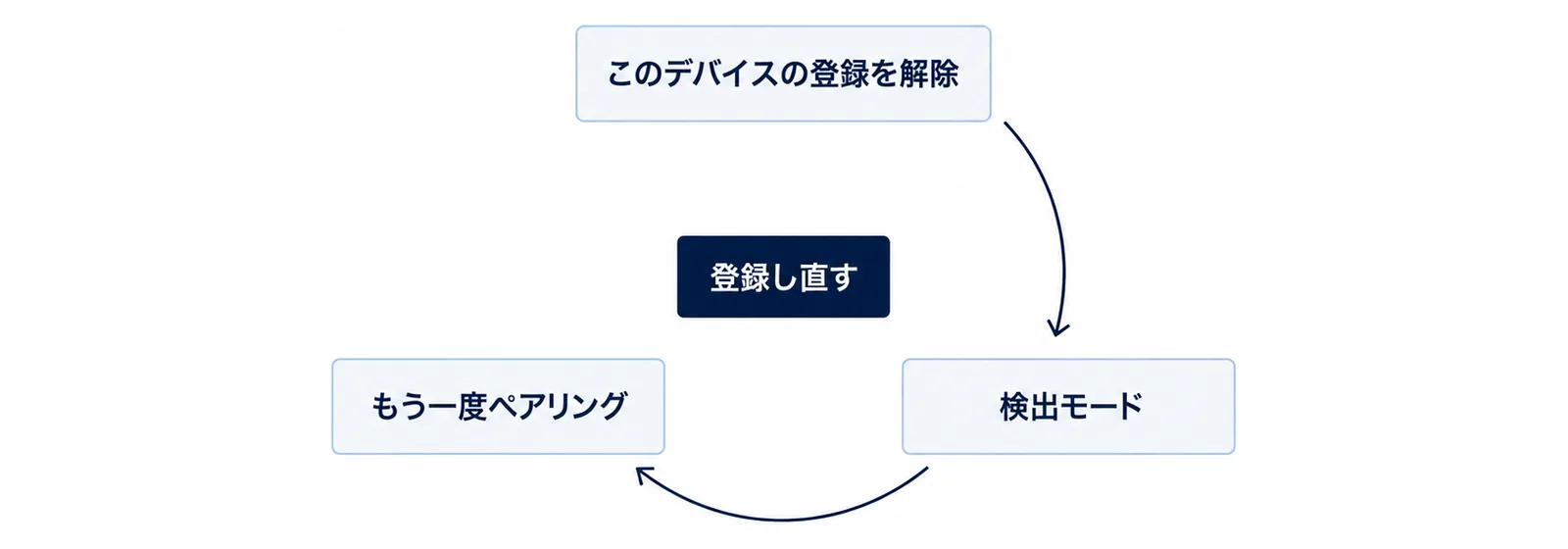
この後、手順3と手順4で登録し直します。AirPodsの登録を消すと、同じApple Accountにサインインしているほかの機器でも登録が消えます(Appleのユーザガイド)。他社製の機器についても、Appleの案内は、登録を解除すると「Apple Accountにサインインしているすべてのデバイスでペアリングが解除されます。」と書いています(Appleの案内)。
Androidの人
Googleの案内は、スマホから機器を完全に消す手順を次のように書いています(Googleの案内)。
- 画面を上から下にスワイプして、Bluetoothのアイコンを長押しします。
- [メディア デバイス]の下に機器が出ていれば、機器の名前の横にある設定のアイコンを押します。[保存済みのデバイス]の下に出ていない時は、[すべて表示]を押してから、機器の名前の横にある設定のアイコンを押します。
- 削除のアイコンを押します。
この後、手順3と手順5で登録し直します。
ほかの機器にはつながる時
Appleは、機器がほかのスマホやパソコンにはつながるのに、自分のiPhoneにはつながらない時は、ほかの機器との登録を解除してから、もう一度iPhoneとの登録を試すように案内しています。家族のスマホやパソコンに前につないでいた機器は、そちらで登録を消してから試します。
手順7|音が出ない時と、相談する目安
Androidで、つながっているのに音が出ない時
Googleは、スマホと機器の両方で音量が上がっているかを確かめるように書いています。そのうえで、「設定」>[接続済みのデバイス]([Bluetooth]と出たら押します)>[保存済みのデバイス]で機器の横の設定のアイコンを押し、[メディアの音声]をオンにします。電話の声が聞こえない時は、同じ画面で[電話の音声]をオンにします(Googleの問題解決のページ)。
機器がスマホに対応しているか
Appleは、機器がiPhoneに対応しているかを調べるには、機器のメーカーに問い合わせるように書いています(Appleの案内)。
Appleサポートに相談する目安
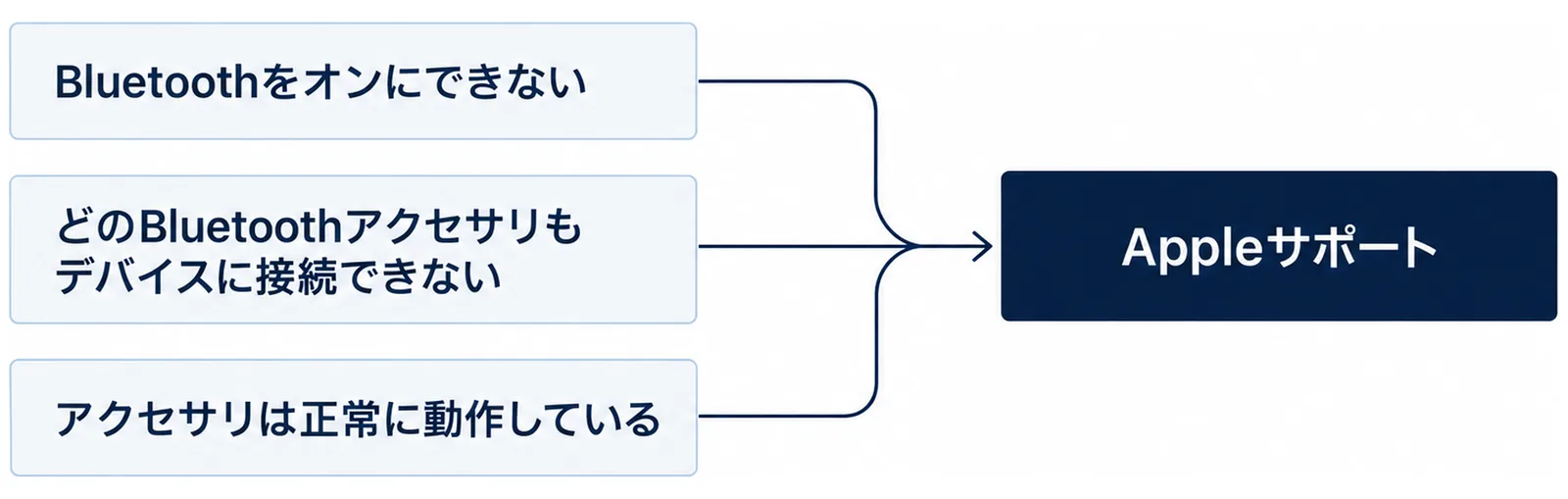
Appleは、次のどれかが続く時は、Appleサポートに問い合わせるように案内しています。
- Bluetoothをオンにできない、またはBluetoothの設定項目がグレイ表示されている。
- どのBluetoothアクセサリもデバイスに接続できない。
- アクセサリのメーカーが、アクセサリは正常に動作していると確認した。
Androidの人は、スマホのメーカーか、契約している携帯電話の会社の窓口に相談します。
家族が電話で手伝う時
先に聞くこと
電話で手伝う時は、最初に次の3つを聞くと、どの手順から始めるかが決まります。
- iPhoneか、Androidか。
- その機器を、前にそのスマホで使えていたか。
- 機器のライトが点いているか(点いていれば何色か)。
前に使えていた機器なら手順1・2・6、初めての機器なら手順2〜5の順に、一緒に画面を見ながら進めます。
画面の言葉をそのまま読んでもらう
「設定」「Bluetooth」「保存済みのデバイス」のように、画面に出ている言葉をそのまま読んでもらうと、どこを開いているかが分かります。見えない時は、スマホの画面の写真(スクリーンショット)を送ってもらう方法もあります。
よくある質問
Q. Bluetoothのイヤホンが急につながらなくなりました。何からやればいいですか?
A. まずイヤホンが充電されているかを確かめ、電源を入れ直します。それでもつながらない時は、スマホのBluetoothを一度オフにしてオンにし、スマホの設定から機器の名前を押してつなぎます。だめなら、スマホから登録を消して、登録し直します(手順6)。
Q. iPhoneの一覧に機器の名前が出てきません。
A. 機器が検出モードになっていない時は、一覧に名前が出ません。機器の説明書で検出モードのやり方を確かめ、iPhoneの約10メートル以内に置いてから、「設定」>「Bluetooth」の画面を見ます。
Q. Androidでパスコードを聞かれました。何を入れればいいですか?
A. 機器の説明書にある数字を入れます。分からない時は、Googleは「0000」か「1234」を入れてみるように案内しています。
Q. つながっているのに音が出ません。
A. スマホと機器の両方の音量を確かめます。Androidの人は、機器の設定のアイコンから[メディアの音声]がオンかを見ます(手順7)。
Q. コントロールセンターでBluetoothを押したら、つながらなくなりました。
A. iPhoneでは、コントロールセンターのBluetoothボタンを押すと、Bluetoothはオンのまま、機器との接続が次の日まで切れることがあります。「設定」>「Bluetooth」で機器の名前を押すと、つなぎ直せます。
Q. どの機器もつながりません。
A. スマホの側の問題の可能性があります。iPhoneの人はAppleサポート、Androidの人はスマホのメーカーか携帯電話の会社に相談します。
あわせて読みたい
参考・出典
- Apple「iPhoneやiPadにBluetoothアクセサリを接続できない場合」(2025年12月19日公開)
- Apple「他社製のBluetoothアクセサリをiPhoneやiPadに接続する」(2025年12月23日公開)
- Apple「iPhoneユーザガイド」Bluetoothアクセサリに接続する(iOS 27)
- Google「Android デバイスの近くにある Bluetooth デバイスを見つけてセットアップする」(Android ヘルプ)
- Google「Android での Bluetooth に関する問題を解決する」(Android ヘルプ)
- Google「Android のバージョンを確認して更新する」(Android ヘルプ)