この記事の要点
パソコンの画面をそのまま画像にするのが、スクリーンショット(スクショ)です。Windows 11では、「Windows」キーと「Shift」キーと「S」キーを一緒に押して、撮りたい範囲を選びます(Microsoft「Snipping Tool を使ってスクリーン ショットをキャプチャする」)。Macでは、「shift」「command」「3」の3つのキーを同時に押して放すと、画面全体が撮れます(Apple「Macでスクリーンショットを撮る」)。
- Windows 11で画面全体をそのままファイルにしたい人は、「Windows」キーと「PrtScn」キーを一緒に押します。 Pictures(ピクチャ)フォルダーの中のScreenshots(スクリーンショット)フォルダーに保存されます(手順2・手順3)。
- Windows 11のSnipping Toolで撮ったスクショは、最初の設定では、スクリーンショット フォルダーに自動で保存されます。 自動で保存するかどうかと保存先は、Snipping Toolの[詳細を表示]→[設定]で確かめて変えられます(手順3)。
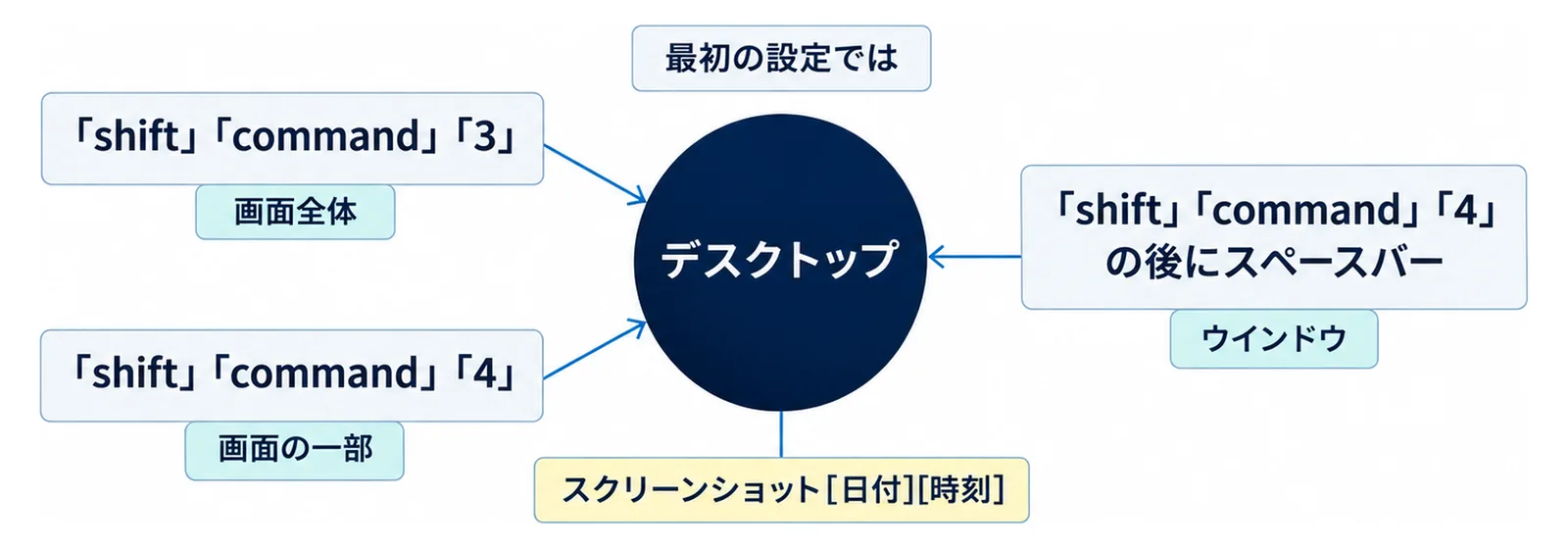
- Macのスクショは、最初の設定では「スクリーンショット[日付][時刻]」という名前でデスクトップに保存されます。 画面の一部は「shift」「command」「4」、ウインドウは「shift」「command」「4」の後にスペースバーを押して、ウインドウをクリックします(手順5)。
- Macで保存先を変えたい人は、「shift」「command」「5」でスクリーンショットアプリを開き、「オプション」から選びます(手順6)。
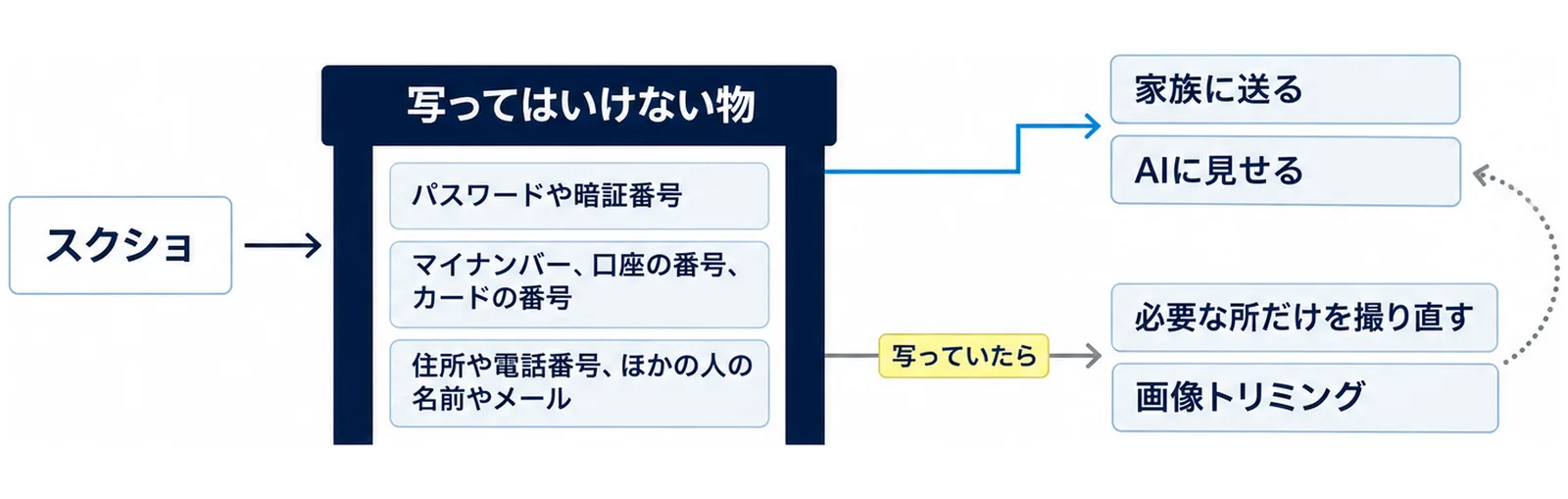
- 家族に送る前やAIに見せる前は、パスワードや名前などが写っていないかを確かめます。 写っていたら、必要な所だけを撮り直すか、切り取ります(手順7)。
この記事は、2026年11月25日に確認した、MicrosoftとAppleの公式のサポートページの内容です。
今すぐやること3つ
- 自分のパソコンがWindowsかMacかを確かめます(まず知っておくこと)。
- Windowsの人は「Windows」「Shift」「S」、Macの人は「shift」「command」「3」を押して、1枚撮ってみます(手順1・手順5)。
- Windows 11かMacの人は、撮ったスクショがどこに保存されたかを、そのまま確かめます(手順3・手順5)。
まず知っておくこと|スクショは「画面の写真」。キーの組み合わせで撮る
スクリーンショットとは
Appleは、Macの画面の写真のことをスクリーンショットと呼んでいます(Apple「Macでスクリーンショットを撮影する/画面を収録する」(Macユーザガイド))。この記事では、短く「スクショ」とも書きます。
エラーの表示や、困っている画面をスクショにして家族に送ると、言葉で説明するより早く伝わります。ホームページの申し込みが済んだ画面を、控えとして残すのにも使えます。
WindowsかMacかで、押すキーが違う
スクショを撮るキーは、WindowsとMacで違います。
| Windows 11 | Mac | |
|---|---|---|
| 範囲を選んで撮る | 「Windows」「Shift」「S」 | 「shift」「command」「4」 |
| 画面全体を撮る | 「Windows」「PrtScn」 | 「shift」「command」「3」 |
| 撮る道具を開く | Snipping Tool | スクリーンショットアプリ(「shift」「command」「5」) |
Windowsのキーの組み合わせはMicrosoftの「Windows のキーボード ショートカット」、Macのキーの組み合わせはAppleの「Macでスクリーンショットを撮る」で確かめた物です。
キーの名前
- 「Windows」キーは、Windowsのマークが付いたキーです。Microsoftは「Windows ロゴ キー」とも書いています。
- 「PrtScn」キーは、Microsoftのページでは「PrtScn」「Print Screen」「PrtSc」とも書かれています。
- Macの「shift」「command」「control」「option」「esc」は、Appleのページの書き方です。
手順1|Windows:範囲を選んで撮る(「Windows」「Shift」「S」)
3つのキーを一緒に押して、範囲を選ぶ
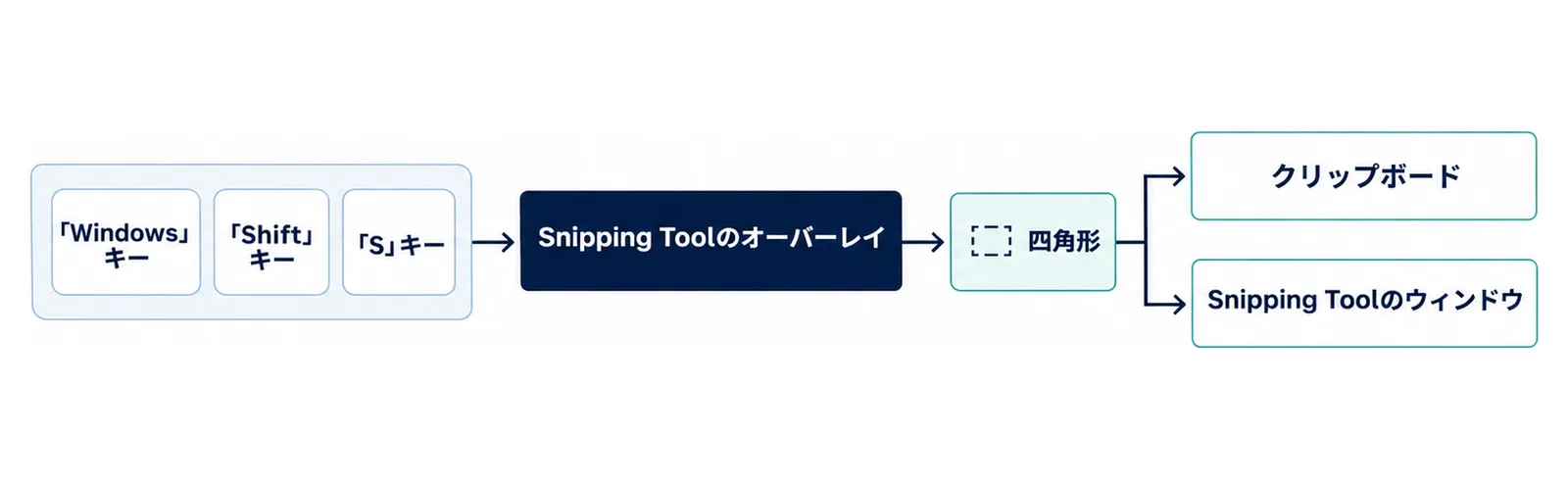
Windows 11では、「Windows」キーと「Shift」キーと「S」キーを一緒に押すと、Snipping Toolのオーバーレイ(画面の上に重なって出る操作の表示)が開きます(Microsoft「Snipping Tool を使ってスクリーン ショットをキャプチャする」)。切り取りの種類を選んでから、撮りたい所を選びます。
切り取りの種類は4つ
Snipping Toolで画像を撮る時に選べる切り取りの種類は、次の4つです(同じページ)。
| 種類 | 撮れる所 |
|---|---|
| 四角形 | マウスでドラッグして四角形を描いた所 |
| ウィンドウ | 選んだウィンドウ(ダイアログ ボックスなど) |
| 全画面表示 | 画面全体 |
| フリーフォーム | マウスで自由な形に囲んだ所 |
初めての人は、四角形がおすすめです。撮りたい所を囲むように、マウスのボタンを押したままドラッグして四角形を描きます。
撮った画像は、クリップボードとSnipping Toolに入る
Microsoftは、このキーの組み合わせについて、スクリーンショットをクリップボードに撮る範囲を選び、その後にSnipping Toolを開いて、画像を共有したり書き込み(マークアップ)をしたりできると書いています(Microsoft「Windows のキーボード ショートカット」)。撮った画像は、変更・保存・共有をするSnipping Toolのウィンドウに自動でコピーされます(Microsoft「Snipping Tool を使ってスクリーン ショットをキャプチャする」)。
クリップボードに入った画像は、メールや文書の入力欄で「Ctrl」キーと「V」キーを一緒に押すと貼り付けられます。Microsoftは「Ctrl」キーと「V」キーを、クリップボードから最後の項目を貼り付けるショートカットとしています(同じページ)。
手順2|Windows:画面全体を撮る(「Windows」「PrtScn」)
画面全体を、そのままファイルに保存する
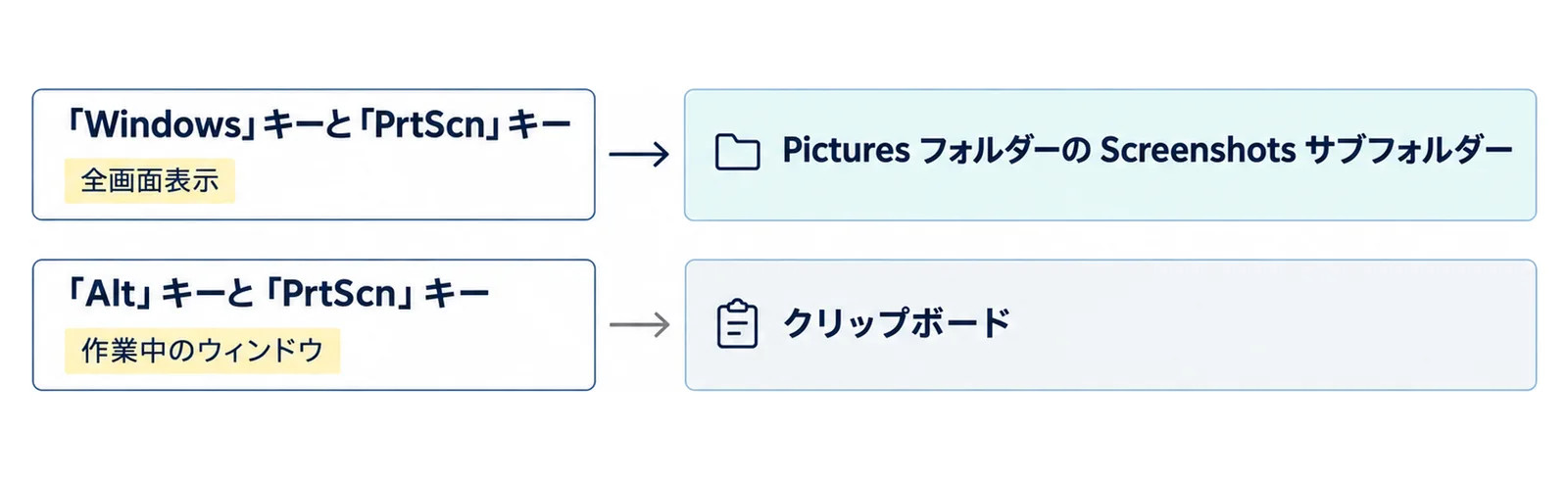
画面全体を撮って、すぐにファイルにしたい人は、「Windows」キーと「PrtScn」キーを一緒に押します。Microsoftは、このキーの組み合わせで、全画面表示のスクリーンショットを撮り、「Pictures フォルダーの Screenshots サブフォルダー内のファイルに保存します」と書いています(Microsoft「Windows のキーボード ショートカット」)。
作業中のウィンドウだけを撮る(「Alt」「PrtScn」)
「Alt」キーと「PrtScn」キーを一緒に押すと、作業中のウィンドウのスクリーンショットを撮り、クリップボードにコピーします(同じページ)。ファイルとして残したい時は、貼り付けてから保存するか、手順1の撮り方を使います。
「PrtScn」キーだけを押した時
「PrtScn」キーだけを押した時の動きは、設定で変わります。Microsoftのキーボード ショートカットのページでは、Windows 11で「PrtScn」キーを押すと、クリップボードに撮る範囲を選ぶ画面が開くとしています。この動きは、[スタート]→[設定]→[アクセシビリティ]→[キーボード]でオフにできます(同じページ)。
迷った時は、手順1の「Windows」「Shift」「S」か、この手順の「Windows」「PrtScn」を使います。
Windows 10の人
Windows 10の場合、Microsoftのキーボード ショートカットのページには、次の2つが書かれています(同じページのWindows 10の欄)。
- 「Windows」キーと「Shift」キーと「S」キー:画面の一部のスクリーンショットを撮ります。
- 「PrintScreen」キー:画面全体のスクリーンショットを撮り、クリップボードにコピーします。[スタート]→[設定]→[簡単操作]→[キーボード]で[Print Screen ショートカット]をオンにしていると、画面の切り取りが開きます。
Windows 10を使い続けている人は、Windows 10サポート終了後の7手順も読んでおきます。
手順3|Windows:撮ったスクショの保存先を確かめる
「Windows」「PrtScn」で撮った物は、ピクチャの中
「Windows」キーと「PrtScn」キーで撮った物は、Pictures(ピクチャ)フォルダーの中のScreenshots(スクリーンショット)フォルダーに保存されます(Microsoft「Windows のキーボード ショートカット」)。Microsoftの日本語のページでは、これらのフォルダーを「ピクチャ」「スクリーンショット」とも書いています(Microsoft「OneDrive を使用してフォルダーをバックアップする」)。
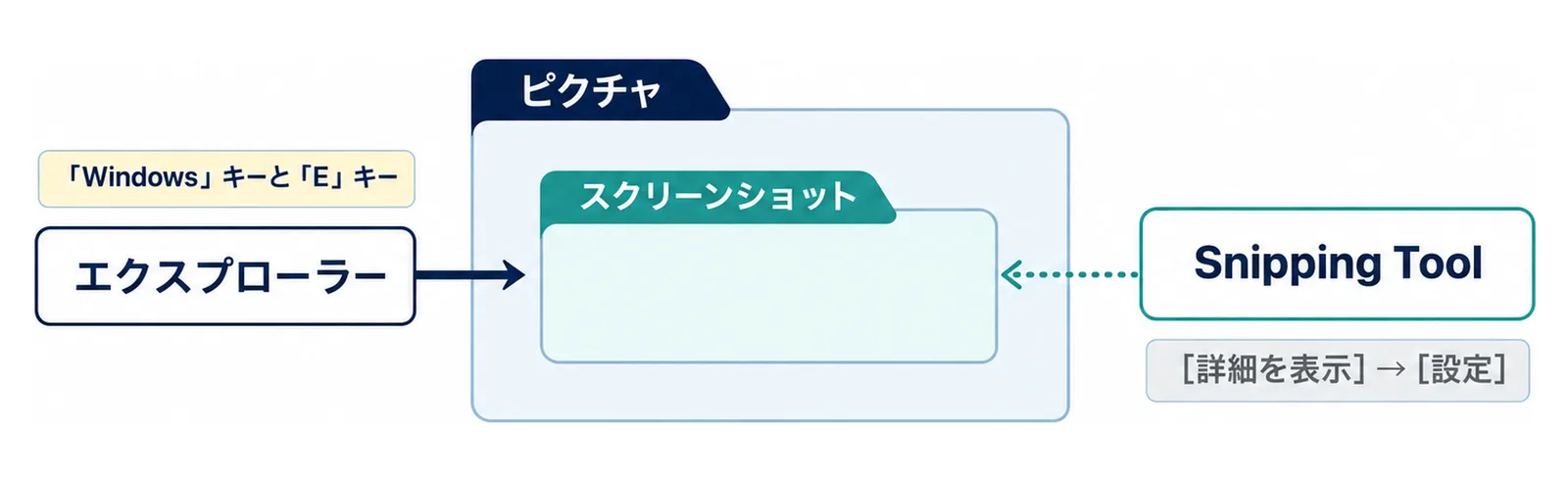
フォルダーを開くには、「Windows」キーと「E」キーを一緒に押してエクスプローラーを開きます(同じページ)。エクスプローラーで「ピクチャ」を開き、その中の「スクリーンショット」を開きます。
Snipping Toolで撮った物も、最初の設定ではスクリーンショット フォルダーに入る
Windows 11のSnipping Toolで撮った物について、Microsoftは「切り取りをキャプチャした後、スクリーンショット フォルダーに自動的に保存されます」と書いています(Microsoft「Snipping Tool を使ってスクリーン ショットをキャプチャする」)。
保存先が分からない時は、Snipping Toolの設定を見る
自動で保存するかどうかと、保存先のスクリーンショット フォルダーは、Snipping Toolの[詳細を表示]→[設定]で変えられます(同じページ)。保存先が分からない時は、ここを開いて確かめます。
Snipping Toolは、[スタート]ボタンを選び、「Snipping Tool」と入力して、結果から[Snipping Tool]を選ぶと開きます(同じページ)。
クリップボードに入っただけの物は、貼り付けて使う
「Alt」「PrtScn」で撮った物は、クリップボードにコピーされます(手順2)。メールや文書に「Ctrl」キーと「V」キーで貼り付けて使います。
手順4|Windows:Snipping Toolで書き込み・切り取りをして保存する
書き込む・消す・切り取る
Windows 11のSnipping Toolで画像を開いた状態で、次のことができます(Microsoft「Snipping Tool を使ってスクリーン ショットをキャプチャする」)。
| ボタン | できること |
|---|---|
| ペン・蛍光ペン | 画像の上やまわりに書き込む |
| 図形 | 図形や絵文字を足す |
| 消しゴム | 足した線や図形を消す |
| 画像トリミング | 画像を切り取る |
| テキスト アクション | 画像から文字を取り出してコピーする |
| 元に戻す・やり直す | 書き込みを戻す・やり直す |
テキスト アクションの文字の読み取りは、すべてパソコンの中で行われると、Microsoftは書いています(同じページ)。
別の場所に保存する・送る
- 別の場所に保存したい時は、[名前を付けて保存]ボタンを選び、場所とファイル名を選びます。「Ctrl」キーと「S」キーでも保存できます。
- 送りたい時は、右上の[詳細]メニューから[共有]を選びます。
- 紙に印刷したい時は、保存したフォルダーで画像を右クリックし、[印刷]を選びます。
どれも同じページに書かれている操作です。
メニューを開いた所を撮る(遅延)
メニューを開いた所を撮りたい時は、Snipping Toolの[遅延]で[5 秒]などを選び、切り取りの種類([四角形]など)を選んでから、[新規]を選びます。5秒のうちにメニューを開いておくと、画面が灰色に変わった後に、撮りたい範囲を選べます(同じページ)。
手順5|Mac:画面全体・一部・ウインドウを撮る
画面全体:「shift」「command」「3」
「shift」「command」「3」の3つのキーを同時に押して放すと、画面全体が撮れます(Apple「Macでスクリーンショットを撮る」)。
画面の一部:「shift」「command」「4」
「shift」「command」「4」の3つのキーを同時に押して放すと、ポインタが十字の形に変わります。撮りたい所の上で、マウスまたはトラックパッドのボタンを押さえたままドラッグし、指を放すと撮れます(同じページ)。
- やめたい時は、「esc」キーを押します。
- 大きさを変えずに選んだ範囲を動かしたい時は、スペースバーを押しながらドラッグします。
ウインドウやメニュー:「shift」「command」「4」の後にスペースバー
撮りたいウインドウかメニューを開いてから、「shift」「command」「4」を押して放し、続けてスペースバーを押して放します。ポインタがカメラのアイコンに変わったら、ウインドウかメニューをクリックします。ウインドウの影を入れたくない時は、「option」キーを押しながらクリックします(Apple「Macでスクリーンショットを撮る」)。
撮った後:サムネールと保存先
撮った後に画面の隅にサムネール(小さな画像)が出たら、クリックして編集できます。そのままにしておくと、しばらくして保存されます(同じページ)。
Appleは、最初の設定では「スクリーンショット[日付][時刻]」という名前でデスクトップに保存されるとしています(同じページ)。デスクトップで、この名前の画像を探します。保存先を変えた時は、手順6の「オプション」で選んだ場所を見ます。
手順6|Mac:スクリーンショットアプリで撮る・保存先を変える
「shift」「command」「5」でアプリを開く
macOS Mojave 10.14以降では、スクリーンショットアプリでも撮れます。「shift」「command」「5」のキーを押すと開きます。「アプリケーション」フォルダの「ユーティリティ」フォルダからも開けます(Apple「Macでスクリーンショットを撮る」)。
アプリのツールで、画面全体・ウインドウ・画面の一部のどれを撮るかを選びます。画面の一部の時は、枠をドラッグして動かすか、枠の端をドラッグして大きさを変えます。画面全体か画面の一部なら「取り込み」をクリックし、ウインドウなら、ポインタをウインドウに移動してからクリックします(Apple「Macでスクリーンショットを撮影する/画面を収録する」)。
「オプション」でできること
スクリーンショットアプリの「オプション」メニューでは、次のことができます(Apple「Macでスクリーンショットを撮る」)。
- スクリーンショットタイマーを設定する
- スクリーンショットの保存先を選択する
- 撮った後にフローティングサムネールを表示するかどうかを選ぶ
- スクリーンショットにマウスポインタを表示するかどうかを選ぶ
保存先は、「保存先」の下で決まった場所を選ぶか、「その他の場所」をクリックしてフォルダを選びます(Apple「Macでスクリーンショットを撮影する/画面を収録する」)。
ファイルにせず、貼り付けて使う
スクショをデスクトップに保存せずにクリップボードに入れたい時は、撮る時に「control」キーも一緒に押します。たとえば「shift」「command」「3」の代わりに、「control」「shift」「command」「3」を押します(Apple「Macでスクリーンショットを撮る」)。貼り付ける時は、貼り付けたい書類やアプリで「command」キーと「V」キーを一緒に押します(Apple「Macのキーボードショートカット」)。
Apple TVアプリなど一部のアプリでは、ウインドウのスクリーンショットを撮れない場合があると、Appleは書いています(Apple「Macでスクリーンショットを撮る」)。
手順7|家族に送る前・AIに見せる前に確かめる
写ってはいけない物がないかを見る
スクショには、画面に出ていた物がそのまま写ります。送る前に、次の物が写っていないかを見ます。
- パスワードや暗証番号
- マイナンバー、口座の番号、カードの番号
- 住所や電話番号、ほかの人の名前やメール
写っていたら、必要な所だけにする
- Windows 11の人は、手順1の四角形で必要な所だけを撮り直すか、Snipping Toolの[画像トリミング]で切り取ります(手順4)。
- Macの人は、「shift」「command」「4」で必要な所だけを撮り直します(手順5)。
送り方
- Windows 11の人は、Snipping Toolの[詳細]メニューから[共有]を選ぶか、メールに「Ctrl」キーと「V」キーで貼り付けます(手順1・手順4)。[画像トリミング]で切り取った画像を貼り付ける時は、先にSnipping Toolで「Ctrl」キーと「C」キーを押して、切り取った後の画像をクリップボードにコピーします(Microsoft「Snipping Tool を使ってスクリーン ショットをキャプチャする」)。
- Macの人は、「フローティングサムネールを表示」を選んでいれば、撮った後に画面の右下の隅に出るサムネールを、出ている間にメールやメモにドラッグできます(Apple「Macでスクリーンショットを撮影する/画面を収録する」)。
AIに見せて聞く時
困っている画面のスクショを、ChatGPTなどのAI(人工知能)に見せて「この表示は何ですか」と聞く使い方もあります。見せる前に、上の3つが写っていないかを同じように確かめます。AIへの聞き方は、怪しいメール・SMSはスクショでAI確認する記事と、パソコン・スマホの困りごとをChatGPTに聞く記事にまとめています。
家族ができること|電話で一緒に撮る順番
電話で伝える順番
離れて暮らす親のパソコンの画面を見たい時は、次の順番で伝えると進めやすくなります。
- パソコンがWindowsかMacかを聞きます。
- キーボードの中から、Windowsなら「Windows」キー(Windowsのマークが付いたキー)と「Shift」と「S」のキー、Macなら「shift」と「command」と「3」と書かれたキーを一緒に探します。
- 1枚撮ってもらい、Windows 11かMacなら、手順3・手順5の保存先に画像が入ったかを一緒に確かめます。
- メールやLINEで送ってもらう前に、手順7の3つが写っていないかを親に確かめてもらいます。
スマホのスクショは別の記事に
スマホ(iPhone・Android)のスクショの撮り方は、スクショの撮り方(iPhone・Android)の記事にまとめています。
よくある質問
Q. パソコンでスクショを撮るには、どのキーを押しますか。
A. Windows 11は、「Windows」「Shift」「S」で範囲を選んで撮るか、「Windows」「PrtScn」で画面全体を撮ります。Macは、「shift」「command」「3」で画面全体、「shift」「command」「4」で画面の一部です(手順1・手順2・手順5)。
Q. Windowsで撮ったスクショは、どこに保存されますか。
A. 「Windows」「PrtScn」で撮った物は、Pictures(ピクチャ)フォルダーの中のScreenshots(スクリーンショット)フォルダーです。Windows 11のSnipping Toolで撮った物も、最初の設定では、スクリーンショット フォルダーに自動で保存されます。自動で保存するかどうかと保存先は、Snipping Toolの[詳細を表示]→[設定]で確かめられます(手順3)。
Q. Macで撮ったスクショは、どこにありますか。
A. 最初の設定では、「スクリーンショット[日付][時刻]」という名前で、デスクトップに保存されます。保存先は、「shift」「command」「5」で開くスクリーンショットアプリの「オプション」で変えられます(手順5・手順6)。
Q. 「PrtScn」キーだけを押した時、画像がどこに保存されたか分かりません。
A. 「PrtScn」キーだけの動きは、設定で変わります。ファイルに保存したい時は、「Windows」キーと「PrtScn」キーを一緒に押します。ピクチャの中のスクリーンショットのフォルダーに保存されます(手順2・手順3)。
Q. 画面の一部だけを撮りたいです。
A. Windows 11は「Windows」「Shift」「S」を押して四角形を選び、撮りたい所をドラッグします。Macは「shift」「command」「4」を押して、十字のポインタでドラッグします(手順1・手順5)。
Q. メニューを開いた所を撮りたいです。
A. Windowsは、Snipping Toolの[遅延]で[5 秒]などを選んでから撮ります。Macは、メニューを開いてから「shift」「command」「4」を押し、続けてスペースバーを押して、メニューをクリックします(手順4・手順5)。
Q. Windows 10でも撮れますか。
A. 撮れます。「Windows」「Shift」「S」で画面の一部を撮れます。「PrintScreen」キーは、最初の設定では画面全体をクリップボードに撮ります。Windows 10を使い続けている人は、サポート終了後の手順も確かめておきます(手順2)。
Q. スクショを家族に送る前に、気をつけることはありますか。
A. パスワードや暗証番号、マイナンバー、口座やカードの番号、住所や電話番号、ほかの人の名前やメールが写っていないかを確かめます。写っていたら、必要な所だけを撮り直すか切り取ります(手順7)。
あわせて読みたい
- 【2026年最新】スクショの撮り方|iPhone・Android別ボタンと保存先
- 【2026年最新】怪しいメール・SMSはスクショでAI確認|詐欺見分け5ステップ
- 【2026年9月】Windows 10サポート終了後の7手順
- 【2026年最新】パソコン・スマホの困りごとをChatGPTに聞いて解決
- 【2026年最新】サポート詐欺の偽警告画面からシニアを守る|閉じ方7チェック