この記事の要点
Androidのスマホで画面に[戻る]ボタンが無い時は、ナビゲーションの設定で「3 ボタン ナビゲーション」を選びます。画面の下か横のナビゲーション バーに、[ホーム][戻る][最近]の3つのボタンが出ます(Google「Android デバイスを操作する」(Android ヘルプ))。
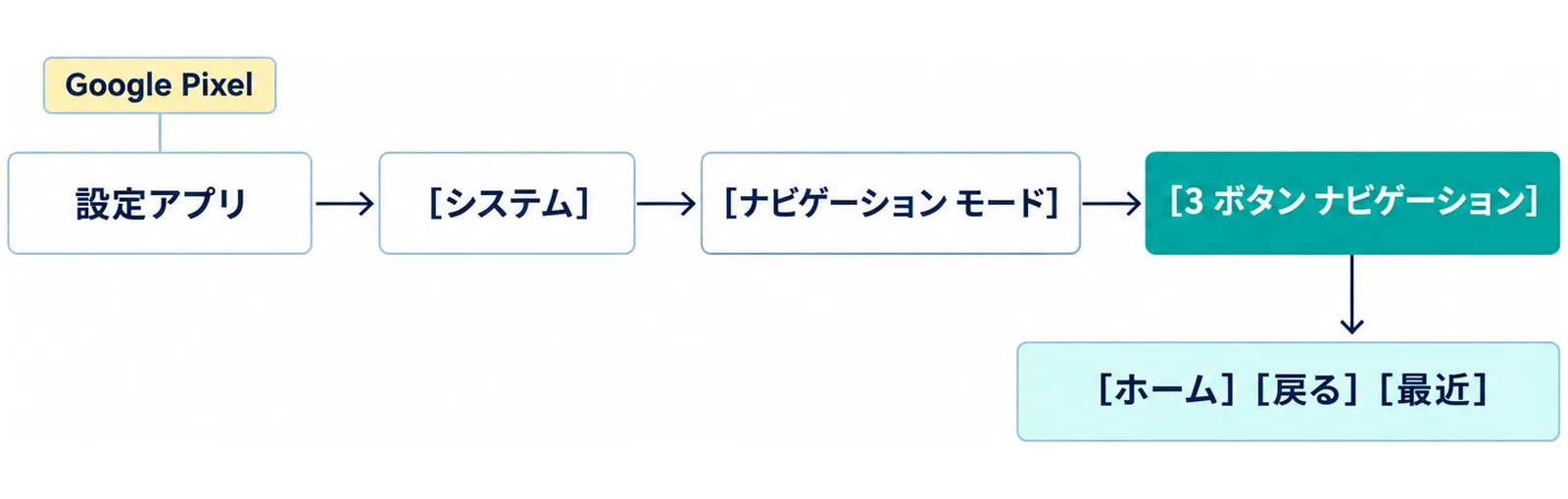
- Google Pixelは、設定アプリの[システム]→[ナビゲーション モード]で選びます。 Pixel以外の機種は[システム]→[操作]→[ナビゲーション モード]と、Googleのヘルプに書かれています(手順3・手順4)。
- Galaxyは、設定アプリの「ディスプレイ」→「ナビゲーションバー」で「ボタン」を選びます。 初期状態はボタンで、左に履歴、右に戻るのボタンが並びます(手順5)。
- 古い機種で場所が分からない時は、設定アプリで「ナビゲーション」を検索します(手順4)。
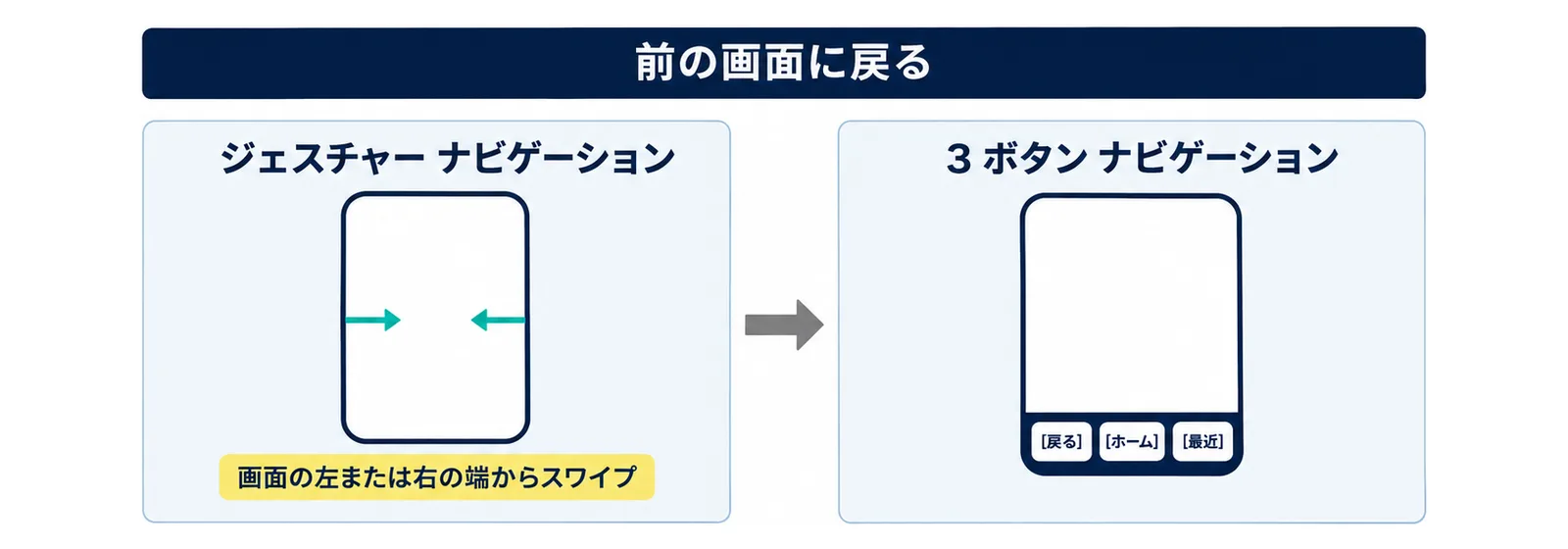
- ボタンを出さなくても、ジェスチャー ナビゲーションなら、画面の左か右の端からスワイプすると前の画面に戻れます(手順2)。
- 戻るボタンの左右は入れ替えられます。 Galaxyのホームボタンの位置は変えられません(手順6)。
- Face IDを搭載したiPhoneとiPhone Duoは、画面の下端から上にスワイプするとホーム画面に移動します。 iPhone SEはホームボタンを押します。画面に押せるボタンを出すなら、AssistiveTouchを使います(手順7)。
この記事は、2026年11月25日に確認した、Google・Samsung・Appleの公式ヘルプの内容です。
今すぐやること3つ
- 画面の下(または横)に、3つのボタンが並んでいるかを見ます(手順1)。
- 無ければ設定アプリを開き、Pixelは[システム]、Galaxyは「ディスプレイ」、それ以外の機種は[システム]から、ナビゲーションの設定を開きます(手順3〜手順5)。
- 「3 ボタン ナビゲーション」(Galaxyは「ボタン」)を選び、戻るボタンが左右どちらにあるかを確かめます(手順6)。
まず知っておくこと|Androidの戻り方は「ボタン」と「スワイプ」の2つ
3 ボタン ナビゲーション=画面のボタンで戻る
Googleのヘルプは、3 ボタン ナビゲーションを「画面の下部または横にあるナビゲーション バーで、[ホーム]、[戻る]、[最近] の専用ボタンを使用します」と説明しています。続けて「このモードは、手や指が震えたり動かしにくい方におすすめします」とも書いています(Google「Android デバイスを操作する」)。
ナビゲーション バー(Galaxyでは「ナビゲーションバー」)は、画面の下か横にあって、[ホーム][戻る][最近]のボタンが並ぶ所です。
ジェスチャー ナビゲーション=指の動き(スワイプ)で戻る
もう1つのジェスチャー ナビゲーションは、「アプリなどのアイテム間を移動するには、ボタンではなくスワイプ操作を使用します」という設定です(同じページ)。スワイプは、「画面の上で1本の指を素早く移動します」という操作です(Apple「iPhoneの操作に使う基本的なジェスチャについて」の説明)。この設定では、戻る時もホームに行く時も、指の動きで操作します。
2つの設定の操作の違い
| やりたいこと | 3 ボタン ナビゲーション | ジェスチャー ナビゲーション |
|---|---|---|
| 前の画面に戻る | [戻る]ボタンをタップ | 画面の左または右の端からスワイプ |
| ホーム画面に移動する | [ホーム]ボタンをタップ | 画面の下から上にスワイプ |
| 開いているアプリをすべて見る | [最近]ボタンをタップ | 下から上にスワイプして長押ししてから放す |
戻れるのは、ホーム画面に戻るまで
[戻る]を押すと、「直前に表示していた画面が開きます」。さらに前の画面にも戻れますが、「ホーム画面に戻ると、それより前へは戻れません」(同じページ)。何回押しても前に戻らない時は、ホーム画面まで戻っていないかを見てください。
手順1|画面の下を見て、今の戻り方を確かめる
3つのボタンがあれば、3 ボタン ナビゲーション
画面の下か横に、[ホーム][戻る][最近]の3つのボタンが並んでいれば、3 ボタン ナビゲーションです。[戻る]ボタンをタップすると、前の画面に戻ります(Google「Android デバイスを操作する」)。
ボタンが無い時は、設定でどちらが選ばれているかを見る
3つのボタンが見当たらない時は、手順3〜手順5で、ナビゲーションの設定を開きます。「ジェスチャー ナビゲーション」(Galaxyは「スワイプジェスチャー」)が選ばれていれば、ボタンではなくスワイプで操作する設定です。
Galaxyは、初期状態が「ボタン」
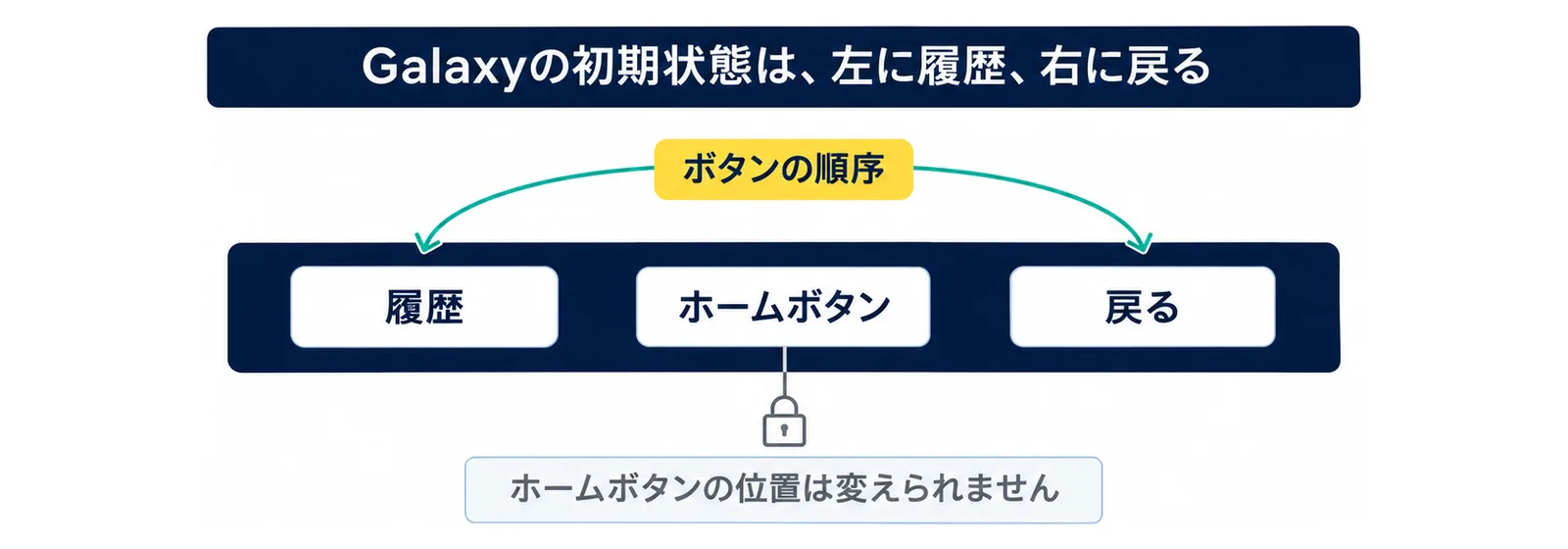
Galaxyのナビゲーションバーは「ボタン」と「スワイプジェスチャー」の2種類で、デフォルトはボタンです(Samsung「(Galaxy) ナビゲーションバー機能について教えてください」(最新アップデート日 2026-10-30))。初期状態のボタンの配置は、左に履歴、右に戻るです(Samsung「(Galaxy) ナビゲーションボタンを入れ替える方法を教えてください。」(最新アップデート日 2026-07-14))。Galaxyでは、Googleの[最近]に当たるボタンを「履歴」と呼んでいます。
手順2|ボタンを出さずに、スワイプで戻る
前の画面に戻る=画面の左か右の「端」から
ジェスチャー ナビゲーションで戻る時は、「画面の端から左または右にスワイプします」(Google「Android デバイスを操作する」)。左の端に指を置いたら右へ、右の端に指を置いたら左へ動かします。
画面の中央から左右にスワイプすると、横にスクロールする操作になります。Googleのヘルプにも、一部のアプリでは「スワイプ操作の場所が重要になります」とあります(同じページ)。戻れない時は、指を置く場所を画面のいちばん端にしてください。

ホーム画面と、開いているアプリ
- ホーム画面に移動する:画面の下から上にスワイプします。
- 開いているアプリをすべて見る:下から上にスワイプして長押ししてから放します。
(同じページ)。Galaxyのスワイプジェスチャーでは、画面の下から上にスワイプし、1秒間押し続けると、最近開いたアプリが出ます(Samsung「(Galaxy) ナビゲーションバー機能について教えてください」)。
端のスワイプが効きにくい時は、感度を上げる
ジェスチャー ナビゲーションの感度は、次の順で変えられます(Google「Android デバイスを操作する」)。
- 設定アプリを開きます。
- Google Pixelは[システム]→[ナビゲーション モード]、Pixel以外の機種は[システム]→[操作]→[ナビゲーション モード]をタップします。
- [ジェスチャー ナビゲーション]の右側にある歯車のアイコンをタップします。
- [左の端]と[右の端]の感度を調整します。デモで試せます。
最初は、感度のスライダーは中央に設定されています。スマートフォン ケースが画面の端からのスワイプを妨げている場合は、感度を高くすると操作しやすくなることがあります。ただし、感度を上げると、画面の端の近くでのアプリの操作に影響することがあります(同じページ)。
Galaxyでスワイプジェスチャーの設定を変える時は、設定アプリの「ディスプレイ」→「ナビゲーションバー」を開き、スワイプジェスチャーが選ばれていることを確かめてから「他のオプション」をタップし、画面に出るオプションから選びます(Samsung「(Galaxy) ナビゲーションバー機能について教えてください」)。
画面にさわっても何も反応しない時は、ナビゲーションの設定とは別の原因かもしれません。スマホの画面が反応しない時の直し方を見てください。
手順3|Google Pixelで、3つのボタンに戻す
設定の順番
- 設定アプリを開きます。
- [システム]をタップします。
- [ナビゲーション モード]をタップします。
- [3 ボタン ナビゲーション]を選びます。
選ぶと、画面の下か横のナビゲーション バーに、[ホーム][戻る][最近]のボタンが出ます。ジェスチャーに戻したい時は、同じ画面で[ジェスチャー ナビゲーション]を選びます。
[ナビゲーション モード]が出てこない時
Googleのヘルプは、Pixelで「システム ナビゲーション」が表示されない場合は、古いバージョンのAndroidの手順を見るよう案内しています(同じページ)。古いバージョンの探し方は、手順4の「ナビゲーション」の検索です。
手順4|Pixel・Galaxy以外のAndroidで、3つのボタンに戻す
Googleのヘルプにある場所
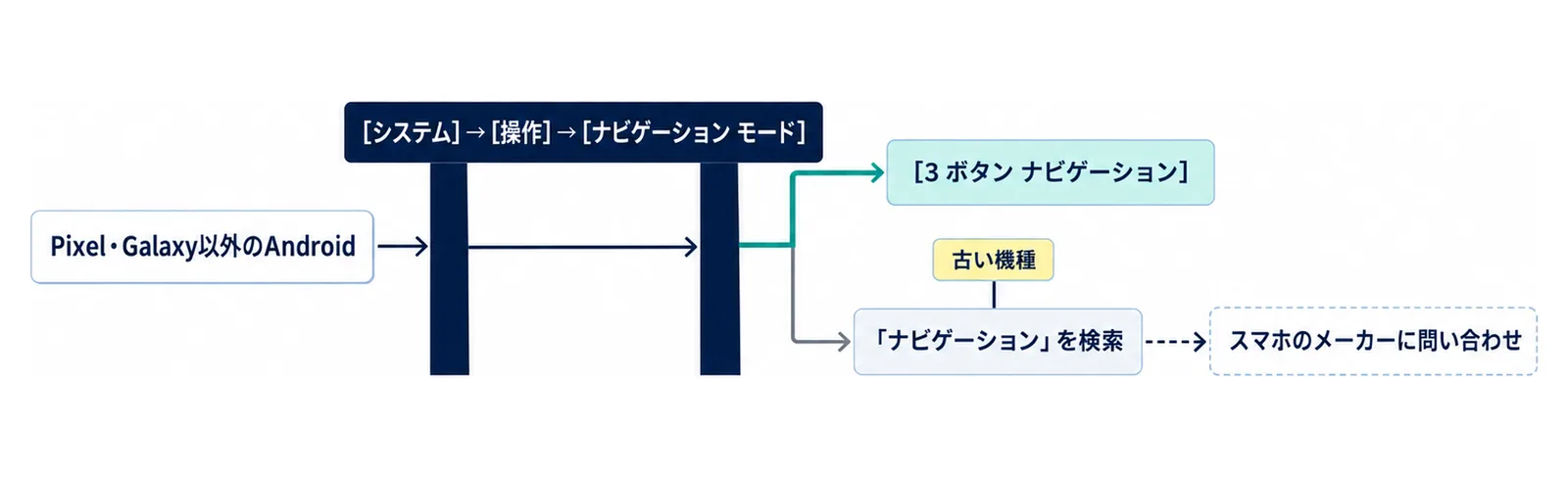
Pixel以外の機種(その他のデバイス)は、設定アプリで[システム]→[操作]→[ナビゲーション モード]をタップし、[3 ボタン ナビゲーション]を選びます(Google「Android デバイスを操作する」)。
[システム]も[操作]も出てこない時は、ナビゲーションの設定を変えるには、スマホのメーカーに問い合わせるよう書かれています(同じページ)。
古い機種は、設定アプリで「ナビゲーション」を検索
一部の古いAndroidでは、設定の場所が上の手順と違うことがあります。その時は、設定アプリを開いて、「ナビゲーション」を検索します(同じページ)。
古いバージョンでは、「2 ボタン ナビゲーション」という選び方が出ることもあります。2 ボタン ナビゲーションでは、[戻る]ボタンをタップすると戻ります。ホーム画面に移動する時は[ホーム]ボタンをタップし、アプリを切り替える時は[ホーム]ボタンを上にスワイプします(同じページ)。
手順5|Galaxyで「ボタン」に戻す
設定の順番
- 設定アプリを開き、「ディスプレイ」をタップします。
- 「ナビゲーションバー」をタップします。
- 「ボタン」を選びます。
- ボタンを使いやすく変えたい時は、ボタンが選ばれていることを確かめてから「他のオプション」をタップし、画面の選び方から選びます。
(Samsung「(Galaxy) ナビゲーションバー機能について教えてください」)
Samsungのページには、端末や、Android・One UIのバージョンによって、画面の名前や配置が違う場合があると書かれています。
スワイプジェスチャーのままの時の戻り方
スワイプジェスチャーを選んでいる時は、「前の画面に戻るには、画面の左側または右側からスワイプします」(同じページ)。ホーム画面に戻るには、画面の下から上にスワイプします。
ホームボタンの長押しは「かこって検索」
Galaxyでは、ホームボタンか、画面の最下部のナビゲーションハンドルを長押しすると、「かこって検索」が始まります。One UI 6.1の機能です(同じページ)。かこって検索の使い方は、かこって検索の使い方でまとめています。
「下からスワイプ」の項目が無くなった時
Samsungは、アップデートで「下からスワイプ」の項目が削除されたと案内しています。引き続き使いたい場合は、Good Lockの「NavStar」を入れて使います。Good LockはGalaxy Storeから入れ、Good Lockの「Galaxyカスタマイズ」タブで「NavStar」を入れます。NavStarで「Start」→「許可」と進み、「スワイプジェスチャー」タブのスイッチと「ジェスチャー追加設定の有効化」のスイッチをオンにして「確認」をタップすると、「下からスワイプ」を選べるようになります。ボタンを選んでいる時は、先にスワイプジェスチャーに変えます。一部のAシリーズでは、Good Lockは使えません(同じページ)。下からのスワイプを使わずに操作したい時は、上の順番で「ボタン」を選びます。
手順6|戻るボタンの位置を、左右入れ替える
Pixel・Pixel以外のAndroid(Galaxyを除く)
3 ボタン ナビゲーションのボタンの順序は、次のどちらかから選べます(Google「Android デバイスを操作する」)。
- Pixelは[システム]→[ナビゲーション モード]、Pixel以外の機種は[システム]→[操作]→[ナビゲーション モード]を開きます。
- [3 ボタン ナビゲーション]の右側にある設定のアイコンをタップします。
- [戻る]、[ホーム]、[最近]か、[最近]、[ホーム]、[戻る]のどちらかを選びます。
Galaxy
Galaxyの初期状態は、左に履歴、右に戻るです。入れ替える時は、設定アプリの「ディスプレイ」→「ナビゲーションバー」→「他のオプション」をタップし、「ボタンの順序」から使いたい配置を選びます(Samsung「(Galaxy) ナビゲーションボタンを入れ替える方法を教えてください。」)。
- ホームボタンの位置は変えられません。
- 入れ替えは、ナビゲーションバーとジェスチャー操作(下からスワイプ)のどちらにも反映します。
- スワイプジェスチャーの時に「ボタンの順序」が出るのは、「下からスワイプ」を選んでいる場合だけです。One UI 6.1以降の端末は、NavStarアプリでオプションを有効にする必要があります(手順5)。
(同じページ)
どちらにするかの決め方
スマホをいつも持つ手で持って、親指で押しやすい側に[戻る]が来る順序を選びます。家族のスマホと順序が違うと、電話で教える時に左右を取り違えやすくなります。「戻るは右」「戻るは左」と紙に書いて、電話のそばに置いておくのも手です。
手順7|iPhoneでホーム画面に戻る・画面にボタンを出す
ホーム画面に移動する
Appleの「iPhoneでアプリを開く」には、「ホーム画面に移動するには、画面の下端から上にスワイプするか(Face IDを搭載したiPhoneまたはiPhone Duoの場合)、ホームボタンを押します(iPhone SEの場合)」と書かれています(Apple「iPhoneでアプリを開く」(iPhoneユーザガイド iOS 27))。
同じ操作は、Appleの「iPhoneを操作するためのジェスチャについて」にも、「画面の下端から上にスワイプすれば、いつでもホーム画面に戻ることができます」と載っています(Apple「iPhoneを操作するためのジェスチャについて」(iPhoneユーザガイド iOS 27))。
AssistiveTouchで、画面に押せるボタンを出す
AssistiveTouchは、特定のジェスチャを使うことが難しい時に、タップなどに置き換えられる設定です。できることの一覧の最初に「ホーム画面に移動する」が載っています(Apple「iPhoneでAssistiveTouchを使用する」(iPhoneユーザガイド iOS 27))。
- 「設定」>「アクセシビリティ」>「タッチ」>「AssistiveTouch」と選びます。
- 「AssistiveTouch」をオンにします。
- 画面にAssistiveTouchのメニューボタンが出ます。
Siriに「AssistiveTouchをオンにして」と頼んでもオンにできます(同じページ)。Appleの画面の説明では、メニューに「通知センター」「デバイス」「コントロールセンター」「ホーム」「ジェスチャ」「カスタム」が並んでいます。
使い方のこつ
- メニューボタンをタップしてから、使いたい操作を選びます。前のメニューに戻る時は、メニューの中心の矢印をタップします。
- メニューボタンは、画面の好きな位置にドラッグして動かせます。
- 「シングルタップ」「ダブルタップ」「長押し」に、よく使う操作を割り当てられます。
- 「待機状態時の不透明度」で、使っていない時のボタンを薄くできます。
(すべてApple「iPhoneでAssistiveTouchを使用する」)
家族ができること|電話で一緒に確かめる・AIに聞く
電話で一緒に確かめる順番
- 「画面のいちばん下に、ボタンが3つ並んでいる?」と聞きます(手順1)。
- 並んでいなければ、スマホの機種名を聞きます。Pixelか、Galaxyか、それ以外かで、開く場所が違います(手順3〜手順5)。
- 設定アプリを開いてもらい、Pixelは[システム]、Galaxyは「ディスプレイ」、それ以外の機種は[システム]を探してもらいます。
- どちらも出てこない時は、設定アプリの検索に「ナビゲーション」と入れてもらいます(手順4)。
AIに聞く時の頼み方
ChatGPTなどのAI(人工知能)に聞く時は、機種名とAndroidのバージョンを入れると、答えが具体的になります。
母のAndroidスマホ(機種名:〇〇)で、画面の下の戻るボタンが消えました。3つのボタンを出す設定の場所を、70代にも分かる言葉で順番に教えてください。
AIの答えは、画面の名前が今の版と違うことがあります。最後は、この記事のGoogleやSamsungの公式ヘルプの名前と見比べてから操作します。電話番号やパスワード、画面の写真に写った個人の情報は、AIに入れません。
よくある質問
Q. Androidの戻るボタンが急に消えました。どうすれば出ますか。
A. ナビゲーションの設定で「3 ボタン ナビゲーション」を選びます。Pixelは[システム]→[ナビゲーション モード]、Galaxyは「ディスプレイ」→「ナビゲーションバー」で「ボタン」、それ以外の機種は[システム]→[操作]→[ナビゲーション モード]です(手順3〜手順5)。
Q. 戻るボタンを画面に出したままにできますか。
A. 3 ボタン ナビゲーションを選ぶと、画面の下か横のナビゲーション バーで、[ホーム][戻る][最近]の専用ボタンを使えます(まず知っておくこと)。
Q. Galaxyの戻るボタンが右にあります。左にできますか。
A. できます。初期状態は左に履歴、右に戻るです。「ディスプレイ」→「ナビゲーションバー」→「他のオプション」→「ボタンの順序」で入れ替えます。ホームボタンの位置は変えられません(手順6)。
Q. 画面の端からスワイプしても戻れません。
A. 画面の中央からのスワイプは、横のスクロールになります。いちばん端に指を置いてください。ケースが邪魔をする時、Galaxy以外の機種は、ジェスチャー ナビゲーションの歯車から[左の端]と[右の端]の感度を上げると、操作しやすくなることがあります。Galaxyは「ディスプレイ」→「ナビゲーションバー」→「他のオプション」で、スワイプジェスチャーの設定を変えます(手順2)。
Q. 戻るを何回押しても、前の画面に戻れません。
A. ホーム画面に戻ると、それより前へは戻れません。アプリをもう一度開くか、[最近]から開いていたアプリを選びます(まず知っておくこと)。
Q. 設定に[ナビゲーション モード]がありません。
A. 設定アプリで「ナビゲーション」を検索します。[システム]も[操作]も無い機種は、スマホのメーカーに問い合わせます(手順4)。
Q. 3つのボタンとスワイプ、どちらがよいですか。
A. Googleのヘルプは、3 ボタン ナビゲーションを「手や指が震えたり動かしにくい方におすすめします」と書いています。Galaxyのナビゲーションバーも、いつでも変えられます。使いやすい方を選んでください(まず知っておくこと・手順5)。
Q. Galaxyで「下からスワイプ」が見当たりません。
A. アップデートで項目が削除されました。使い続けたい場合は、Good Lockの「NavStar」を入れ、NavStarの「スワイプジェスチャー」タブのスイッチと「ジェスチャー追加設定の有効化」のスイッチをオンにします。ボタンを選んでいる時は、先にスワイプジェスチャーに変えます。一部のAシリーズでは、Good Lockは使えません(手順5)。
Q. iPhoneで、画面に押せるボタンを出せますか。
A. AssistiveTouchをオンにすると、画面にメニューボタンが出ます。「設定」>「アクセシビリティ」>「タッチ」>「AssistiveTouch」です(手順7)。
Q. iPhoneでホーム画面に戻るにはどうしますか。
A. Face IDを搭載したiPhoneとiPhone Duoは、画面の下端から上にスワイプします。iPhone SEはホームボタンを押します(手順7)。
あわせて読みたい
- 【2026年11月】スマホの画面が反応しない|タッチの直し方7手順
- 【2026年11月】スマホのアプリが消えた|アイコンを戻す7手順
- 【2026年11月】かこって検索の使い方|iPhoneでも調べる7手順
- 【2026年11月】スマホの文字を大きくする|iPhone・Android7手順
参考・出典
- Google「Android デバイスを操作する」(Android ヘルプ)
- Samsung「(Galaxy) ナビゲーションバー機能について教えてください」(最新アップデート日 2026-10-30)
- Samsung「(Galaxy) ナビゲーションボタンを入れ替える方法を教えてください。」(最新アップデート日 2026-07-14)
- Apple「iPhoneでアプリを開く」(iPhoneユーザガイド iOS 27)
- Apple「iPhoneを操作するためのジェスチャについて」(iPhoneユーザガイド iOS 27)
- Apple「iPhoneの操作に使う基本的なジェスチャについて」(iPhoneユーザガイド iOS 27)
- Apple「iPhoneでAssistiveTouchを使用する」(iPhoneユーザガイド iOS 27)