
この記事の要点
LINEの通知が来ない時は、①LINEアプリの中の通知、②スマホの「設定」にあるLINEの通知の許可、③iPhoneの集中モード(おやすみモードなど)・Androidのサイレントモードの3か所を順に見ます。 LINEヘルプセンターは「LINEの通知は、Apple社またはGoogleが提供する通知サービス⋅システムを利用しているため、端末や通信環境など、LINEアプリ以外の影響を受ける場合があります。」と書いています(LINEヘルプセンター「通知が届かない/通知音(着信音)が鳴らないなどの問題が発生している」)。
- iPhoneの人は、設定アプリの「通知」でLINEを選び、「通知を許可」をオンにします。 そのあと画面をスクロールして「LINEの通知設定」から、LINEの中の「通知」もオンにします(手順2)。
- Androidの人は、LINEの「ホーム」>「設定」>「通知」から「通知設定」を開き、「LINEのすべての通知」>「メッセージ通知」で「通知の表示」をオンにします(手順3)。
- 特定の人やグループだけ通知が来ない人は、そのトークルームの通知がオフになっていないかを見ます(手順4)。
- 画面には出るのに音だけ鳴らない人は、iPhoneは消音モード、Androidはサイレントモードを先にオフにします(手順6)。
- iPhoneでLINEの通知設定の画面に「INTERNAL_SERVER_ERROR」と出る人は、LINEを最新版にアップデートします。 LINEは2026年10月20日更新のお知らせで、一部のiOS版LINEでこの表示が出ていると案内しています(LINEヘルプセンター「【不具合】【iOS】LINEの通知設定画面における「INTERNAL_SERVER_ERROR」表示」)。
この記事は、2026年10月25日に確認した、LINEヘルプセンター、AppleのiPhoneユーザガイド(iOS 27)、GoogleのAndroidヘルプの内容です。Androidの画面の名前は、機種やAndroidのバージョンで違うことがあります。
今すぐやること3つ
- LINEの「ホーム」>「設定」>「通知」を開き、「一時停止」が使われていないかを見ます(手順1)。
- iPhoneは設定アプリの「通知」、AndroidはLINEの「通知設定」で、LINEの通知がオンかを見ます(手順2・手順3)。
- iPhoneの画面の上(ステータスバー)やロック画面に集中モードのアイコンが出ていたら、集中モードをオフにします。Androidはサイレントモードをオフにします(手順5)。
まず知っておくこと|LINEの通知は3か所のどこかで止まる
1か所目:LINEアプリの中の通知
LINEアプリには、LINE全体の通知、トークルームごとの通知、しばらく通知を止める「一時停止」があります。LINE全体の通知がオフの時や、「一時停止」が使われている時は、スマホの設定が正しくても通知は来ません。トークルームの通知がオフなら、そのトークルームの通知だけが来ません。
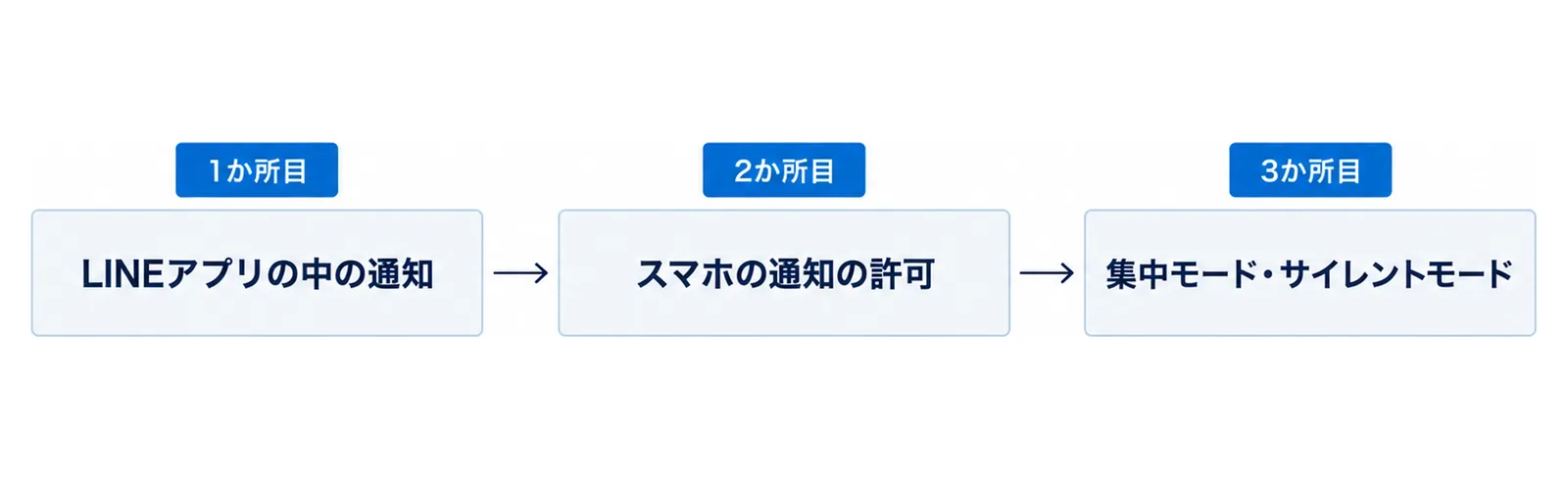
2か所目:スマホの通知の許可
iPhoneもAndroidも、アプリごとに通知を出してよいかを決める設定があります。Googleは「通知の設定は、スマートフォン全体またはアプリごとに必要に応じて変更できます。」と説明しています(Google「Android で通知を管理する」)。
3か所目:集中モード・サイレントモード
iPhoneの集中モード(「おやすみモード」など)や、Androidのサイレントモードがオンだと、通知が来ても音が鳴らなかったり、画面に出なかったりします。Appleは、集中モードを使い終わったら、オフにして再度通知を許可できると説明しています(Apple「iPhoneの集中モードをオンにする/スケジュールする」)。
相手の送り方で通知が来ないこともある
LINEヘルプセンターは「相手がLYPプレミアムのミュートメッセージ機能を使ってトークを送った場合、通知は届きません。」と書いています。相手がこの機能を使ったかどうかは、LINEの上では分かりません(LINEヘルプセンター「通知が届かない/通知音(着信音)が鳴らないなどの問題が発生している」)。1人からの通知だけが来ない時は、手順4と一緒に、この場合もあると覚えておきます。
困りごとと見る手順
| 困りごと | 機種 | 見る手順 |
|---|---|---|
| LINEの通知が全部来ない | iPhone・Android | 手順1 |
| LINEの通知が全部来ない | iPhone | 手順2 |
| LINEの通知が全部来ない | Android | 手順3 |
| 特定の人・グループだけ来ない | iPhone・Android | 手順4 |
| 夜や決まった時間だけ来ない | iPhone・Android | 手順5 |
| 画面には出るのに音が鳴らない | iPhone・Android | 手順6 |
| 設定は全部オンなのに来ない・遅れる | iPhone・Android | 手順7 |
手順1|LINEの中の「一時停止」を解除する
一時停止を見る
LINEには、通知をしばらく止める「一時停止」があります。LINEヘルプセンターの手順は次のとおりです。
- LINEの「ホーム」>「設定」>「通知」をタップします。
- 「一時停止」をタップします。
- 「オフ」または「通知を再開」をタップします。
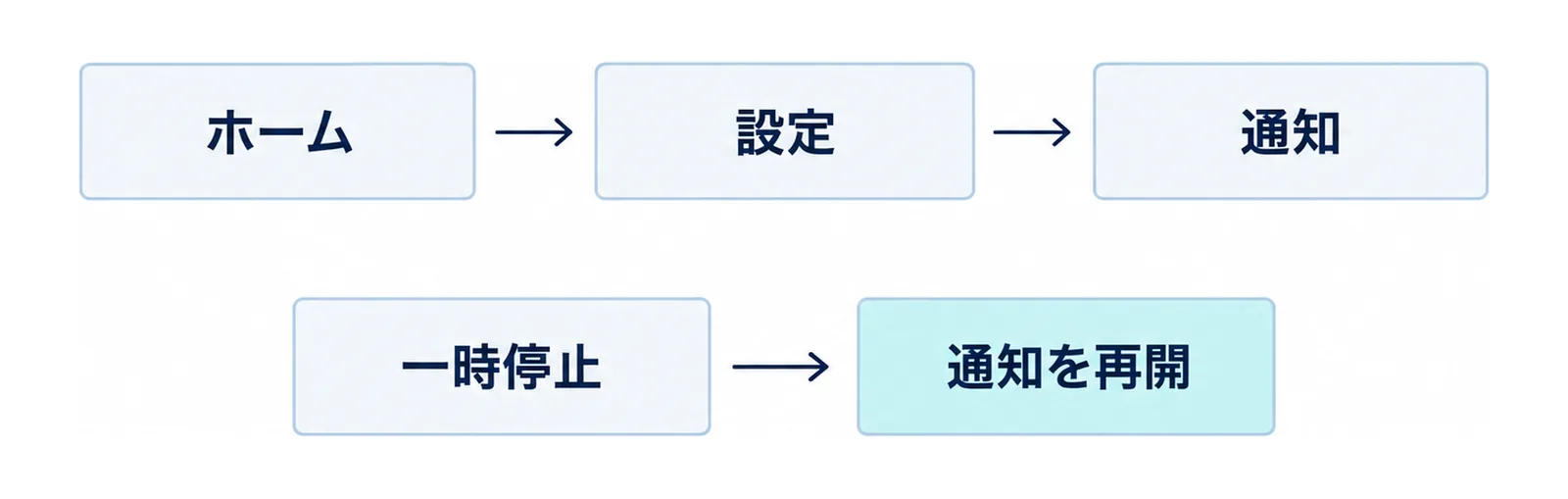
(LINEヘルプセンター「通知が届かない/通知音(着信音)が鳴らないなどの問題が発生している」)
通知の音を選び直す
同じ「通知」の画面には、通知の音を選ぶ所もあります。iPhoneは「通知サウンド」をタップして、好きなサウンドを選びます。Androidは「メッセージ通知」>「音」をタップして、好きなサウンドを選びます。音が小さくて気づかない時は、聞き取りやすい音に変えておきます。
手順2|iPhoneでLINEの通知を許可する
設定アプリの「通知」からLINEを選ぶ
LINEヘルプセンターのiPhoneの手順は、次の5つです。
- 設定アプリの「通知」をタップします。
- アプリの一覧から「LINE」をタップします。
- 「通知を許可」をオンにします。
- 画面を下までスクロールし(画面を指で上になぞる)、「LINEの通知設定」をタップします。
- 「通知」をオンにします。
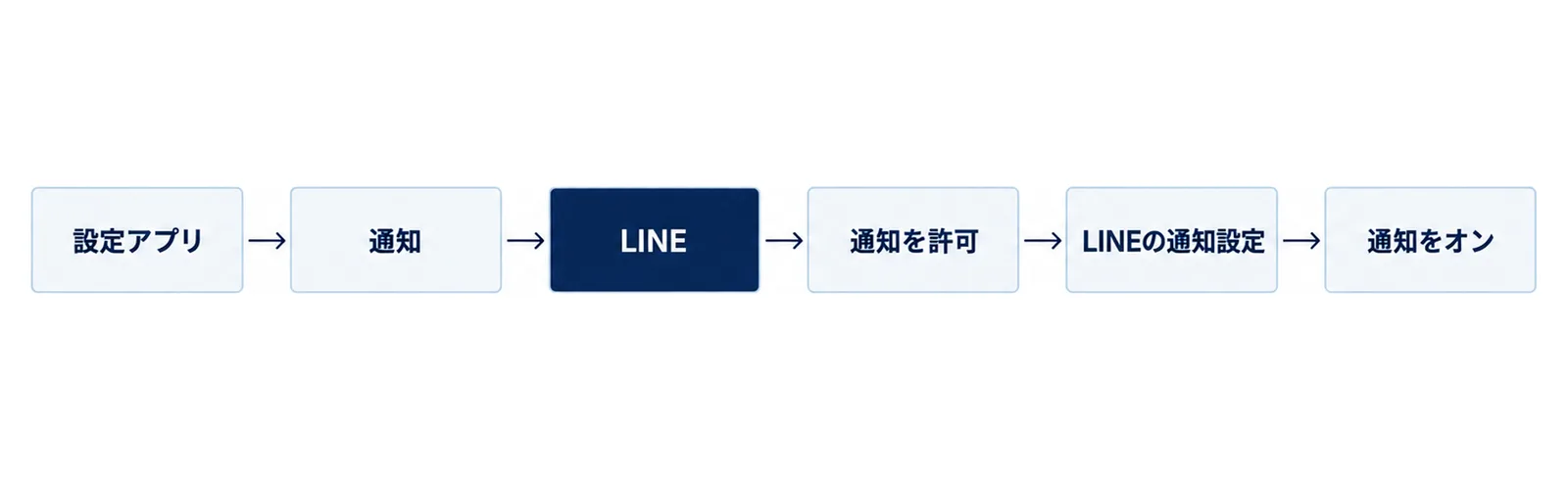
AppleのiPhoneユーザガイド(iOS 27)では、設定アプリの「通知」をタップしてから、「通知スタイル」の下でアプリをタップします(Apple「iPhoneの通知の設定を変更する」)。同じ画面で、「サウンド」と「バッジ」もオンにしておくと、音とアイコンの数字で気づきやすくなります。
通知がまとめて届く時は「時刻指定要約」を見る
決まった時刻に通知がまとめて届く時は、「時刻指定要約」が使われているかもしれません。Appleは、「時刻指定要約」を使用している場合は、「通知の配信」で「即時配信」または「時刻指定要約」を選ぶと説明しています(Apple「iPhoneの通知の設定を変更する」)。LINEはすぐ知りたい通知なので、LINEの画面で「即時配信」を選んでおきます。
電話の着信だけ鳴らない時
LINEの音声通話で、着信音が鳴らずに不在着信だけがトークに出る時は、LINEの「ホーム」>「設定」>「通話」で「iPhoneの基本通話と統合」をいったんオフにします。オフの状態で着信の通知が出ることを確かめたら、オンに戻します(LINEヘルプセンター)。
手順3|AndroidでLINEの通知をオンにする
LINEの「通知設定」から開く
LINEヘルプセンターのAndroidの手順は、次の6つです。
- LINEの「ホーム」>「設定」>「通知」をタップします。
- 画面上部の「通知」をタップします。
- 「通知設定」をタップします。
- 「LINEのすべての通知」をタップします。
- 「メッセージ通知」をタップします。
- 「通知の表示」をオンにします。
スマホの設定アプリから見る方法
Googleの説明では、設定アプリを開き、[通知][アプリの通知]をタップして、該当するアプリをタップすると、アプリの通知をオンまたはオフにできます(Google「Android で通知を管理する」)。LINEが一覧に出ない時は、プルダウンメニューで[すべてのアプリ]をタップしてから探します。Googleは「重要: 設定はスマートフォンによって異なる場合があります。」とも書き、詳しくはデバイスのメーカーに問い合わせるよう案内しています。
音が「デフォルト」になっているか
LINEヘルプセンターは、Androidで着信音が鳴るようにするには、端末の設定>「通知」>「アプリの設定」>「LINE」をタップし、「メッセージ通知」>「デフォルト」をタップすると案内しています(LINEヘルプセンター)。
手順4|特定の人・グループだけ通知が来ない時
トークルームの名前の横の印を見る
LINEヘルプセンターは、トークルームの名前の横に通知オフの印がある場合は、通知がオフの状態だと説明しています。家族のグループなど、大事なトークルームの名前の横に印がないかを見ます。
トークルームごとに通知をオンにする
- そのトークルームを開きます。
- トークルーム内の上部にある「メニュー」のボタン(横線が3本の印)をタップします。
- 「通知オン」をタップします。
(LINEヘルプセンター「通知が届かない/通知音(着信音)が鳴らないなどの問題が発生している」)
にぎやかなグループの通知をわざとオフにしている時は、そのままでかまいません。家族の連絡だけは通知オンにしておくと、見落としが減ります。
手順5|集中モード・サイレントモードをオフにする
iPhoneは集中モードをオフにする
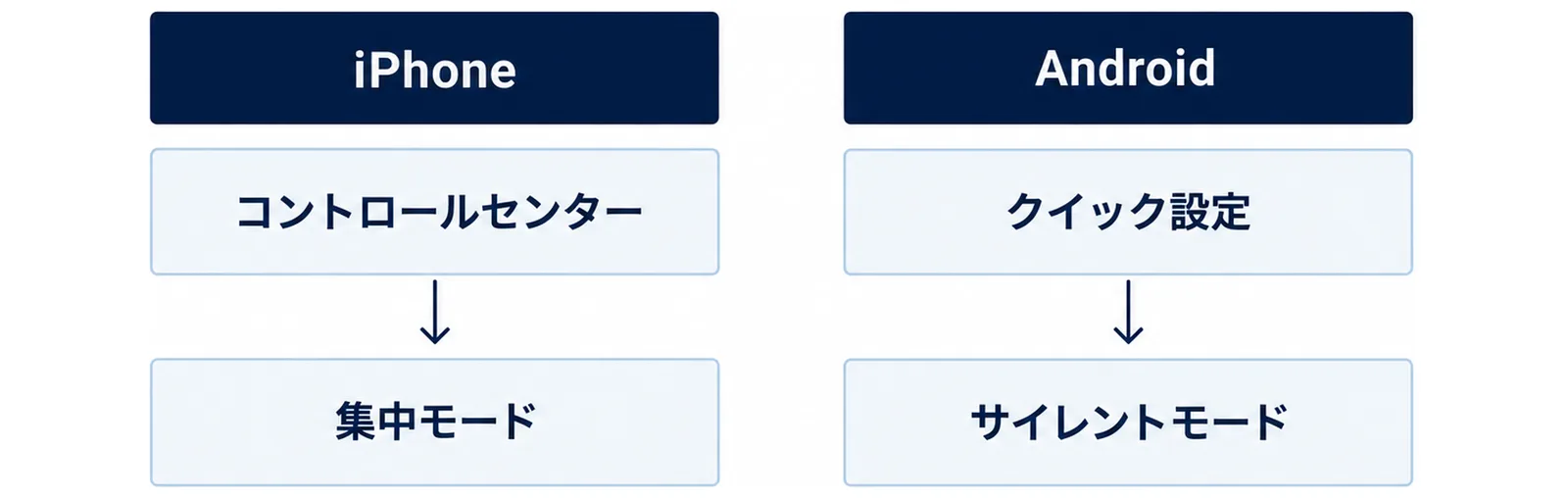
Appleの説明では、集中モードをオフにするには、次のどちらかをします(Apple「iPhoneの集中モードをオンにする/スケジュールする」)。
- ロック画面の集中モードのアイコンをタッチして押さえたままにし、オンになっている集中モードをタップしてオフにします。
- コントロールセンターを開いて、「集中モード」をタップし、オンになっている集中モードをタップしてオフにします。
毎晩同じ時間に来ない時は、スケジュールを見る
集中モードは、特定の時刻に自動でオンになるようにスケジュールできます。iPhoneの設定アプリで「集中モード」をタップし、その集中モードをタップすると、「スケジュールを設定」の下に時刻が出ている場合は、その時刻をタップしてオンとオフの時刻を変えられます(Apple)。夜だけ通知が来ない時は、ここを見ます。
Androidはサイレントモードをオフにする
Googleは、[サイレント モード]のオンとオフを切り替えるには、画面を上から下にスワイプして、サイレントモードのアイコンをタップすると説明しています(Google「Android のモードとサイレント モードで割り込みを制限する」)。上から下にスワイプして出る画面は「クイック設定」と呼ばれます。Googleは、この手順の一部はAndroid 14以上でのみ動作するとも書いています。
LINEヘルプセンターのAndroidの手順では、端末の設定>「通知」をタップし、「サイレントモード」>「今すぐOFFにする」をタップします(LINEヘルプセンター)。
手順6|画面には出るのに音が鳴らない時
iPhoneは消音モードをオフにする
Appleは、消音モードがオンのときは、iPhoneの着信音、通知音、その他のサウンド効果が鳴らなくなる(ただしバイブレーションする場合はある)と説明しています(Apple「iPhoneを消音する」)。オフにする方法は、機種で分かれます。
- どの機種でも: コントロールセンターを開いて、消音のボタンをタップします。設定アプリの「サウンドと触覚」でも切り替えられます。
- アクションボタンがある機種の場合: アクションボタンを長押しすると、消音モードのオンとオフが切り替わります(アクションボタンに消音モードを割り当てている場合)。
- 着信/サイレントスイッチがある機種の場合: スイッチを前面に向かって切り替えると、消音モードがオフになります。
あわせて、手順2の画面で、LINEの「サウンド」がオンかを見ます。
Androidはサウンドモードに切り替える
LINEヘルプセンターのAndroidの手順では、スマートフォンの端末側面にある音量ボタンを押し、音量を調整するバーの上部にある「ベル」アイコン(斜線が入っていないアイコン)を選びます(LINEヘルプセンター)。ヘルプでは、この操作を「サウンドモードに切り替える」と呼んでいます。
手順7|設定がすべてオンなのに来ない・遅れる時
LINEを強制終了しない
LINEヘルプセンターは、LINEのアプリを強制終了すると通知が遅れたり、届かなくなる場合があるので控えるよう書いています。LINEを使い終わるたびに終了させている人は、終了させずにそのままにしておきます。
iPhoneは低電力モードと省データモードを見る
低電力モードの場所は、iPhoneの機種で違います(Apple「iPhoneの電力モードでバッテリーを長持ちさせる」)。
- iPhone 14以前の場合: 設定アプリの「バッテリー」をタップし、「低電力モード」をオフにします。
- iPhone 15以降の場合: 設定アプリの「バッテリー」をタップし、「電力モード」をタップしてから、「低電力モード」をオフにします。
Appleは、低電力モードはiPhoneが80%以上充電されると自動的にオフになると説明しています。省データモードは、設定アプリの「モバイル通信」>「モバイルデータ通信のオプション」>「データモード」で「標準」を選びます(LINEヘルプセンター)。
Androidは電池とデータの設定を4つ見る
LINEヘルプセンターがAndroidで案内しているのは、次の4つです。
- バッテリーセーバーと自動調整バッテリーをオフにする(設定>「バッテリー」>「バッテリーセーバー」>「バッテリーセーバーの使用」をオフ、「アダプティブの設定」>「自動調整バッテリー」をオフ)
- データセーバーをオフにする(設定>「ネットワークとインターネット」>「データセーバー」>「データセーバーを使用」をオフ)
- 電池の最適化をオフにする(設定>「アプリ」>「LINE」>「バッテリー」>「制限なし」)
- バックグラウンド通信を有効にする(設定>「アプリ」>「LINE」>「モバイルデータとWi-Fi」>「バックグラウンドデータ」と「モバイルデータの無制限利用」をオン)
それでも来ない時の順番
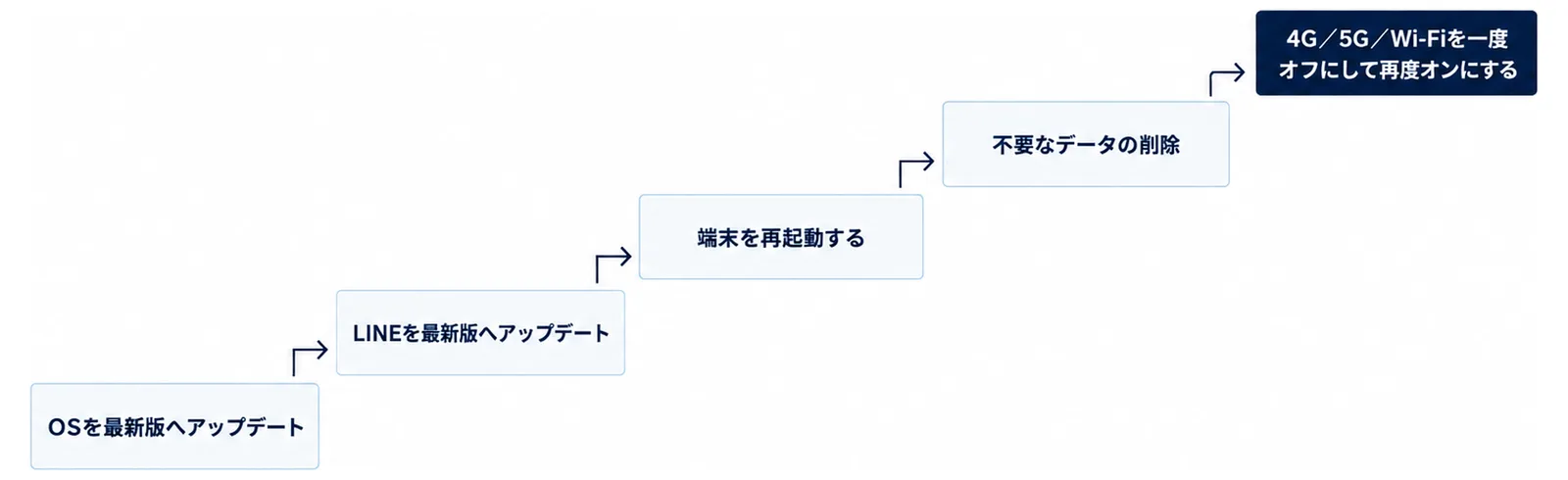
LINEヘルプセンターは、ここまでで直らない時に、OSを最新版へアップデート、LINEを最新版へアップデート、端末を再起動する、スマートフォンに保存されている不要なデータの削除、4G/5G/Wi-Fiを一度オフにして再度オンにする、の順に試すよう案内しています。アプリの入れ直しは、トーク履歴のバックアップとLINEアカウントの引き継ぎが必要になるので、家族と一緒にする時だけにします。
LINEヘルプセンターは、上記を全て試しても改善しない場合は、端末に依存する問題の可能性があるとして、端末メーカーか携帯電話会社への問い合わせを案内しています。
パソコンでもLINEを使っている人の設定
パソコンのLINE(PC版LINE)を使っている人は、パソコンの設定も見ます。LINEヘルプセンターの手順は、PC版LINEでメインメニューの「設定」をクリックし、「通知」をクリックして、「スマートフォン版の通知」で「毎回」を選びます。スマートフォンだけでLINEを使っている人は、この設定は要りません(LINEヘルプセンター)。
AIに聞くときは、機種と「どこまで見たか」を伝える
聞き方の例
ChatGPTなどのAIに聞く時は、機種と、ここまでに見た所を一緒に書くと、答えが的外れになりにくくなります。
「iPhone 13を使っています。LINEの通知が夜だけ来ません。設定アプリの通知でLINEの『通知を許可』はオンです。LINEの中の一時停止もオフです。次に見る所を、ボタンの名前で順番に教えてください。」
AIの答えと画面が違う時
AIの答えに出てくるボタンの名前が、自分のスマホにない時は、AIの答えのとおりに進めず、この記事の手順とLINEヘルプセンターの説明で確かめます。それでも画面が違う時は、スマホのメーカーの説明を見ます。AIにLINEのパスワードや認証番号を送ってはいけません。
離れて暮らす家族ができること
電話では「何が来ないのか」を先に聞く
「全部の通知が来ないのか」「家族のグループだけか」「画面には出るが音が鳴らないのか」を先に聞くと、見る手順がしぼれます。この記事の「困りごとと見る手順」の表を見ながら話すと早く進みます。
帰省の時に、通知テストをしておく
帰省の時に、家族のスマホから1回メッセージを送り、親のスマホで通知の音と表示を一緒に確かめます。集中モードのスケジュールや、トークルームの通知オフも、その場で見ておきます。
よくある質問
Q. LINEの通知が来ない時、最初にどこを見ればいいですか。
A. LINEの「ホーム」>「設定」>「通知」で、「一時停止」が使われていないかを見ます。次にiPhoneは設定アプリの「通知」>「LINE」で「通知を許可」がオンか、AndroidはLINEの「通知設定」>「LINEのすべての通知」>「メッセージ通知」で「通知の表示」がオンかを見ます(LINEヘルプセンター)。
Q. iPhoneでLINEの通知が来ません。どこを見ますか。
A. 設定アプリの「通知」をタップし、アプリの一覧から「LINE」をタップして、「通知を許可」をオンにします。そのあと「LINEの通知設定」をタップし、「通知」をオンにします。集中モードがオンなら、コントロールセンターの「集中モード」でオフにします(Apple「iPhoneの集中モードをオンにする/スケジュールする」)。
Q. 特定の人だけLINEの通知が来ません。
A. そのトークルームの名前の横に通知オフの印がないかを見ます。印があれば、トークルーム内の上部にある「メニュー」のボタン(横線が3本の印)から「通知オン」をタップします。相手がLYPプレミアムのミュートメッセージ機能を使って送った場合も、通知は届きません(LINEヘルプセンター)。
Q. 通知は出るのに音が鳴りません。
A. iPhoneは消音モードをオフにします。アクションボタンに消音モードを割り当てている機種は長押し、着信/サイレントスイッチがある機種はスイッチを前面に向かって切り替えます(Apple「iPhoneを消音する」)。Androidは音量ボタンを押し、バーの上部の「ベル」アイコン(斜線が入っていないアイコン)を選びます。
Q. iPhoneでLINEの通知設定を開くと「INTERNAL_SERVER_ERROR」と出ます。
A. LINEは2026年10月20日更新のお知らせで、一部のiOS版LINEでこの表示が出ていると案内し、最新版のLINEにアップデートするよう書いています(LINEヘルプセンター)。
Q. LINEを毎回終了させているのは、よくないですか。
A. LINEヘルプセンターは、LINEのアプリを強制終了すると通知が遅れたり、届かなくなる場合があるので控えるよう書いています。
あわせて読みたい
- 【2026年9月】スマホの通知が来ない|音が鳴らない7手順
- LINEビデオ通話のかけ方・受け方|お盆に孫の顔を見る
- LINEのAI機能をシニアが安全に使う|設定とオフの方法
- スマホ機種変更の前にやること7つ|LINE・写真・ログインの準備
参考・出典
- LINEヘルプセンター「通知が届かない/通知音(着信音)が鳴らないなどの問題が発生している」
- LINEヘルプセンター「【不具合】【iOS】LINEの通知設定画面における「INTERNAL_SERVER_ERROR」表示」(更新日 2026年10月20日)
- Apple「iPhoneの通知の設定を変更する」(iPhoneユーザガイド・iOS 27)
- Apple「iPhoneの集中モードをオンにする/スケジュールする」(iPhoneユーザガイド・iOS 27)
- Apple「iPhoneを消音する」(iPhoneユーザガイド・iOS 27)
- Apple「iPhoneの電力モードでバッテリーを長持ちさせる」(iPhoneユーザガイド・iOS 27)
- Google「Android で通知を管理する」(Android ヘルプ)
- Google「Android のモードとサイレント モードで割り込みを制限する」(Android ヘルプ)