
この記事の要点
マナーモードの解除は、iPhoneなら「消音モード」をオフに、Androidなら音量ボタンを押して「着信音」に戻します。 iPhoneでは、アクションボタンに「消音モード」を割り当てているならアクションボタンをもう一度長押し、着信/サイレントスイッチを搭載したモデルはスイッチを前面に向かって切り替えると、消音モードがオフになります(Apple「iPhoneを消音する」(iPhoneユーザガイド・iOS 27))。
- iPhoneでボタンやスイッチが分からない人は、コントロールセンターの消音モードのボタンをタップします。 設定アプリの「サウンドと触覚」でも消音モードのオン/オフを切り替えられます(手順2)。
- Androidは、音量ボタンを押し、右側のスライダーの上にある着信音アイコンをタップして、バイブレーションやミュートから着信音に戻します(Google「音量、音、バイブレーションの設定を変更する」(Android ヘルプ))。
- 解除したのに鳴らない人は、iPhoneの集中モードとAndroidのサイレントモードを見ます。 マナーモードとは別の機能で、こちらがオンだと着信や通知が知らされないことがあります(手順5)。
- 着信音が小さすぎる人は、着信音の音量を上げます。 iPhoneは設定アプリの「サウンドと触覚」で「ボタンで変更」をオンにすると、音楽や動画の音を流していない時に、音量ボタンで着信音の音量を変えられます(手順6)。
この記事は、2026年10月26日に確認した、AppleのiPhoneユーザガイド(iOS 27)、GoogleのAndroid ヘルプ、FCNTとサムスン電子ジャパンの公式サポートの内容です。
今すぐやること3つ
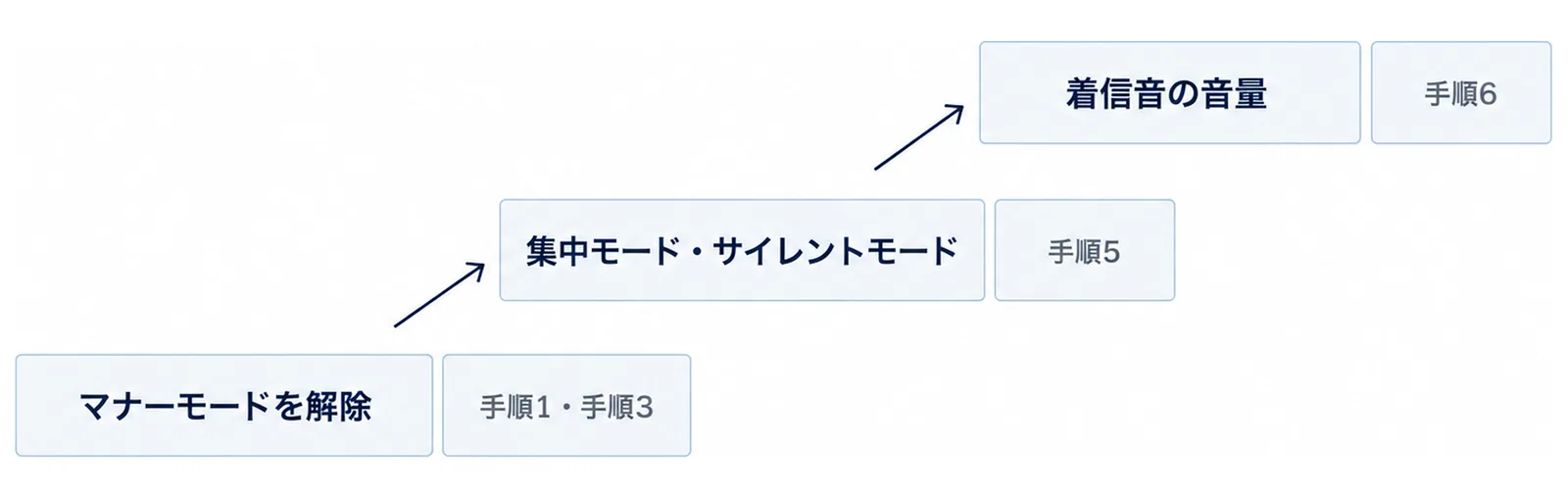
- iPhoneは本体の側面のボタンかスイッチで、Androidは音量ボタンで、いまの状態を見ます(手順1・手順3)。
- 戻したら、家族に電話をかけてもらい、着信音が鳴るかを確かめます。
- それでも鳴らない時は、手順5の集中モード・サイレントモードと、手順6の音量を順に見ます。
まず知っておくこと|「マナーモード」は機種で名前が違う
iPhoneは「消音モード」
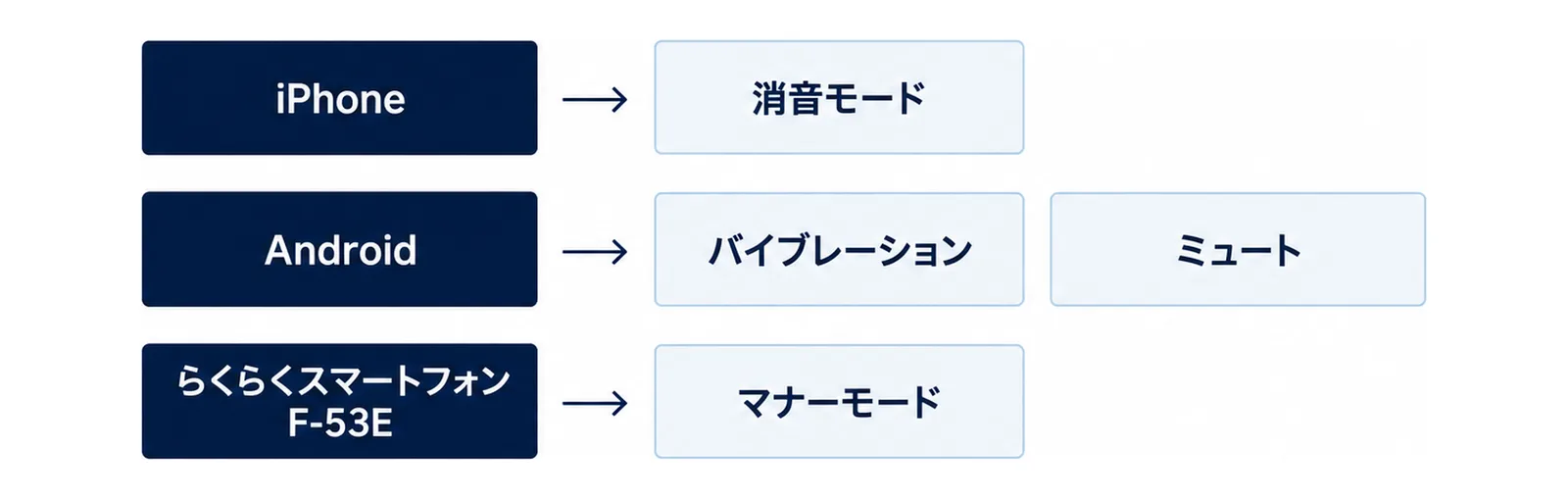
iPhoneでは、マナーモードにあたる機能は「消音モード」という名前です。Appleは、消音モードがオンのときは「iPhoneの着信音、通知音、その他のサウンド効果が鳴らなくなります(ただしバイブレーションする場合はあります)。」と書いています(Apple「iPhoneを消音する」)。
Androidは「バイブレーション」「ミュート」
Androidでは、音量ボタンを押して出てくるバーで、着信音・バイブレーション・ミュートを切り替えます。Googleの説明では、バイブレーションは「着信と通知時に振動します」、ミュートは「着信と通知時に音は鳴りません」という状態です(Google「音量、音、バイブレーションの設定を変更する」)。らくらくスマートフォン F-53Eのように、画面に「マナーモード」という名前が出る機種もあります(手順4)。
似ている別の機能がある
iPhoneの「集中モード」(おやすみモードなど)と、Androidの「サイレント モード」は、マナーモードとは別の機能です。どちらも着信や通知を止められるので、マナーモードを解除しても鳴らない時はこちらを見ます(手順5)。
困りごとと見る手順
| 困りごと | 見る手順 |
|---|---|
| iPhoneの着信音が鳴らない | 手順1・手順2 |
| Androidの着信音が鳴らない・振動だけする | 手順3 |
| らくらくスマートフォン・Galaxyを使っている | 手順4 |
| 解除したのに鳴らない・夜だけ鳴らない | 手順5 |
| 鳴るけれど音が小さい | 手順6 |
| アラームだけ鳴らない・アラームだけ大きい | 手順7 |
手順1|iPhoneはアクションボタンかスイッチで解除する
アクションボタンが消音モードなら、もう一度長押しする
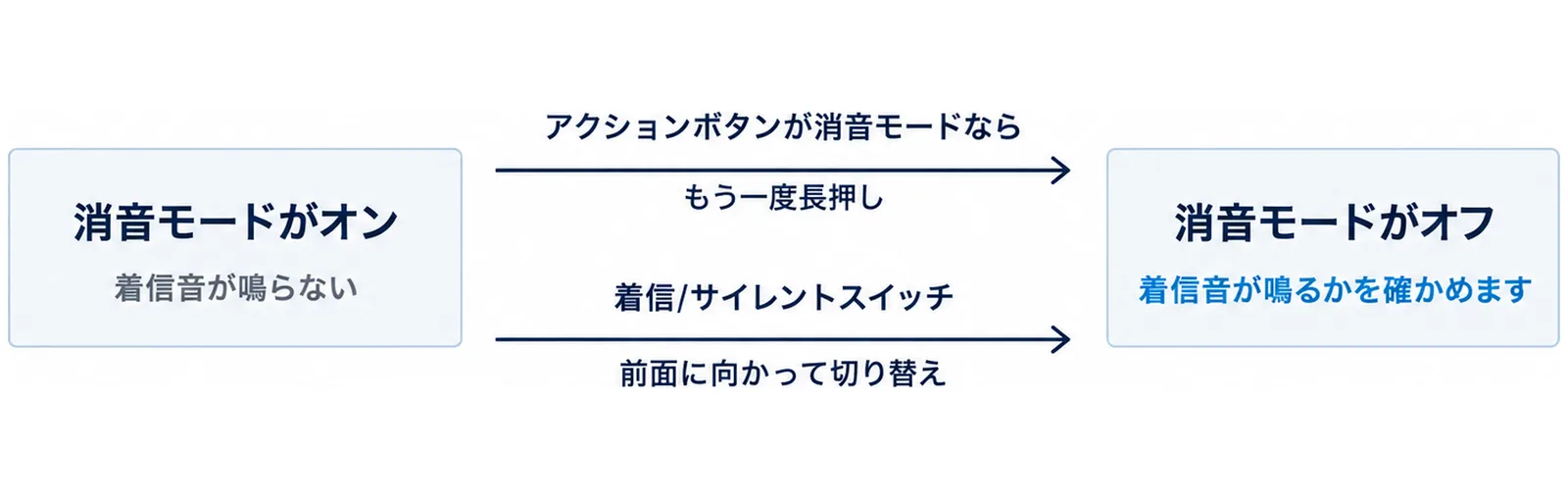
Appleは、選んだアクションが「消音モード」(デフォルト)の場合は、アクションボタンを長押しするとiPhoneを消音モードにでき、「アクションボタンをもう一度長押しすると、消音モードがオフになります。」と書いています(Apple「iPhoneでアクションボタンを使用する/カスタマイズする」)。
Appleのユーザガイドが「アクションボタン搭載モデル」として挙げているのは、次の機種です(Apple「アクションボタン搭載モデル」(iPhoneユーザガイド))。
- iPhone 15 Pro、iPhone 15 Pro Max
- iPhone 16、iPhone 16 Plus、iPhone 16 Pro、iPhone 16 Pro Max、iPhone 16e
- iPhone 17、iPhone 17 Pro、iPhone 17 Pro Max、iPhone Air
- iPhone 18 Pro、iPhone 18 Pro Max
iPhone 17eも、Appleの仕様のページの「本体のボタンとコネクタ」に「アクションボタン」が載っています(Apple「iPhone 17e – 仕様」)。iPhone Duoは、仕様のページの「本体のボタンとコネクタ」に載っているのが音量を上げる/下げる・カメラコントロール・サイドボタンなので、手順2のコントロールセンターか設定アプリで切り替えます(Apple「iPhone Duo – 仕様」)。
着信/サイレントスイッチのモデルは、前面に向かって切り替える
着信/サイレントスイッチを搭載したモデルは、スイッチを「iPhoneの背面に向かって切り替えて、消音モードをオンにします。前面に向かって切り替えて、消音モードをオフにします。」とAppleは書いています(Apple「iPhoneを消音する」)。鳴らない時は、まずスイッチの向きを見ます。
アクションボタンに別の機能を割り当てている時
アクションボタンには、消音モードのほかに、集中モード・カメラ・フラッシュライト・ボイスメモ・拡大鏡などを割り当てられます。初めの設定(デフォルト)は「消音モード」です(Apple「iPhoneでアクションボタンを使用する/カスタマイズする」)。家族が別の機能に変えていると、長押ししても消音モードは切り替わりません。その時は手順2の方法で解除するか、設定アプリの「アクションボタン」で「消音モード」までスワイプして選び直します。
手順2|iPhoneはコントロールセンターか設定アプリでも解除できる
コントロールセンターの消音モードのボタンをタップする
Appleのユーザガイドでは、消音モードのオン/オフを切り替える方法として、コントロールセンターを開いて消音モードのボタンをタップする方法が書かれています(Apple「iPhoneを消音する」)。ボタンやスイッチの場所が分からない時は、この方法でも切り替えられます。
設定アプリの「サウンドと触覚」で切り替える
設定アプリを開き、「サウンドと触覚」を選択してから、消音モードのオン/オフを切り替えることもできます。消音モードがオンのときは、画面の上の「ステータスバー」に消音モードボタンが表示されます(Apple「iPhoneを消音する」)。ただし、「ステータスバーに表示」をオフにしていると、消音モードがオンでもこの印は出ません。印が無い時も、「サウンドと触覚」の消音モードがオフになっているかを見ます。
手順3|Androidは音量ボタンから着信音アイコンを選ぶ
着信音に戻す
Googleは、バイブレーションやミュートの切り替えを次の順で案内しています(Google「音量、音、バイブレーションの設定を変更する」)。
- 音量ボタンを押します。
- 右側のスライダーの上にある着信音アイコンをタップします。
- 出てきたアイコンから選びます。
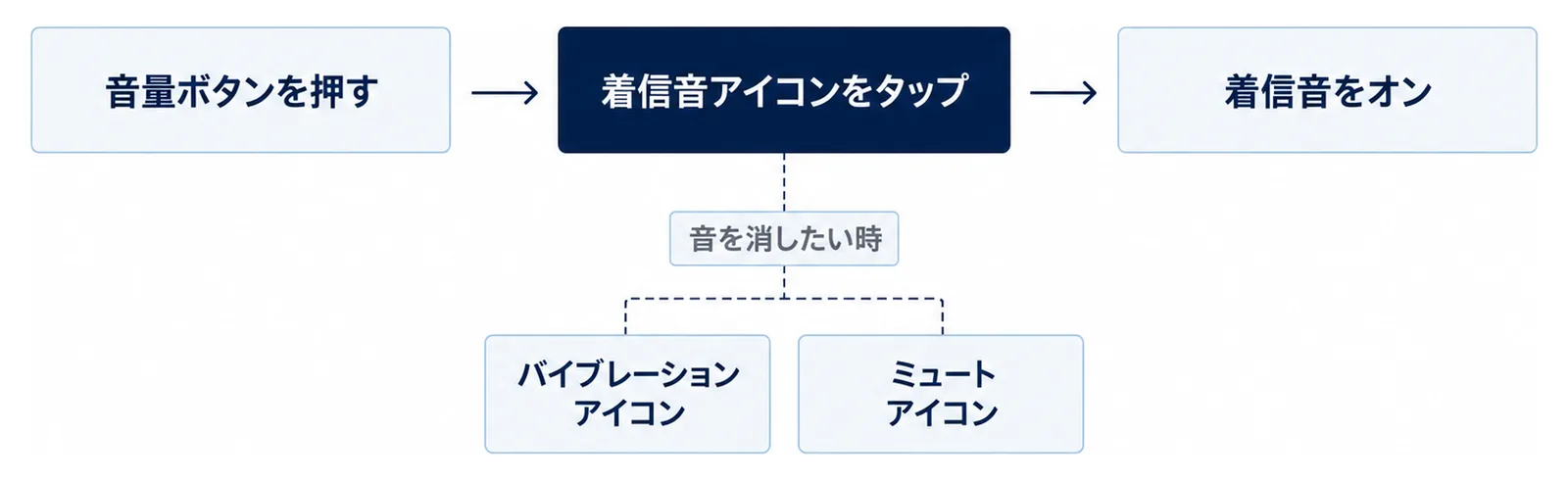
Googleは、着信音を元に戻す方法を「スマートフォンの着信音や音を再びオンにするには、バイブレーション をオフにするか、着信音 をオンにします。」と書いています。
マナーモードにする時(バイブレーション・ミュート)
反対に、音を消したい時は、同じ場所で「バイブレーション アイコン」か「ミュート アイコン」をタップします(Google「音量、音、バイブレーションの設定を変更する」)。電話がかかってきた時に着信音だけを止めたい場合は、音量ボタンを押すと止まります。
機種やAndroidの版で画面が違う
Googleのヘルプは「この手順の一部は、Android 12 以降でのみ動作します。」と書いています。同じ名前のボタンが見当たらない時は、次の手順4のメーカーの説明か、スマホの説明書で確かめます。
手順4|らくらくスマートフォン・Galaxyの場合
らくらくスマートフォン F-53Eは「携帯電話オプション」か「簡単モード切替」から
FCNTの「らくらくスマートフォン F-53E」の使いかたガイドには、マナーモードに設定すると「着信音などがスピーカーから鳴らないようになります。」とあります(FCNT「マナーモード/運転中モード/機内モードを設定する方法」(らくらくスマートフォン F-53E))。解除のしかたは、F-53E(Android 14)のFAQが案内しています。電源ボタンを長押しして出る「携帯電話オプション」でマナーモードを「オフ」にするか、画面がついている時に画面上部のステータスバーをタッチし、「簡単モード切替」からマナーモードのボタンをタッチして「オフ」にします。あわせて、ホーム画面で「本体設定」→「音・振動・タッチの設定」→「電話着信時の設定」→「着信音」が「鳴らさない」になっていないかも見ます(FCNT「着信音が鳴らない場合は?」(らくらくスマートフォン F-53E(Android 14)))。ほかの機種の手順は、FCNTのサイトで機種名を選んで確かめます。
Galaxyは「サウンドとバイブ」で「サウンド」を選ぶ
サムスン電子ジャパンは、Galaxyで音を鳴らしたくない場合は「バイブ」か「サイレント」を、音を鳴らしたい場合は「サウンド」を選ぶと案内しています。「バイブ」は着信音や通知音が鳴らずに振動し、「サイレント」は振動もしません。戻す時は、設定アプリを開いて「サウンドとバイブ」をタップし、「サウンド」を選びます。サムスン電子ジャパンは「通知パネルにあるアイコンをタップするだけで簡単に切り替えることができます。」とも書いています(サムスン電子ジャパン「(Galaxy) マナーモードについて教えてください。」)。Galaxyの「サイレント」はこの切り替えの1つで、次の「通知をミュート」とは別の設定です。
Galaxyは「通知をミュート」も見る
Galaxyには、着信・アラート・通知をまとめて止める「通知をミュート」という機能があります。サムスン電子ジャパンは「手動でミュートを ON にすると、設定によっては自分で解除するまでミュートが有効のままになります。」と書き、解除は「設定 > 通知 > 通知をミュート > スイッチを OFF」にするか、クイックパネルの通知からミュートを解除するよう案内しています(サムスン電子ジャパン「(Galaxy) ミュート機能を使用する方法を教えてください。」)。端末やAndroidのバージョンによって、画面内の名称や配置が異なる場合があります。
手順5|解除しても鳴らない時は、集中モード・サイレントモードを見る
iPhoneは集中モードをオフにする
集中モードがオンのときは、集中モードのアイコンが、ステータスバーとロック画面に表示されます。Appleは、集中モードをオフにする方法を次のように書いています(Apple「iPhoneの集中モードをオンにする/スケジュールする」(iPhoneユーザガイド・iOS 27))。
- ロック画面の集中モードのアイコンをタッチして押さえたままにするか、コントロールセンターを開いて「集中モード」をタップします。
- オンになっている集中モードをタップしてオフにします。
毎晩同じ時間だけ鳴らない時は、集中モードにスケジュールが入っていることがあります。設定アプリの「集中モード」で、その集中モードの「スケジュールを設定」を確かめます。
Androidはサイレント モードをオフにする
Googleは「[サイレント モード] のオンとオフを切り替えるには、画面を上から下にスワイプします。次に、サイレント モード アイコン をタップします。」と書いています(Google「Android のモードとサイレント モードで割り込みを制限する」(Android ヘルプ))。このヘルプには「この手順の一部は、Android 14 以上でのみ動作します。」とも書かれています。
夜など決まった時間だけ鳴らない時は、時間で自動的にオンになる設定が入っていないかを見ます。Googleのヘルプでは、設定アプリの「モード」で「おやすみ時間」を選び、「自動的に ON にするタイミング」で開始時間と終了時間を決める手順が案内されています(Google「Android のモードとサイレント モードで割り込みを制限する」)。Galaxyは、「通知をミュート」にスケジュールを入れると、決まった時間帯に電話の着信を含む通知がミュートになります(サムスン電子ジャパン「(Galaxy) ミュート機能を使用する方法を教えてください。」)。
手順6|着信音の音量を上げ、音量ボタンで変わるようにする
iPhoneは「サウンドと触覚」で着信音の音量を上げる
iPhoneで設定アプリを開き、「サウンドと触覚」をタップすると、「着信音」の下で音量スライダをドラッグして着信音の音量を調節できます(Apple「iPhoneのサウンドおよびバイブレーションを変更する」(iPhoneユーザガイド・iOS 27))。
音量ボタンで着信音が変わらない時は「ボタンで変更」を見る
Appleは「「ボタンで変更」設定がオフの場合、音量ボタンはメディア再生のみを制御します。」と書いています(Apple「iPhoneの音量を調整する」(iPhoneユーザガイド・iOS 27))。音量ボタンで着信音の大きさを変えたい人は、「サウンドと触覚」で「ボタンで変更」をオンにします。
また、「ボタンで変更」がオンの場合、iPhoneの音量ボタンは、オーディオの再生中はメディアの音量を、オーディオが再生されていないときは着信音と通知の音量を変えます。動画を見ながら音量を下げても、着信音は変わりません。
Androidは「着信音の音量」のスライダーを動かす
Androidは、音量ボタンを押して右側のメニュー アイコンをタップすると、「メディアの音量」「通話の音量」「着信音の音量」「通知の音量」「アラームの音量」のスライダーが出ます(Google「音量、音、バイブレーションの設定を変更する」)。Googleは、何も聞いていないときに音量ボタンを押した場合は、メディアの音量が変更されると書いています。着信音を大きくしたい時は、「着信音の音量」のスライダーを動かします。
手順7|アラームや通知の音を別に確かめる
消音モードでも鳴る音がある
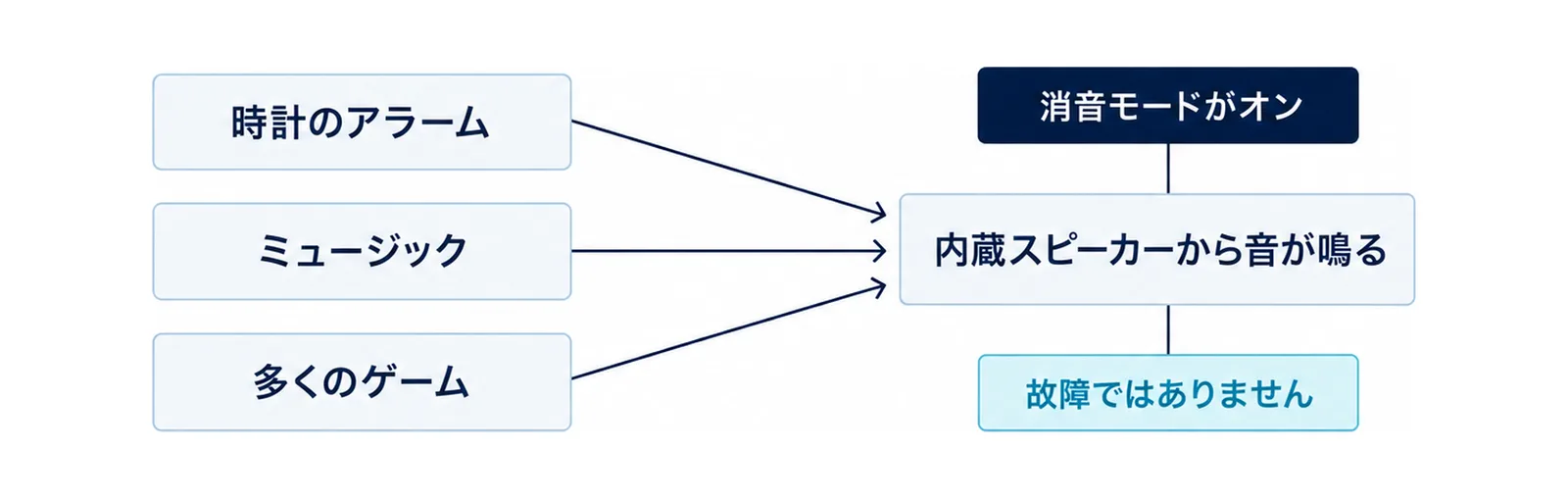
Appleは、時計のアラーム、「ミュージック」などのオーディオアプリ、多くのゲームでは、消音モードがオンのときも内蔵スピーカーから音が鳴ると書いています。一部の国や地域では、消音モードをオンにしていても「カメラ」「ボイスメモ」「緊急速報」の効果音が再生されます(Apple「iPhoneを消音する」)。マナーモードにしたのにアラームが鳴った、というのは故障ではありません。
iPhoneはアラームと通知音の音量を別々にできる
iPhoneでは、初めの設定(デフォルト)で、アラーム、タイマー、通知音、システムサウンドの音量が着信音の音量に合わせられます。「サウンドと触覚」で、「アラームとタイマー」または「通知音とシステムサウンド」の下にある「着信音の音量に合わせる」をオフにすると、別々に音量を決められます(Apple「iPhoneのサウンドおよびバイブレーションを変更する」)。着信音は鳴るのにアラームだけ小さい時は、ここを見ます。アラームが振動するだけで鳴らない時は、時計アプリを開いて「アラーム」タブ→「編集」→そのアラーム→「サウンド」の順にタップし、「なし」になっていないかを確かめます(Apple「iPhoneでアラームを設定・変更する方法」)。
スマホの通知そのものが来ない時
着信音は鳴るのに、アプリの通知だけが来ない時は、アプリごとの通知の設定が原因のこともあります。アプリの通知の許可の見直しは、スマホの通知が来ない|音が鳴らない7手順で、手順に分けて書いています。
マナーモードにする時に覚えておくこと
戻し忘れを防ぐ
外出先でマナーモードにしたまま帰ると、家族からの電話に気づけないことがあります。Androidのサイレント モードは、設定アプリの「モード」でサイレント モードを選び、「クイック設定の持続時間」で、オンにしておく時間(「2 時間」「15 分間」などの指定した時間)を選べます。設定はスマートフォンによって違うことがあります(Google「Android のモードとサイレント モードで割り込みを制限する」)。Galaxyの「通知をミュート」も、スケジュールで決まった時間帯だけミュートにする設定ができます(サムスン電子ジャパン)。
緊急速報の設定は別に見る
地震や大雨の時の緊急速報メールの受け方は、マナーモードとは別の設定です。設定のしかたはスマホの緊急速報メール設定|シニアが見逃さない7ステップにまとめています。
AIに聞くときは、機種と画面の名前を伝える
聞き方の例
ChatGPTやGeminiなどのAIに聞く時は、機種名と、いま画面に出ている文字をそのまま伝えると、答えが合いやすくなります。
「iPhone 13を使っています。電話が鳴りません。画面の上に消音モードの印が出ています。消音モードをオフにする方法を、ボタンの名前を出しながら1つずつ教えてください。」
AIの答えと画面が違う時
AIの答えは、古い版の画面のまま書かれていることがあります。答えに出てきたボタンが見当たらない時は、この記事の手順か、AppleやGoogle、メーカーの公式の説明に戻ります。
離れて暮らす家族ができること
電話では「鳴らないのは何か」を先に聞く
「電話の着信音」「LINEなどの通知」「アラーム」のどれが鳴らないのかで、見る場所が変わります。最初にそこを聞いてから、手順1か手順3に進みます。耳の聞こえが気になる場合のスマホの機能は、聞こえを助けるスマホ機能5つにまとめています。
帰省の時に、鳴るかどうかを一緒に試す
帰省の時は、家族のスマホから電話をかけて、着信音が鳴るか、振動だけか、何も起きないかを一緒に確かめます。アクションボタンに別の機能が入っていないか、集中モードのスケジュールが入っていないかも、このときに見ておきます。
よくある質問
Q. iPhoneのマナーモードはどうやって解除しますか。
A. アクションボタンに「消音モード」を割り当てているならアクションボタンをもう一度長押し、着信/サイレントスイッチを搭載したモデルはスイッチを前面に向かって切り替えます。どの機種でも、コントロールセンターの消音モードのボタンか、設定アプリの「サウンドと触覚」で切り替えられます(Apple「iPhoneを消音する」)。
Q. Androidのマナーモードはどうやって解除しますか。
A. 音量ボタンを押し、右側のスライダーの上にある着信音アイコンをタップして、着信音をオンにします(Google「音量、音、バイブレーションの設定を変更する」)。らくらくスマートフォンやGalaxyは、手順4のメーカーの説明も見ます。
Q. アクションボタンを長押ししても消音モードが切り替わりません。
A. アクションボタンに消音モード以外の機能が割り当てられている可能性があります。設定アプリの「アクションボタン」で「消音モード」を選び直すか、コントロールセンターの消音モードのボタンで切り替えます(Apple「iPhoneでアクションボタンを使用する/カスタマイズする」)。
Q. マナーモードを解除したのに電話が鳴りません。
A. iPhoneは集中モード、Androidはサイレント モード(Galaxyは「通知をミュート」)がオンになっていないかを見ます。どちらもオフなら、着信音の音量を上げます(手順4〜手順6)。
Q. マナーモードなのにアラームが鳴りました。故障ですか。
A. 故障ではありません。Appleは、時計のアラームは消音モードがオンのときも内蔵スピーカーから鳴ると書いています(Apple「iPhoneを消音する」)。
あわせて読みたい
- 【2026年9月】スマホの通知が来ない|音が鳴らない7手順
- スマホの緊急速報メール設定|シニアが見逃さない7ステップ
- 聞こえを助けるスマホ機能5つ|iPhone・Android
- LINEビデオ通話のかけ方・受け方
参考・出典
- Apple「iPhoneを消音する」(iPhoneユーザガイド・iOS 27)
- Apple「アクションボタン搭載モデル」(iPhoneユーザガイド・iOS 27)
- Apple「iPhoneでアクションボタンを使用する/カスタマイズする」(iPhoneユーザガイド・iOS 27)
- Apple「iPhoneのサウンドおよびバイブレーションを変更する」(iPhoneユーザガイド・iOS 27)
- Apple「iPhoneの音量を調整する」(iPhoneユーザガイド・iOS 27)
- Apple「iPhoneの集中モードをオンにする/スケジュールする」(iPhoneユーザガイド・iOS 27)
- Google「音量、音、バイブレーションの設定を変更する」(Android ヘルプ)
- Google「Android のモードとサイレント モードで割り込みを制限する」(Android ヘルプ)
- FCNT「マナーモード/運転中モード/機内モードを設定する方法」(らくらくスマートフォン F-53E 使いかた早わかりガイド)
- サムスン電子ジャパン「(Galaxy) ミュート機能を使用する方法を教えてください。」(2026年9月18日更新)
- サムスン電子ジャパン「(Galaxy) マナーモードについて教えてください。」(2026年10月6日更新)
- FCNT「着信音が鳴らない場合は?」(らくらくスマートフォン F-53E(Android 14)のFAQ)
- Apple「iPhone 17e – 仕様」
- Apple「iPhoneまたはiPadでおやすみモードのオン/オフを切り替える方法」(2026年6月29日公開)
- Apple「iPhoneでアラームを設定・変更する方法」(2026年4月16日公開)