この記事の要点
スマホの画面録画は、画面に映っている動きを、そのまま動画として残す機能です。iPhoneでは「画面収録」という名前で、コントロールセンターの画面収録ボタンをタップすると、3秒間のカウントダウンの後に収録が始まります(Apple「iPhoneで画面を収録する」(iPhoneユーザガイド・iOS 27))。Androidは、画面の上部から下に2回スワイプして、「スクリーン レコード」のアイコンをタップします(Google「Android デバイスで画面の画像(スクリーンショット)または動画を撮影する」(Android ヘルプ))。画面録画に対応しているGalaxyなら、クイックパネルの「画面録画」のアイコンをタップします。A20 / A21 / A22 5G / A23 5G / A25 5G / A30 / A41 は、画面録画に対応していません(サムスン電子ジャパン「(Galaxy) 画面録画をする方法を教えてください。」(2026年11月11日更新))。
- iPhoneのコントロールセンターに画面収録ボタンが無い人は、追加します。 コントロールセンターで追加ボタンをタップし、画面下部の「コントロールを追加」から「画面収録」を選びます(Apple「iPhoneのコントロールセンターを使用する/カスタマイズする」(iOS 27)・手順2)。
- iPhoneで声も一緒に録りたい人は、画面収録ボタンを長押しして「マイク」をオンにします。 Androidは録画を始める前に、Galaxyは録画を始める時に毎回、音を録るかどうかを選びます(手順3〜5)。
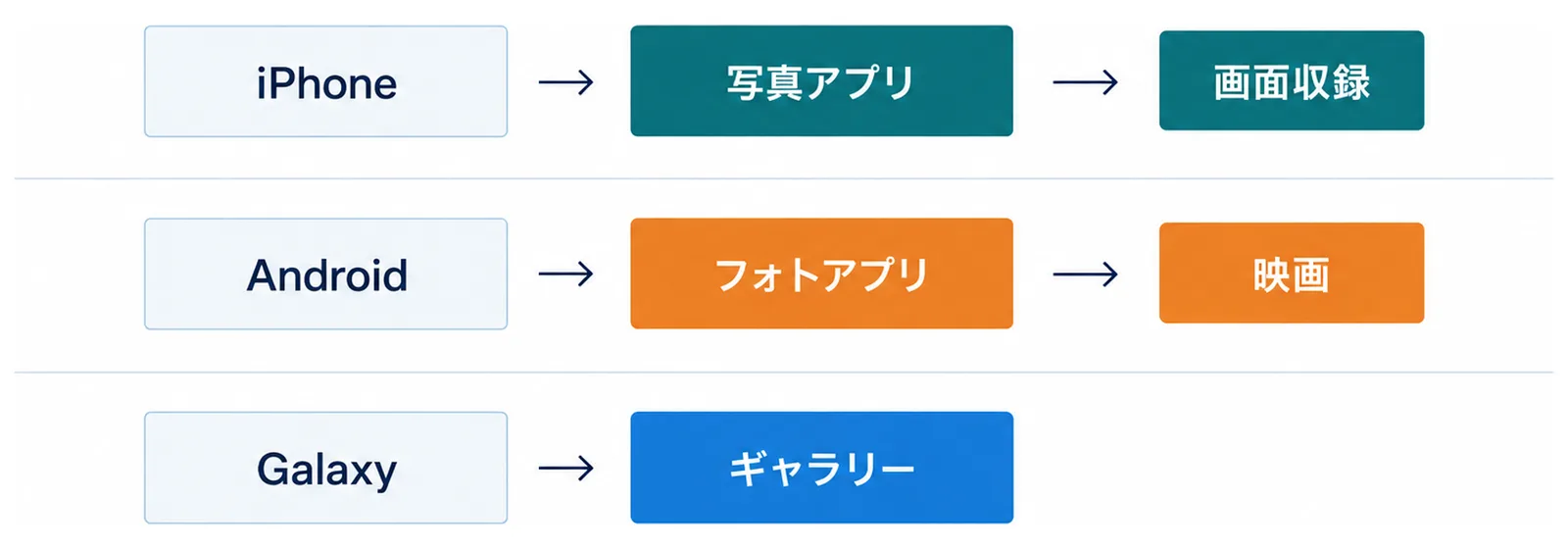
- 録った動画は、iPhoneは写真アプリ、Androidはフォトアプリ、Galaxyはギャラリーで見られます(手順6)。
- 録画が許可されていないアプリの画面は、録れません。 Galaxyで録画がすぐ終わる時や、録った動画が真っ黒の時は、著作権やセキュリティの関係で録画がブロックされている可能性がある、とサムスン電子ジャパンは説明しています(手順7)。
この記事は、2026年11月20日に確認した、Apple・Google・サムスン電子ジャパンの公式ガイドの内容です。
今すぐやること3つ
- 使っているスマホが、iPhoneか、Galaxyか、ほかのAndroidかを確かめます。
- iPhoneはコントロールセンター、Androidはクイック設定、Galaxyはクイックパネルを開いて、録画のボタンがあるか見ます(手順1・手順4・手順5)。
- 試しに短く録って、止め方と保存先を一度確かめておきます(手順3〜6)。
まず知っておくこと|画面録画でできること
画面の動きを、動画で残せる
Appleは「画面収録でiPhoneの画面の内容を撮り、ビデオとして保存できます。マイクをオンにして、オーディオを追加することもできます。」と説明しています(Apple「iPhoneで画面を収録する」)。Googleも、撮影した画面の画像や動画は「表示、編集、共有できます」と案内しています(Google「Android デバイスで画面の画像(スクリーンショット)または動画を撮影する」)。
家族に操作を聞く時に使える
サムスン電子ジャパンは、操作方法を録画して仲間で共有する使い方を挙げています(サムスン電子ジャパン「(Galaxy) 画面録画をする方法を教えてください。」)。スマホで分からない操作がある時は、どこで止まったかを録画して家族に送ると、画面の動きを見てもらえます。家族に教わった操作を録画しておけば、あとで見返すこともできます。
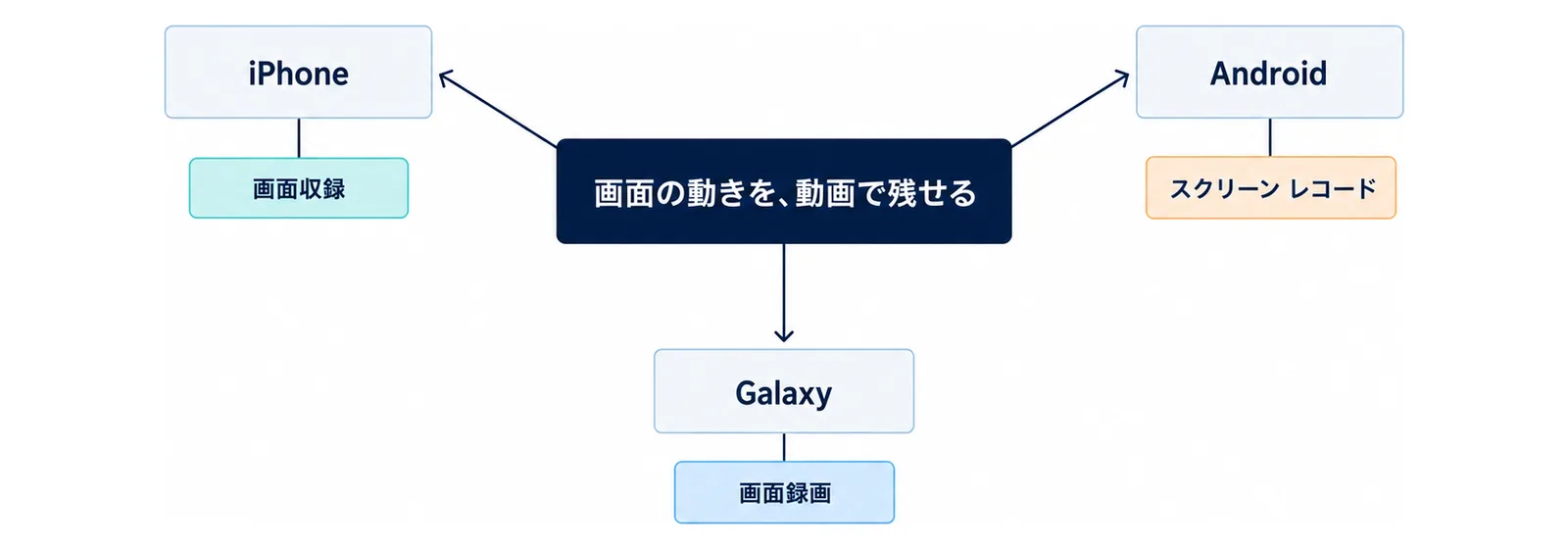
名前は、スマホによって違う
同じ機能でも、公式の案内での名前が違います。
- iPhone:「画面収録」(Apple)
- Android:「スクリーン レコード」(Google の Android ヘルプ)
- Galaxy:「画面録画」(サムスン電子ジャパン)
スクリーンショットとの違い
スクリーンショットは、画面をそのまま画像で残す機能です。画面録画は、画面の動きを動画で残します。画像で1枚残したい時は、【2026年最新】スクショの撮り方|iPhone・Android別ボタンと保存先を見てください。
手順1|iPhoneでコントロールセンターを開き、画面収録ボタンを探す
コントロールセンターの開き方は、iPhoneの種類で2つ
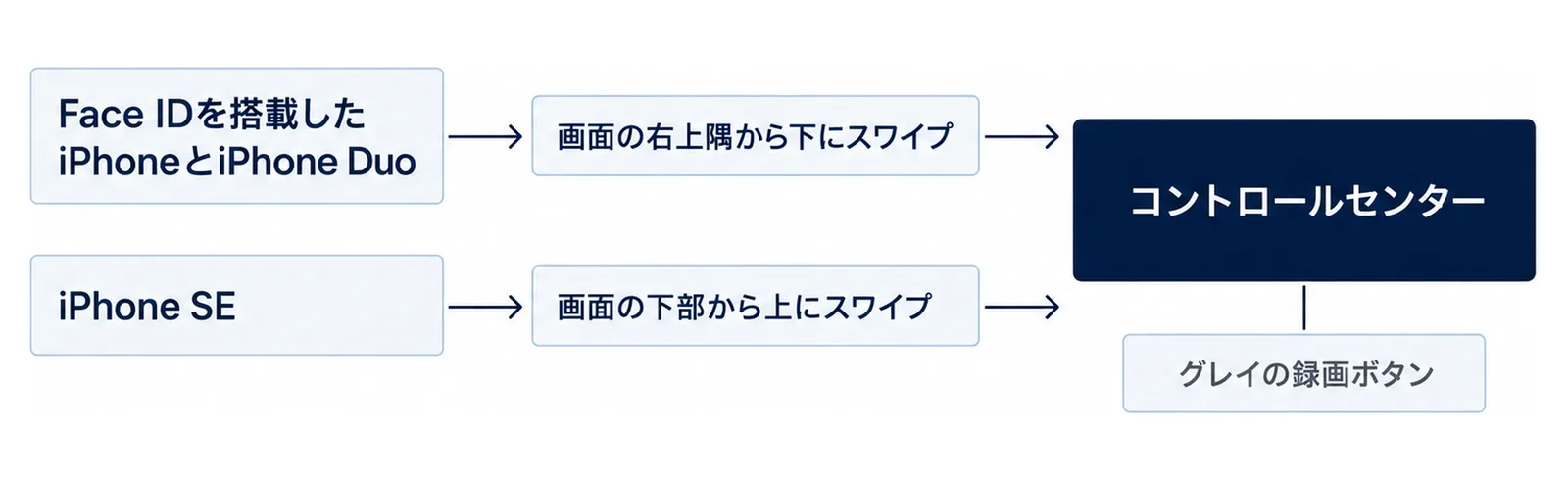
iPhoneユーザガイド(iOS 27)では、コントロールセンターの開き方が、iPhoneの種類で分かれています(Apple「iPhoneのコントロールセンターを使用する/カスタマイズする」)。
- Face IDを搭載したiPhoneとiPhone Duoの場合は、画面の右上隅から下にスワイプします。
- iPhone SEの場合は、画面の下部から上にスワイプします。
閉じる時は、Face IDを搭載したiPhoneとiPhone Duoの場合は画面の下端から上にスワイプし、iPhone SEの場合はホームボタンを押します(同)。
グレイの録画ボタンが、画面収録ボタン
コントロールセンターの中の、グレイの録画ボタンが画面収録ボタンです(Apple「iPhone、iPad、iPod touchで画面を録画する」(2026年9月25日公開))。録画を止める時は、同じボタンが赤い録画ボタンになっています(同)。
Face IDを搭載したiPhoneとiPhone Duoでは、下にスワイプし続けると、さらにコントロールのグループが出てきます(Apple「iPhoneのコントロールセンターを使用する/カスタマイズする」)。最初の画面に出ていない時は、ほかのグループも見ます。
手順2|画面収録ボタンが無い時は、コントロールセンターに追加する
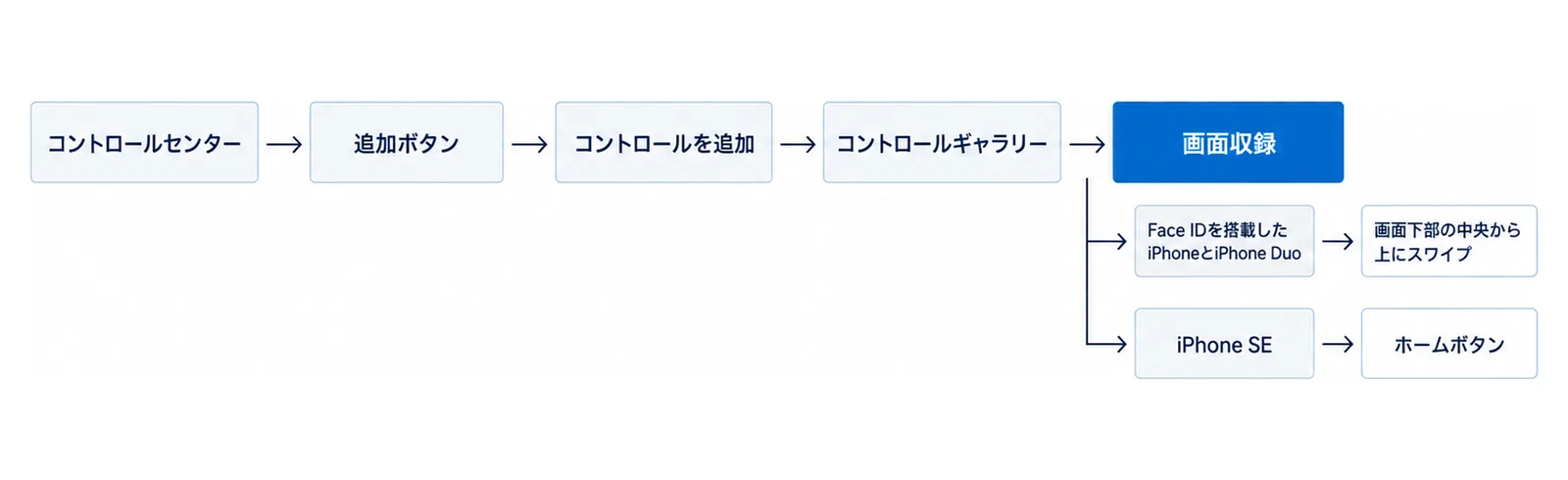
Appleは、「画面収録」のコントロールが表示されていない時は、コントロールセンターに追加するよう案内しています(Apple「iPhoneで画面を収録する」)。iPhoneユーザガイド(iOS 27)の手順は、次のとおりです(Apple「iPhoneのコントロールセンターを使用する/カスタマイズする」)。
- コントロールセンターを開きます。
- コントロールセンターで追加ボタンをタップして、コントロールの編集を始めます。
- 画面下部の「コントロールを追加」をタップして、コントロールギャラリーを開きます。
- 「画面収録」のコントロールをタップして、コントロールセンターに追加します。
- 終わったら、画面下部の中央から上にスワイプして、コントロールセンターを閉じます(iPhone SEはホームボタンを押します)。
この手順は、iPhoneユーザガイドのiOS 27の版で確かめた手順です。
手順3|iPhoneで録画を始めて、止める
録画の始め方
- コントロールセンターを開き、画面収録ボタンをタップします。3秒間のカウントダウンの後に、収録が始まります。
- コントロールセンターを上にスワイプして閉じてから、録りたい操作をします(iPhone SEは、ホームボタンを押して閉じます)。
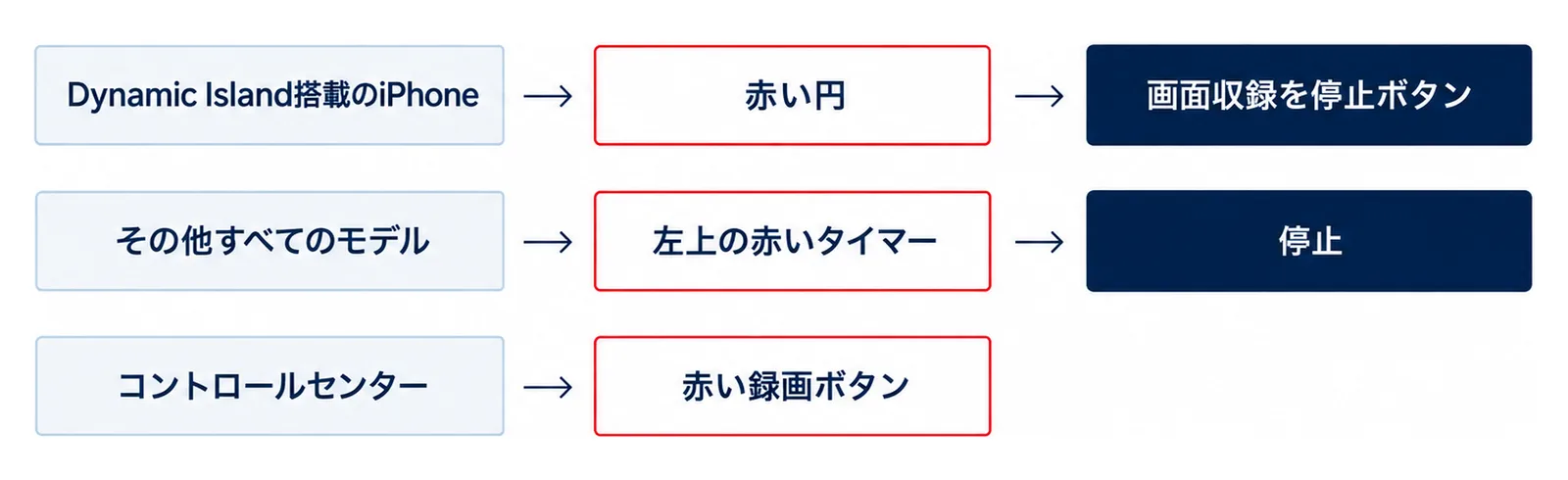
止め方は、iPhoneの種類で2つ
- Dynamic Island搭載のiPhoneの場合は、画面上部の赤い円をタップしてから、画面収録を停止ボタンをタップします。
- その他すべてのモデルの場合は、画面の左上に出ている赤いタイマーをタップしてから、「停止」をタップします。
(Apple「iPhoneで画面を収録する」)。コントロールセンターを開いて、赤い録画ボタンをタップしても止められます(Apple「iPhone、iPad、iPod touchで画面を録画する」)。
声も一緒に録る時は、マイクをオンにする
- コントロールセンターを開きます。
- 画面収録ボタンをタッチして押さえたままにし、「マイク」をタップしてオンにしてから、「収録を開始」をタップします。
- 3秒間のカウントダウンの後に、収録が始まります。
手順4|Android(Google Pixelなど)は、「スクリーン レコード」で録画する
GoogleのAndroidヘルプの手順です(Google「Android デバイスで画面の画像(スクリーンショット)または動画を撮影する」)。
録画の始め方
- 画面の上部から下に2回スワイプします。
- 「スクリーン レコード」のアイコンをタップします。アイコンが見えない時は、右にスワイプします。それでも出てこない時は、編集アイコンをタップして、スクリーン レコードのアイコンをクイック設定にドラッグします。
- 録画対象を選んで[開始]をタップします。カウントダウンが終わると、録画が始まります。始める前に、音声を録音するかどうかと、画面へのタップも記録するかどうかを選べます。
録画の止め方
画面の上部から下にスワイプして、スクリーン レコーダーの通知をタップします(同)。
Google Pixelは、Android 11以降の手順
Googleは「重要: Google Pixel では、この手順の一部は Android 11 以降でのみ動作します。」と書いています(同)。Galaxyの手順は手順5で説明します。ほかのメーカーのスマホで同じ名前のボタンが出てこない時は、メーカーのサポートページで「画面録画」を調べます。
手順5|Galaxyは、クイックパネルの「画面録画」で録画する
クイックパネルの出し方
サムスン電子ジャパンは、クイックパネルを、画面の上部の右寄りから1回下にスワイプして出す方法と、左寄りから下にスワイプして通知パネルを出した後に、右から左へ1回スワイプして出す方法を案内しています(サムスン電子ジャパン「(Galaxy) クイックパネルをカスタマイズする方法を教えてください。」(2026年10月28日更新))。
録画の始め方
- クイックパネルの「画面録画」のアイコンをタップします。アイコンの並んだ所を上から下へスライドすると、より多くのアイコンが出ます。
- 選択肢を選び、「録画を開始」をタップします。One UI 8.5からは、録画するエリアも指定できます。
- 3秒前のカウントダウンが始まります。録画時間などが出ていれば、録画が始まっています。
(サムスン電子ジャパン「(Galaxy) 画面録画をする方法を教えてください。」)
音を録るかどうかは、録画を始める時に毎回選びます。「なし」は音を録音せず、「メディア」は端末で再生中の音を、「メディアとマイク」は端末で再生中の音と外部の音を録音します(同)。
止め方と、アイコンが無い時
録画中に出るアイコンは、左から縮小・書き込み・自分撮り・一時停止・停止です。端末やAndroidのバージョンによっては、使えない機能もあります。停止のアイコンをタップすると、数秒「録画を保存しました。」と出ます。画面をOFFにしても録画は終わり、一時停止と違って再開はできません(サムスン電子ジャパン「(Galaxy) 画面録画をする方法を教えてください。」)。
「画面録画」のアイコンが無い時は、クイックパネルを出して鉛筆の「編集」をタップし、下までスクロールして「操作を追加」をタップしてから、追加したいアイコンをタップします。最後に右上の「完了」をタップします(サムスン電子ジャパン「(Galaxy) クイックパネルをカスタマイズする方法を教えてください。」)。
サムスン電子ジャパンは、A20 / A21 / A22 5G / A23 5G / A25 5G / A30 / A41 は画面録画に対応していないと案内しています(同)。
手順6|録った動画を見て、家族に送る
iPhoneは、写真アプリの「画面収録」
画面収録は、写真ライブラリに自動で保存されます。写真アプリを開き、「コレクション」をタップして「メディアタイプ」まで下にスクロールしてから、「画面収録」をタップします(Apple「iPhoneで画面を収録する」(iOS 27))。
Androidはフォトアプリ、Galaxyはギャラリー
Androidは、フォトアプリを開き、画面下部の[コレクション][このデバイス上][映画]をタップします(Google「Android デバイスで画面の画像(スクリーンショット)または動画を撮影する」)。Galaxyで録画した動画は、ギャラリーで見られます(サムスン電子ジャパン「(Galaxy) 画面録画をする方法を教えてください。」)。
Galaxyは、設定の「便利な機能」の「画面キャプチャと画面録画」で、録音する音声や画質(高(1080p)・中(720p)・低(480p))を選べます。機種やAndroidのバージョンによっては、画面録画の保存場所も変えられます(同)。
家族に送る時
録画は動画として保存されるので、ほかの動画と同じように家族に送れます。家族と写真や動画をまとめて見せ合いたい時は、Googleフォトの共有アルバムの作り方|家族に送る・見られる範囲が参考になります。録画が増えてスマホの容量が足りなくなった時は、スマホの容量がいっぱい|写真が消せない時のAI活用7ステップを見てください。
手順7|録画できない・真っ黒・音が入らない時に確かめること
録画が許可されていないアプリがある
Appleは、アプリによっては、そのコンテンツの録画が許可されていないと案内しています(Apple「iPhoneで画面を収録する」)。サムスン電子ジャパンは「画面録画を開始してもすぐ終了してしまう、画面録画した動画が真っ黒になっている場合、著作権やセキュリティの関係により画面録画や画面キャプチャ機能がブロックされている可能性があります。この場合は画面録画や画面キャプチャをすることはできません。」と書いています(サムスン電子ジャパン「(Galaxy) 画面録画をする方法を教えてください。」)。
iPhoneは、画面ミラーリング中は録れない
Appleは「画面収録と画面ミラーリングを同時に行うことはできません。」と書いています(Apple「iPhone、iPad、iPod touchで画面を録画する」)。テレビなどに画面を映している時は、ミラーリングを止めてから録画します。
Galaxyで録った画面が暗い
サムスン電子ジャパンは「Android 12 以降の端末で「明るさをさらに下げる」機能が ON になっていると、録画した画面は暗いまま保存されます。」と書いています(サムスン電子ジャパン「(Galaxy) 画面録画をする方法を教えてください。」)。
音が入っていない
- iPhoneは、画面収録ボタンを長押しして「マイク」をオンにしてから収録を始めます(手順3)。
- Androidは、録画を始める前に、音声を録音するかどうかを選びます(手順4)。
- Galaxyは、「なし」を選ぶと音は録音されません。「メディア」か「メディアとマイク」を選びます(手順5)。
録画のボタンが無い
iPhoneは手順2の方法でコントロールセンターに追加します。Androidは編集アイコンからクイック設定にドラッグし(手順4)、Galaxyはクイックパネルの「編集」から「操作を追加」で足します。ただし、A20 / A21 / A22 5G / A23 5G / A25 5G / A30 / A41 は画面録画に対応していません(手順5)。
家族ができること|録画を送ってもらい、一緒に確かめる
電話で一緒に確かめること
離れて暮らす親のスマホの操作を手伝う時は、電話で次の3つを一緒に確かめます。
- スマホの種類(iPhone・Galaxy・ほかのAndroid)
- 録画のボタンが、コントロールセンター(Androidはクイック設定、Galaxyはクイックパネル)にあるか
- 録った動画が、写真アプリ・フォトアプリ・ギャラリーのどこに入ったか
録る前に気をつけること
録画中の画面は、そのまま動画に残ります。パスワードや暗証番号を入れる画面、口座番号が出る画面は録らずに、録画を止めてから操作します。
頼み方の例
画面に出た言葉が分からない時は、ChatGPTなどのAI(人工知能)に、言葉の意味だけを聞きます。
スマホの画面に「コントロールを追加」と出ています。どんな意味か、70代の母にもわかる言葉で2文で説明してください。
iPhoneの「画面収録」と「スクリーンショット」の違いを、むずかしい言葉を使わずに3文で説明してください。
家族にスマホの操作を聞く時に、録画した動画と一緒に送る説明の文を3行で作ってください。「どの画面で」「何をしたら」「どうなったか」を入れます。
AIを使うのが初めての人は、高齢者のためのChatGPT入門|家族と始める安心5ステップから読むと始めやすいです。
AIに入れない物と、確かめ方
録画した動画や画面の写真に、名前・電話番号・パスワードが映っている時は、AIに入れません。AIの説明は間違うことがあるので、ボタンの名前は、この記事の出典にあるApple・Google・サムスン電子ジャパンのページで確かめます。
よくある質問
Q. iPhoneの画面録画ボタンはどこにありますか。
A. コントロールセンターの中の、グレイの録画ボタン(画面収録ボタン)です。Face IDを搭載したiPhoneとiPhone Duoは画面の右上隅から下に、iPhone SEは画面の下部から上にスワイプして開きます。ボタンが出ていない時は、追加ボタンから「コントロールを追加」で「画面収録」を足します(手順1・手順2)。
Q. 画面録画で、声や音も録れますか。
A. iPhoneは、画面収録ボタンを長押しして「マイク」をオンにすると、オーディオ付きで収録できます。Androidは録画を始める前に音声を録音するかどうかを選び、Galaxyは「なし」「メディア」「メディアとマイク」から選びます(手順3〜5)。
Q. 録画はどうやって止めますか。
A. iPhoneは、Dynamic Island搭載のiPhoneなら赤い円をタップしてから画面収録を停止ボタン、その他すべてのモデルなら左上の赤いタイマーをタップしてから「停止」です。Androidは画面の上部から下にスワイプして通知をタップし、Galaxyは停止のアイコンをタップします(手順3〜5)。
Q. 録画した動画は、どこに保存されますか。
A. iPhoneは写真アプリの「コレクション」→「メディアタイプ」→「画面収録」、Androidはフォトアプリの[コレクション][このデバイス上][映画]、Galaxyはギャラリーです(手順6)。
Q. 録画すると画面が真っ黒になるのはなぜですか。
A. サムスン電子ジャパンは、録画した動画が真っ黒の時は、著作権やセキュリティの関係で画面録画がブロックされている可能性があると説明しています。Appleも、アプリによってはコンテンツの録画が許可されていないと案内しています(手順7)。
Q. Androidで「スクリーン レコード」のアイコンが出てきません。
A. クイック設定で右にスワイプして探し、無い時は編集アイコンをタップして、クイック設定にドラッグします。Galaxyは、クイックパネルの鉛筆の「編集」から「操作を追加」で足します。ただし、A20 / A21 / A22 5G / A23 5G / A25 5G / A30 / A41 は画面録画に対応していません(手順4・手順5)。
Q. スクリーンショットとは何が違いますか。
A. スクリーンショットは画面を画像で残し、画面録画は画面の動きを動画で残します。撮り方はスクショの撮り方の記事にまとめています(まず知っておくこと)。
あわせて読みたい
- 【2026年最新】スクショの撮り方|iPhone・Android別ボタンと保存先
- スマホの容量がいっぱい|写真が消せない時のAI活用7ステップ
- Googleフォトの共有アルバムの作り方|家族に送る・見られる範囲
- 高齢者のためのChatGPT入門|家族と始める安心5ステップ
参考・出典
- Apple「iPhoneで画面を収録する」(iPhoneユーザガイド・iOS 27)
- Apple「iPhoneのコントロールセンターを使用する/カスタマイズする」(iPhoneユーザガイド・iOS 27)
- Apple「iPhone、iPad、iPod touchで画面を録画する」(2026年9月25日公開)
- Google「Android デバイスで画面の画像(スクリーンショット)または動画を撮影する」(Android ヘルプ)
- サムスン電子ジャパン「(Galaxy) 画面録画をする方法を教えてください。」(2026年11月11日更新)
- サムスン電子ジャパン「(Galaxy) クイックパネルをカスタマイズする方法を教えてください。」(2026年10月28日更新)