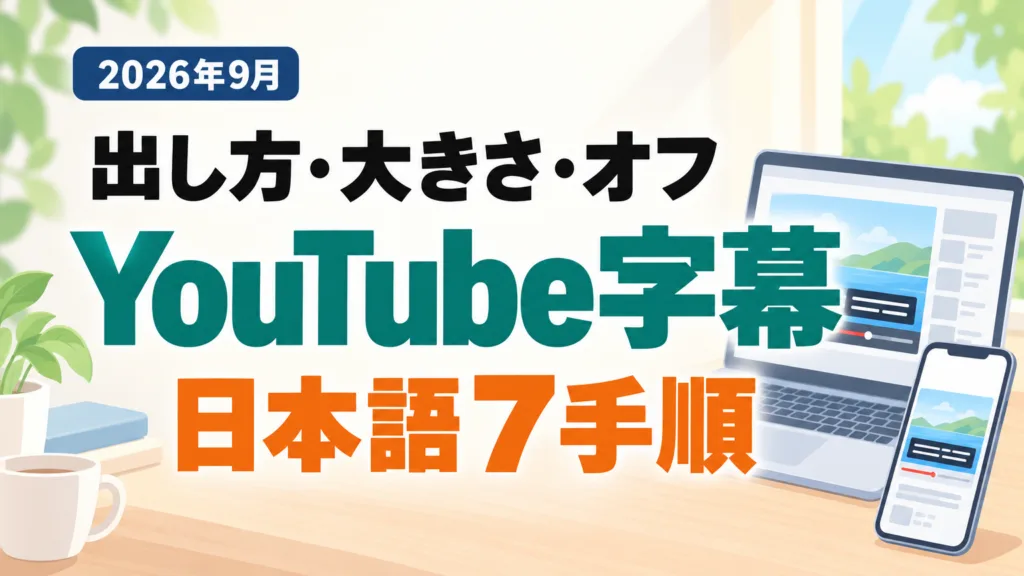
いまの答え:YouTubeの字幕(クローズドキャプション)は、動画の画面を1回タップ(パソコンなら右下の「CC」)して字幕アイコンを押せば出せます。2026年9月7日時点のYouTubeヘルプ「字幕の設定を管理する」でも、字幕がある動画ではオン/オフを切り替えられる、と案内されています。
勝手に出て消したいときは、同じアイコンをもう一度押すか、端末の「字幕を表示」設定をオフにします。大きさは機種で場所が違い、AndroidはYouTubeアプリ内、iPhoneは本体の「設定」アプリ側です。
- 要点1:字幕アイコンが出ない動画には、その時点で字幕がありません。無理に探さなくて大丈夫です。
- 要点2:自動字幕(AIが音声から文字にしたもの)は、公式ヘルプでも「品質にばらつきが出る」と書かれています。固有名詞や早口は間違いやすいです。
- 要点3:日本語にしたいときは、プレーヤーの「字幕」から言語を選び、無いときは「自動翻訳」を試します。必ず出る保証はありません。
対象読者:60〜70代でYouTubeをスマホやテレビで見る方、親の字幕操作を電話で案内したいご家族。
今日やること:いま見ている動画を1本開き、画面をタップして字幕アイコンの有無だけ確認する。
「字幕が勝手に出る」「字が小さすぎる」「英語のまま」——検索で多い困りごとは、実は3つの別設定です。同じ「CC」でも、動画ごとのスイッチと、端末に残る既定値が分かれています。
この記事は個人の体験談ではなく、YouTube公式ヘルプとAppleのiPhoneユーザガイドを、2026年9月7日に取得して手順化した解説です。画面の見た目はアプリの更新で少し変わることがあります。迷ったら公式ヘルプの文言を優先してください。
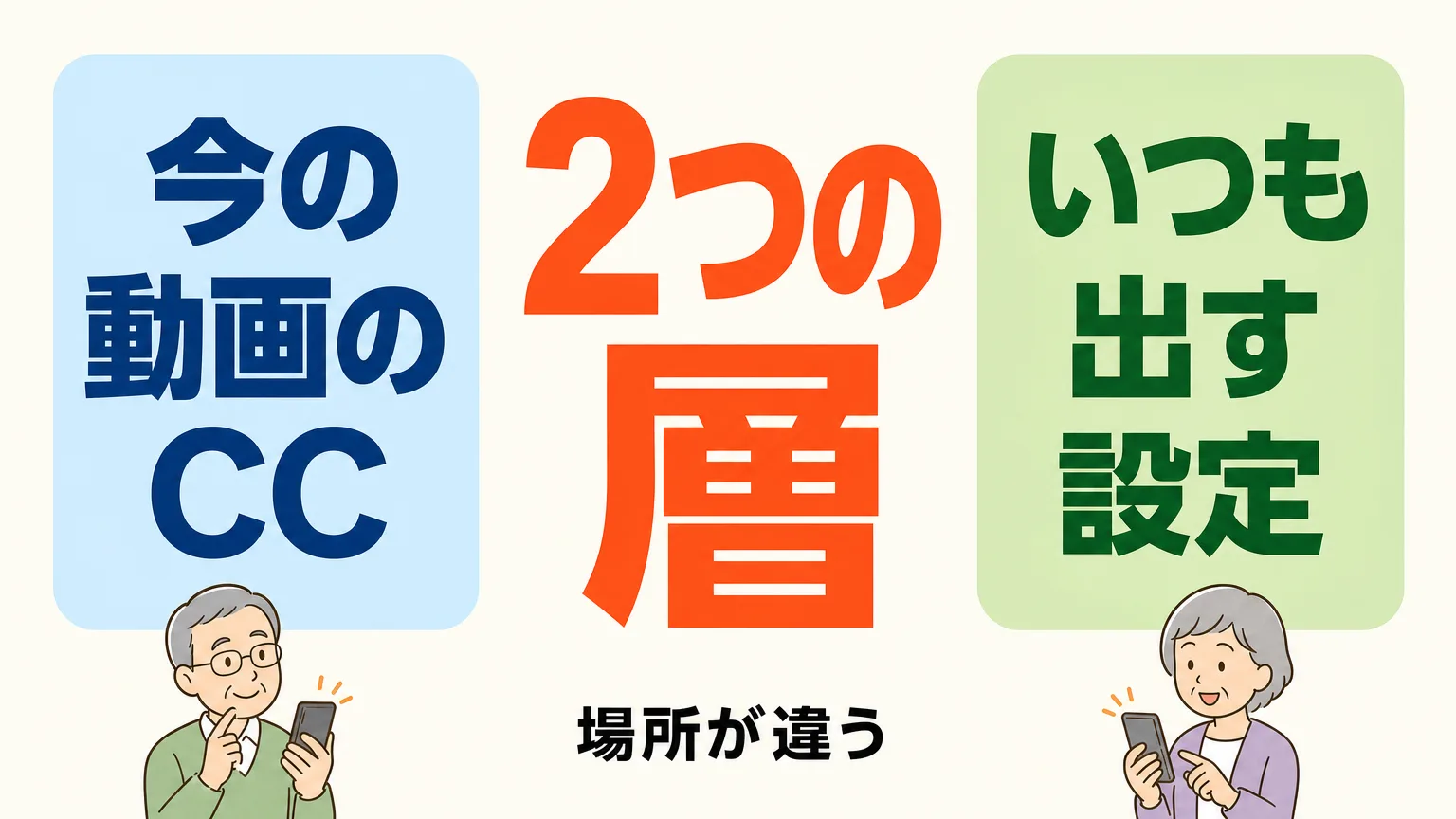
字幕は「動画のスイッチ」と「端末の既定値」の2層
いま見ている動画だけオン/オフする
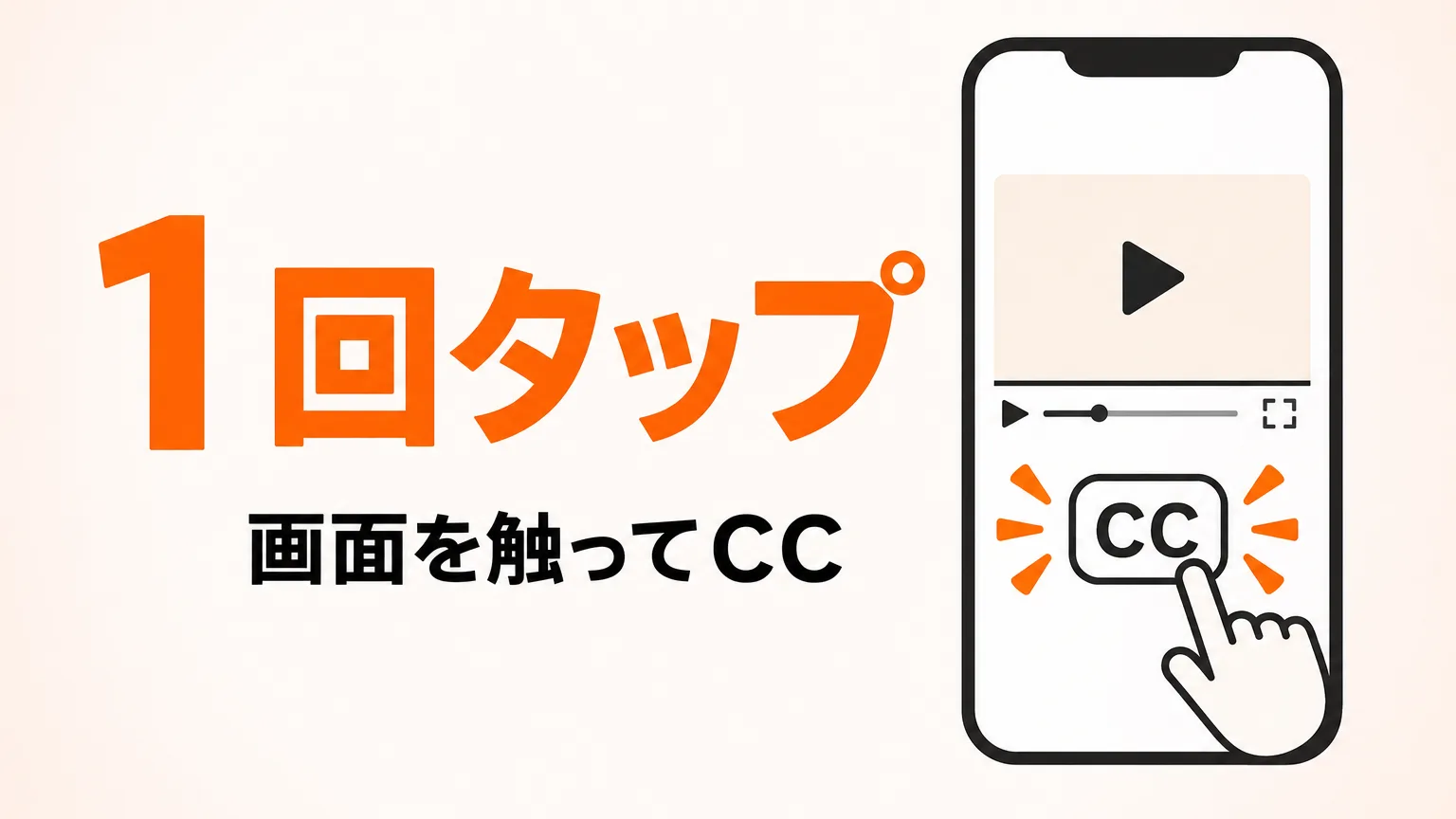
YouTube公式ヘルプによると、字幕がある動画ではプレーヤー上の字幕アイコンでオン/オフできます。AndroidとiPhoneでは、動画を1回タップして操作ボタンを出してから、字幕アイコンをタップします。パソコンではプレーヤー右下にアイコンが出ます。
同じヘルプに「字幕アイコンが表示されない場合、その動画に字幕はありません」と明記されています。アイコンが無いのに設定画面を何分も探す必要はありません。
毎回自動で出るようにする/出ないようにする
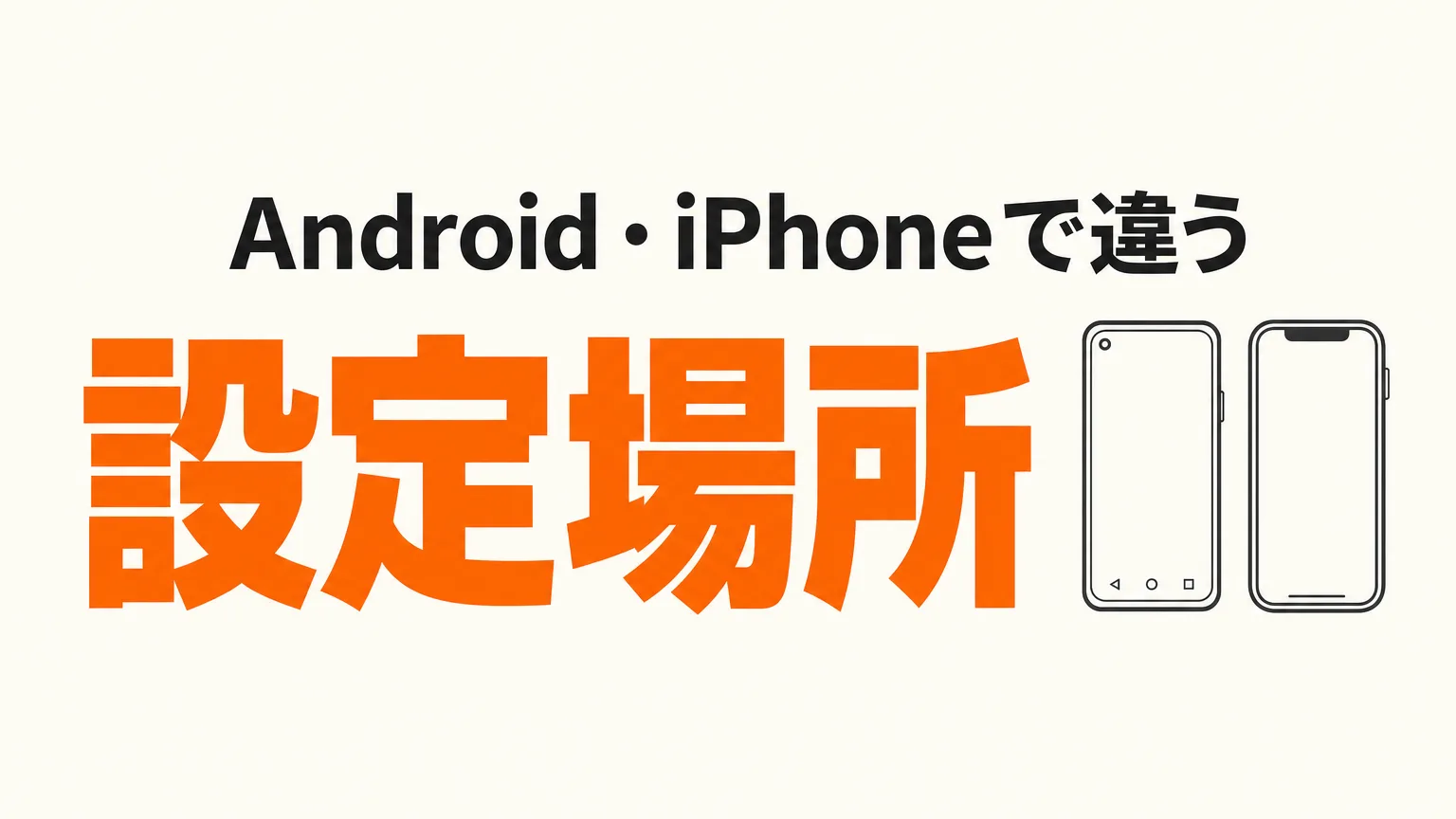
毎回の既定値は、機種で場所が違います。
- Android:プロフィール写真 → 設定 → 字幕 →「字幕を表示」
- iPhone/iPad:本体の「設定」→ アクセシビリティ →「標準字幕とバリアフリー字幕」→「クローズドキャプション + SDH」
- パソコン:その動画の設定 → 字幕 → オプション(書式の既定。毎回オンにする専用スイッチは、公式ヘルプのパソコン手順には別項目として書かれていません)
iPhoneの「クローズドキャプション + SDH」は、YouTube以外の対応アプリにも影響します。YouTubeだけ変えたいつもりで本体設定を触ると、他の動画アプリでも字幕が出やすくなります。家族に遠隔で案内するときは、先に「YouTubeアプリの中か、iPhone本体の設定か」を切り分けてください。
出ない・小さい・英語、よくある3つの原因
原因を先に当てると、無駄な操作が減ります。診断は医療ではなく、画面の状態確認です。
| 困りごと | まず見る場所 | 公式で確認できること |
|---|---|---|
| 字幕が出ない | 画面を1回タップして字幕アイコンの有無 | アイコンが無ければ、その動画に字幕が無い |
| 字が小さい | AndroidはYouTubeの「字幕のサイズとスタイル」/iPhoneは本体の「スタイル」 | フォント・サイズ・背景色・透過度を変えられる |
| 英語のまま/日本語が無い | 右上(または字幕メニュー)の「字幕」→言語。無ければ「自動翻訳」 | 言語リストに無い場合がある。自動翻訳は別項目 |
| 勝手に出る | 字幕アイコンの再タップ、または「字幕を表示」「クローズドキャプション + SDH」 | 毎回表示のスイッチが別にある |
| 音を消すと何を言っているか分からない | モバイル/タブレットの「ミュート中に表示する」 | 公式ヘルプでモバイルとタブレット限定と注記 |
テレビのYouTubeアプリや、メーカー独自のリモコンでは、ボタンの位置がスマホと違うことがあります。公式ヘルプの対象はパソコン・Android・iPhone/iPadです。テレビで見つからないときは、リモコンの「字幕」「CC」を探すか、スマホと同じGoogleアカウントで公式アプリを開いて確認するのが安全です。
画面の文字全般を大きくしたい場合は、YouTubeの字幕サイズとは別に、スマホ本体の文字サイズがあります。本体側の手順はシニアのスマホ設定|文字サイズ・音声入力・通知整理に分けて書いてあります。
スマホで字幕を出す7手順
ここからは視聴者向けの操作です。動画を投稿する側の「字幕を付ける」作業ではありません。
手順1:いま見たい動画を開く
ホーム画面の一覧ではなく、再生が始まる画面まで進みます。一覧の小さなプレビューでは、字幕アイコンが出ないことがあります。
手順2:画面を1回タップする
Android/iPhoneとも、公式ヘルプは「動画プレーヤーを1回タップしてオプションを表示」と書いています。連打しないでください。一時停止やフルスクリーンに入ってしまうことがあります。
手順3:字幕アイコン(CC)を探す
アイコンが出れば字幕あり、出なければ字幕なし、が公式の見分け方です。広告の数秒はアイコンが隠れやすいので、本編に入ってからもう一度タップします。
手順4:アイコンを1回押してオンにする
字幕が画面下に重なります。もう一度押すとオフです。これだけで「この動画のスイッチ」は完了です。
手順5:言語を見る
公式ヘルプ(Android/iOS)では、プレーヤー右上のその他アイコン →「字幕」→ 言語、と案内されています。リストに日本語が無いときは、同じメニューの「自動翻訳」を開き、日本語を選びます。自動翻訳も機械処理なので、言い回しが不自然なことがあります。
手順6:毎回出すかどうかを決める
毎回出したいAndroidは「字幕を表示」をオン。毎回出したくないならオフです。iPhoneで毎回出したい場合は「クローズドキャプション + SDH」です。YouTube以外にも効く点を、先に家族と共有してください。
手順7:公式ヘルプで手順を照合する
操作が公式と違うと感じたら、推測で深い設定を触らず、Android版またはiPhone版のヘルプを開き直します。AIに聞いた手順と公式が食い違ったら、公式を採用します。
大きさと色は、機種で設定場所が違う
「字幕が小さい」は、視力の問題というより設定場所の取り違えが多いテーマです。ここでも疾患名は使いません。見やすさの調整だけを扱います。
Android:YouTubeアプリの中
公式ヘルプ(Android)の順は次です。
- プロフィール写真をタップする
- 設定アイコンをタップする
- 「字幕」をタップする
- 「字幕のサイズとスタイル」をタップする
ここで既定のサイズとフォントを変えられます。動画を再生したままでは見つからないことがあるので、「今の動画」ではなく「自分のアカウント設定」側だと覚えておくと迷いにくいです。
iPhone/iPad:本体のアクセシビリティ
YouTube公式ヘルプ(iOS)は、サイズとスタイルをYouTubeアプリ内ではなく、iPhoneの設定アプリに案内しています。
- 「設定」アプリを開く
- 「アクセシビリティ」へ進む
- 聴覚サポートの「標準字幕とバリアフリー字幕」をタップ
- 「スタイル」をタップし、画面とフォントのサイズやスタイルを変える
- 細かく調整するなら「新規スタイルを作成」
Appleのユーザガイド「iPhone上に字幕とキャプションを表示する」でも、同じ「設定>アクセシビリティ>標準字幕とバリアフリー字幕」から、フォント・サイズ・カラー、背景色と不透明度、テキストの不透明度、エッジスタイル、ハイライトを選ぶと書かれています。YouTubeアプリの歯車だけを探して行き詰まるのは、iPhoneではよくある取り違えです。
補聴器やメガネの買い方そのものは、この記事の範囲外です。相談の進め方は補聴器・メガネ選びをChatGPTで相談する記事を参照してください。字幕は補助であり、聞こえ方の判断は専門家の領域です。
パソコン:プレーヤーの「オプション」
公式ヘルプ(パソコン)では、右下の設定 →「字幕」→「オプション」です。カスタマイズできる項目は次です。
- フォント、色、透過度、サイズ
- 背景の色と透過度
- ウィンドウの色と透過度
- 文字装飾スタイル
注記として、設定を再度変えるか「リセット」を押すまで、その書式が既定になると書かれています。試しに変えて見づらくなったら、リセットで戻せます。元に戻せない操作ではありません。
日本語にしたいとき、英語のままのとき
検索需要の大きい「YouTube 字幕 日本語」は、「出ない」と「英語だけある」が混ざっています。公式の分岐はシンプルです。
- 字幕メニューを開く
- 言語の一覧から日本語を選ぶ
- 一覧に日本語が無いときは「自動翻訳」を開き、日本語を選ぶ
自動翻訳は、元の字幕(人が書いた字幕、または自動字幕起こし)を別の言語に置き換える機能です。元の字幕自体が無い動画では、翻訳先も作れません。アイコンが無い動画を翻訳メニューで探し続けるのは、公式の手順と合いません。
自動字幕起こしそのものの説明は、YouTubeヘルプ「自動字幕起こし機能を使用する」(2026年9月7日確認)にあります。視聴者向けに重要なのは次です。
- 自動字幕は音声認識(機械学習)で作られるため、品質にばらつきがある
- 間違った発音、アクセント、方言、雑音で、話している内容を正しく表示できないことがある
- 日本語を含む多数の言語が、長時間動画とショートの自動字幕起こし対象として列挙されている
- ライブ配信の自動字幕起こしは、公式ヘルプ上「英語にのみ対応」と注記されている
つまり、日本語の雑談動画でも自動字幕がズレることがあります。料理の分量、薬の名前、契約の数字、駅名などは、字幕だけを根拠にしないでください。必要なら公式サイトや案内板で確認します。
ニュースや料理、演芸の動画の楽しみ方全般は、テレビ・ラジオ・動画をChatGPTで楽しむ記事もあわせてどうぞ。字幕はその中の「聞き取り補助」です。
勝手に出る字幕を止める
「YouTube の字幕が勝手に出る」という困りごとは、とても多い相談です。止め方は原因で3つに分かれます。
今の動画だけ消す
画面をタップし、字幕アイコンをもう一度押します。これでその動画の表示は止まります。次の動画でまた出るなら、既定値がオンの可能性が高いです。
Androidで毎回出るのを止める
プロフィール写真 → 設定 → 字幕 →「字幕を表示」をオフにします。公式の文言は「利用可能な場合はいつでも字幕が表示されます」です。ここがオンだと、字幕付き動画のたびに出てきます。
iPhoneで毎回出るのを止める
「設定」→ アクセシビリティ →「標準字幕とバリアフリー字幕」→「クローズドキャプション + SDH」をオフにします。オンのままだと、対応アプリで字幕が常に出やすくなります。YouTube以外の動画アプリにも効く点に注意してください。
「オフにしても出る」場合は、その動画の作成者が映像に文字を焼き付けていることがあります。これは字幕機能ではなく、動画そのものの一部です。CCを消しても消えません。公式ヘルプの字幕アイコン操作では制御できません。
音を消したときに字幕を出す
電車や深夜など、音を出せない場面向けです。YouTube公式ヘルプは「ミュート中に表示する」を、モバイルとタブレット向けの機能として案内しています。
- 動画再生ページを開く
- プレーヤーを1回タップしてオプションを出す
- 設定アイコンをタップする
- 字幕アイコンをタップして字幕メニューを開く
- 「ミュート中に表示する」の横をオンにする
パソコン版ヘルプの本文には、この項目は出ていません。スマホでは使えてパソコンでは見つからない、という差は不具合ではなく、公式の対象範囲の違いです。
音を消しても字幕が無い動画は、元から字幕がありません。この機能は「ある字幕を、ミュート時に出す」ものであり、無言の動画に新しい字幕を作る機能ではありません。
iPhoneの「ライブキャプション」とYouTube字幕は別物
よくある取り違えです。Appleのガイド「iPhoneのFaceTimeでライブキャプションを使用する」は、FaceTime通話中に相手の言葉を文字起こししたり翻訳したりする機能の説明です。YouTubeのCCとは別スイッチです。
YouTubeの字幕サイズを変えたいのにFaceTimeのライブキャプションを探すと、設定が一向に見つかりません。逆に、通話の文字起こしをしたいのにYouTubeのCCを探しても出ません。目的を一文で言うと切り分けやすいです。
- 動画の台詞を文字で見たい → YouTubeの字幕(CC)
- iPhoneの対応アプリ全体で字幕スタイルを変えたい → 設定アプリの「標準字幕とバリアフリー字幕」
- FaceTimeの会話を文字で見たい → ライブキャプション(FaceTime側。YouTubeとは別)
ライブキャプションの可否や対応言語は、Appleの案内とiOSの版で変わります。この記事ではYouTube視聴の手順に限定し、通話機能の使いこなしは扱いません。最新の可否はAppleのライブキャプション案内で確認してください。
失敗しやすい4つの操作
失敗1:アイコンが無い動画で設定を探し続ける
❌「設定の奥に日本語字幕が隠れているはず」と、アカウント設定を何画面も進む。
⭕画面を1回タップし、字幕アイコンの有無だけ見る。無ければその動画に字幕はありません。
公式ヘルプが先に置いている見分け方です。無いものを探す時間が、いちばんの遠回りです。
失敗2:iPhoneでYouTubeアプリの中だけを探す
❌歯車の中に「文字を大きく」が無い、と諦める。
⭕サイズとスタイルは、iPhone本体の「設定」→ アクセシビリティ →「標準字幕とバリアフリー字幕」→「スタイル」です。
Androidはアプリ内、iPhoneは本体側、と覚えると取り違えが減ります。
失敗3:自動字幕を契約や薬の説明の根拠にする
❌字幕に出た数字や固有名詞を、そのまま手続きや服用の判断に使う。
⭕自動字幕は公式に「品質にばらつき」と注記されています。数字・固有名詞は公式の文書や窓口で確認する。
字幕は視聴の補助です。最終判断の材料にはしません。
失敗4:本体の字幕スイッチを、YouTube専用だと思い込む
❌iPhoneの「クローズドキャプション + SDH」をオンにして、他のアプリでも字幕が出て驚く。
⭕その項目は対応アプリ全体に効きます。YouTubeの今の動画だけなら、プレーヤーのCCを使います。
家族が電話で案内するときの確認リスト
離れて暮らす親に案内するときは、画面を想像で指示しないで、状態を1つずつ聞いてください。スクショの送り方はスクショの撮り方(iPhone・Android)が使えます。
- 機種はAndroidかiPhoneか(見た目のメーカー名より、設定アプリの場所が重要)
- 今見ているのはYouTubeアプリか、他の動画アプリか、テレビか
- 画面を1回タップしたとき、字幕アイコンはあるか
- 出したいのか、消したいのか、大きくしたいのか(目的は1つに絞る)
- 毎回そうしたいのか、今の動画だけか
- 本人が今、再生画面にいるか、設定画面に入ってしまったか
一度に全部変えようとすると、戻し方が分からなくなります。今の動画のCC → 必要ならサイズ → 最後に既定値、の順が安全です。
ChatGPTの基本操作を親と一緒に始める場合は、高齢者のためのChatGPT入門|家族と始める安心5ステップからどうぞ。字幕の質問をAIに投げる前に、個人情報(住所、電話、口座、パスワード)を文章に入れないルールだけ共有してください。
AIに聞くときの相談文
不足情報があれば先に質問させ、仮定は仮定と書かせ、数字と固有名詞には根拠を付けさせる一文を、末尾に足しています。コピーして使ってください。個人情報は入れません。
相談文1:字幕の出し方が分からない
使っているのは(Android/iPhone/パソコン)です。YouTubeで字幕の出し方を、公式ヘルプの手順に沿って短く案内してください。専門用語には日本語の言い換えを付けてください。不足情報があれば先に質問してください。仮定した点は「仮定」と書いてください。数字と固有名詞には根拠を付けてください。相談文2:字が小さくて読めない
機種は(Android/iPhone)です。YouTubeの字幕を大きくする設定場所を、公式の区分(アプリ内か本体設定か)で教えてください。他のアプリにも影響する項目は先に警告してください。不足情報があれば先に質問してください。仮定は仮定と明記し、根拠のない数値は書かないでください。相談文3:勝手に出て消えない
YouTubeの字幕が動画のたびに出ます。今の動画だけ消す方法と、毎回出ないようにする方法を分けてください。映像に焼き付けた文字の可能性も触れてください。不足情報があれば先に質問し、仮定は仮定と書いてください。相談文4:日本語にしたい
英語の字幕しか出ません。言語の選び方と、自動翻訳の使い方、字幕自体が無い動画との見分けを公式手順で整理してください。自動字幕の誤りやすさにも触れてください。不足情報があれば先に質問してください。根拠のない成功率は書かないでください。相談文5:家族が遠隔で教える
70代の親に電話でYouTube字幕のオンオフを案内します。質問する順番のチェックリストを作ってください。一度に変える設定は1つにして、戻し方も添えてください。個人情報は集めないでください。不足情報があれば先に質問し、仮定は仮定と書いてください。相談文6:YouTubeとiPhoneの字幕設定の違い
iPhoneで、YouTubeのCC、本体の「標準字幕とバリアフリー字幕」、FaceTimeのライブキャプションの違いを表で整理してください。どれが動画視聴用か明示してください。不足情報があれば先に質問し、未確認の対応機種は「公式を見てください」と書いてください。音声で打ちたい場合は、音声入力で文字を打つ7ステップが使えます。Siriの基本はシニアのSiri入門です。
使わない方がよい場面
- 字幕が無い動画に、内容を断定させる:無いものは出ません。AIに「字幕を作って」と頼んでも、再生画面のCCは増えません。
- 手続き・契約・お金の話を字幕だけで決める:自動字幕は誤り得ます。役所や事業者の公式案内を見てください。
- 深い設定を推測でオンにする:特にiPhoneのアクセシビリティは他アプリに波及します。目的が「今の動画」ならCCだけです。
- ログイン画面や認証コードをAIに送る:字幕相談にアカウント情報は不要です。
AIは補助です。最終操作は、本人か家族が画面を見ながら行います。
1週間で慣れる確認プラン
想定シナリオです。効果の実測ではありません。無理のない確認用です。
- 1日目:好きな動画1本で、画面タップとCCの有無だけ確認する。
- 2日目:字幕がある動画でオン/オフを3回繰り返し、戻し方を体で覚える。
- 3日目:サイズだけ変える。Androidはアプリ内、iPhoneは本体のスタイル。見づらかったらリセットまたは元のスタイルに戻す。
- 4日目:言語メニューを開き、日本語があるかだけ見る。無理に自動翻訳しなくてよい。
- 5日目:勝手に出るなら、今の動画のCCを切る。まだ出るなら既定値を確認する。
- 6日目:家族に「CCの位置」だけ共有する。設定の深い階層は共有しなくてよい。
- 7日目:公式ヘルプの自分の機種ページをブラウザで開き、ブックマークする。
画面で迷ったときの戻り方
設定を触ったあと「元の動画に戻れない」は、電話サポートでいちばん多い行き止まりです。戻し方を先に決めておくと、大きさや言語の実験がしやすくなります。
YouTubeアプリの中にいるとき
画面左上や下の「戻る」で、再生画面まで戻れるか確認します。設定の奥まで進んだら、一度アプリを閉じて開き直しても、視聴中の動画の位置は履歴に残っていることが多いです。ログインし直す必要はありません。
アカウントを切り替えたり、別のGoogleアカウントで開き直したりする操作は、字幕とは無関係です。字幕相談の途中では触らないでください。
iPhoneの設定アプリに入ったとき
「標準字幕とバリアフリー字幕」まで進んだら、左上の戻るで「アクセシビリティ」→「設定」のトップへ戻れます。ホーム画面に出る必要はありません。YouTubeへは、ホームのYouTubeアイコンから戻ります。
設定アプリとYouTubeアプリは別です。設定アプリの中に再生ボタンはありません。家族が「設定の中のYouTube」を探し始めると、会話が長くなります。目的が動画なら、設定を終えたらYouTubeアプリへ戻る、と先に宣言してください。
パソコンでオプションを開いたとき
字幕のオプションは、動画の上に重なる小さな画面です。外側をクリックするか、閉じる操作をするとプレーヤーに戻ります。ブラウザの「設定」やGoogleアカウントの管理画面とは別物です。アドレスバーの右上歯車と取り違えないでください。
確認表:いまの画面はどれか
印刷やメモ用です。チェックは本人が見ている画面に印を付けるだけにします。正解を急がなくて構いません。
| 見えているもの | いまの場所 | 次にすること |
|---|---|---|
| 大きな動画と再生バー | 再生画面 | 1回タップしてCCを探す |
| 自分の顔写真と「設定」 | Androidのアカウント設定 | 「字幕」へ進むか、戻って再生画面へ |
| 「アクセシビリティ」の長い一覧 | iPhone本体設定 | 「標準字幕とバリアフリー字幕」か、ホームへ戻る |
| フォントや背景色の見本 | スタイル/オプション | サイズを1段階変えて動画で確認 |
| 英語の単語が並ぶリスト | 言語メニュー | 日本語を探す。無ければ自動翻訳 |
| テレビの大きな画面とリモコン | 公式ヘルプ対象外のことが多い | スマホの同じ動画でCCを確認する |
この表は診断ではありません。画面の名前を揃えるためのメモです。当てはまる行が2つあるときは、先に再生画面へ戻してからやり直します。
文字が全体的に小さい、通知が多すぎる、といった本体側の見やすさは、字幕とは別問題です。本体の文字サイズはスマホ設定の確認記事で扱っています。
コピーして使える短い案内文
家族がLINEで送る用です。長文より、1通1目的にしてください。
出すとき
今の動画の画面を1回だけトントンして。下か右に「CC」か四角い字幕の印が出たら、それを1回押して。印が無ければ、その動画には字幕が無いよ。消すとき
同じ印をもう1回押して。それでも字が残るなら、動画に最初から書いてある字かもしれない。無理に深い設定は触らなくていいよ。大きくするとき(Android)
右下の自分の顔の写真→歯車の設定→「字幕」→「字幕のサイズとスタイル」。動画の再生ボタンの近くではないよ。大きくするとき(iPhone)
ホームの「設定」アプリ→「アクセシビリティ」→「標準字幕とバリアフリー字幕」→「スタイル」。YouTubeの中ではなく、iPhone本体の設定だよ。音声入力でこの案内を下書きしたいときは、音声入力の手順が使えます。打つのが負担な人向けで、字幕そのものの操作ではありません。
Geminiが入っているAndroidで「字幕出して」と話しかける方法は、機種とアプリの版で差があります。公式のYouTubeヘルプ(Android)に載っている確実な操作は、タップして字幕アイコン、です。声の操作は補助と考え、失敗したら画面操作に戻してください。シニアのGemini入門は、GoogleのAI全般の案内です。
用語の言い換え(この記事で使う言葉)
専門用語は、画面に出る名前とその意味を対にして覚えてください。全部覚える必要はありません。
- 字幕/クローズドキャプション(CC):動画の台詞や説明を、画面に文字で出す機能。映像に焼き付けた文字とは別です。
- 自動字幕起こし:音声を機械が文字にしたもの。公式ヘルプでも品質のばらつきが注記されています。
- 自動翻訳:すでにある字幕を、別の言語の文字に置き換える機能。元の字幕が無いと使えません。
- SDH:耳の不自由な方のための字幕。効果音などの情報を含むことがあります。iPhoneの「クローズドキャプション + SDH」でまとめて扱われます。
- ミュート中に表示する:音を消しているときだけ字幕を出す、モバイル/タブレット向けの項目。
- スタイル/オプション:文字の大きさ・色・背景を変える画面。再生のオンオフとは別です。
言葉が分からなくても、操作は「1回タップして印を押す」までで足ります。用語は、家族と話すときの共通語としてだけ使ってください。
よくある質問
Q. YouTubeの字幕アイコンが見つからないのはなぜですか?
その動画に字幕が無いためです。公式ヘルプでも、字幕アイコンが表示されない場合はその動画に字幕がないと明記されています。画面を1回タップしてアイコンの有無だけ確認すれば足り、設定の奥を探し続ける必要はありません。
Q. 字幕を大きくしたいのですが、iPhoneとAndroidで違いますか?
違います。AndroidはYouTubeアプリのプロフィール写真→設定→字幕→「字幕のサイズとスタイル」で変えます。iPhoneは本体の設定→アクセシビリティ→「標準字幕とバリアフリー字幕」→「スタイル」です。パソコンは設定→字幕→オプションです。
Q. iPhoneの字幕設定はYouTube以外にも効きますか?
効きます。iPhone本体の「クローズドキャプション + SDH」は対応アプリ全体に影響するため、オンにすると他の動画アプリでも字幕が出やすくなります。今見ている動画だけ字幕を出したいときは、プレーヤーの字幕アイコンを使ってください。
Q. 自動字幕の内容はそのまま信じていいですか?
そのまま判断材料にしない方が安全です。YouTube公式ヘルプは、自動字幕は機械学習で作るため品質にばらつきがあり、発音や方言、雑音で正しく表示できないことがあると注記しています。料理の分量や薬の名前、契約の数字は公式の案内で確認してください。
Q. 音を消しているときだけ字幕を出せますか?
出せます。モバイルとタブレットには「ミュート中に表示する」があり、再生画面を1回タップ→設定アイコン→字幕アイコンと進んでオンにします。公式ヘルプのパソコン版にはこの項目が出ていないため、スマホとパソコンで差があります。
出典と確認日
- 字幕の設定を管理する(パソコン) — YouTubeヘルプ(確認日: 2026-09-07)
- 字幕の設定を管理する(Android) — YouTubeヘルプ(確認日: 2026-09-07)
- 字幕の設定を管理する(iPhoneとiPad) — YouTubeヘルプ(確認日: 2026-09-07)
- 自動字幕起こし機能を使用する — YouTubeヘルプ(確認日: 2026-09-07)
- iPhone上に字幕とキャプションを表示する — Appleサポート(確認日: 2026-09-07)
- iPhoneのFaceTimeでライブキャプションを使用する — Appleサポート(確認日: 2026-09-07)
画面の文言やメニュー名はアプリ更新で変わることがあります。操作前に、上記の公式ページで最新の手順をご確認ください。
よくある疑問
Q. YouTubeの字幕はどこを押せば出ますか?
A. 動画の画面を1回タップし、字幕アイコン(CC)を押します。パソコンではプレーヤー右下です。アイコンが無ければ、その動画に字幕はありません。出典: YouTubeヘルプ「字幕の設定を管理する」(2026年9月7日確認)。
Q. 字幕の大きさを変える場所は?
A. AndroidはYouTubeアプリのプロフィール→設定→字幕→「字幕のサイズとスタイル」。iPhoneは本体の設定→アクセシビリティ→「標準字幕とバリアフリー字幕」→「スタイル」。パソコンは設定→字幕→オプションです。
Q. 勝手に出る字幕を止めるには?
A. まず今の動画の字幕アイコンをもう一度押します。毎回出る場合、Androidは「字幕を表示」をオフ、iPhoneは「クローズドキャプション + SDH」をオフにします。映像に焼き付けた文字はCCでは消えません。
Q. 日本語字幕が無いときは?
A. 字幕メニューで言語を選び、無ければ「自動翻訳」を試します。元の字幕が無い動画は翻訳もできません。自動字幕は誤り得るので、重要な内容は公式情報で確認してください。
Q. 自動字幕は正確ですか?
A. YouTube公式ヘルプは、機械学習のため品質にばらつきがあり、発音・方言・雑音で正しく表示できないことがある、と注記しています。正確さの保証はありません。
Q. ミュート中に字幕を出す機能はありますか?
A. 公式ヘルプではモバイルとタブレット向けに「ミュート中に表示する」があります。パソコン版の同ヘルプにはこの項目はありません。
Q. iPhoneのライブキャプションでYouTubeも文字になりますか?
A. Appleの当該ガイドはFaceTime通話向けの説明です。YouTubeの台詞を出す操作とは別です。動画はYouTubeのCCを使います。
Q. テレビのYouTubeでも同じですか?
A. 公式ヘルプの対象はパソコン・Android・iPhone/iPadです。テレビやリモコンはメーカーで差があります。見つからないときはスマホの公式アプリで同じ動画を開くか、リモコンの「字幕/CC」を確認してください。
Q. 字幕相談をAIにするとき、何を入れてはいけませんか?
A. 住所、電話番号、メール、パスワード、認証コード、カード番号は不要です。機種(AndroidかiPhoneか)と、出したい/消したい/大きくしたい、の目的だけで足ります。
Q. 親のスマホを遠隔で設定してよいですか?
A. 本人の同意と、今触っている画面の確認が先です。一度に既定値まで変えると戻せなくなりやすいので、今の動画のCCから案内してください。不安なときはお問い合わせからご相談ください。
結論と次の一歩
2026年9月現在、YouTube字幕の基本は「画面を1回タップしてCC」です。大きさはAndroidがアプリ内、iPhoneが本体設定、パソコンがオプション。勝手に出るときは、今の動画のスイッチと、毎回表示の既定値を分けます。自動字幕は補助であり、品質のばらつきが公式に注記されています。
- 今日:見ている動画でCCの有無だけ確認する。
- 今週:必要な動画だけオンにし、サイズを1段階変えて読みやすさを見る。
- 家族:機種と目的(出す/消す/大きく)を共有し、深い設定は後回しにする。
操作が公式ヘルプと違う、画面の名前がこの記事と違う、というときは推測で進めず、上記の出典で照合してください。ご家庭での教え方の整理が必要な場合は、お問い合わせからご相談ください。営業の電話はしません。次に試す一手が分かる範囲でお返しします。
あわせて読みたい:文字サイズなどスマホ設定/テレビ・ラジオ・動画の楽しみ方/家族と始めるChatGPT入門。
この記事を書いた人
佐藤傑(さとう・すぐる)。株式会社Uravation代表取締役。X(@SuguruKun_ai)フォロワー約10万人。100社以上の企業向けAI研修・導入支援。著書『AIエージェント仕事術』『Claude仕事術』(SBクリエイティブ・シリーズ累計50,000部突破)。SBクリエイティブ「ビジネス+IT」ほかで生成AI連載を執筆。