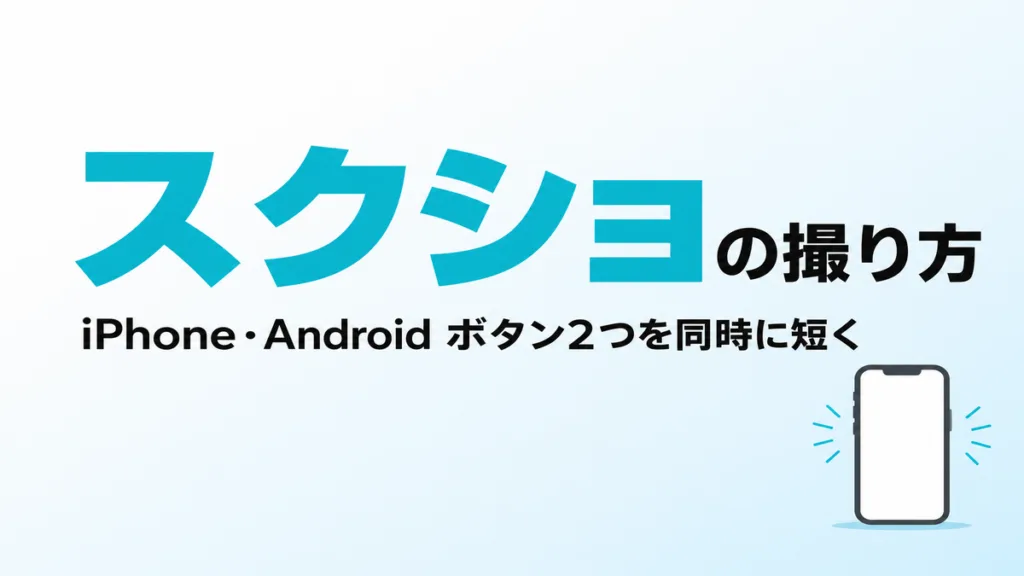
まず結論:スクショ(スクリーンショット=画面の写真)は、iPhone(アイフォン)なら「音量を上げるボタン+右横のボタン」、Android(アンドロイド)なら「電源ボタン+音量を下げるボタン」を同時に短く押すだけで撮れます。お金はかからず、新しいアプリも要りません。
- 撮った画面写真は、iPhoneは「写真」アプリ、Androidは「フォト」アプリに自動で保存されます
- ボタンが押しにくい方は、iPhoneの「背面を2回トントン」やAndroidの「電源ボタン長押し」でも撮れます
- 撮ったスクショは、怪しいメールの確認や、家族・AI(人工知能)への相談にそのまま使えます
この記事の対象:「画面をそのまま送って」と言われて困ったことがある方、スマホの画面のことを電話で説明するのが大変だと感じる方、そしてそのご家族。今日やることは「この記事の画面を1枚、スクショしてみる」。これだけです。
シニアの方のスマホ相談にのっていると、「画面に変なお知らせが出たんだけど、どう説明したらいいか分からない」というお悩みを本当によく聞きます。
電話で「えーっと、青いところに英語が書いてあって……」と一生けんめい説明しても、聞いているご家族もなかなかピンときません。そんなとき、画面をそのまま写真に撮って送れば、一目で伝わります。この「画面の写真」がスクリーンショット、略して「スクショ」です。
お孫さん世代は毎日のように使っている機能ですが、やり方はボタンを2つ同時に押すだけ。特別な才能も、新しいアプリも要りません。この記事では、iPhone・Androidそれぞれの撮り方から、撮った写真の探し方、ボタンを押さずに撮るコツ、そして撮ったスクショをAIに相談する活用術まで、やさしく順番に説明します。
スクショ(スクリーンショット)とは?画面をそのまま写真にする機能
スクリーンショットは、いまスマホの画面に見えているものを、そのまま1枚の写真として保存する機能です。カメラで画面を撮るのではなく、スマホ自身が画面を写し取ってくれるので、手ブレもなくきれいに残せます。
どんな場面で役立つのか、代表的な使いみちをまとめました。
| 場面 | スクショでできること |
|---|---|
| 変なお知らせ・エラーが出た | 画面を撮って家族に送れば一目で状況が伝わる |
| 怪しいメールやSMSが届いた | 撮った画面をAIや家族に見せて詐欺かどうか確認できる |
| 病院やお店の予約画面 | 日にち・時間を写真で残してあとから見返せる |
| 地図や乗りかえ案内 | 電波が悪い場所でも保存した画面なら見られる |
| ネットで見つけたレシピ | 台所で写真をパッと開いて確認できる |
料金はかかりません。iPhoneにもAndroidにも最初から入っている機能で、何かを買ったり、アプリを入れたりする必要はありません。機種や設定によっては撮るときに「カシャッ」と音が鳴りますが、撮れた合図なので心配いりませんよ。
iPhoneでのスクショの撮り方|2つのボタンを同時に短く
iPhoneは、お使いの機種に「ホームボタン(画面の下の丸いボタン)」があるかどうかで押すボタンが変わります。Apple(アップル)公式の案内にそった手順です。
ホームボタンがない機種(顔認証で開くタイプ)
- 撮りたい画面を開きます
- 本体の左側にある「音量を上げるボタン」(2つならんだうちの上のほう)と、右側にある「サイドボタン」(電源を入れるときに使う横長のボタン)に指をそえます
- 2つを同時に押して、すぐに放します
ホームボタンがある機種(iPhone SEなど)
- 撮りたい画面を開きます
- 横のサイドボタン(電源ボタン)と画面の下の丸いホームボタンを、同時に押してすぐに放します
うまく撮れると、画面の左下に小さな画像(撮れたスクショの縮小版)がひょこっと現れます。これが「撮れましたよ」の合図。何もしないで待っていれば数秒で消えて、写真アプリに自動で保存されます。あわてて触らなくて大丈夫です。
コツはただひとつ、「同時に、短く」。長く押し続けると電源を切る画面が出てきてしまいます。もし出てしまっても、「キャンセル」を押せば元にもどるので、落ち着いて何度でも練習してみてください。
Androidでのスクショの撮り方|電源+音量下げが基本
Androidのスマホは、Google(グーグル)公式ヘルプで案内されている基本の方法がこちらです。
- 撮りたい画面を開きます
- 電源ボタンと音量を下げるボタン(2つならんだうちの下のほう)を同時に押します
撮れると、多くの機種で画面の左下に撮ったスクショの小さなプレビュー(確認用の画像)が表示されます。機種によっては画面の上のほうにお知らせが出ることもあります。
この方法で撮れないときは、Google公式ヘルプでは次の方法が案内されています。
- 電源ボタンを数秒間、長押しします
- 画面に出てきたメニューの「スクリーンショット」をタップします
Androidはメーカーごとに少しずつ操作がちがい、らくらくスマートフォンなどの一部機種では独自のやり方になっていることがあります。どちらの方法でも撮れないときは、お使いのスマホのメーカーのサポートサイトで確認するか、携帯ショップやご家族に「スクリーンショットの撮り方を教えて」と聞いてみてください。ひとこと聞くだけで、すぐ解決することが多いですよ。
撮ったスクショはどこ?保存先と見つけ方
「撮れたみたいだけど、どこにいったの?」——これがいちばん多いご質問です。スクショはふつうの写真と同じ場所に保存されています。
iPhoneの場合:「写真」アプリ
- ホーム画面の「写真」アプリ(花のようなカラフルなマーク)を開きます
- いちばん新しい写真として、いま撮ったスクショが出てきます
- スクショだけをまとめて見たいときは、「アルバム」または「コレクション」の中にある「スクリーンショット」を開きます(画面の呼び名はiPhoneのバージョンによって少し変わります)
Androidの場合:「フォト」アプリ
- 「フォト」アプリ(風車のようなマーク)を開きます
- 画面下の「コレクション」→「このデバイス上」→「スクリーンショット」の順にタップします
- フォトアプリがない古めの機種では、「ギャラリー」アプリの「スクリーンショット」フォルダに入っています
見つけたスクショは、ふつうの写真と同じようにLINE(ライン)で家族に送れます。写真を開いて「共有」のマーク(箱から矢印が出ているマークなど)を押し、LINEと送る相手を選ぶだけ。ビデオ通話のやり方と同じで、一度できれば「なんだ、簡単だったのね」となるはずです。
縦に長いページを1枚に撮るには(長いスクショ)
ニュース記事やお知らせのページは、画面より下に続いていることがよくあります。じつは、スクロールしないと見えない部分までまとめて1枚に撮る方法があります。
iPhone:「フルページ」を使う(Safariのページなど)
- Safari(サファリ)でページを開いて、いつも通りスクショを撮ります
- 左下に出てきた小さな画像を、消える前にタップします
- 画面の上にある「フルページ」をタップします
- 右上の完了や共有のボタンから、画像として「写真」に保存するか、PDF(ピーディーエフ=書類の形式)としてファイルに保存するかを選べます
Android:「キャプチャ範囲を拡大」を使う
- いつも通りスクショを撮ります
- 画面の下に出てくる「キャプチャ範囲を拡大」をタップします
- 枠を下に広げて、残したい範囲を選んで保存します
Androidのこの機能は、Google公式ヘルプによるとAndroid 12以上の機種で使えます(対応していない画面もあります)。ボタンが見当たらないときは、ふつうのスクショを何枚かに分けて撮れば十分です。
ボタンが押しにくい方へ|ワンタッチで撮る3つの方法
「2つのボタンを同時に押すのは、指がつらい」という方も多いはず。片手でも撮れる方法が、ちゃんと用意されています。
方法1:iPhoneの背面タップ(背面を2回トントン)
iPhoneの背中側を指で2回トントンとたたくだけでスクショが撮れるようになる設定です。Apple公式が案内している機能で、一度設定すればボタンは要りません。
- 「設定」を開きます
- 「アクセシビリティ」→「タッチ」の順にタップします
- いちばん下のほうの「背面タップ」をタップします
- 「ダブルタップ」を選び、一覧から「スクリーンショット」を選びます
これで、背面を2回トントンするだけで撮れます。ケースが厚いと反応しにくいことがあるので、うまくいかないときは少し強めにたたいてみてください。
方法2:iPhoneのAssistiveTouch(画面の中のボタン)
画面に丸いボタンをずっと表示させておき、そこからタップだけでスクショを撮る方法もあります。「設定」→「アクセシビリティ」→「タッチ」→「AssistiveTouch(アシスティブタッチ)」をオンにすると使えます。ボタンを押す力が弱くなってきた方に、Apple公式もすすめている機能です。
方法3:Androidの電源ボタン長押しメニュー
Androidなら、先ほどの「電源ボタンを数秒長押し→スクリーンショットをタップ」が、同時押しより指にやさしい方法です。機種によってメニューの出方はちがいますが、同時押しが苦手な方はまずこちらを試してみてください。
スクショ×AI活用術|撮った画面写真はこう使う
スクショが撮れるようになると、ChatGPT(チャットジーピーティー)などのAIに画面を見せながら相談できるようになります。文字で説明しなくても、スクショを送って聞くだけ。そのまま使える指示文(プロンプト=AIへのお願いの文章)を5つご紹介します。
指示文1(画面の意味を聞く):「このスクリーンショットの画面に何が書いてあるか、やさしい言葉で説明してください。(スクショをつけて送る)」
指示文2(詐欺かどうか確認):「このメッセージは詐欺の可能性がありますか?あやしい点があれば、理由といっしょに教えてください。(怪しいメールやSMSのスクショをつけて送る)」
指示文3(エラー画面の相談):「このエラー画面の意味と、次に何を押せばいいかを、1つずつ順番に教えてください。(エラー画面のスクショをつけて送る)」
指示文4(設定画面の案内役に):「この設定画面のどこを触れば文字が大きくなりますか。手順を1つずつ、ゆっくり教えてください。(設定画面のスクショをつけて送る)」
指示文5(大事な情報のまとめ):「この予約確認画面の大事なところ(日にち・時間・場所)を短くまとめてください。(予約画面のスクショをつけて送る)」
とくに指示文2の「詐欺かどうかの確認」は、いま一番おすすめしたい使い方です。くわしい手順は「怪しいメール・SMSはスクショでAI確認|詐欺見分け5ステップ」で、見分けるポイントといっしょに説明しています。
ChatGPTをまだ使ったことがない方は、高齢者のためのChatGPT入門から始めると、写真の送り方までやさしく分かります。また、画面の中の読めない字を調べたいときは、グーグルレンズの使い方の記事で紹介した方法でスクショを開いて調べることもできますよ。
よくある失敗パターンと直し方
スクショでつまずきやすいポイントを4つ、先回りでお伝えします。
失敗1:長く押しすぎて、電源を切る画面が出てしまう
❌ ボタンをぎゅーっと押し続ける
⭕ 「同時に、短く」が合言葉です。カメラのシャッターを切るような感覚で、ポンと押してすぐ放しましょう。電源を切る画面が出ても、「キャンセル」を押せば大丈夫です。
失敗2:片方ずつ押して、音量だけが変わってしまう
❌ ボタンを1つずつ順番に押す
⭕ 先に両方のボタンに指をそえてから、せーので同時に押すのがコツです。うまくいかなければ、背面タップや電源長押しメニューなど、ボタンを使わない方法に切りかえましょう。
失敗3:スクショがたまって、スマホの容量を圧迫する
❌ 撮ったスクショを何年分もためこむ
⭕ 用事がすんだスクショは、写真アプリでときどき削除しましょう。予約画面など「その日だけ必要」なものが多いので、意外とすぐ空きが作れます。写真の容量整理は「スマホ写真の容量不足をAIで解消|お盆前に整理7ステップ」にくわしくまとめています。
失敗4:個人情報が写ったまま、人に送ってしまう
❌ 住所・名前・口座番号が写った画面をそのまま送る
⭕ スクショを送る前に、大事な情報が写っていないかひと目確認しましょう。写ってしまったときは、写真の編集機能で必要な部分だけ切り取ってから送ると安心です。
よくある質問(FAQ)
スクリーンショットはどこに保存されますか?
iPhoneは「写真」アプリ、Androidは「フォト」アプリ(または「ギャラリー」アプリ)に、ふつうの写真と同じように保存されます。「スクリーンショット」という名前のアルバムやフォルダを開くと、スクショだけをまとめて見られます。
ボタンを押さずにスクショを撮る方法はありますか?
あります。iPhoneなら「背面タップ」(本体の背中を2回トントン)や「AssistiveTouch」(画面の中の丸いボタン)、Androidなら電源ボタン長押しメニューの「スクリーンショット」が使えます。どれも設定は数分で終わります。
スクショを撮ると、相手にバレますか?
スマホ本体のスクリーンショット機能には、撮ったことを相手に知らせる仕組みはありません。LINEのやりとりを撮っても、相手に通知は届きません。ただし、一部のアプリの「見たら消える写真」のような特別な機能では、スクショを撮ると相手に通知される場合があります。
スクショが撮れないときは、どうすればいいですか?
まず「同時に、短く」を意識してもう一度試してください。Androidで撮れないときは、Google公式ヘルプの案内どおり「電源ボタン長押し→スクリーンショット」を試し、それでもだめならメーカーのサポートサイトや携帯ショップで機種ごとのやり方を確認しましょう。なお、銀行アプリなど一部の画面は、安全のためにスクショが禁止されていて撮れないことがあります。
撮ったスクショを消すには?間違えて消したら戻せますか?
写真アプリ・フォトアプリでスクショを開き、ゴミ箱のマークを押せば削除できます。削除してもしばらくは「最近削除した項目」(ゴミ箱)に残る仕組みなので、間違えて消してしまっても、期間内ならそこから元に戻せます。
まとめ:今日から始める3つのアクション
スクショは、「画面のことを言葉で説明する」という一番の苦労をなくしてくれる、シニアの方にこそ役立つ機能です。最後に、今日やることを3つにまとめます。
- この記事の画面を1枚撮ってみる——iPhoneは音量上げ+横のボタン、Androidは電源+音量下げを「同時に、短く」(1分)
- 写真アプリで確認する——撮れたスクショを「スクリーンショット」のアルバムで見つけてみる(2分)
- 家族に1枚送ってみる——「スクショ覚えたよ」のひとことをそえてLINEで送れば、ご家族もきっとびっくりしますよ(3分)
この記事を書いた人
佐藤傑(さとう・すぐる)。株式会社Uravation代表取締役。X(@SuguruKun_ai)フォロワー約10万人。100社以上の企業向けAI研修・導入支援を手がけ、シニア向けのAI・スマホ活用の発信も行う。著書『AIエージェント仕事術』(SBクリエイティブ)。SoftBank IT連載7回執筆。
参考・出典
- Apple公式「iPhoneでスクリーンショットを撮る」
- Google公式「Android デバイスで画面の画像(スクリーンショット)または動画を撮影する」
- Apple公式「背面タップ」
- Apple公式「AssistiveTouchを使用する」
関連記事: 【2026年最新】怪しいメール・SMSはスクショでAI確認|詐欺見分け5ステップ
関連記事: 【2026年8月】スマホ写真の容量不足をAIで解消|お盆前に整理7ステップ
関連記事: グーグルレンズは無料?使い方と花の名前の調べ方