この記事の要点
- 選び方は「本体の種類」「見やすさ・聞こえやすさ」「毎月の料金」「教わる場所があるか」の4つで決まります。機種の名前から先に見ると、かえって迷います。
- シニア向けとしてはっきり売られている機種はあります。ドコモは「らくらくスマートフォン F-53E」(5G対応・2025年1月30日発売)と、折りたたみ式の「らくらくホン F-41F」(2025年8月7日発売)を出しています(NTTドコモ「ドコモ らくらくホン」)。ソフトバンクのスマートフォン一覧には「シンプルスマホ7」「シンプルスマホ6」「あんしん ファミリー スマホ」が並びます(ソフトバンク「スマートフォン」)。
- ふつうのiPhoneやAndroidでも、文字は大きくできます。iPhoneは「設定」→「アクセシビリティ」→「画面表示とテキストサイズ」で調整し、「さらに大きな文字」をオンにするとスライダでもっと大きくできます(Apple「iPhoneで画面表示とテキストサイズを調整する」)。Androidは設定アプリで「フォントサイズ」「表示サイズ」を探し、スライダーを左右に動かします(Google「テキストとディスプレイの設定を変更する」)。ですから「文字が小さいから」という理由だけで、シニア向け機種に決めなくても大丈夫です。
- 契約したあとでも、やり直せる場合があります。総務省は、通信サービスの契約を結んで契約書を受け取ってから8日以内であれば一方的に契約を解約できる「初期契約解除」を案内しています(総務省 携帯電話ポータルサイト「Q5.「初期契約解除」ってなに?」)。
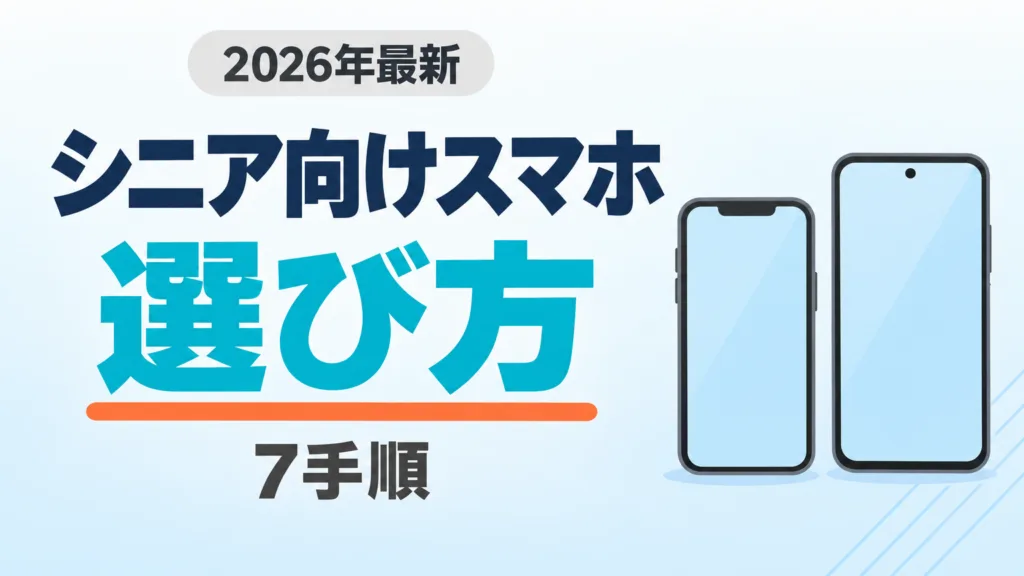
- 決める順番は7つです。①いま困っていることを書き出す ②本体の種類を3つから選ぶ ③画面と音を店頭で試す ④毎月の料金の上限を決める ⑤教わる場所を先に確保する ⑥AI(人工知能)に候補を並べてもらう ⑦店頭で確かめて契約する、の順です。
この記事の対象:初めてスマホを持つ方、ガラケー(折りたたみの携帯電話)から替えようか迷っている60代から80代の方と、「親にそろそろスマホを」と考えている30代から50代のご家族です。
今日やること:①紙に「いま困っていること」を3つだけ書く ②本体の種類を3つから1つに絞る ③毎月いくらまでなら払えるかを決める。この3つが決まれば、店頭での話がぐっと短くなります。
なお、この記事は各社が公開している製品ページと、総務省・Apple・Googleの案内にそって書いています。機種の名前や価格は入れ替わりますので、最後は必ず公式のページと店頭でご確認ください。
1. 結論|スマホ選びは「4つの軸」で決まる
スマホ選びがむずかしく感じるのは、機種の名前から見はじめてしまうからです。お店に並んでいる機種は数十種類あり、名前を覚えるだけで疲れてしまいます。そうではなく、次の4つを先に決めてしまうと、候補は自然に2つか3つまで減ります。
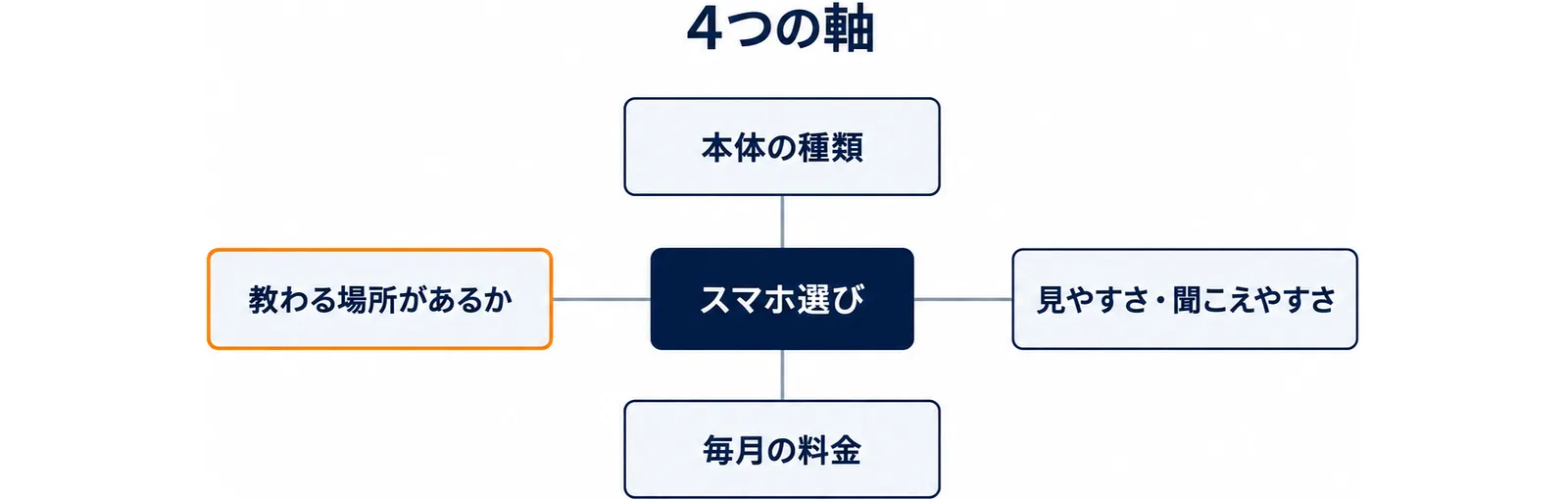
4つの軸とは
- 本体の種類:シニア向けと書かれたAndroid、ふつうのAndroid、iPhone。大きくはこの3つです。
- 見やすさ・聞こえやすさ:画面の文字の大きさ、通話の音の聞き取りやすさ、本体の重さです。
- 毎月の料金:本体の代金と、通信の料金は別です。上限を先に決めます。
- 教わる場所があるか:困ったときに聞ける相手がいるかどうかです。ここがいちばん効きます。
なぜ「教わる場所」がいちばん効くのか
どんなに評判のよい機種でも、使い方を聞ける相手がいなければ引き出しにしまわれてしまいます。逆に、少し古い機種でも、近所に相談できる場所があれば毎日使われます。ご家族が遠くに住んでいる場合はなおさらです。お店の窓口、自治体の講座、携帯ショップの教室など、通える範囲に教わる場所があるかどうかを、機種を決める前に調べてください。探し方は無料スマホ教室の探し方でくわしく説明しています。
2. 本体の種類は3つ|それぞれの向き・不向き
本体の種類は、大きく3つに分かれます。どれが正解というものはなく、「何に困っているか」で向き・不向きが変わります。
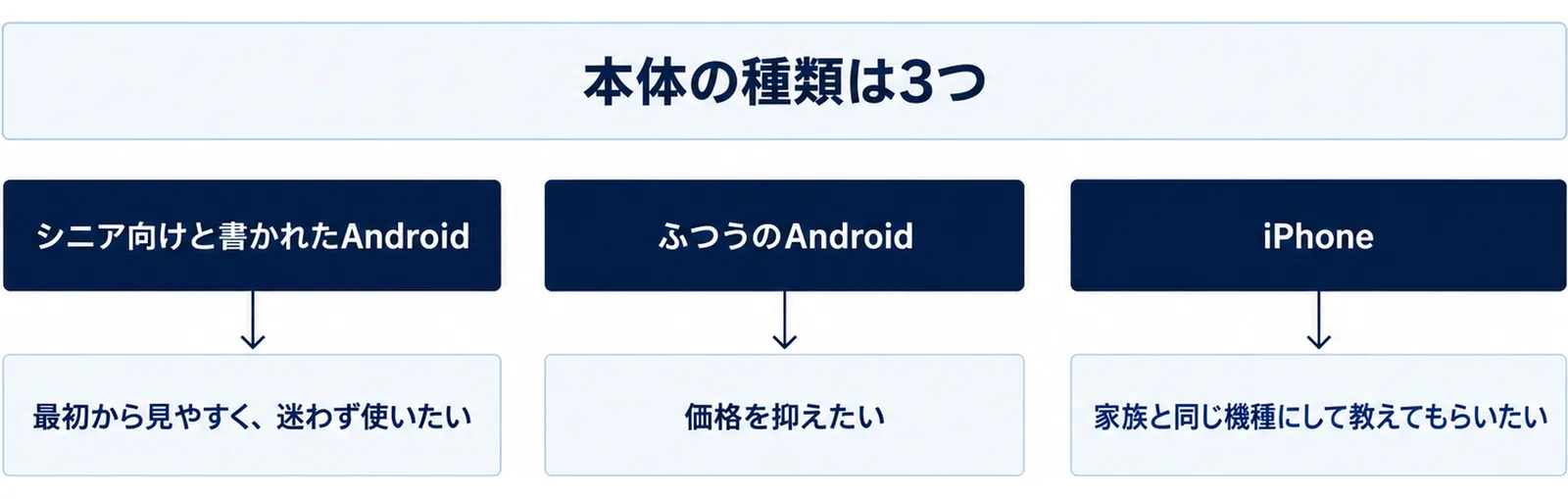
シニア向けと書かれたAndroid
画面のボタンが大きく、最初から見やすい設定になっている機種です。ドコモの「らくらくスマートフォン F-53E」は5Gに対応した最新のらくらくスマートフォンで、2025年1月30日に発売されました。折りたたみ式のほうが安心という方には「らくらくホン F-41F」があり、こちらは2025年8月7日発売です(NTTドコモ「ドコモ らくらくホン」)。ソフトバンクのスマートフォン一覧には「シンプルスマホ7」「シンプルスマホ6」「あんしん ファミリー スマホ」が掲載されています(ソフトバンク「スマートフォン」)。auのスマートフォン一覧には「BASIO active3」が掲載されています(au「スマートフォン」。なおこのページでは「シニア向け」という書き方はされていません)。
向いているのは、「とにかく最初から見やすく、迷わず使いたい」方です。反対に、お孫さんと同じアプリで遊びたい、写真を凝って撮りたいという方には、少し物足りなく感じることがあります。
ふつうのAndroid
メーカーも価格の幅も広く、選択肢がいちばん多い種類です。文字の大きさは自分で変えられます。Googleの案内では、設定アプリを開いて「フォントサイズ」を選び、スライダーを左右に動かすと文字の大きさが変わります。画面全体の大きさを変えたいときは、同じく設定アプリで「表示サイズ」を選びます(Google「テキストとディスプレイの設定を変更する」)。向いているのは、価格を抑えたい方や、家族が同じAndroidを使っていて教えやすい方です。
iPhone
操作の仕方がどの機種でもほぼ同じで、年数が経っても使い方が大きく変わりにくいのが特長です。文字を大きくするには「設定」→「アクセシビリティ」→「画面表示とテキストサイズ」と進みます。さらに大きくしたいときは「さらに大きな文字」をオンにしてから、スライダでサイズを調整します(Apple「iPhoneで画面表示とテキストサイズを調整する」)。向いているのは、ご家族がiPhoneを使っていて、電話ごしに教えてもらうことが多い方です。同じ機種どうしなら「設定の中の、上から3番目」といった説明がそのまま通じます。
3. 見やすさ・聞こえやすさは、店頭の3か所で決まる
カタログの数字ではわかりません。必ず実機を触って、次の3か所だけ確かめてください。5分あれば終わります。
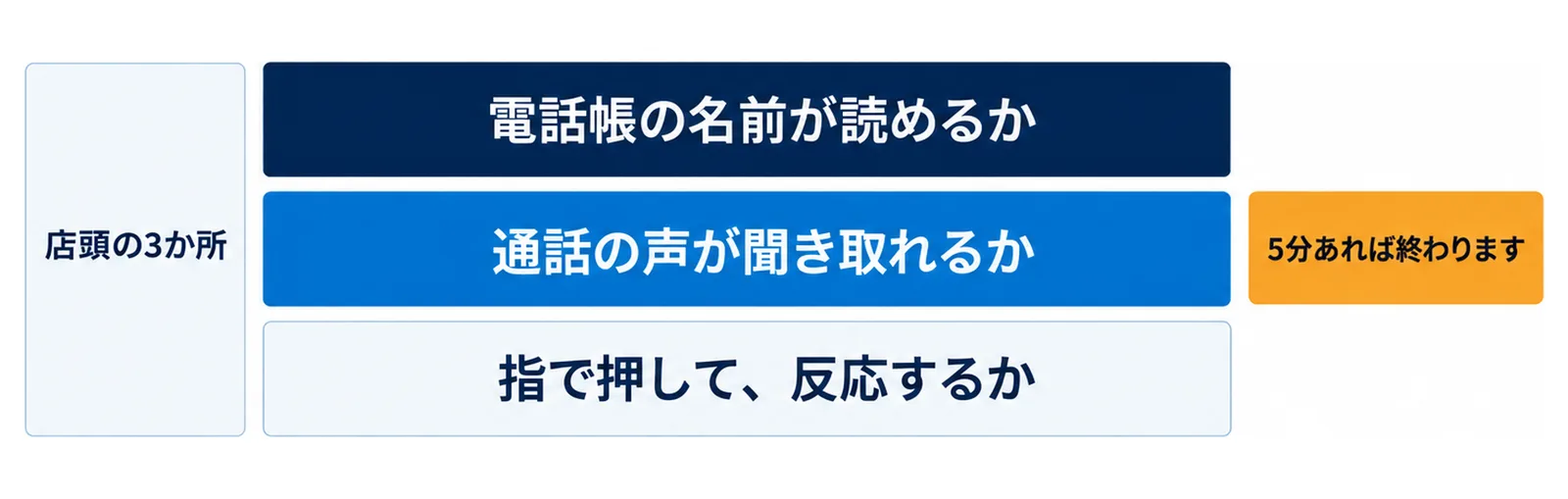
①電話帳の名前が読めるか
いちばん使う画面で確かめます。お店の人に「電話帳を開いてください」と頼み、ご自分の目から普段の距離で持って、名前が読めるかを見ます。読みにくければ、その場で文字を大きくしてもらい、もう一度見ます。ここで読めれば、日常のほとんどの画面は読めます。
②通話の声が聞き取れるか
店頭では試しにくいのですが、受話口の位置と本体の持ちやすさは確かめられます。耳に当てたときに、指がカメラをふさがないか、片手で持ち続けられる重さかを見てください。聞こえにくさが気になっている方は、スマホ側の機能でも助けられます。くわしくは聞こえを助けるスマホ機能5つをご覧ください。
③指で押して、反応するか
指先が乾いていると反応しにくい機種があります。実際に電話番号を1つ打ってみて、押したとおりに数字が並ぶかを確かめます。ここでもたつく機種は、家に持ち帰っても同じです。遠慮せず「もう1台、別のも触らせてください」と言ってかまいません。
4. 今すぐできる7手順|上から順に決めていく
ここまでの話を、決める順番に並べます。上から順にやってください。途中で迷ったら、その手順で止めて次の日に回して大丈夫です。
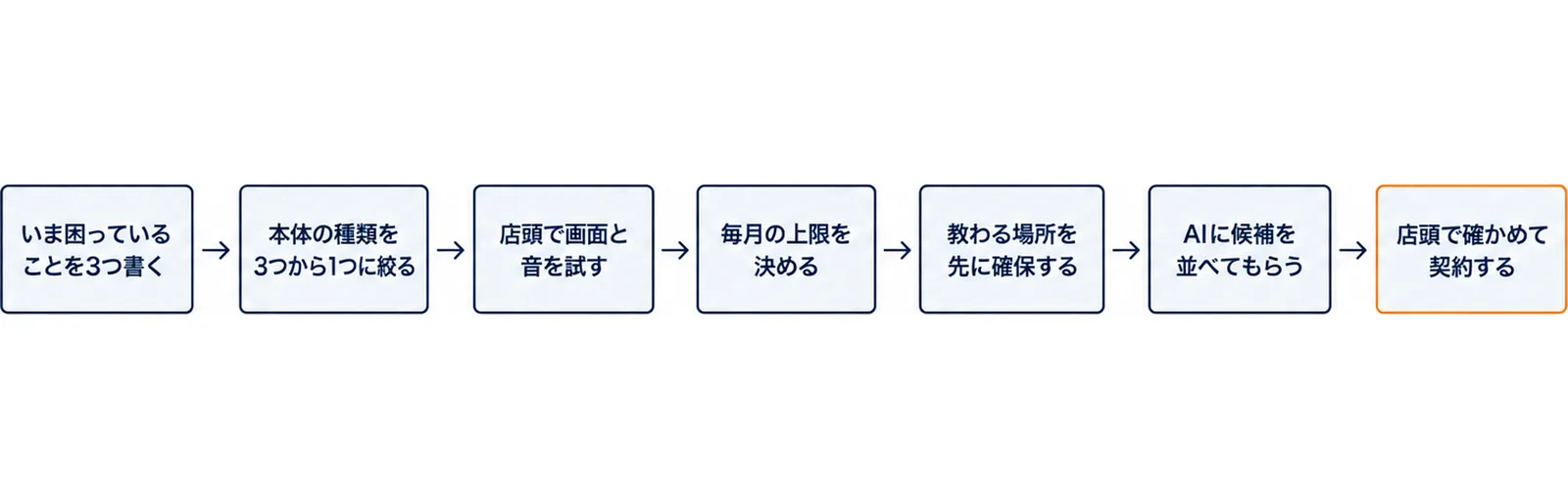
手順1〜3:困りごとと種類を決める
手順1.いま困っていることを3つ書く。「孫の写真が見たい」「病院の予約をしたい」「ニュースを大きな字で読みたい」など、具体的に書きます。ここが決まらないまま店頭に行くと、勧められたものに決まってしまいます。
手順2.本体の種類を3つから1つに絞る。第2章の向き・不向きを見て、シニア向けAndroid/ふつうのAndroid/iPhoneのどれかを選びます。
手順3.店頭で画面と音を試す。第3章の3か所を確かめます。この時点ではまだ契約しません。「今日は見るだけです」とはっきり伝えてください。
手順4〜5:お金と教わる場所を決める
手順4.毎月の上限を決める。本体の代金(分割なら毎月いくらか)と、通信の料金は別物です。紙に「毎月◯◯円まで」と書いて持っていきます。
手順5.教わる場所を先に確保する。携帯ショップの教室、自治体の講座、公民館など、通える場所を1つ決めておきます。ここが決まっていると、多少むずかしい機種でも使いこなせます。
手順6〜7:候補をしぼって契約する
手順6.AIに候補を並べてもらう。手順1から4で決めたことを、そのままAIに伝えて整理してもらいます。頼み方は次の第5章にあります。
手順7.店頭で確かめて契約する。AIが挙げた候補の名前を店頭で伝え、実機で第3章の3か所をもう一度確かめてから契約します。契約のときの注意は第6章にまとめました。
5. AIに聞いて候補をしぼる|そのまま使える頼み方
AI(人工知能)は、店頭に行く前の「下調べ」に向いています。ChatGPTでもClaudeでもかまいません。次の文をそのまま打ち込んでください(◯◯の部分だけご自分の事情に書き換えます)。
そのまま使える頼み方
私は◯◯歳です。いまはガラケーを使っています。スマホでやりたいことは「孫の写真を見る」「病院の予約」「大きな字でニュースを読む」の3つです。毎月払えるのは通信料と本体代を合わせて◯◯円までです。小学生に説明するつもりで、やさしい日本語で答えてください。(1)私に向いているのは、シニア向けの機種・ふつうのAndroid・iPhoneのどれですか。理由も3行で教えてください。(2)店頭で店員さんに聞くべき質問を5つ、そのまま読み上げられる文で作ってください。
こう頼むと、機種の名前を覚えなくても、店頭で何を聞けばよいかがわかります。
AIの答えを、そのまま信じない
大事な注意が1つあります。AIは、機種の名前・発売日・価格・料金プランをまちがえることがあります。ですから、AIの答えは「店頭で聞く質問のたたき台」として使い、機種や金額そのものは必ず公式のページと店頭で確かめてください。この記事に載せた機種名も、各社の公式ページで確認したものだけを書いています。買ったあとにどのアプリを入れるか迷ったら、スマホアプリの選び方・入れ方もあわせてご覧ください。
6. 契約のときに気をつけること|8日以内なら解除できる
機種が決まったあと、いちばんつまずきやすいのが契約の場面です。ここだけは、ご家族が付き添えると安心です。
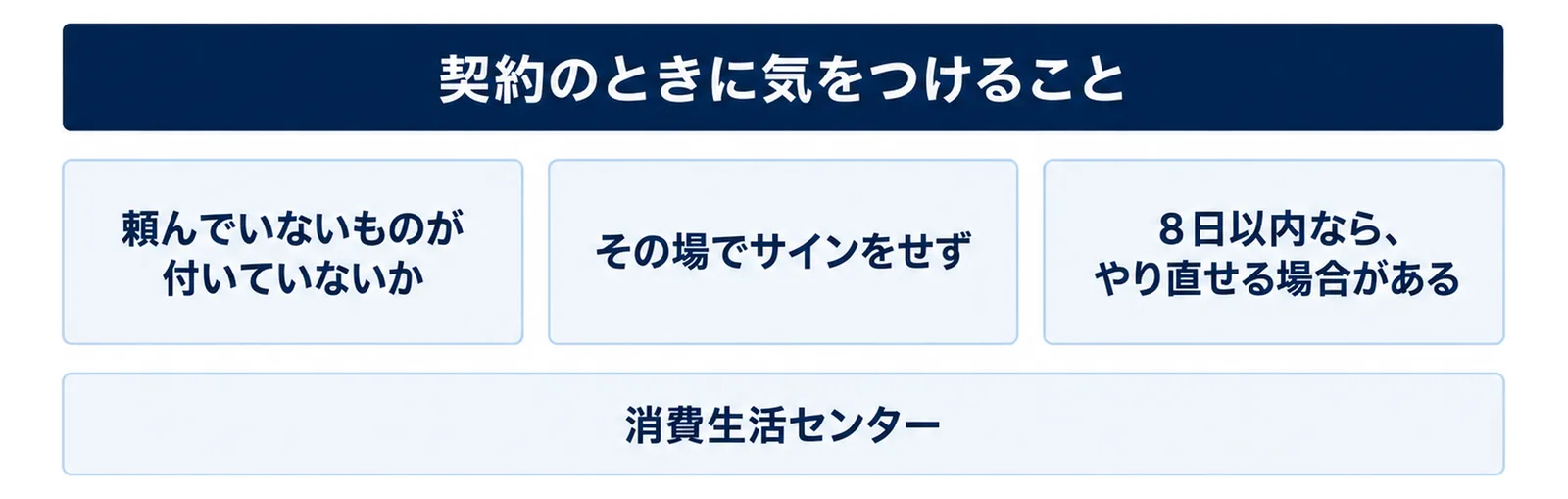
頼んでいないものが付いていないか
その場で「これも必要です」と勧められ、タブレットや有料のサービスが一緒に契約されてしまうことがあります。契約書を受け取ったら、その日のうちに次の2つを見てください。1つ目は、申込書に書かれている品物が、自分が頼んだものだけかどうか。2つ目は、毎月の請求に「オプション」「サービス利用料」といった、聞いていない項目が入っていないかです。
8日以内なら、やり直せる場合がある
総務省は、通信サービスの契約を結んで契約書を受け取ってから8日以内であれば、一方的に契約を解約できる「初期契約解除」の制度を案内しています。このとき、解約までのサービス利用料(原則として日割による利用料実費相当額)や事務手数料(概ね3,300円前後)などを求められることがありますが、総務省は「金額の上限は総務大臣が定めており、不当に高額を請求されることはありません」と説明しています(総務省 携帯電話ポータルサイト「Q5.「初期契約解除」ってなに?」)。
困ったら、ひとりで抱えない
国民生活センターは、高齢者は「お金」「健康」「孤独」の3つの不安を抱えており、悪質な業者がその不安をあおって信用させると注意を呼びかけています。そして、心配なことや困ったことがあるときは、お住まいの地域の消費生活センターに相談するよう案内しています(国民生活センター「高齢者の消費者被害」)。契約の紙を前にして迷ったら、その場でサインをせず、いったん持ち帰ってご家族か消費生活センターに相談してください。
7. 離れて暮らす家族が手伝うときの進め方
「親のスマホを選んであげたい」というご相談はとても多いのですが、先回りして全部決めてしまうと、たいてい使われなくなります。次の順番が、いちばんうまくいきます。
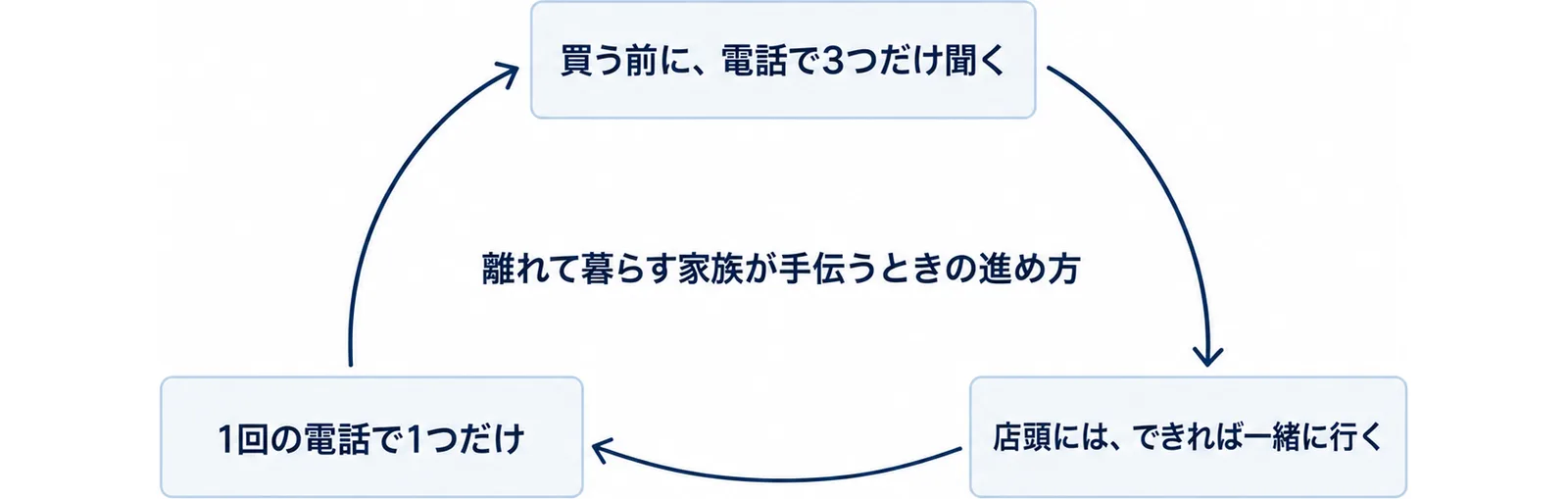
①買う前に、電話で3つだけ聞く
「いま何に困っている?」「毎月いくらまでなら出せる?」「近所に教えてくれる人はいる?」。この3つだけです。機種の話はまだしません。ここで出てきた言葉が、そのまま第5章のAIへの頼み方に使えます。
②店頭には、できれば一緒に行く
同席がむずかしければ、契約の場でビデオ通話をつなぐだけでも違います。難しければ、契約書の写真を送ってもらい、その日のうちに中身を見てください。8日以内であれば、やり直せる場合があります。
③買ったあとは「1回の電話で1つだけ」
初日にあれこれ設定しようとすると、お互いに疲れます。今日は電話のかけ方、次はLINE、その次は写真、と1つずつにしてください。動きが重いといった不調の相談には、スマホが遅い原因と直し方が役に立ちます。
よくある質問
Q. シニア向けの機種と、ふつうのスマホ。どちらがいいですか。
A. 「最初から見やすい状態で使いたい」ならシニア向けの機種、「家族と同じ機種にして教えてもらいたい」ならふつうのスマホが向いています。文字の大きさはどちらでも変えられますので、文字だけを理由に決めなくて大丈夫です(Apple「iPhoneで画面表示とテキストサイズを調整する」/Google「テキストとディスプレイの設定を変更する」)。
Q. ガラケーのままではいけませんか。
A. 電話とメールだけで足りているなら、無理に替える必要はありません。ドコモには折りたたみ式の「らくらくホン F-41F」もあります(NTTドコモ「ドコモ らくらくホン」)。ただし、お孫さんの写真や自治体からの案内など、スマホでしか見られないものが増えているのも事実です。困っていることが3つ以上書き出せたときが、替えどきの目安です。
Q. 契約してから「思っていたのと違う」と気づきました。
A. 契約書を受け取ってから8日以内であれば、一方的に解約できる「初期契約解除」の制度があります。解約までの利用料や事務手数料を求められることはありますが、金額の上限は総務大臣が定められています(総務省 携帯電話ポータルサイト「Q5.「初期契約解除」ってなに?」)。まずは契約した会社の窓口に連絡してください。
Q. 店頭で勧められるまま、タブレットも契約してしまいました。
A. こちらも、契約した日と契約書を受け取った日を確認してください。日が浅ければ初期契約解除の対象になる場合があります。ひとりで判断せず、お住まいの地域の消費生活センターにもご相談ください(国民生活センター「高齢者の消費者被害」)。
Q. 本体の代金と通信の料金は、何が違うのですか。
A. 本体の代金は「スマホという品物の値段」で、一括払いか分割払いを選びます。通信の料金は「電話とインターネットを使うための毎月の代金」です。分割払いにすると、毎月の請求書に両方が並びます。店頭では「本体はいくら」「通信は毎月いくら」と分けて聞いてください。
Q. 文字を大きくすると、1画面に入る情報が減ってしまいます。
A. その通りで、大きくしすぎると今度はボタンが画面の外に出てしまうことがあります。Androidでは「フォントサイズ」とは別に「表示サイズ」の調整もできますので、両方を少しずつ動かして、ちょうどよい所を探してください(Google「テキストとディスプレイの設定を変更する」)。
Q. 親が「いらない」と言います。どうすればいいですか。
A. 機種の話を続けるのではなく、「孫の写真」「病院の予約」など、その人にとっての用事を1つだけ示してください。用事が見つからないうちは、買っても使われません。急がず、困りごとが出てきたときに改めて話すほうがうまくいきます。