この記事の要点
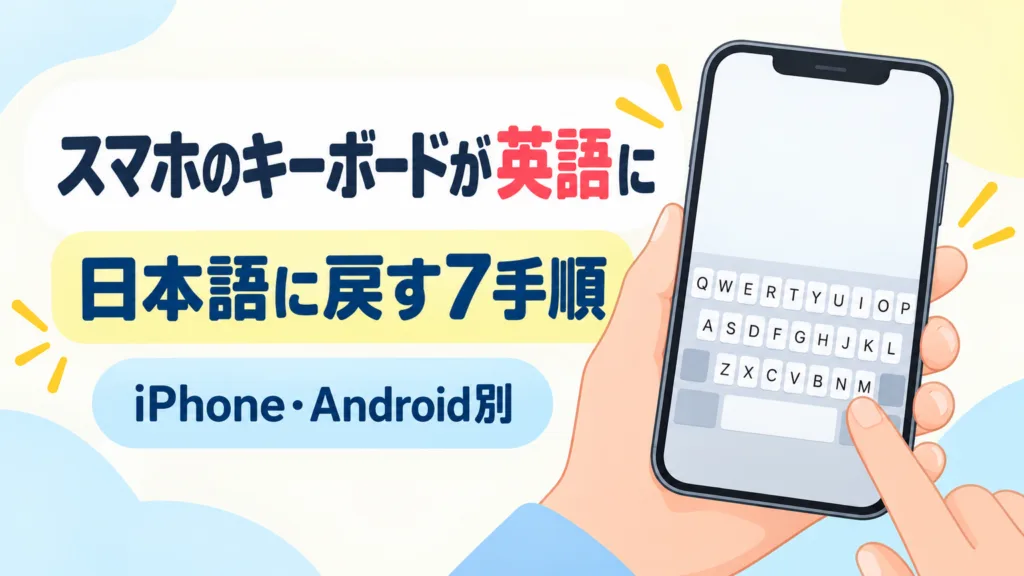
キーボードが英語になった時は、iPhoneの12キー配列なら「☆123」「あいう」の順に押し、AndroidのGboardなら「あa1」を「あ」がいちばん濃くなるまでタップすると、日本語に戻ります。スマホのキーボードは、キーを1つ押すだけで、英語や数字の入力に切り替わるしくみです。iPhoneの12キー配列では、「ABC」を押すと英語配列、「☆123」を押すと10キー配列(数字)、「あいう」を押すと12キー配列(ひらがな)になります(愛知県「iPhone スマートフォン初心者編 メールの使い方」)。AndroidのGboard(Googleのキーボード)では、「あa1」をタップするたびに、ひらがな、アルファベット、数字のキーボードが順に切り替わります(Google「Gboard とは? 初期設定や基本的な操作方法、便利な機能を紹介」)。
- iPhoneの12キー配列で英語になったら、「☆123」を押して数字にし、続けて「あいう」を押すと、ひらがなの12キー配列に戻ります。 愛知県の教材は、国の「デジタル活用支援推進事業」の標準教材を元に作られています(愛知県・同上)。
- AndroidのGboardなら、左下の「あa1」(設定によっては「あa」)をタップして、「あ」がいちばん濃くなった所で止めます。 これで日本語の入力に切り替わります(Google「スマホのキーボード(Gboard)を QWERTY 配列に切り替えるには? 設定方法などを解説」)。
- キーボードの形ごと変わった時は、地球儀のマークのキーを押さえたままにして、使いたいキーボードを選びます。 iPhoneでは「キーボード切り替えキー」か「絵文字」ボタンを押さえたままにします(Apple「iPhoneのキーボードを追加する/変更する」)。
- iPhoneでキーボードが右か左に寄った時は、キーボードの右端か左端をタップすると、中央に戻ります(Apple「iPhoneでオンスクリーンキーボードを使って入力する」)。
この記事は、2026年10月16日時点で確認した、Apple、GoogleのAndroid公式サイト、愛知県の教材の内容です。キーの形や名前は、機種や設定によって違うことがあります。
今すぐやること3つ
- キーボードの左側の下のほう(iPhoneは左の列の下から2つ目、Gboardは左下)にあるキーを見て、「ABC」「☆123」「あいう」「あa1」のどれが出ているかを確かめます(手順1)。
- iPhoneは手順2と手順3、Androidは手順4と手順5の順に試します。
- 英語のキーボードを使わない人は、iPhoneなら設定から外しておくと、まちがって切り替わることが減ります(手順6)。
まず見分ける|文字だけ英語になったのか、キーボードの形が変わったのか
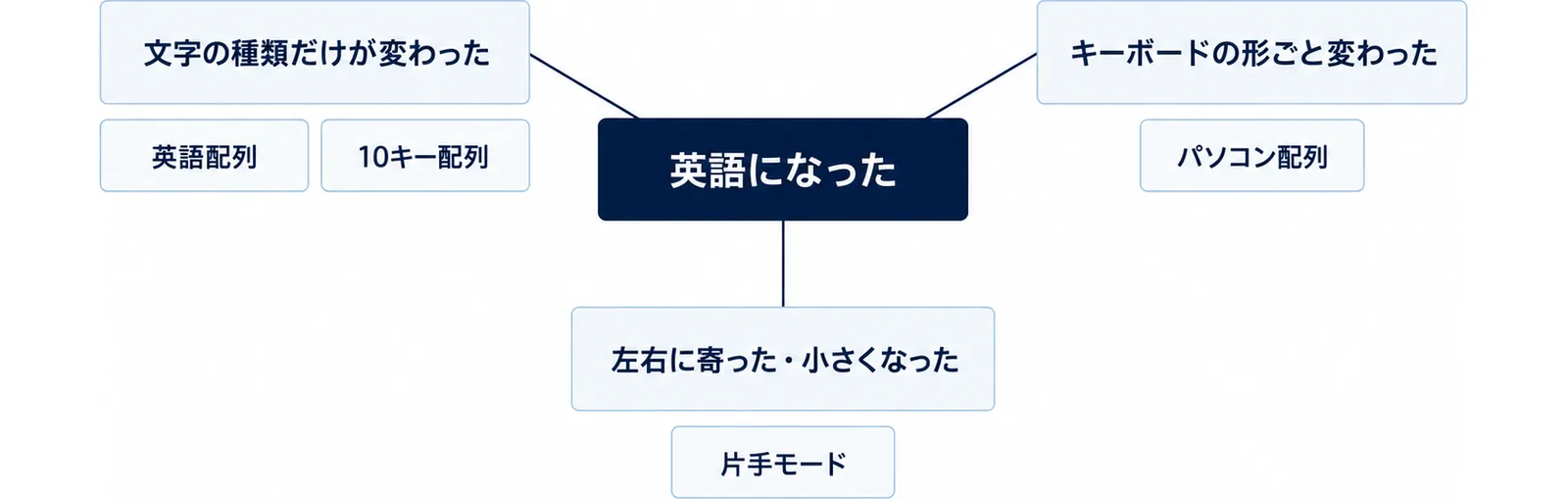
「英語になった」と感じる時は、大きく分けて3つの場合があります。どれに当たるかで、押すキーが変わります。
文字の種類だけが変わった
キーの並びはいつもと同じなのに、「あ」「か」「さ」の代わりに「ABC」や数字が出る場合です。iPhoneの12キー配列には、英語配列と10キー配列(数字)があり、1つのキーで切り替わります(愛知県の教材)。AndroidのGboardも、文字種切り替えキー「あa1」で、かな入力、アルファベット入力、数字入力のキーボードを切り替えます(Google・Gboardの記事)。
キーボードの形ごと変わった
キーが小さくなり、パソコンと同じ並び(QWERTY配列)になった場合です。Gboardで英字の入力をQWERTYにしている時は、「あa1」で英字に切り替えただけでもこの並びになります(手順5のスペースキーの文字で見分けます)。愛知県の教材では、この並びを「パソコン配列」と呼んでいます。iPhoneもGboardも、地球儀のマークのキーで、キーボードそのものを切り替えます。Gboardでは、このキーを「言語切り替えキー(地球アイコン)」と呼びます(Google・Gboardの記事)。
左右に寄った・小さくなった
キーボードが画面の右か左に寄った場合は、片手で打つための配置になっています。iPhoneは「片手で入力する」、Gboardは「片手モード」という機能です(手順7)。
手順1|キーボードの左下にあるキーの文字を見る
まず、キーボードの左側の下のほう(iPhoneは左の列の下から2つ目、Gboardは左下)や、スペースキーのまわりに出ている文字を見ます。押すキーが分かれば、あとは手順のとおりに押すだけです。
見える文字と、押した時の変わり方
| 見えるもの | 機種 | 押すと |
|---|---|---|
| 「ABC」 | iPhone(12キー配列) | 英語配列になる |
| 「☆123」 | iPhone(12キー配列) | 10キー配列(数字)になる |
| 「あいう」 | iPhone(12キー配列) | 12キー配列(ひらがな)になる |
| 「あa1」 | Android(Gboard) | ひらがな、アルファベット、数字のキーボードが順に切り替わる |
| 「あa」と「?123」 | Android(Gboard) | 「あa」で文字の種類、「?123」で数字のキーボードに切り替わる |
iPhoneの3行は愛知県の教材(愛知県「iPhone スマートフォン初心者編 メールの使い方」)、Androidの2行はGoogleのAndroid公式サイトによります。Gboardでは、三状態キーボードの設定をオフにすると、文字種切り替えキー「あa」と、数字キーボードへの切り替えキー「?123」が別々に表示されます(Google「Gboard とは? 初期設定や基本的な操作方法、便利な機能を紹介」)。
地球儀のマークがあるか
地球儀のマークは、キーボードそのものを切り替えるキーです。iPhoneでは「キーボード切り替えキー」と呼び、「絵文字」ボタンと同じように、押さえたままにすると切り替えのメニューが開きます(Apple「iPhoneのキーボードを追加する/変更する」)。Gboardでは、複数のキーボード配列を設定している場合に表示される左下の言語切り替えキーか、右下にある地球アイコンで切り替えます(Google・Gboardの記事)。
画面が違う時
愛知県の教材は「機種によって異なる場合があります」と注意しています。Androidの機種によっては、Gboard以外のキーボードのアプリが入っていることもあります。Gboardの記事も、複数のキーボードアプリをインストールしている場合は、ほかのアプリのキーボードを選べると説明しています。キーの名前が表と違う時は、スマホの取扱説明書や、メーカーのサポートのページで確かめます。
手順2|iPhone:「☆123」「あいう」の順に押して、ひらがなに戻す
iPhoneの12キー配列は、ひらがなが「あ」「か」「さ」と並ぶ、いつもの形です。愛知県の教材では、次のように切り替わると説明しています(愛知県「iPhone スマートフォン初心者編 メールの使い方」)。
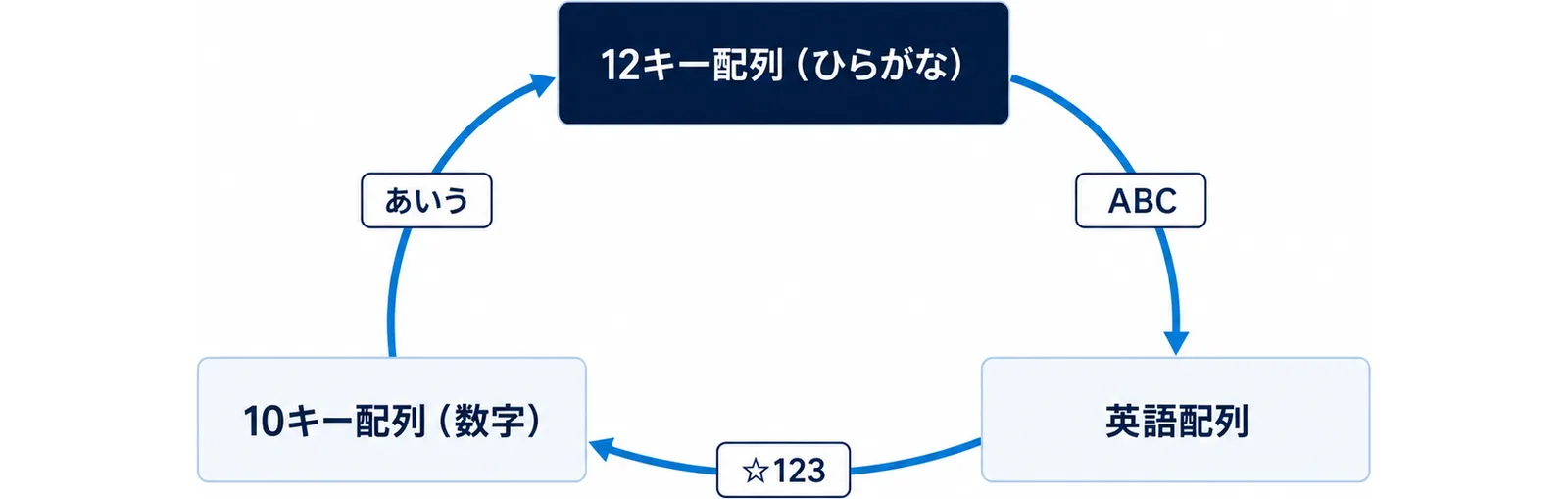
3つの配列が順に切り替わる
- 12キー配列で「ABC」を押すと、英語配列になります。
- 英語配列で「☆123」を押すと、10キー配列(数字)になります。
- 10キー配列で「あいう」を押すと、12キー配列(ひらがな)に戻ります。
英語になった時は、まず「☆123」を押して数字にし、続けて「あいう」を押します。数字になった時は、「あいう」を1回押すだけです。
小さい「ゃ」や大文字を打ちたい時
同じ教材は、小さい文字と大文字の打ち方も説明しています。「や」と打ったあとに、「わ」の左のキーをタップすると「ゃ」になります。英語配列で「k」と打ったあとに、同じ場所にある「a/A」のキーをタップすると「K」になります。キーの場所は、教材の9ページの図で確かめられます。
手順3|iPhone:地球儀のキーを押さえたままにして、日本語のキーボードを選ぶ
キーボードの形ごと変わった時(パソコン配列や英語のキーボードになった時)は、キーボードそのものを切り替えます。
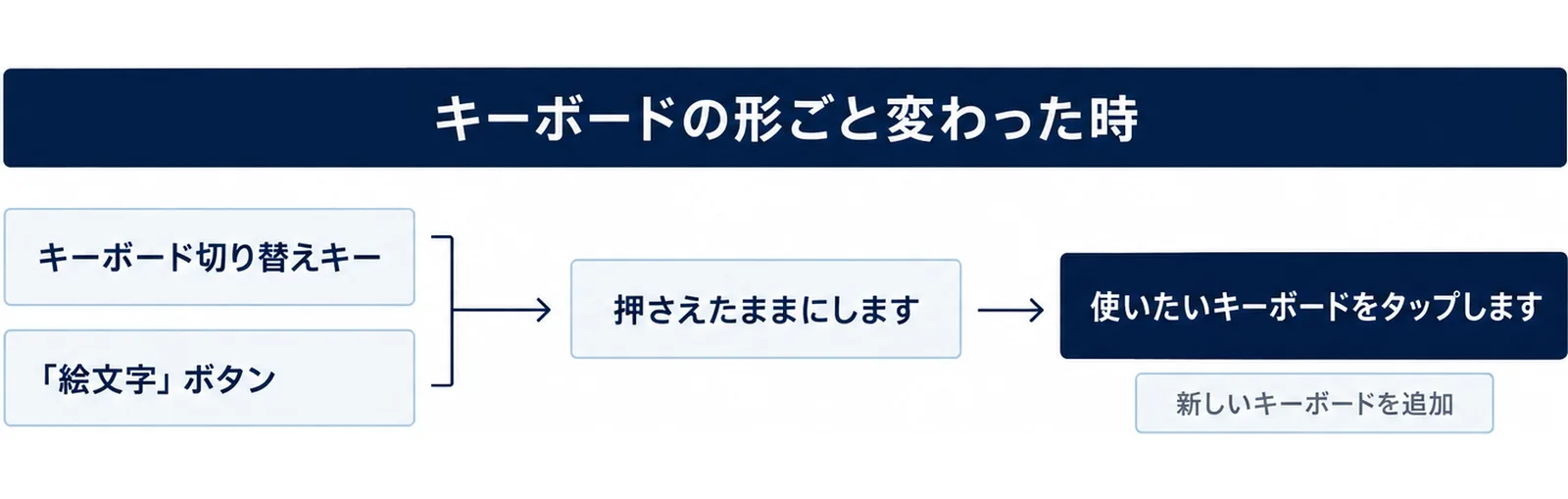
押さえたままにして、一覧から選ぶ
Appleは、次の2つの操作で別のキーボードに切り替えると説明しています(Apple「iPhoneのキーボードを追加する/変更する」)。
- 文字を打っている途中で、「絵文字」ボタンか、キーボード切り替えキー(地球儀のマーク)をタッチして、押さえたままにします。
- 開いた一覧から、使いたいキーボードをタップします。
愛知県の教材も、このキーを長押しすると選択画面が表示され、変更したいキーボードを選ぶ、と説明しています。一覧に日本語のキーボードが無い時は、手順6で説明する「新しいキーボードを追加」で入れ直します。
地球儀のマークが無い時
画面によっては、地球儀のマークではなく「絵文字」ボタンが出ています。Appleの説明では、「絵文字」ボタンかキーボード切り替えキーのどちらかを押さえたままにすると、キーボードを選べます。
手順4|Android:「あa1」をタップして「あ」を濃くする
Pixelなど、Gboardが入っているAndroidのスマホの直し方です。
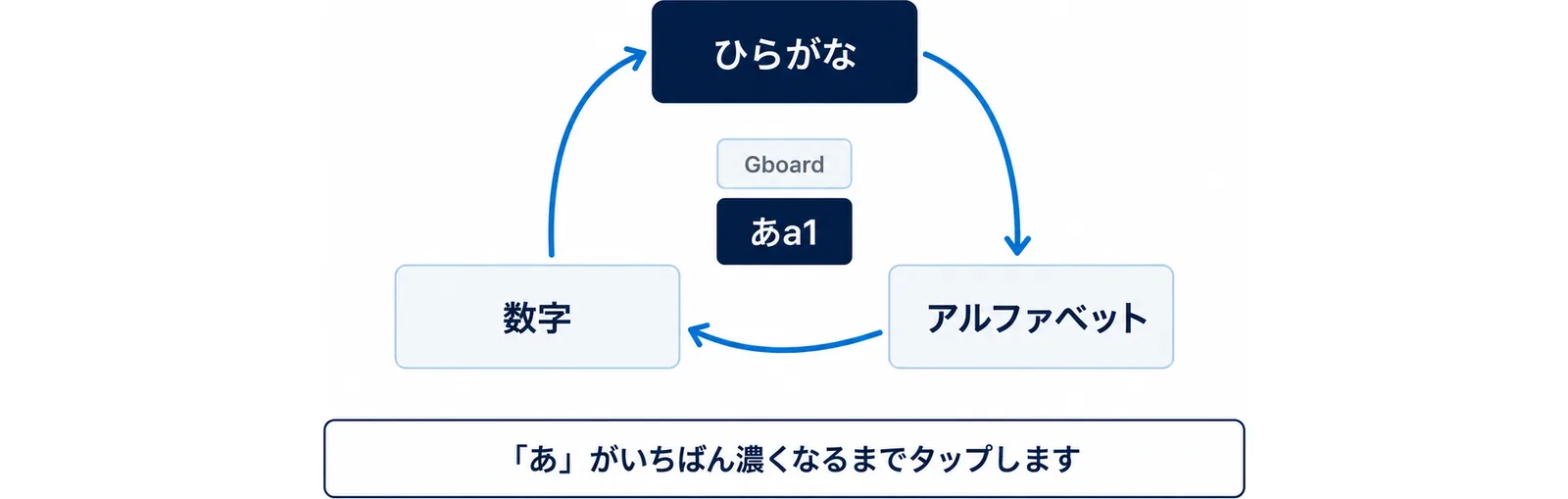
「あ」がいちばん濃くなるまでタップする
Googleは、キーボード左下の「あa1」(設定によっては「あa」)をタップして、英字と日本語を切り替えると説明しています。日本語に切り替えるには、「あ」がいちばん濃くなるまでタップします(Google「スマホのキーボード(Gboard)を QWERTY 配列に切り替えるには? 設定方法などを解説」)。
「あa1」は、タップするたびに、ひらがな、アルファベット、数字のキーボードが順に切り替わります(Google「Gboard とは? 初期設定や基本的な操作方法、便利な機能を紹介」)。数字のキーボードで止まった時も、続けてタップすれば、ひらがなに戻ります。
「?123」が別にある時
三状態キーボードの設定をオフにしている時は、「あa」と「?123」が別々に出ます。数字から戻りたい時は、文字の種類を切り替えるキーを確かめてから押します。
手順5|Android:地球アイコンかスペースキーを長押しして、キーボードを選ぶ
キーボードの形ごと変わった時は、Gboardでも、キーボードそのものを切り替えます。
長押しで、キーボード変更画面を開く
Googleは、言語切り替えキー、右下の地球アイコン、スペースキーのどれかを長押しすると、キーボード変更画面が表示され、好きなキーボードを選んで切り替えられると説明しています。言語切り替えキーか地球アイコンをタップすると、ほかのキーボード配列や言語に切り替わります(Google・Gboardの記事)。
スペースキーの文字で見分ける
日本語キーボードの英字入力も、英語キーボードも、パソコンと同じ並び(QWERTY)で入力できます。見た目の違いはスペースキーで、日本語キーボードの英字入力では[日本語]、英語キーボードでは[English]と表示されます(Google・QWERTYの記事)。[English]と出ていたら、長押しで日本語のキーボードを選びます。[日本語]と出ていたら、日本語のキーボードの英字入力になっているので、手順4のとおり「あa1」(設定によっては「あa」)を「あ」がいちばん濃くなるまでタップします(Google・QWERTYの記事)。
設定で、使う配列を確かめる
使う配列は、次の順で確かめられます(Google・Gboardの記事)。
- 文字を入力できるアプリを開いて、入力する場所をタップします。
- キーボード上部の設定アイコンをタップします(出ていない時は[機能を開く]メニューから[設定])。
- [言語]をタップし、[キーボードの言語とレイアウト]から言語をタップします。
- 使いたいキーボード配列にチェックを入れて、[完了]をタップします。
手順6|iPhone:使わないキーボードを設定から外す
英語のキーボードを使わない人は、設定から外しておくと、切り替えの一覧が短くなります。
キーボードを削除する
Appleは、次の手順を説明しています(Apple「iPhoneのキーボードを追加する/変更する」)。
- 設定アプリを開きます。
- 「一般」をタップしてから、「キーボード」をタップします。
- もう一度「キーボード」をタップします。
- 外したいキーボードを左にスワイプして、「削除」をタップします。
並べ替えたい時は「編集」をタップして、キーボードの横のマークを新しい場所までドラッグしてから、完了のボタンをタップします。
日本語のキーボードは残す
日本語のキーボードまで消すと、ひらがなが打てなくなります。まちがって消した時は、同じ画面の「新しいキーボードを追加」をタップして、一覧から日本語のキーボードを選び直します(Apple・同上)。外す前に、どれが日本語のキーボードかを確かめてから操作します。
手順7|左右に寄った・小さくなったキーボードを元に戻す
キーボードが画面の右か左に寄ったのは、片手で打つための配置になっているからです。
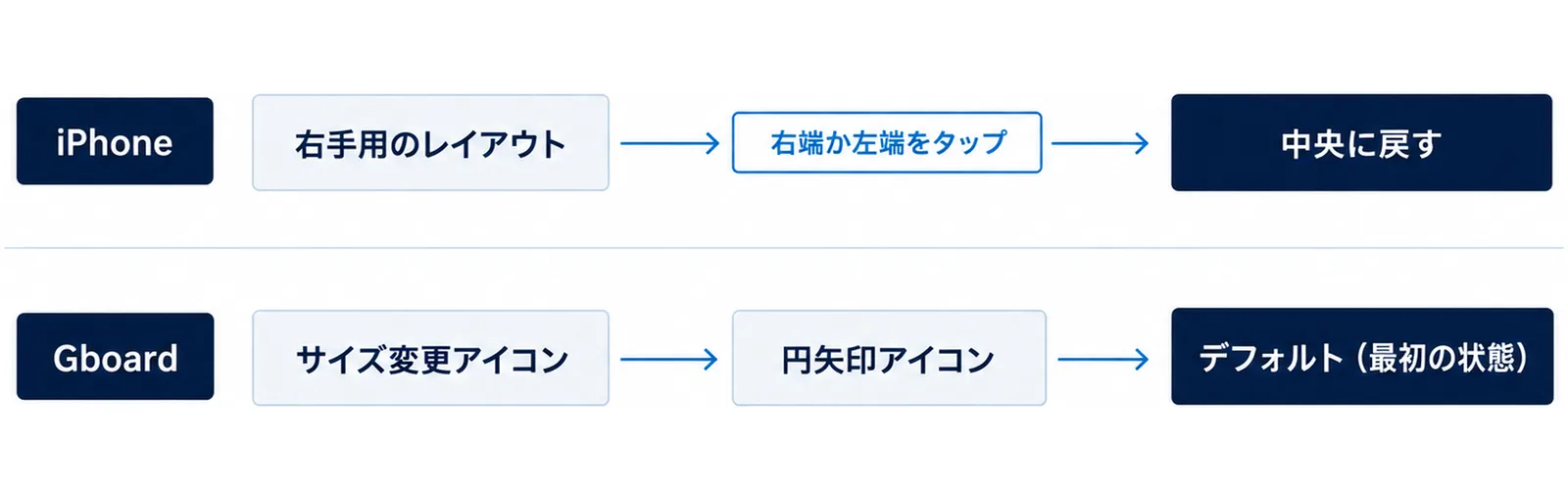
iPhone:右端か左端をタップする
Appleは、「絵文字」ボタンかキーボード切り替えキーを押さえたままにして、キーボードのレイアウトを選ぶと、キーを親指の近くに移動できると説明しています。右手用のレイアウトを選ぶと、キーボードが画面の右側に寄ります。キーボードを中央に戻すには、キーボードの右端か左端をタップします(Apple「iPhoneでオンスクリーンキーボードを使って入力する」)。
Android(Gboard):片手モードとサイズ変更を確かめる
Gboardの片手モードは、Gboardの[設定]か、キーボード左上の[機能を開く]メニューから設定します。[右手モード]ならキーボードが画面の右に、[左手モード]なら左に寄ります(Google・QWERTYの記事)。寄ったままの時は、同じ所で片手モードの設定を確かめます。
キーボードの大きさや位置を変えた時は、キーボード上部のサイズ変更アイコン(出ていない時は[機能を開く]メニューの[サイズ変更])をタップし、画面左の円矢印アイコンをタップすると、サイズや位置がデフォルト(最初の状態)に戻ります。画面右の完了アイコン(✓)で終わります。キーボードが画面の上で浮いている時はフローティングという機能で、もう一度フローティング アイコンをタップすると終わります(フローティングは、[機能を開く]メニューの[フローティング]で始まる機能です)(Google・Gboardの記事)。
それでも直らない時
文字を打たずに入力する
急いで文字を入れたい時は、声で入力する方法もあります。音声入力の使い方は、音声入力で文字を打つ7ステップ|iPhone・Android別にまとめています。
画面をかんたんにする
iPhoneのボタンの多さで迷う人は、画面を大きく、かんたんにする機能もあります。iPhoneのかんたんモード|アシスティブアクセス7手順で説明しています。
機種ごとのキーボード
Androidの機種によっては、Gboard以外のキーボードのアプリが使われています。キーの名前がこの記事と違う時は、取扱説明書かメーカーのサポートで「文字入力の切り替え」を探します。
AIに聞くときは、左下のキーの文字を伝える
ChatGPTなどのAI(人工知能)に直し方を聞く時は、機種と、画面に出ている文字をそのまま伝えると、答えが具体的になります。
聞き方の例
iPhoneで文字を打つと、英語になります。
キーボードの左下には「☆123」と出ています。
ひらがなの入力に戻す手順を、押すキーの名前だけで、短く教えてください。
気をつけること
- 画面の写真(スクリーンショット)を見せる時は、メールアドレス、パスワード、電話番号が写っていないかを確かめます。
- AIの答えのキーの名前が、自分の画面と違う時は、この記事の手順1の表か、Apple、Googleの説明で確かめます。
離れて暮らす家族ができること
- 電話で直す時は、「キーボードの左側の下のほうのキーに、何と書いてある?」と、見えている文字から聞きます(iPhoneは地球儀のマークのすぐ上のキーです)。「☆123」「あいう」「あa1」のどれかが分かれば、手順2か手順4を読み上げるだけで済みます。
- 帰省した時に、使わない英語のキーボードを一緒に外しておきます(手順6)。日本語のキーボードは残します。
- スマホを選び直す時は、シニア向けスマホの選び方7手順|らくらく・iPhoneも参考になります。
よくある質問
Q. 何もしていないのに、急に英語になりました。こわれたのですか?
A. キーボードは、1つのキーを押すだけで英語や数字に切り替わるしくみです。iPhoneは「ABC」、Gboardは「あa1」のキーで切り替わります。手順1で左下のキーの文字を見て、手順2か手順4のとおりに押してください。キーの並びがパソコンと同じ形に変わっていた時は、手順3か手順5で日本語のキーボードを選びます。
Q. iPhoneで「☆123」を押したら、数字になりました。
A. 愛知県の教材では、「☆123」を押すと10キー配列(数字)になり、「あいう」を押すと12キー配列(ひらがな)になると説明しています。数字の画面で「あいう」を押してください。
Q. 地球儀のマークが見当たりません。
A. iPhoneでは、「絵文字」ボタンを押さえたままにしても、キーボードを選べます。Gboardでは、スペースキーを長押ししても、キーボード変更画面が開きます。
Q. パソコンと同じ並び(ローマ字入力)で打ちたいのですが。
A. iPhoneでローマ字で日本語を打つ時は、日本語のローマ字のキーボードを使います(Apple「iOSとiPadOSで利用できる機能」のQuickTypeキーボードの対応言語に「日本語(ローマ字)」があります)。手順3の一覧に無い時は、設定の「一般」→「キーボード」→「キーボード」→「新しいキーボードを追加」をタップして、一覧から日本語のローマ字のキーボードを選びます(Apple)。Gboardは、手順5の[キーボードの言語とレイアウト]で、QWERTYの配列にチェックを入れます。
Q. 英語のキーボードを消しても大丈夫ですか?
A. iPhoneでは、設定の「キーボード」の一覧で、左にスワイプして「削除」をタップすると外せます。日本語のキーボードは残してください。あとで必要になったら、「新しいキーボードを追加」から入れ直せます。
あわせて読みたい
- 音声入力で文字を打つ7ステップ|iPhone・Android別
- iPhoneのかんたんモード|アシスティブアクセス7手順
- シニア向けスマホの選び方7手順|らくらく・iPhone
- 親のスマホAI設定チェックリスト|帰省でやる10項目
参考・出典
- Apple「iPhoneのキーボードを追加する/変更する」(iPhoneユーザガイド)
- Apple「iPhoneでオンスクリーンキーボードを使って入力する」(iPhoneユーザガイド)
- Google(Android公式サイト)「Gboard とは? 初期設定や基本的な操作方法、便利な機能を紹介」(2025年8月7日)
- Google(Android公式サイト)「スマホのキーボード(Gboard)を QWERTY 配列に切り替えるには? 設定方法などを解説」(2025年2月20日)
- 愛知県「iPhone スマートフォン初心者編 メールの使い方」(令和8年3月・国の「デジタル活用支援推進事業」標準教材を元に編集/PDF)