この記事の要点
LINEのパスワードを忘れたら、LINEの画面では中身を確かめられないので、新しいパスワードに変えます。 LINEのヘルプセンターは、パスワードは「登録済み」か「未登録」かだけを確認でき、「登録済みパスワードの内容そのものは確認できません。」と書き、「パスワードを忘れた場合はパスワードの変更が必要です。」と案内しています(LINEヘルプセンター「パスワード/メールアドレスを登録⋅確認⋅変更するには?」)。
- 手元のスマホでLINEが使える人は、ホーム>設定>アカウント>パスワードの順にタップして、新しいパスワードに変えます(手順2)。
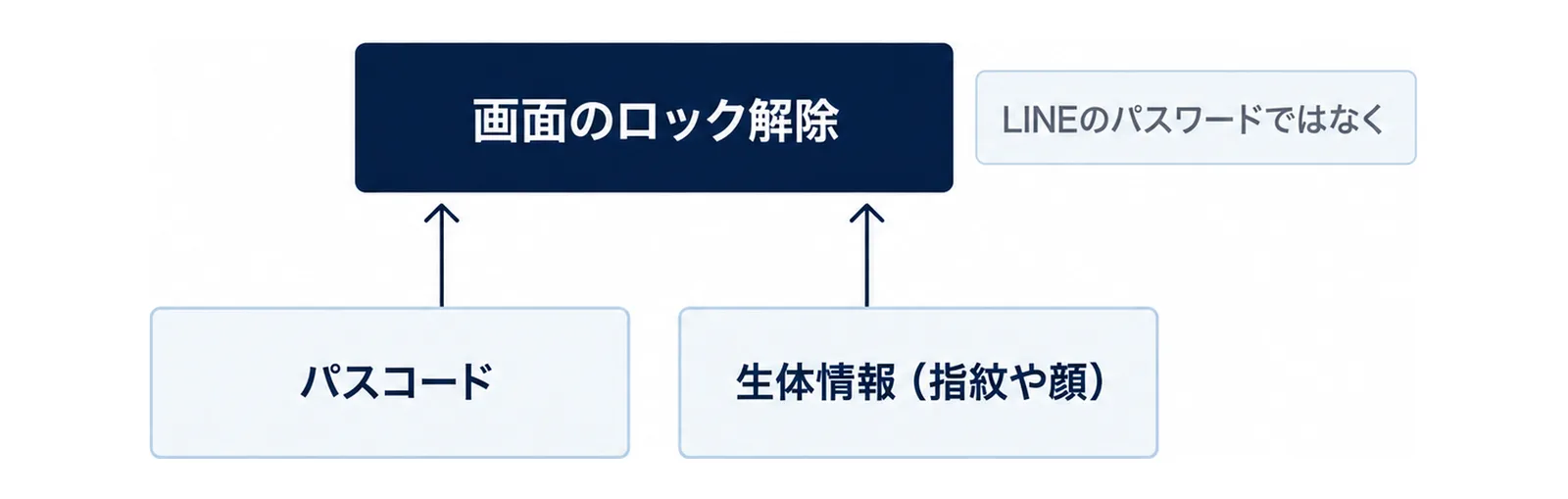
- ここで画面のロック解除を求められた人は、LINEのパスワードではなく、スマホに設定しているパスコードや指紋・顔で解除します(手順3)。
- 手元のスマホでLINEが使えない人は、原則としてパスワードを変えられません。 今も使えるメールアドレスをLINEに登録していた人に限り、「パスワードを忘れた場合」から再設定できる場合があります(手順5)。
- 再設定のメールが届かない人は、迷惑メールのフォルダとメールアドレスの打ち間違いを先に見ます(手順6)。
この記事は、2026年10月27日に確認した、LINEのヘルプセンター、AppleのiPhoneユーザガイド、GoogleのAndroid ヘルプの内容です。LINEのアプリの版によって、画面の名前や順番が違うことがあります。
今すぐやること3つ
- 手元のスマホでLINEが今も使えるか(トークを送れるか)を見ます。使えるなら手順2、使えないなら手順5に進みます。
- LINEに登録したメールアドレスが、今も受け取れるメールアドレスかを思い出します。
- 新しいパスワードを決めたら、手順4の決まりに合っているかを確かめてから入力します。
まず知っておくこと|LINEのパスワードは何に使うか
引き継ぎとログインの時に使う
LINEのヘルプセンターは、パスワードとメールアドレスは「LINEアカウントの引き継ぎや本人確認に使用されます。」と書いています。パスワードは、LINEアカウントの引き継ぎの時や、サブ端末(パソコンやタブレット)へのログインの時に、入力を求められることがあります(LINEヘルプセンター「パスワード/メールアドレスを登録⋅確認⋅変更するには?」)。
「パスワード」と呼ばれるものは3つある
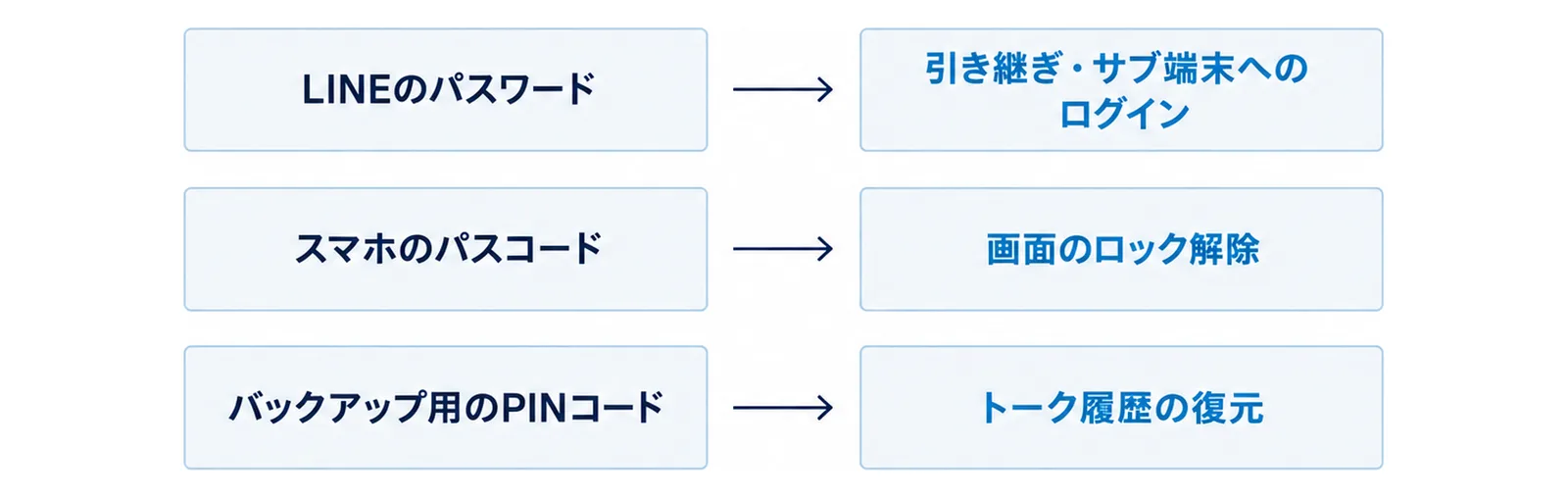
LINEを使っていると、名前の似ているものが出てきます。画面でどれを求められているかで、見る場所が変わります。
| 名前 | 何に使うか | 見る手順 |
|---|---|---|
| LINEのパスワード | 引き継ぎ・サブ端末へのログイン | 手順2・手順5 |
| スマホのパスコード(画面ロック) | スマホの画面のロック解除 | 手順3 |
| バックアップ用のPINコード | 引き継ぎの時のトーク履歴の復元 | LINEヘルプセンターの引き継ぎの案内 |
バックアップ用のPINコードは、電話番号で引き継ぐ時に、引き継ぎ前の端末でPINコードを設定していた場合に入力を求められます(LINEヘルプセンター「電話番号でLINEアカウントを引き継ぐには?」)。プレミアムバックアップを使った場合は、PINコードの入力は要りません。
困りごとと見る手順
| 困りごと | 見る手順 |
|---|---|
| パスワードを確かめたい | 手順1 |
| スマホでLINEは使えるが、パスワードを忘れた | 手順2・手順3・手順4 |
| 機種変更でLINEが使えず、パスワードを忘れた | 手順5 |
| 再設定のメールが届かない | 手順6 |
| 次に困らないように準備したい | 手順7 |
手順1|パスワードは「見る」ことはできないと知る
確認できるのは「登録済み」か「未登録」かだけ
LINEのヘルプセンターには、パスワードの登録状況は「登録済み」か「未登録」かのみ確認でき、「登録済みパスワードの内容そのものは確認できません。」と書かれています(LINEヘルプセンター)。思い出せない時は、新しいパスワードに変えます。
未登録なら、今のうちに登録する
パスワードがまだ登録されていない人は、LINEアカウントを登録したメイン端末(主にスマートフォン)でLINEを開き、ホーム>設定>アカウントをタップして、画面に従って登録します。この登録はメイン端末で行う機能です(LINEヘルプセンター)。
手順2|スマホでLINEが使えるなら、設定から変える
操作の順番
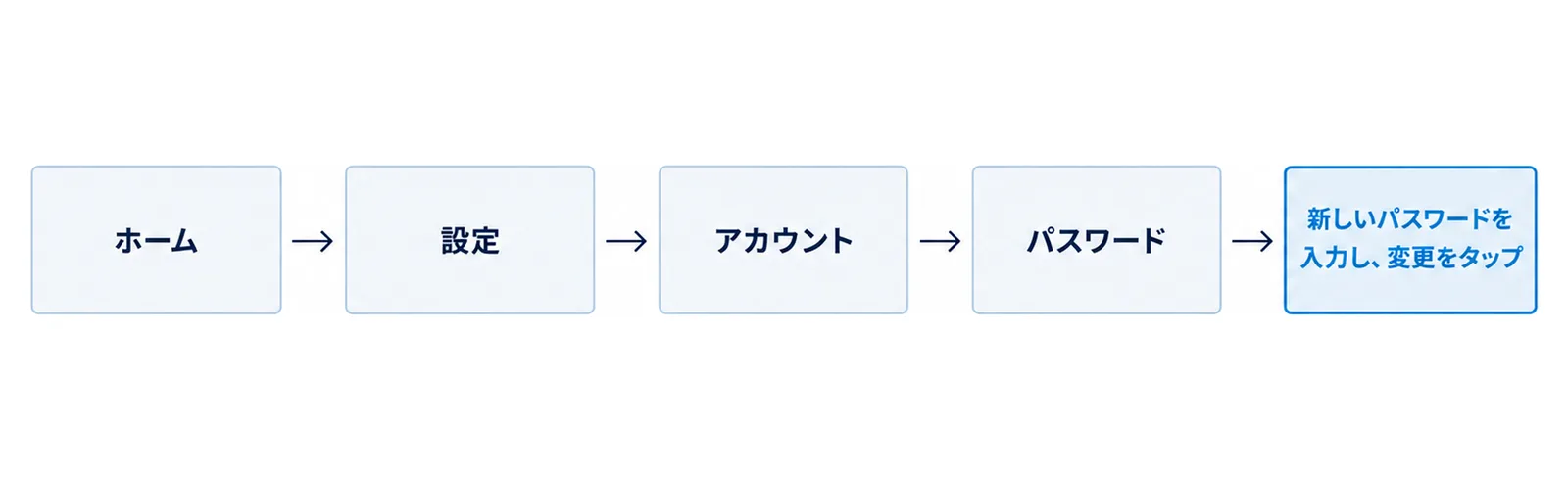
手元のスマートフォン(メイン端末)で、変えたいLINEアカウントが使える場合は、次の順番でパスワードを変えます(LINEヘルプセンター「パスワード/メールアドレスを登録⋅確認⋅変更するには?」)。
- LINEアカウントを登録したメイン端末でLINEを開く
- ホーム>設定>アカウントをタップ
- パスワードをタップ
- 新しいパスワードを入力し、変更をタップ
古いパスワードは聞かれない
この順番の中に、今のパスワードを入れる画面はありません。途中で画面のロック解除を求められることがありますが、ここで入れるのはLINEのパスワードではありません(手順3)。
引き継ぎのすぐ後は変えられない
LINEのヘルプセンターは、「LINEアカウント引き継ぎ後24時間以内は、メールアドレス⋅パスワードを変更できません。」と注意しています(LINEヘルプセンター)。機種変更でLINEを引き継いだばかりで変えられない時は、引き継ぎから24時間たってからもう一度試します。
手順3|画面のロック解除は、スマホのパスコードで
LINEのパスワードを入れない
手順2の途中で画面のロック解除を求められた時は、LINEのヘルプセンターの注意どおり、「LINEのパスワードではなく、自分自身が端末で設定しているパスコード、生体情報(指紋や顔)などで解除してください」(LINEヘルプセンター)。ふだんスマホの画面を開く時に入れている数字や、指紋・顔の認証のことです。
iPhoneのパスコードはここで変えられる
iPhoneのパスコードは、設定アプリから変えられます。Appleのユーザガイドでは、Face IDを搭載したiPhoneは「Face IDとパスコード」、iPhone DuoまたはiPhone SEは「Touch IDとパスコード」をタップしてから、「パスコードをオンにする」または「パスコードを変更」をタップします(Apple「iPhoneでパスコードを設定する」(iPhoneユーザガイド))。Face IDやTouch IDを使っていても、iPhoneの電源を入れた時や再起動した時は、パスコードの入力が必要です。
Androidは画面ロックのPIN・パターン・パスワード
Androidでは、画面ロックとしてPIN、パターン、パスワードを設定でき、一部のデバイスでは指紋でロックを解除できます(Google「Android デバイスで画面ロックを設定する」(Android ヘルプ))。LINEがロック解除を求めた時は、この画面ロックで解除します。
手順4|新しいパスワードの決め方
LINEの決まり
LINEのヘルプセンターは、パスワードは「同じ文字や数字を連続して利用せず、半角の英大文字、英小文字、数字、記号のうち、3種類以上を含む8~20文字で登録してください。」と書いています(LINEヘルプセンター)。
- 長さは8~20文字
- 半角の英大文字・英小文字・数字・記号のうち、3種類以上を入れる
- 同じ文字や数字を続けて使わない
書き留める時に気をつけること
新しいパスワードを紙に書く時は、ほかの人の目に触れない場所にしまいます。パスワードの書き方と、紙のメモと管理アプリの使い分けは、シニアのパスワード管理|ChatGPT7手順にまとめています。
手順5|LINEが使えない時は、登録したメールアドレスで再設定する
原則は変えられない
機種変更などで手元のスマホでLINEが使えない場合、LINEのヘルプセンターは「原則としてパスワードは変更できません。」と書いています。ただし、「現在も利用可能なメールアドレスがLINEアカウントに登録されていた場合に限り、パスワードを変更できる場合があります。」(LINEヘルプセンター「パスワード/メールアドレスを登録⋅確認⋅変更するには?」)。

パソコン版のLINEにログインしている人は、パソコン版のメインメニューの下にある「…」(点が3つ並んだアイコン)から、設定>プロフィール>メールの順に開くと、登録したメールアドレスを確認できます(同じページ)。
新しいスマホでの操作の順番
LINEのヘルプセンターに載っている順番は、次のとおりです(LINEヘルプセンター)。
- 新しいメイン端末でLINEを起動し、ログインをタップ(Androidの場合は、メイン端末>OKをタップ)
- その他の方法でログイン>電話番号でログインをタップ
- 国⋅電話番号を入力し、利用規約⋅プライバシーポリシーを確認して、右向きの矢印>OK/送信の順にタップ
- 届いたSMSに書かれている認証番号を入力(Androidの一部の端末では、自動で入力されて次に進みます)
- はい、私のアカウントですをタップ(または、いいえ、違います>アカウントを引き継ぐ>以前の電話番号でログイン/メールアドレスでログインをタップし、登録情報を入力)
- パスワードを忘れた場合をタップ
- LINEに登録したメールアドレスを入力し、OK/送信をタップ
- 入力したメールアドレスに送られたメールを確認
- メールを確認したら、LINEアプリに戻り、パスワード再設定用のメールを確認しましたにチェックを入れて、次へをタップ
- パスワードを登録し、右向きの矢印>OKの順にタップ
メールアドレスが違うと言われた時
LINE 14.8.0以上では、7番目で「入力されたメールアドレスはLINEアカウントに登録されていません。」と出た時は、メールアドレスを忘れた場合をタップすると、登録したメールアドレスの一部を確認できます。そのヒントを見て、心当たりのある別のメールアドレスで試します(LINEヘルプセンター)。
前のスマホが使えず、メールアドレスも分からない時
LINEのヘルプセンターは、引き継ぎの途中で、引き継ぎ前の端末が操作できない場合は、登録したメールアドレスを確認できず、パスワードの再設定もできないと書いています。Google アカウントやApple IDを連携している人は、ヘルプセンターの「引き継ぎ中に問題発生している」の案内で引き継ぎを進めます。連携していない場合は引き継ぎはできず、新規登録になります(LINEヘルプセンター「パスワード再設定メールやメールアドレス登録完了メールが届かない」)。
手順6|再設定のメールが届かない時に見ること
受信箱以外のフォルダを探す
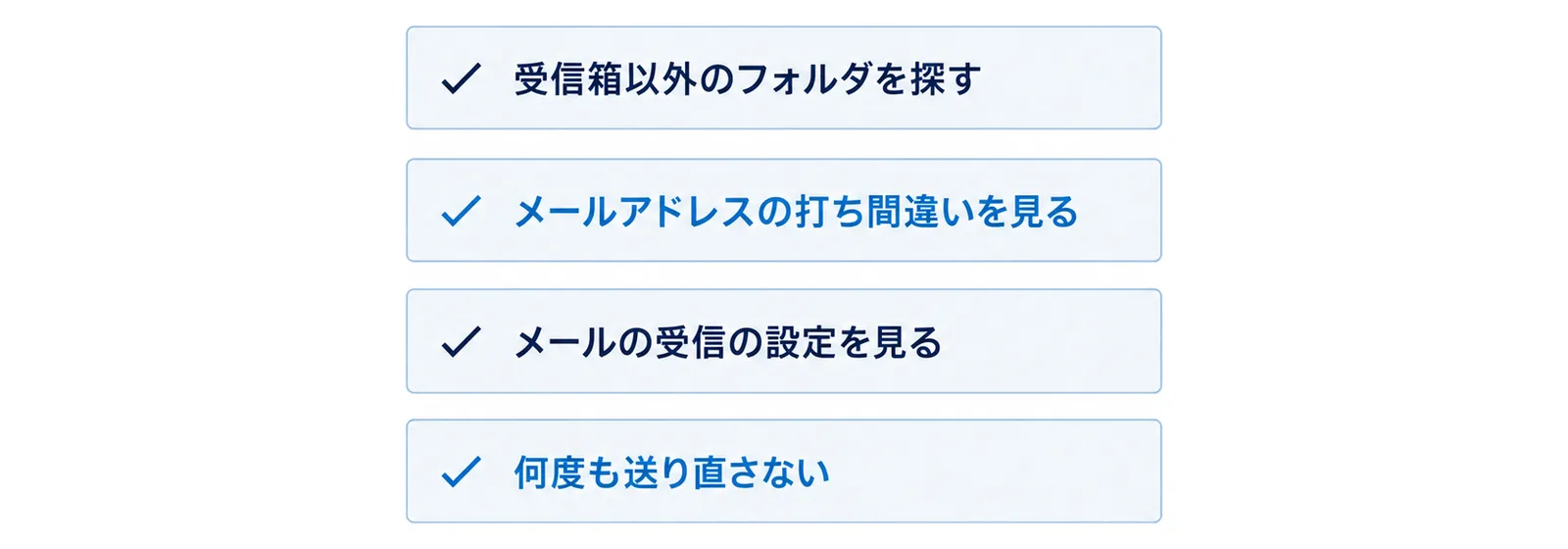
LINEから送られるメールは、迷惑メールフォルダなど、受信箱以外のフォルダに振り分けられていることがあります。LINEのヘルプセンターは、メールの検索機能を使うなどして、全てのメールフォルダを確認するよう案内しています。件名の例として挙げているのは、次の2つです(LINEヘルプセンター「パスワード再設定メールやメールアドレス登録完了メールが届かない」)。
- [LINE] メールアドレス登録確認メール
- [LINE] ログインアカウントのパスワード再設定手続きのご案内
メールアドレスの打ち間違いを見る
同じページは、メールアドレスの入力誤りが多く発生していると書き、次の点を確かめるよう案内しています。
- 「o(オー)」と「0(ゼロ)」、「I(アイ)」と「l(エル)」など、似ている文字を間違えていないか
- 英文字(アルファベット)の大文字と小文字を正しく入力しているか
エラーメッセージが出る時は、次の点も確かめます。
- 全角の英数字や、空白(スペース)が入っていないか
- ドット(.)が続いていないか、先頭がハイフン(-)でないか、@の直前にドット(.)がないか
メールの受信の設定を見る
メールのフィルター(URLを含むメールを受信しない、パソコンからのメールを受信しない など)を設定している場合は、一度解除します。ドメイン指定受信を設定している場合は、line.me を許可します(LINEヘルプセンター)。
何度も送り直さない
LINEのヘルプセンターは、パスワードの再設定の時に認証番号を繰り返し送信すると、一定時間制限がかかる場合があると注意しています。制限がかかった場合は、ページの内容をすべて確認したうえで、24時間以上あけてから再度試します(LINEヘルプセンター)。すべて確かめてから送り直す時は、もう一度パスワードを忘れた場合をタップします。
手順7|メールアドレスを登録・確認しておく
登録したメールアドレスを確かめる
再設定のメールは、LINEに登録されているメールアドレスに送られます。LINEアカウントを登録したスマホ(メイン端末)でLINEが使えるうちに、ホーム>設定>アカウント>メールアドレスをタップして、登録したメールアドレスを確認しておきます(LINEヘルプセンター)。途中で画面のロック解除を求められた時は、手順3と同じく、スマホのパスコードや指紋・顔で解除します。
まだ登録していない人は登録する
メールアドレスを登録する順番は、次のとおりです(LINEヘルプセンター「パスワード/メールアドレスを登録⋅確認⋅変更するには?」)。
- LINEアカウントを登録したメイン端末でLINEを開く
- ホーム>設定>アカウント>メールアドレスをタップ
- メールアドレスを入力し、次へをタップ
- 入力したメールアドレスに届いた認証番号を入力するか、URLをタップ
携帯会社のメールアドレスは変わることがある
LINEのヘルプセンターは、携帯電話会社から発行されるメールアドレスは、携帯電話会社を変えると受信できなくなる場合があると書き、Yahoo!メールなどの登録をすすめています(LINEヘルプセンター)。携帯会社を変える予定がある人は、その前に登録するメールアドレスを見直します。
引き継ぎの途中で忘れた時の注意
中断すると、もう一度再設定が要る
LINEのヘルプセンターは、LINE 14.8.0以上では、パスワードを再設定した後に引き継ぎを中断した場合、もう一度パスワードを再設定する必要があると書いています(LINEヘルプセンター)。再設定を始めたら、引き継ぎを最後まで続けます。
プレミアムバックアップの人は先に読む
同じページには、「引き継ぎ途中にパスワードを再設定した場合、プレミアムバックアップでトーク履歴を復元できません。」と書かれています。プレミアムバックアップを使っている人は、前のスマホでLINEが使えるうちに、手順2でパスワードを変えておきます。
機種変更の前にそろえておく
機種変更の前に、LINEのパスワードと登録したメールアドレスを確かめておくと、新しいスマホで困りません。機種変更の前にやることは、スマホ機種変更の前にやること7つ|LINE・写真・ログインの準備にまとめています。
AIに聞くときは、画面に出ている文字を伝える
聞き方の例
ChatGPTやGeminiなどのAIに聞く時は、スマホの機種と、いま画面に出ている文字をそのまま伝えると、答えが合いやすくなります。パスワードやメールアドレスそのものは入れません。
「iPhoneを使っています。LINEのパスワードを忘れました。LINEの画面に『パスワードを忘れた場合』と出ています。この次に何をタップすればよいかを、1つずつ教えてください。」
AIの答えと画面が違う時
AIの答えは、前の版のLINEの画面のまま書かれていることがあります。答えに出てきたボタンが見当たらない時は、この記事の手順か、LINEのヘルプセンターに戻ります。
離れて暮らす家族ができること
電話では「LINEが今使えるか」を先に聞く
手元のスマホでLINEが使えるかどうかで、手順2に進むか、手順5に進むかが変わります。最初に「トークを送れるか」を聞きます。画面のロック解除を求められた時は、LINEのパスワードではなくスマホのパスコードだと伝えます。
帰省の時に、メールアドレスを一緒に確かめる
帰省の時は、LINEアカウントを登録したスマホでホーム>設定>アカウントを一緒に開き、パスワードが「登録済み」か、メールアドレスが今も受け取れるものかを見ておきます。顔認証や指紋認証の設定は、シニアの顔認証・指紋認証設定|パスワード忘れ防止5ステップで確かめられます。
よくある質問
Q. 忘れたLINEのパスワードを確かめる方法はありますか。
A. LINEの画面では確かめられません。LINEのヘルプセンターは、パスワードは「登録済み」か「未登録」かのみ確認でき、内容そのものは確認できないと書いています。忘れた時は、新しいパスワードに変えます(LINEヘルプセンター)。
Q. スマホでLINEは使えます。パスワードはどこで変えますか。
A. LINEを開き、ホーム>設定>アカウント>パスワードの順にタップして、新しいパスワードを入力し、変更をタップします(手順2)。
Q. パスワードを変えようとしたら、ロック解除を求められました。何を入れますか。
A. LINEのパスワードではなく、スマホに設定しているパスコードや、指紋・顔の認証で解除します(LINEヘルプセンター)。
Q. 機種変更でLINEが使えず、パスワードも忘れました。
A. 今も使えるメールアドレスをLINEに登録している人に限り、新しいスマホのログインの画面で「パスワードを忘れた場合」から再設定できる場合があります(手順5)。
Q. 再設定のメールが届きません。
A. 迷惑メールのフォルダを含む全てのフォルダを探し、入力したメールアドレスの打ち間違いを確かめます。認証番号を何度も送ると一定時間制限がかかる場合があり、その時は24時間以上あけてから試します(LINEヘルプセンター)。