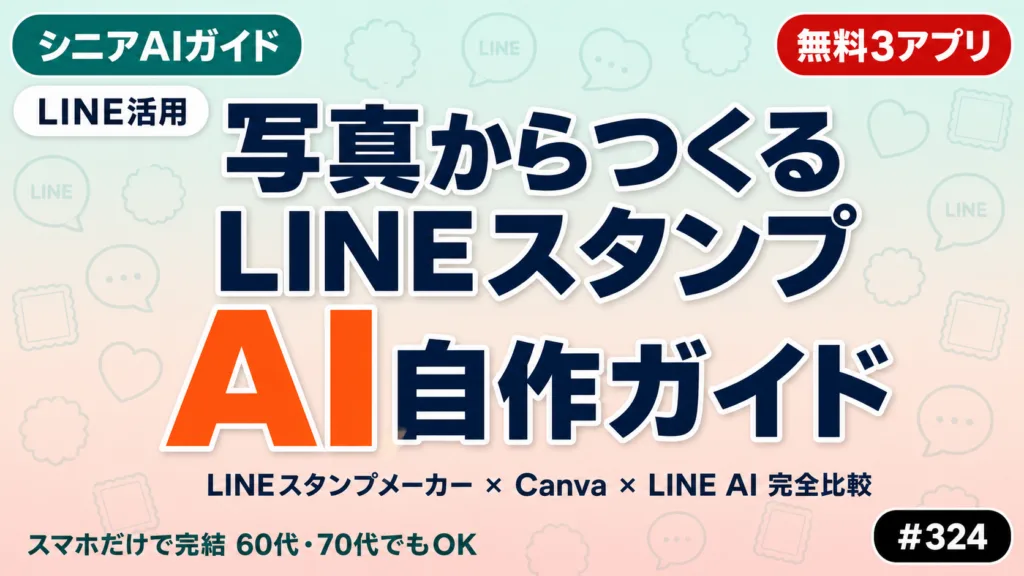
結論:スマホとLINEスタンプメーカー(無料)があれば、60代・70代のかたでもAIを使って自分の写真からLINEスタンプを作れます。最短90分・8枚で審査申請まで完了します。
- 要点1:3アプリ(LINEスタンプメーカー・Canva・LINE AI)のうち、シニアの1本目に最適なのはLINEスタンプメーカー
- 要点2:背景透過はボタン1回で自動。絵が描けなくてもAIがイメージを生成してくれる
- 要点3:家族へのプレゼント用なら審査なしの「友だち限定スタンプ」が最速・無料
対象読者:60代・70代のシニア本人、または親にスタンプ作成を教えたい30〜50代の子・孫世代
今日やること:LINEスタンプメーカーをダウンロードして、スマホの写真を1枚選んでみましょう
最終確認日:2026年5月31日
「自分でスタンプを作るなんて、難しそう…」
そう感じているシニアのかた、実はスマホ1台で、しかも無料でできてしまうんです。
先日、70代の女性読者さんからこんなメッセージをいただきました。「孫の顔写真でスタンプを作って送ったら、娘が大泣きして喜んでくれました」。操作で詰まった箇所もありましたが、一度やり方を覚えてしまえば2回目はすいすいできた、とのことでした。
この記事では、そのシニアのかたが実際につまずいた場面を踏まえながら、写真からLINEスタンプを作る全手順を、スクリーンの動きをイメージできるように丁寧に解説します。アプリ3つの比較も載せていますので、自分に合った方法を選んでみてください。
まず知っておきたい:LINEスタンプとAIの関係
LINEスタンプを作るために、これまでは絵を描くスキルやパソコン操作が必要でした。ところが今は、AIがそのハードルをほぼゼロにしてくれています。
具体的には、次の2通りの方法があります。
- 写真をそのまま使う方法:スマホで撮ったお孫さんの写真や、飼い猫の写真をアップロードして、背景だけAIが自動で消してくれます。絵の才能はまったく不要です
- AIに絵を描いてもらう方法:「ほっぺがまるい白い猫が手を振っている」などのひとことを入力すると、AIがその通りの画像を数秒で生成してくれます
どちらの方法も、スマホさえあれば試せます。難しいアプリをいくつもインストールする必要はありません。
3つのアプリを比較:シニアにはどれが向いている?
LINEスタンプを作るためのアプリは複数あります。代表的な3つの特徴と、シニアの視点での使いやすさを表にまとめました。
| アプリ名 | 料金 | 操作の簡単さ | AI機能 | おすすめタイプ |
|---|---|---|---|---|
| LINEスタンプメーカー | 無料 | ★★★★★(最も簡単) | 背景自動透過、LINE AIと連携 | はじめてのかた全員 |
| Canva | 基本無料(有料プランあり) | ★★★★☆ | テキスト→画像生成、背景除去 | 文字や装飾をこだわりたいかた |
| LINE AI(LINEアプリ内) | LINEプレミアム会員(月額480円・2026年5月時点) | ★★★☆☆ | テキストから画像生成 | 自分だけのイラストを作りたいかた |
※料金はいずれも2026年5月時点の情報です。最新情報は各公式サイトでご確認ください。
結論として、1本目のスタンプ作成には「LINEスタンプメーカー」が最もスムーズです。LINEアカウントがあれば追加登録もほぼ不要で、背景透過もボタン1回で自動処理されます。
シニア向けのスマホ活用全般については、シニア向けAI活用カテゴリでも詳しく解説しています。
【完全手順】LINEスタンプメーカーで写真スタンプを作る8ステップ
ここからが本番です。スマホを手元に置いて、ゆっくり一緒にやっていきましょう。
-
アプリをダウンロードする
スマホのApp Store(iPhoneのかた)またはGoogle Play(Androidのかた)を開いて、「LINEスタンプメーカー」と検索します。LINEの公式アプリなので、無料でダウンロードできます。
(ポイント)アプリのアイコンはLINEの緑色の背景に「スタンプ」と書かれています。似たアプリがいくつかありますので、「LINE Corporation」が発行元のものを選んでください。
-
クリエイター登録をする(初回のみ・約2分)
アプリを開くと「LINEでログイン」のボタンが出ます。タップして、いつも使っているLINEアカウントでログインします。
「クリエイター登録」という画面が出たら、表示名(ニックネームでOK)を入力して「登録」をタップ。これで準備完了です。
(シニアがよく詰まるポイント)「クリエイター登録」は難しく聞こえますが、スタンプを作る人として登録するだけです。クレジットカードや個人情報の入力は必要ありません。
-
新しいスタンプセットを作成する
ホーム画面の「+新しいスタンプを作成」をタップします。「スタンプの種類」として「スタンプ(標準)」を選んでください。最初は標準サイズが一番扱いやすいです。
-
写真を選んで読み込む
「スタンプ画像を追加」をタップすると、スマホの写真アルバムが開きます。使いたい写真(お孫さん、ペット、お庭の花など)を選んでタップします。
(注意)人の顔を使う場合は、本人の了承を得てから使いましょう。他の人が撮った写真を無断で使うのは避けてください。
-
背景を透過処理する(ここがAIの出番)
写真を選ぶと編集画面が開きます。画面下部に「背景除去」または「切り抜き」のボタンがあります。タップすると、AIが自動で人物や物体の輪郭を認識して、背景だけを透明にしてくれます。
(シニアがよく詰まるポイント)処理に5〜10秒かかることがあります。画面が動かなくなったように見えても、「考え中」のマーク(くるくるマーク)が出ていれば問題ありません。焦らず待ちましょう。
もし切り抜きが雑になった場合は、「編集」から手動で調整することもできます。でも最初は自動処理のままで十分きれいです。
-
文字やデコレーションを追加する(オプション)
「テキスト追加」をタップすると、スタンプに文字を入れられます。「ありがとう」「よろしく」など、よく使うひとことを加えると実用的なスタンプになります。
フォント(文字のデザイン)や色も選べます。最初は読みやすい太文字のフォントを選ぶのがコツです。
(シニアがよく詰まるポイント)文字を入れすぎると小さくなって読めなくなります。ひとこと、多くても5〜6文字が理想です。
-
8枚以上のスタンプをそろえる
同じ手順を繰り返して、最低8枚のスタンプを作ります。LINE Creators Marketの審査は8枚以上必要です。
同じ写真を使って表情が違うもの(笑顔・驚き顔など)を作ったり、違う写真を使ったりして8枚そろえましょう。
(コツ)16枚セットが最も使いやすいサイズとして人気です。もし余裕があれば16枚を目指してみてください。
-
タイトルと説明文を入力して申請する
スタンプセットの名前(タイトル)と説明文を入力します。タイトルは40文字以内、説明文は160文字以内です。
例:タイトル「うちの孫スタンプ」、説明文「日常会話で使えるかわいい孫の写真スタンプです」
入力が終わったら画面右上(または下部)の「リクエスト」ボタンをタップして申請完了です。審査は通常2日以内に結果が届きます。
(注意)家族だけに配りたい場合は「友だち限定スタンプ」を選ぶと審査なしですぐ配布できます。
LINE AIで「ゼロから絵を描いてもらう」方法
手元に使いたい写真がない場合や、「かわいいオリジナルキャラクターを作りたい」という場合は、LINE AIの画像生成機能が役立ちます。
LINE AIはLINEアプリ内の「AI」トークルームから使えます(LINEプレミアム会員が対象・2026年5月時点)。
使い方はとてもシンプルです。
- LINE AIのトークルームを開く
- 「絵を描いて」と送り、続けてイメージを文字で伝える
- 生成された画像を保存してLINEスタンプメーカーで加工する
イメージを伝えるひとことの例:
- 「まるっこい白い猫が手を振っているアニメ風のかわいいイラスト」
- 「おじいさんがにっこり笑っている、シンプルなキャラクター風の絵」
- 「桜の花びらが舞っているほのぼのしたイラスト、春らしい色合いで」
最初はうまくいかないこともありますが、「もっとかわいく」「もう少し丸く」と追加で指示を出すと修正してもらえます。
(注意)AI生成画像には1日あたりの生成枚数に上限があります。無駄に使わず、気に入ったものだけ保存するようにしましょう。
Canvaでスタンプを作る方法(少し上級向け)
Canvaは「オシャレな文字や装飾をこだわって入れたい」というかたに向いています。
Canvaでは、LINEスタンプ用のテンプレートが用意されており、それを選んで写真や文字を入れ替えるだけで完成します。
ただし、注意点が2つあります。
- 画像サイズの指定が必要:LINEスタンプは最大370×320ピクセルのPNG形式(背景透過)で保存が必要です。Canvaからダウンロードする際に「PNG」「透過」を選択してください
- Canvaの有料素材はスタンプに使えない場合があります:Canvaのデザイン素材をスタンプとして販売する場合はCanvaのライセンス条件に従う必要があります。自分の写真を使う分には問題ありません
Canvaは最初の操作に慣れるまでやや時間がかかります。まずLINEスタンプメーカーで1セット作ってから、2セット目でCanvaを試すという順番がおすすめです。
【要注意】シニアが詰まりやすい3つの失敗パターン
失敗1:背景が白いままで申請してしまう
❌ 背景除去をせずにそのまま申請する
⭕ 必ず「背景除去」ボタンを押してから保存する
LINEスタンプには背景の透過処理が必須です。白背景のまま申請すると、チャット画面で使ったときに白い四角い枠の中に絵が入っているように見えて不格好になります。審査でも却下されます。LINEスタンプメーカーの自動背景除去を必ず使いましょう。
失敗2:画像サイズの仕様を無視してしまう
❌ スマホで撮ったそのままの解像度でアップロードしようとする
⭕ LINEスタンプメーカーのサイズ変換に任せる
LINEスタンプメーカーを使う場合は、アプリが自動でサイズを調整してくれるので心配不要です。Canvaなどから直接ファイルを書き出す場合は、スタンプ画像は最大370×320ピクセル・1MB以下のPNG形式が必要です(LINE公式ガイドライン、2026年5月時点)。
失敗3:他人の顔写真や芸能人の画像を使う
❌ ネットで拾った画像や芸能人の写真を使う
⭕ 自分や家族の写真、自分でAI生成した画像を使う
LINE Creators Marketのガイドラインでは、他者の肖像権を侵害する画像は審査で却下されます。また、悪意がなくてもアカウント停止になる場合があります。スタンプには必ず、使用許可がある写真か、自分でAI生成した画像を使いましょう。
友だち限定スタンプ:審査なしですぐ家族に送れる方法
「販売には興味がない、お孫さんにプレゼントしたいだけ」というかたには、友だち限定スタンプがおすすめです。
友だち限定スタンプは、
- LINE Creators Marketの審査が不要
- 指定したLINE友だちだけが無料でダウンロードできる
- 作った当日にプレゼントできる
設定方法は、スタンプセットの「リリース設定」で「友だち限定スタンプ」を選ぶだけです。公開範囲を「友だちのみ」に設定して保存すると、LINEの友だちにスタンプのリンクを送れるようになります。
お孫さんへの誕生日プレゼントや、家族のグループLINEに「うちの家族スタンプ」として配布する、そんな使い方が一番喜ばれるようです。
スタンプが審査で却下されたときの対処法
はじめて申請したスタンプが審査で却下されることもあります。でも焦る必要はありません。却下の主な理由と対処法を知っておけば、修正して再申請できます。
| 却下理由 | 対処法 |
|---|---|
| 背景が透過されていない | 背景除去ボタンを押して再保存 |
| 画像が不鮮明・低解像度 | より鮮明な写真を使う、または解像度を上げる |
| スタンプの枚数が足りない | 最低8枚そろえてから再申請 |
| タイトルや説明文が不適切 | 公序良俗に反する表現を修正 |
| 画像の視認性が低い(小さすぎる絵など) | スタンプ内の絵やキャラクターをもっと大きく配置 |
却下されても、スタンプの内容は保存されています。修正して「リクエスト」を押し直すだけで再申請できます。
よくある質問(FAQ)
スマホだけでLINEスタンプを作れますか?
はい、パソコンは不要です。LINEスタンプメーカーはiOSとAndroid両方に対応しており、スマホのみで画像の準備から申請まで全手順を完結できます。
絵が描けなくてもLINEスタンプを作れますか?
はい、AI機能を使えば文字でイメージを伝えるだけで画像が自動生成されます。また、自分の写真を使う場合は絵を描く必要はまったくありません。
LINEスタンプの作成・申請にお金はかかりますか?
LINEスタンプメーカーのダウンロードと審査申請は無料です。家族や友人だけに使う「友だち限定スタンプ」は審査なしで無料配布できます。有料販売(LINE STORE)も申請は無料で、売上の50%が報酬として受け取れます。
審査に落ちることはありますか?どうすればいいですか?
はい、背景が透過されていない画像や他人の肖像権を侵害する写真などは却下されます。却下された場合はメールで理由が届くので、修正して再申請できます。自分や家族の写真で作る場合は基本的に審査は通りやすいです。
家族にプレゼントするだけでも作れますか?
はい、「友だち限定スタンプ」機能を使うと、審査なしで特定のLINE友だちにだけ配布できます。無料で使ってもらえるので、お孫さんへのプレゼントにも最適です。
CanvaとLINEスタンプメーカー、どちらがシニアに向いていますか?
最初の1セットはLINEスタンプメーカーがおすすめです。LINEアプリとの連携がスムーズで、背景透過も自動でできます。Canvaはデザインの自由度が高いですが、操作に慣れるまで少し時間がかかります。
LINE AIのAI画像生成機能は無料で使えますか?
LINEアプリ内のLINE AIはLINEプレミアム会員(月額480円・2026年5月時点)に含まれる機能です。1日あたりの生成枚数に上限があります。詳細はLINE公式サイトでご確認ください。
まとめ:今日から始める3つのアクション
- 今日やること:LINEスタンプメーカーをApp StoreまたはGoogle Playからダウンロードして、スマホの写真アルバムを眺めてみましょう。「これ使えそう」と思う写真を1枚選んでみてください
- 今週中:背景除去を1回試してみましょう。ボタン1回で変わる様子を見るだけで「これなら自分でもできる」という自信がつきます
- 今月中:8枚セットを完成させて、まずは「友だち限定スタンプ」でお孫さんかお子さんに送ってみましょう。喜んでもらえる顔が想像できます
また、スマホ活用の基本からもっと丁寧に学びたいかたは、はじめてのAI入門カテゴリもあわせてどうぞ。
参考・出典
- スタンプ制作ガイドライン — LINE Creators Market(参照日:2026年5月31日)
- ご利用方法 — LINE Creators Market(参照日:2026年5月31日)
- LINEスタンプメーカーとLINE AIでスタンプを作ろう — LINE公式(参照日:2026年5月31日)
著者:佐藤傑(さとう・すぐる)
株式会社Uravation代表取締役。X(@SuguruKun_ai)フォロワー約10万人。100社以上の企業向けAI研修・導入支援。著書『AIエージェント仕事術』(SBクリエイティブ)。SoftBank IT連載7回執筆。シニア向けAI活用サポートにも力を入れています。
ご質問・ご相談は お問い合わせフォーム からお気軽にどうぞ。