この記事の要点
iPhoneのパスコードを忘れたときは、まず、最近パスコードを変えたかどうかを思い出します。iOS 17以降では、変更から72時間以内なら、古いパスコードで開けます。それができないときは、iPhoneを消去(初期化)して設定し直し、バックアップから戻します(Apple「新しいパスコードを忘れてしまった場合に、72時間以内に古いパスコードを使ってiPhoneまたはiPadのロックを解除する」)。
- 設定したパスコードを、あとから確かめる方法はありません。 auは、パスコードが思い出せなくなった場合、設定されているパスコードを確認する方法はないと案内しています(au「パスコードを忘れ、ロックされた時の対処方法を知りたい(iPhone/iPad)」)。
- パソコンがなくても、ロック画面からリセットできることがあります。 iOS 15.2以降で、事前に「探す」を有効にしてあり、Apple Accountとパスワードがわかることが条件です(Apple「iPhone、iPad、Apple Vision Proのパスコードを忘れた場合に、コンピュータなしでデバイスをリセットする」)。
- 消去すると、iPhoneのデータと設定はすべて削除されます。 バックアップがあれば、設定し直すときにバックアップから戻せます(Apple)。
この記事は、2026年10月6日時点で確認した、Apple・au・Googleの公式の案内をもとにまとめています。画面の文字は、iOSのバージョンによって少し違うことがあります。
今日やること3つ
今日やることは、次の3つです。
- 最近パスコードを変えたかどうかを思い出す
- iPhoneが、Wi-Fiかモバイルデータ通信につながっているかを確かめる
- Apple Account(アップルアカウント)のパスワードがわかるかを確かめる
まず確かめること|使える方法は3つある
パスコードを忘れたときに使える方法は、Appleの案内では3つあります。上から順に試します。
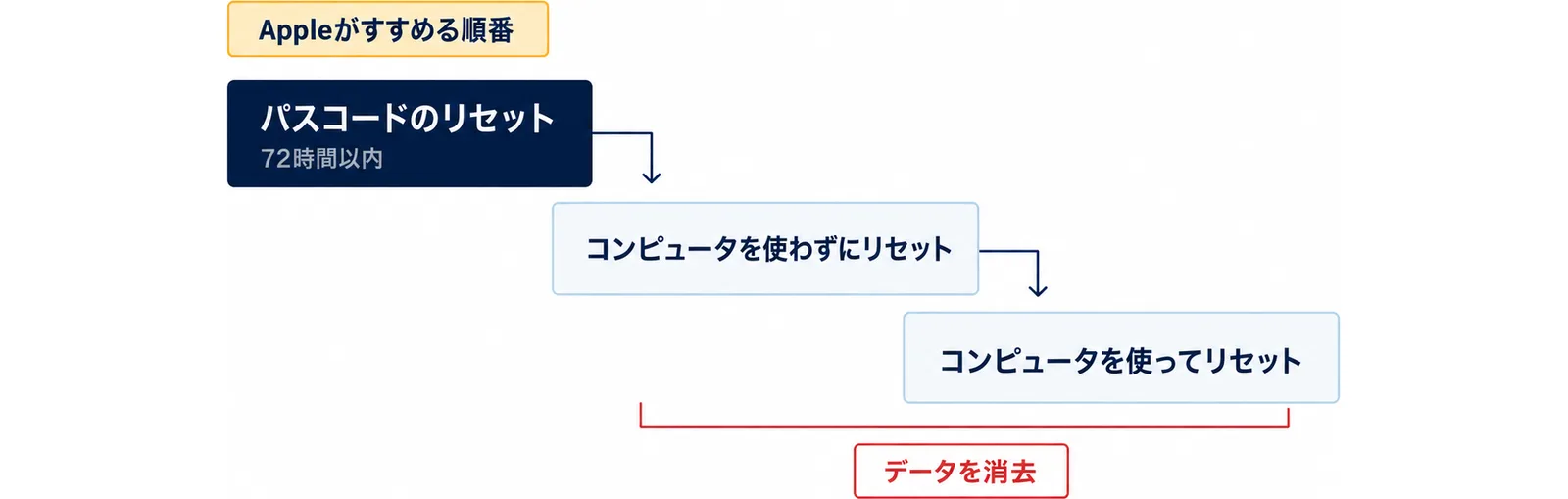
Appleがすすめる順番
Appleは、パスコードを忘れた場合は、まず「パスコードのリセット」を試し、それが使えない場合は「コンピュータを使わずにiPhoneをリセット」、それもできない場合は「コンピュータを使ってiPhoneをリセット」する順番を案内しています(Apple「コンピュータを使ってiPhoneとパスコードをリセットする」)。
- パスコードのリセット(変更から72時間以内に、古いパスコードで開ける)
- コンピュータを使わずにリセット(ロック画面からiPhoneを消去する)
- コンピュータを使ってリセット(パソコンにつないで復元する)
2と3は、どちらもiPhoneのデータを消去します。Appleは、パスコードを忘れた後にiPhoneにアクセスするには、デバイスをリセットする必要があり、iPhoneに今保存されているデータを消去することになると説明しています(Apple)。
何回まちがえると、どうなるか
Appleによると、間違ったパスコードを5回入力すると、ロック画面に「iPhoneは使用できません」という画面が表示されます(Apple)。
auの案内では、6回間違えると「5分後にやり直してください」と表示され、7回目と8回目で15分、9回目と10回目では「60分後にやり直してください」と表示されます(au)。思い当たる数字を全部試す前に、この記事の手順を読んでおくと落ち着いて進められます。
手順1|72時間以内なら、古いパスコードで開ける
最近パスコードを変えたばかりなら、古いパスコードで開けることがあります。
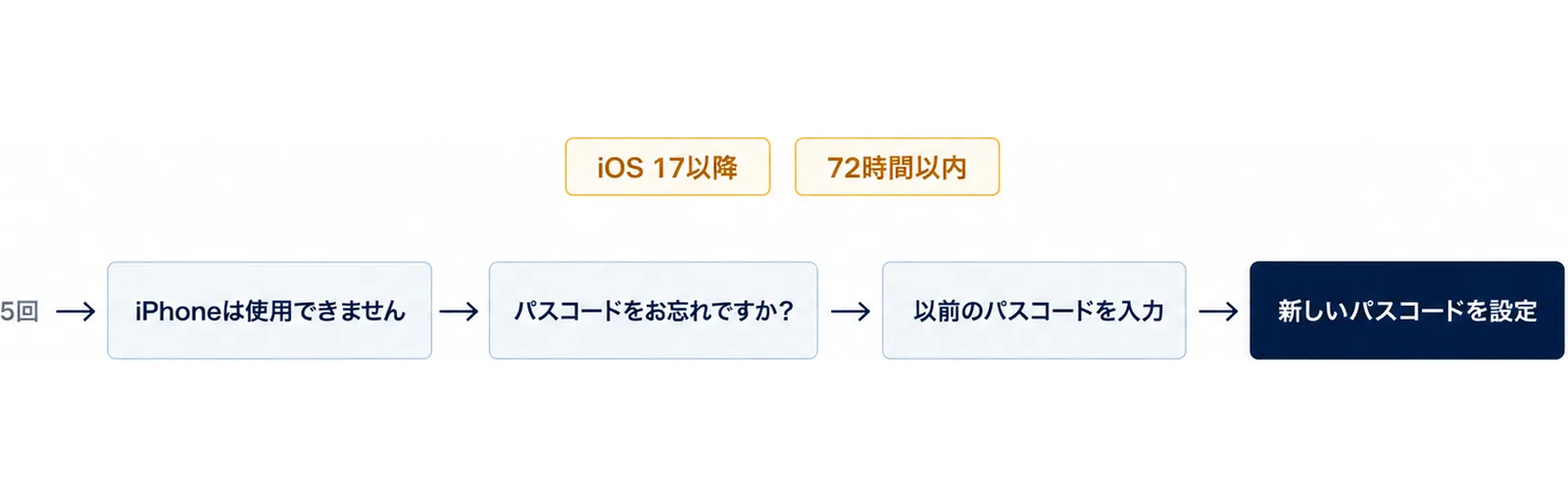
古いパスコードで開く手順
Appleによると、iOS 17以降には「パスコードのリセット」機能があり、パスコードを変えてから72時間以内であれば、古いパスコードを使ってiPhoneにアクセスできます(Apple)。
- 間違ったパスコードを5回入力して、「iPhoneは使用できません」の画面を出す
- 画面下の隅にある「パスコードをお忘れですか?」をタップする
- 「以前のパスコードを入力」をタップする
- 古いパスコードを入力し、画面の案内に従って新しいパスコードを設定する
この方法でロックを解除すると、すぐにパスコードを変えるように求められます。新しいパスコードは、今度こそ忘れないように控えておきましょう。
古いパスコードを早めに無効にする設定
Appleによると、72時間がたつ前に古いパスコードを無効にしたいときは、設定アプリの「Face IDとパスコード」(または「Touch IDとパスコード」)で、「今すぐ前のパスコードを無効にする」をタップします(Apple「iPhoneやiPadのパスコードを変更したときに、古いパスコードを期限より早く無効化する」)。
手順2〜3|リセットの前に、つながりとパスワードを確かめる
ロック画面からリセットするには、条件があります。消去を始める前に確かめます。

手順2|Wi-Fiかモバイルデータ通信と、「探す」を確かめる
Appleによると、iOS 17以降で「パスコードをお忘れですか?」が表示されるのは、ロックアウトされていて、モバイルデータ通信またはWi-Fiネットワークに接続されており、Apple Accountにサインインし、「探す」が有効になっている場合です(Apple)。
ロック画面からリセットするには、iOS 15.2以降であること、事前にiPhoneで「探す」を有効にしてあること、Apple Accountとパスワードが必要です。iOS 15.2とiOS 16では、表示されるボタンが「iPhoneを消去」になります。
手順3|Apple Accountのパスワードを確かめる
リセットの途中で、Apple Accountのパスワードを入力します。パスワードを忘れたときは、Appleの案内に沿って「パスワードをお忘れですか?」から手続きをします(Apple「パスワードを忘れてApple Accountにサインインできなくなった場合」)。
eSIMを使っている方
Appleは、iOS 16以前でeSIMを使っている場合は、手順を試す前に通信事業者に問い合わせ、eSIMの再設定用のQRコードを提供してもらうよう案内しています(Apple)。
手順4〜5|ロック画面からiPhoneを消去する
条件がそろっていれば、パソコンを使わずに、iPhoneだけでリセットできます。
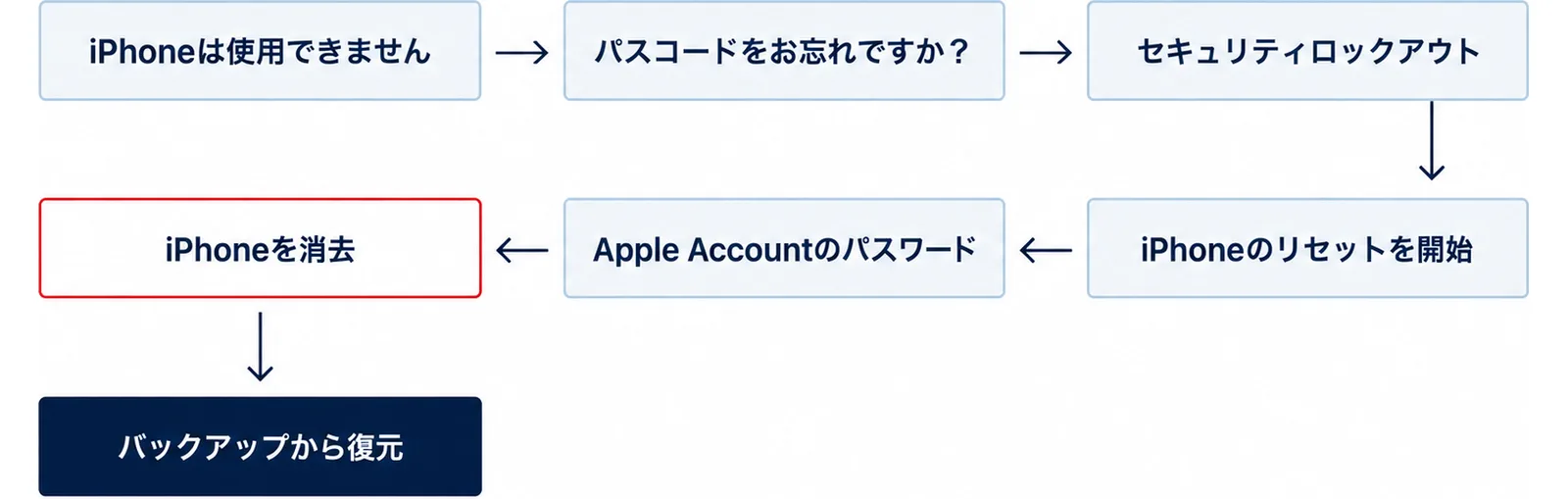
手順4|「iPhoneのリセットを開始」まで進む
Appleの案内(iOS 17以降)では、次の順に進めます(Apple)。
- ロック画面でパスコードの入力を試し、「iPhoneは使用できません」という画面が出るまで続ける
- 「パスコードをお忘れですか?」をタップする
- 「セキュリティロックアウト」の画面で、「iPhoneのリセットを開始」をタップする
- Apple Accountのパスワードを入力して、Apple Accountからサインアウトする
手順5|iPhoneを消去して、設定し直す
続けて、「iPhoneを消去」をタップします。Appleによると、このときiPhoneからデータと設定がすべて完全に削除されます。iOS 17以降でeSIMを使っている場合は、eSIMを残してデータを消去するか、eSIMも削除して消去するかを選べます(Apple)。
iPhoneが再起動したら、画面の指示に従って設定し直します。バックアップがある場合は、データと設定をバックアップから復元して、新しいパスコードを設定します。
手順6|ロック画面からできないときは、パソコンを使う
ロック画面からリセットできないときは、パソコンにつないで復元します。
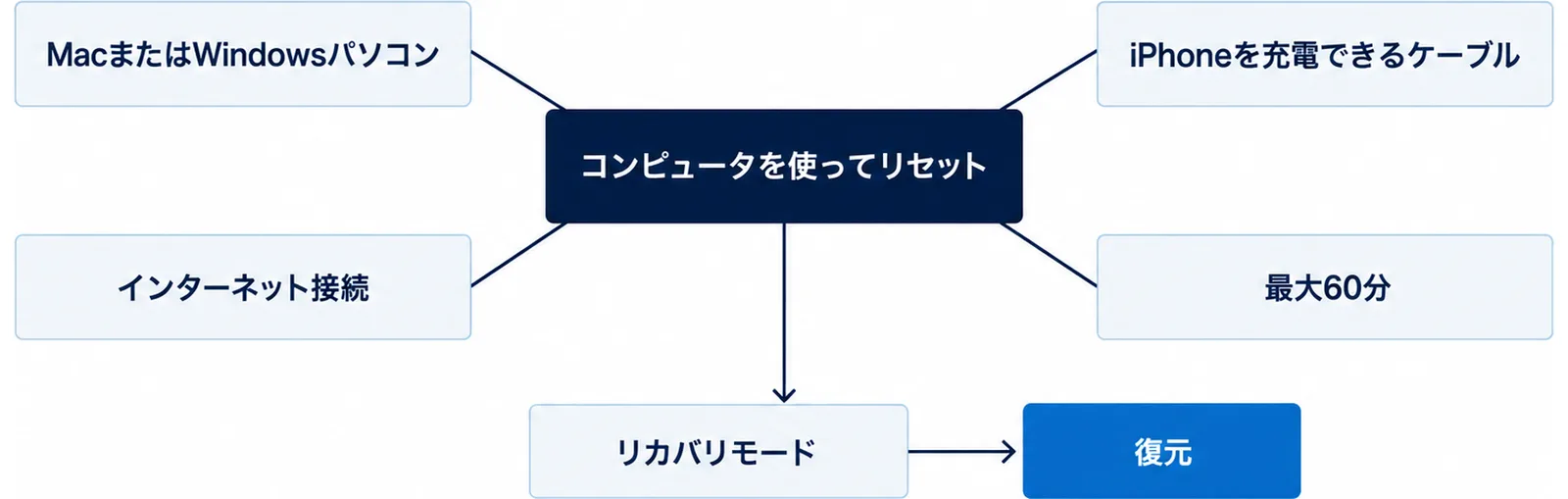
必要なもの
Appleは、次のものを用意するよう案内しています(Apple)。
- MacまたはWindowsパソコン
- iPhoneを充電できるケーブル
- インターネット接続
- 最大60分
リカバリモードにして「復元」を選ぶ
まずiPhoneの電源を切ります。Face ID搭載のiPhoneは、サイドボタンと音量を下げるボタンを同時に長押しし、電源オフスライダが出たらドラッグします。
次に、パソコンにケーブルをつなぎ、そのケーブルをiPhoneにつないで、すぐにボタンを押し続けます。コンピュータとケーブルの画像(リカバリモードの画面)が出るまで、離しません。押すボタンは機種によって違います(Apple)。
- Face ID搭載のiPhoneと、iPhone 8、iPhone 8 Plus、iPhone SE(第2世代・第3世代):サイドボタン
- iPhone 7、iPhone 7 Plus:音量を下げるボタン
- iPhone 6s以前と、iPhone SE(第1世代):ホームボタン
パソコンの画面に「復元」か「アップデート」の選択肢が出たら、「復元」を選びます。Macは「Finder」、Windowsパソコンは「Appleデバイス」アプリを使います。Appleによると、復元の前にダウンロードが必要になることがあり、15分以上かかることがあります。終わるとiPhoneに「こんにちは」の画面が出るので、パソコンから外して設定します。
パソコンがないとき
Appleは、コンピュータを持っておらず、借りることもできない場合は、Apple Store直営店またはApple正規サービスプロバイダに相談するよう案内しています。ボタンが反応せず、リカバリモードの画面にならない場合は、修理サービスが必要な可能性があります(Apple)。
手順7|バックアップから戻して、新しいパスコードを決める
消去したあとは、バックアップから戻し、新しいパスコードを決めます。
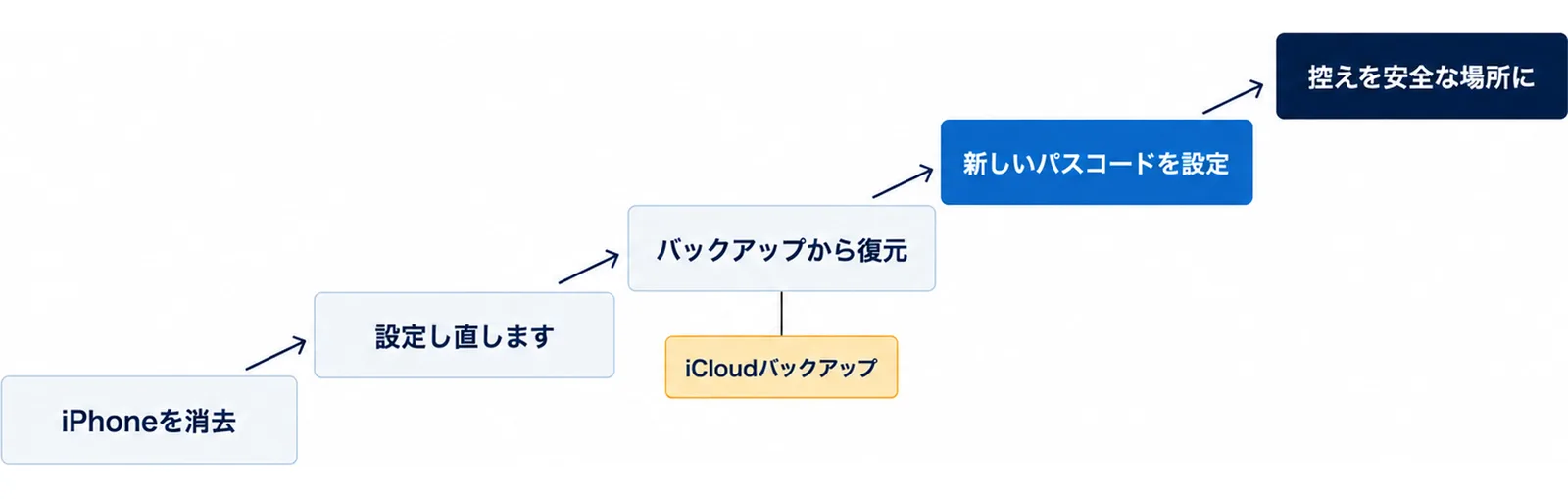
バックアップから復元する
Appleによると、iCloudバックアップを有効にしておくと、自動でバックアップできます。設定アプリで自分の名前をタップし、「iCloud」から「iCloudバックアップ」を開いて、「このiPhoneをバックアップ」がオンになっているかを確かめます(Apple「iCloudでiPhoneやiPadをバックアップする方法」)。
設定し直すときに、このバックアップから復元すると、データと設定を戻せます。iPhoneが使えるようになったら、iCloudバックアップがオンになっているかを、もう一度確かめておきましょう。
新しいパスコードの控えを、安全な場所に残す
新しいパスコードを決めたら、控えを安全な場所に残しておきます。顔認証や指紋認証を設定しても、パスコードは引き続き必要です。設定のしかたは、顔認証・指紋認証の記事で紹介しています。パスワードやパスコードの控え方は、パスワード管理の記事も参考にしてください。
Androidスマホの場合
Androidスマホでも、画面ロック(PIN、パターン、パスワード)を忘れたときは、データの消去が必要になります。
ロックを解除できないとき
Googleによると、スマートフォンのロックを解除できない場合は、スマートフォンのデータを消去する必要があり、そのあと再度セットアップして、新しい画面ロックを設定できます。方法は2つあります(Google「Android デバイスのロックを解除できない」)。
- 別のデバイスから消去する(モバイルデータまたはWi-Fiに接続し、Google アカウントにログインし、Find Hubがオンになっていることが条件)
- スマートフォンのボタンを使って出荷時の設定にリセットする(方法はメーカーのサポートサイトで確かめる)
リセットの前に確かめること
Googleは、出荷時の設定にリセットすると、スマートフォンの全データが消去されると注意しています。リセットのあとにデータを復元するには、スマートフォンで使っていたGoogle アカウントのユーザー名とパスワードが必要です。リセットには最長で1時間ほどかかることがあります(Google「Android デバイスを出荷時の設定にリセットする」)。
AIに手伝ってもらう|手順の確認と、家族への説明
AI(人工知能)のChatGPT(チャットジーピーティー)などは、むずかしい案内の文をやさしく言い直したり、家族に伝える文をまとめたりするのが得意です。
AIに任せてよいこと
- Appleの案内の文を、やさしい言葉に直してもらう
- 家族に手伝ってほしいことを伝える文を作ってもらう
- 新しいパスコードの控えをどこに残すかを、一緒に考えてもらう
そのまま使える相談文
相談文1は、Appleの案内を読むときに使います。
次の文章は、iPhoneのパスコードを忘れたときのAppleの案内です。70代にもわかる言葉で、やることを順番に書いてください。(ここに案内の文を写して貼る)
相談文2は、家族に手伝いを頼むときに使います。
iPhoneのパスコードを忘れて、「iPhoneは使用できません」と出ています。離れて暮らす息子に、電話で手伝ってほしいことを伝える短い文を作ってください。
相談文3は、新しいパスコードの控え方を考えるときに使います。
スマホの新しいパスコードを決めました。数字そのものは書きません。忘れないための控え方と、人に見られないようにする置き場所の工夫を、3つ教えてください。
AIに任せてはいけないこと
- パスコードやApple Accountのパスワードを入力すること
- Appleの案内にないロック解除の方法を、AIの答えだけで試すこと
- データを消去してよいかどうかを、AIの答えだけで決めること(家族と相談します)
離れて暮らす家族ができること
パスコードの困りごとは、電話でも手伝えることがあります。
電話でできること
- 最近パスコードを変えたかどうかを、一緒に思い出す
- 画面に「パスコードをお忘れですか?」が出ているかを聞く
- Apple Accountのメールアドレスとパスワードの控えを、一緒に探す
帰省したときにやること
- iCloudバックアップがオンになっているかを確かめる
- 「探す」が有効になっているかを確かめる
- iPhoneのアップデートで、iOSを新しくしておく(iPhoneのアップデートの記事)
よくある質問
Q. 設定したパスコードを、調べる方法はありますか?
A. auは、パスコードが思い出せなくなった場合、設定されているパスコードを確認する方法はないと案内しています。
Q. パスコードを何回まちがえると、使えなくなりますか?
A. Appleによると、5回間違えると「iPhoneは使用できません」の画面が出ます。auの案内では、6回目からは「5分後にやり直してください」など、待つ時間が表示されます。
Q. パソコンがないと、直せませんか?
A. iOS 15.2以降で、「探す」が有効になっていて、Apple Accountとパスワードがわかれば、ロック画面からリセットできます。パソコンを借りられないときは、Apple Store直営店またはApple正規サービスプロバイダに相談できます(Apple)。
Q. リセットすると、写真も消えますか?
A. Appleによると、iPhoneを消去すると、データと設定がすべて完全に削除されます。バックアップがある場合は、設定し直すときにバックアップから復元できます。
Q. 最近パスコードを変えたばかりで、新しいほうを忘れました。
A. iOS 17以降なら、変更から72時間以内は、「パスコードをお忘れですか?」から「以前のパスコードを入力」を選び、古いパスコードで開けます(Apple)。
あわせて読みたい
- 【2026年最新】シニアの顔認証・指紋認証設定|パスワード忘れ防止5ステップ
- シニアのパスワード管理|ChatGPT7手順
- 【2026年9月】iPhoneのアップデート|押していい?7手順
- スマホ紛失対策をChatGPTで|家族の準備3つ
参考・出典
- Apple「新しいパスコードを忘れてしまった場合に、72時間以内に古いパスコードを使ってiPhoneまたはiPadのロックを解除する」(2026年8月17日公開)
- Apple「iPhone、iPad、Apple Vision Proのパスコードを忘れた場合に、コンピュータなしでデバイスをリセットする」(2026年8月13日公開)
- Apple「コンピュータを使ってiPhoneとパスコードをリセットする」(2026年9月1日公開)
- Apple「iPhoneやiPadのパスコードを変更したときに、古いパスコードを期限より早く無効化する」(2026年8月7日公開)
- Apple「パスワードを忘れてApple Accountにサインインできなくなった場合」(2026年10月6日公開)
- Apple「iCloudでiPhoneやiPadをバックアップする方法」(2026年9月24日公開)
- au「パスコードを忘れ、ロックされた時の対処方法を知りたい(iPhone/iPad)」(2026年2月27日更新)
- Google「Android デバイスのロックを解除できない」(2026年10月6日確認)
- Google「Android デバイスを出荷時の設定にリセットする」(2026年10月6日確認)