この記事の要点
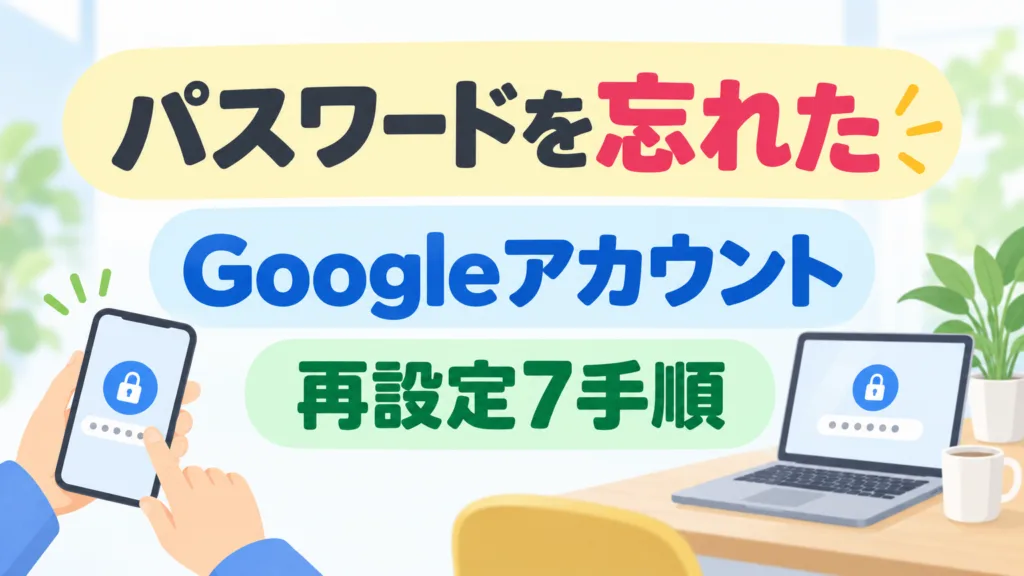
Googleアカウントのパスワードを忘れた時は、Googleの「Google アカウントや Gmail の復元」の手順に沿って質問に答え、新しいパスワードを決めます。 Googleは、答えを間違えてもアカウントの復元ができなくなることはなく、何度でも試せると案内しています(Google アカウント ヘルプ「Google アカウントや Gmail を復元する方法」)。
- ふだん使っているスマホやパソコン、ふだん使っているブラウザ、自宅などふだんログインしている場所で行うと、 復元しやすくなります(手順1)。
- パスワードや確認コードは、accounts.google.com の画面にだけ入力します。 Googleがメールや電話、メッセージでパスワードや確認コードを尋ねることはありません(手順2)。
- パスワードを再設定すると、 本人確認に使っているスマホなどを除き、ほかの機器ではログアウトされます(手順5)。
- ログインに使うメールアドレス自体を忘れた人は、 アカウントの電話番号か再設定用のメールアドレスと、登録した氏名で調べられます(手順6)。
この記事は、2026年10月31日に確認した、Googleの公式ヘルプと警察庁・総務省のページの内容です。
今すぐやること3つ
- 今もGoogleアカウントでログインしたままのスマホやパソコンがないかを探します(手順1)。
- メールやSMSのリンクからではなく、Googleの復元のページを自分で開きます(手順2)。
- パスワードを戻せたら、再設定用の電話番号とメールアドレスを登録します(手順7)。
まず知っておくこと|Googleアカウントのパスワードで困ること
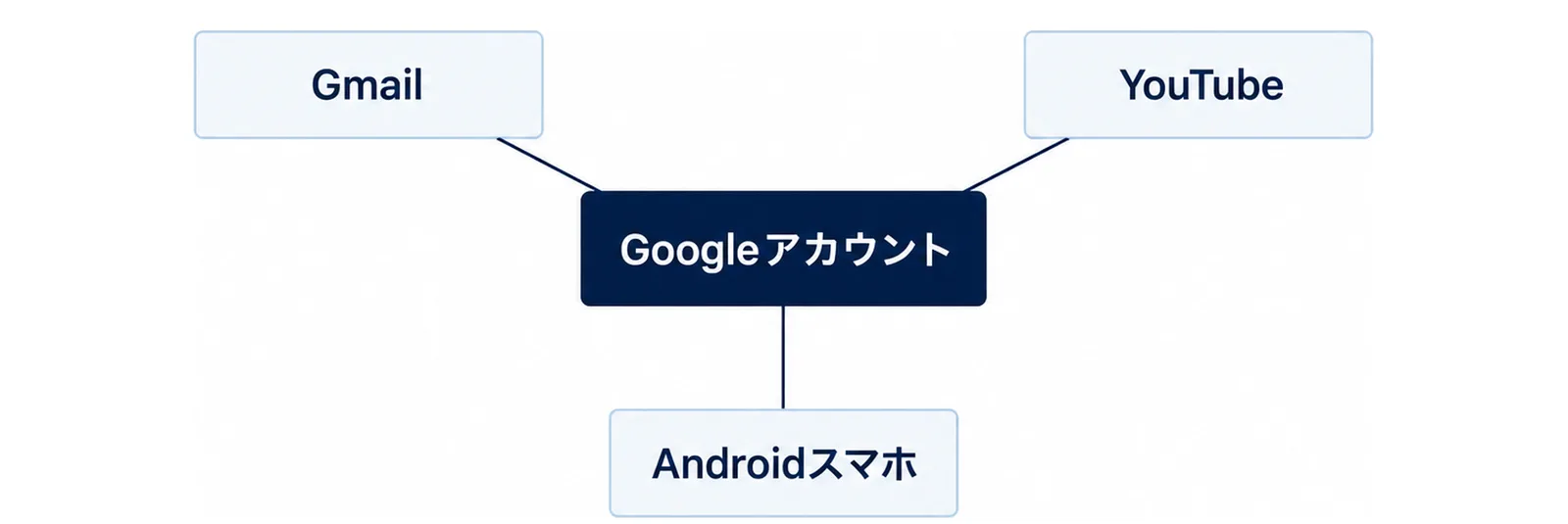
Gmail・YouTube・Androidスマホで使う
Googleアカウントのパスワードは、GmailやYouTubeなど多くのGoogleのサービスを使う時に使います(Google アカウント ヘルプ「パスワードを変更または再設定する」)。Androidスマホでは、スマホの設定アプリの中の「Google」からGoogleアカウントを管理します。
iPhoneを使っている人がAppleのサービスに入れない時は、GoogleアカウントではなくApple Account(以前の名前はApple ID)のパスワードかもしれません。Apple Accountのパスワードの戻し方はApple IDのパスワードを忘れた|再設定と復旧7手順で説明しています。
職場・学校のアカウントは管理者に聞く
職場、学校、その他のグループのアカウントは、この記事の手順では復元できないことがあります。その時は、そのアカウントの管理者に問い合わせます。13歳(または住んでいる国で決められた年齢)未満の子どものアカウントは、子どものパスワードを再設定する別の方法があります(Google アカウント ヘルプ「Google アカウントや Gmail を復元する方法」)。
手順1|ふだん使っているスマホとブラウザを用意する
ふだんの機器・場所で行う
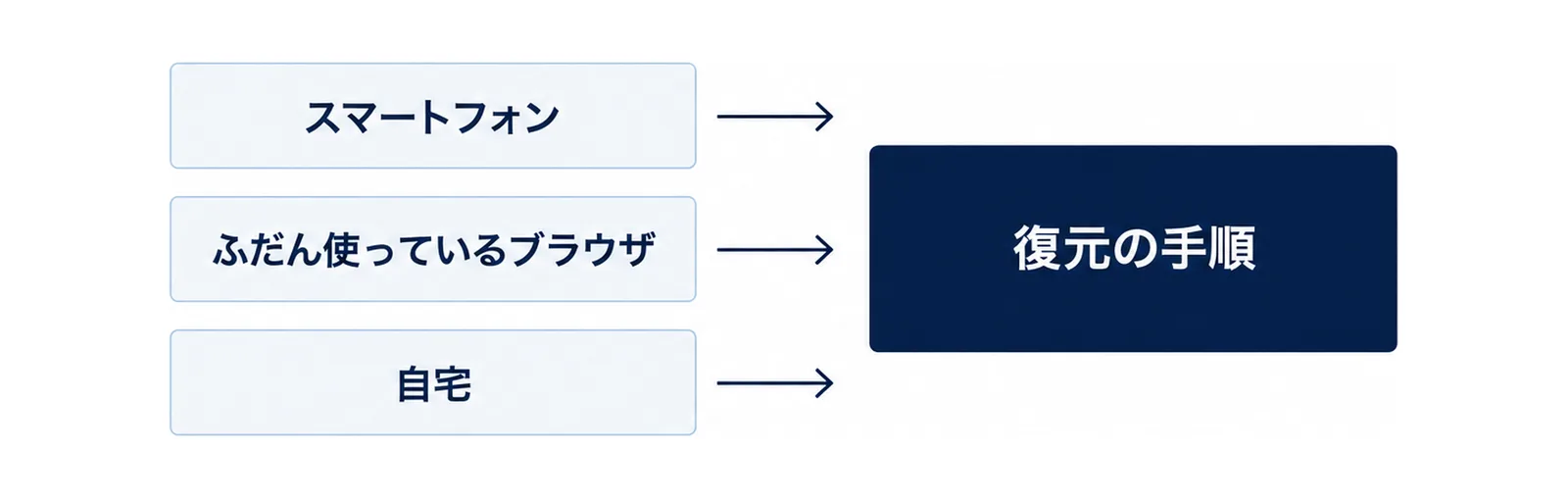
Googleは、アカウントを復元する時は、できる範囲で次のようにするよう案内しています(Google アカウント ヘルプ「アカウント復元手順を完了するためのヒント」)。
- ふだんよくログインしているパソコン、スマートフォン、タブレットを使う
- ふだん使っているブラウザ(ChromeやSafariなど)でログインしてみる
- 自宅や職場など、ふだんログインしている場所からログインしてみる
ログインしたままの機器があれば、それを使う
復元に使おうとしている機器と、今ログインしている機器が違う時は、ログインしている機器で復元の手順を行ってみるよう、Googleは案内しています(Google アカウント ヘルプ「アカウント復元に時間がかかる理由」)。たとえば、パソコンでは入れなくても、スマホのGmailアプリでそのアカウントのメールが見られるなら、そのスマホで行います。
手順2|Googleの復元のページを自分で開く
復元のページを開く
パスワードを忘れた時は、Googleの「Google アカウントや Gmail の復元」のページを開き、手順に沿って操作します(Google アカウント ヘルプ「Google アカウントや Gmail を復元する方法」)。
メールやSMSのリンクから開かない
警察庁は、実在のサービスをかたる偽のメールやSMSで偽のサイトに誘い、IDやパスワードを盗む手口(フィッシング)に気をつけるよう呼びかけています。メールやSMSのリンクを安易に押さず、公式サイトを「お気に入り」や「ブックマーク」に登録しておくか、公式アプリを使うよう案内しています(警察庁「フィッシング対策」)。
Googleも、パスワードや確認コードをメールや電話、メッセージで尋ねることはなく、パスワードや確認コードは accounts.google.com でだけ入力するよう書いています(Google アカウント ヘルプ「アカウント復元手順を完了するためのヒント」)。
手順3|質問にできるだけ答える
スキップせず、分からない時は推測する
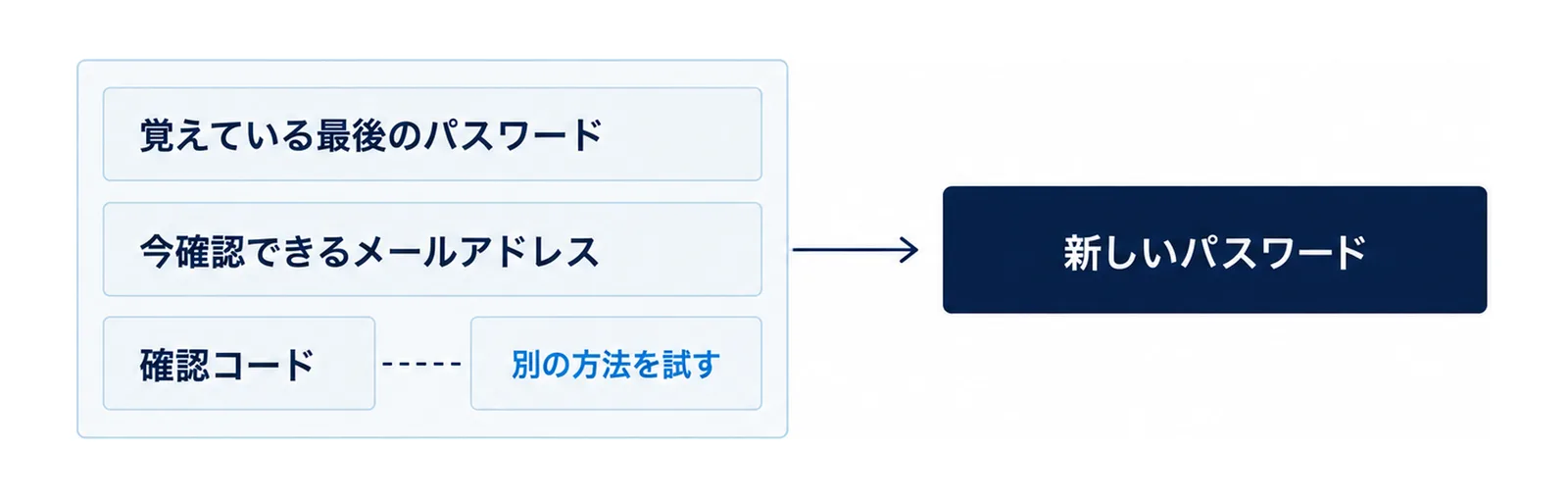
復元の手順では、自分のアカウントであることを確かめるための質問が出ます。Googleは、質問をスキップせず、答えがよく分からない時は、別の質問を選ぶのではなく、いちばん合っていると思う答えを推測して入れるよう案内しています。答えを間違えても、手続きができなくなることはありません(Google アカウント ヘルプ「アカウント復元手順を完了するためのヒント」)。
出ることがある質問
| 聞かれること | 答え方 |
|---|---|
| 覚えている最後のパスワード | 思い出せる中でいちばん新しいパスワードを入れる。分からない時は、前に使っていたパスワードで覚えているものか、いちばん可能性が高いものを入れる |
| 今確認できるメールアドレス | アカウントに追加したメールアドレス(再設定用のメールアドレスなど)を入れる |
| 確認コード | 送られてきたコードを入れる。コードが届くメールを開けない時は[別の方法を試す]を選ぶ |
出典: Google アカウント ヘルプ「アカウント復元手順を完了するためのヒント」
パスワードは、新しいものほどアカウントを復元できる見込みが高くなります。入力の間違いや、大文字と小文字の違いにも気をつけます(Google アカウント ヘルプ「アカウント復元手順を完了するためのヒント」)。
メールが届かない時
確かめるためのメールが届かない時は、迷惑メールのフォルダを見て、アドレス帳に noreply@google.com を加えます。アカウントを作った時やログインに使った可能性のあるメールアドレスを、すべて見ます(Google アカウント ヘルプ「パスワードを変更または再設定する」)。
手順4|新しいパスワードを決める
このアカウントで使ったことのないものにする
メッセージが出たら、パスワードを再設定します。Googleは、このアカウントで使ったことがない、安全なパスワードを選ぶよう案内しています(Google アカウント ヘルプ「Google アカウントや Gmail を復元する方法」)。
ほかのサービスと同じにしない
総務省は、パスワードはできる限り複数のサービスで使い回さないよう呼びかけています。あるサービスから漏れたアカウントの情報で、ほかのサービスへの不正ログインを試す手口があるためです。総務省は、パスワードを破られて乗っ取られるなど、サービス側から流出した事実がない場合は、パスワードを変える必要はないとしています。流出した時は、速やかに変えます(総務省 国民のためのサイバーセキュリティサイト「安全なパスワードの設定・管理」)。
新しいパスワードを紙に書いて残す時の置き場所や、家族との分け方は、シニアのパスワード管理|ChatGPT7手順で説明しています。
手順5|ほかのスマホやパソコンでログインし直す
再設定すると、ほかの機器はログアウトされる
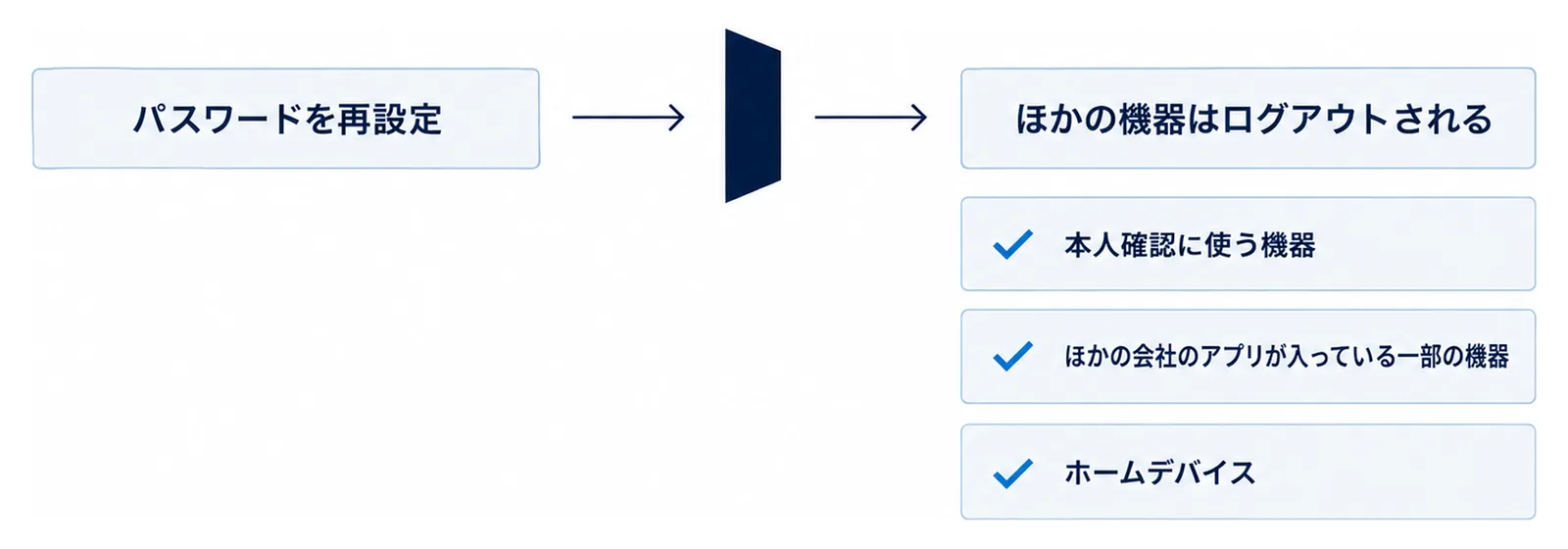
パスワードを変更したり再設定したりすると、次の機器を除くすべての機器でログアウトされます(Google アカウント ヘルプ「パスワードを変更または再設定する」)。
- ログインの時の本人確認に使う機器
- アカウントへのアクセスを許可した、ほかの会社のアプリが入っている一部の機器
- アカウントへのアクセスを許可した、家で使う機器(ホームデバイス)
新しいパスワードで入り直す
ログアウトされたスマホやタブレット、パソコンでは、新しいパスワードでもう一度ログインします。スマホでパスワードを入れる時、最初の1文字は大文字と小文字が区別されません(Google アカウント ヘルプ「パスワードを変更または再設定する」)。
手順6|メールアドレスを忘れた時は、電話番号と氏名で調べる
用意するもの
ログインに使うメールアドレス(ユーザー名)を忘れた時は、Googleのユーザー名を調べるページで確かめます。必要なのは次の2つです(Google アカウント ヘルプ「Google アカウントや Gmail を復元する方法」)。
- アカウントの電話番号か、再設定用のメールアドレス
- アカウントに登録した氏名
一覧から自分のアカウントを選ぶ
手順に沿って自分のアカウントであることを確かめると、当てはまるユーザー名の一覧が出ます。メールアドレスが分かったら、手順2に戻ってパスワードを再設定します(Google アカウント ヘルプ「Google アカウントや Gmail を復元する方法」)。
手順7|再設定用の電話番号とメールアドレスを登録しておく
Androidスマホでの登録の手順
パスワードを戻せたら、次に忘れた時のために、再設定用の情報を登録します。Androidスマホでは、次の順に進みます(Google アカウント ヘルプ「復元オプションを設定する」)。
- 設定アプリを開きます。
- アカウント名をタップし、もう一度名前をタップして、[Google アカウントを管理]をタップします。
- [セキュリティとログイン]をタップします。
- [Google にログインする方法]で、[再設定用の電話番号]か[再設定用のメールアドレス]をタップします。ログインを求められることがあります。
- 画面の案内に沿って登録します。
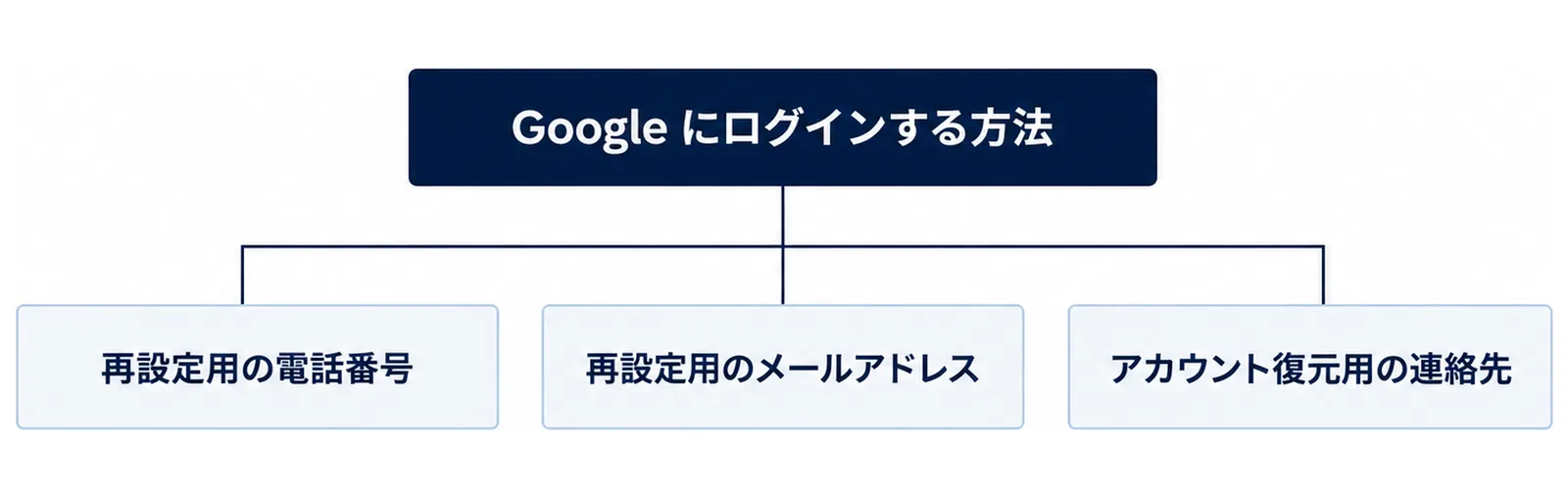
iPhoneでは、Gmailアプリを開き、右上のプロフィール写真(またはイニシャル)から[Google アカウントの管理]、[セキュリティとログイン]の順に進み、[Google にログインする方法]で[再設定用の電話番号]または[再設定用のメールアドレス]をタップします。Gmailを使っていない人は、myaccount.google.com を開きます(Google アカウント ヘルプ「復元オプションを設定する」(iPhone と iPad))。地域、アカウント、機器によっては、使えない復元の方法もあります。
どの番号・アドレスを使うか
| 登録するもの | 選び方 |
|---|---|
| 再設定用の電話番号 | テキストメッセージ(SMS)を受け取れて、自分だけが使っていて、ふだん持ち歩いているスマホの番号 |
| 再設定用のメールアドレス | ふだん使っていて、Googleアカウントのログインに使うメールアドレスとは別のもの |
出典: Google アカウント ヘルプ「復元オプションを設定する」
再設定用の電話番号を加えたり変えたりすると、反映されるまで最長で7日ほどかかることがあります。アカウントがロックされている時や、アカウントの復元の手続き中は、再設定用の情報を加えられません(Google アカウント ヘルプ「復元オプションを設定する」)。
家族を「アカウント復元用の連絡先」にする
同じ画面の[アカウント復元用の連絡先]では、パスワードを忘れてログインできなくなった時に助けてもらう人を登録できます。Googleは、家族や親しい友人など、よく知っていて信頼できる人を選ぶよう書いています。リクエストを送ると、相手に自分の名前、メールアドレス、プロフィール写真が届きます。頼んだ相手に送られるリクエストの有効期間は7日間で、相手が承諾してから復元に使えるようになるまで7日かかります(Google アカウント ヘルプ「復元オプションを設定する」)。
それでも戻れない時
数時間から数日待つことがある
復元の手順の後に、セキュリティのための保留でアカウントが保護されているというメッセージが出ることがあります。復元を申し込んでから戻るまでの時間は、数時間のこともあれば数日間のこともあります。2段階認証プロセスを設定している人は、時間が長くなることがあります(Google アカウント ヘルプ「アカウント復元に時間がかかる理由」)。
再設定用の情報を変えたばかりの人は、反映まで最長で7日ほどかかることがあるので、数日たってから、もう一度復元を試します(Google アカウント ヘルプ「Google アカウントや Gmail を復元する方法」)。
サポートを名乗る業者に頼まない
Googleは、セキュリティのため、アカウントへのログインについての電話の問い合わせには応じていません。また、アカウントやパスワードのサポートを名乗るサービスとは一切提携していないので、パスワードや確認コードを教えないよう書いています。それでも戻らない時は、新しいGoogleアカウントを作ることができます(Google アカウント ヘルプ「Google アカウントや Gmail を復元する方法」)。
スマホを替える前にログインの情報をそろえておく方法はスマホ機種変更の前にやること7つ|LINE・写真・ログインの準備にまとめています。
よくある質問
Q. 質問の答えを間違えると、もう二度と戻せなくなりますか。
A. なりません。Googleは、答えを間違えてもアカウントの復元ができなくなることはなく、何度でも試せると案内しています(Google アカウント ヘルプ「Google アカウントや Gmail を復元する方法」)。
Q. 「お客様が所有するアカウントであることを確認できませんでした」と出ました。
A. このメッセージが出た時も、もう一度試すようGoogleは案内しています。ふだん使っているスマホやブラウザで、できるだけ多くの質問に答えます(Google アカウント ヘルプ「アカウント復元手順を完了するためのヒント」)。
Q. Googleの電話窓口に電話して戻してもらえますか。
A. Googleは、セキュリティのため、ログインについての電話の問い合わせには応じていません。Googleのサポートを名乗る電話や業者に、パスワードや確認コードを教えないでください(Google アカウント ヘルプ「Google アカウントや Gmail を復元する方法」)。
Q. パスワードを覚えている時に、変えるにはどうしますか。
A. Androidスマホでは、設定アプリの[Google]から自分の名前、[Google アカウントを管理]、[セキュリティとログイン]の順に進み、[Google にログインする方法]で[パスワード]をタップします。新しいパスワードを入れて[パスワードを変更]をタップします。iPhoneでは、Gmailアプリの右上のプロフィール写真(またはイニシャル)から[Google アカウントの管理]、[個人情報]の順に進み、[その他の情報と Google サービスの設定]で[パスワード]をタップし、新しいパスワードを入れて[次へ]をタップします(Google アカウント ヘルプ「パスワードを変更または再設定する」)。
Q. Googleを名乗るメールで、パスワードの再設定を求められました。
A. メールのリンクは押さずに、ブックマークしたGoogleのページや公式アプリから自分で開いて確かめます(警察庁「フィッシング対策」)。Googleがメールや電話、メッセージでパスワードや確認コードを尋ねることはありません(Google アカウント ヘルプ「アカウント復元手順を完了するためのヒント」)。