この記事の要点
Apple IDのパスワードを忘れても、サインインの画面に出る「パスワードをお忘れですか?」から、新しいパスワードに変えられます。いつも使っているiPhoneや、確認コードを受け取る電話番号を使って、本人だと確かめてから変えるしくみです(Apple「パスワードを忘れてApple Accountにサインインできなくなった場合」)。
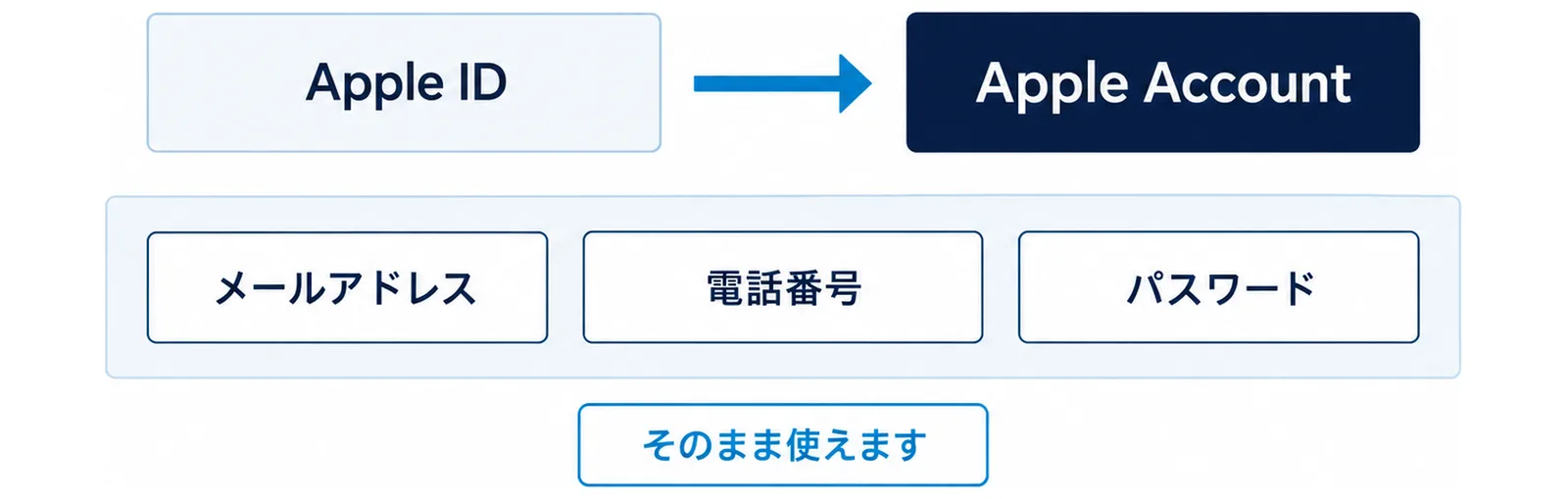
- Apple IDは、今は「Apple Account」という名前です。 名前が変わっただけで、メールアドレス、電話番号、パスワードはそのまま使えます(Apple「パスワードを忘れてApple Accountにサインインできなくなった場合」)。
- 自分のiPhoneが手元にない時は、家族のiPhoneで再設定できます。 「Apple サポート」アプリの「パスワードのリセット」から「他のユーザをサポート」を選びます。入力した情報は、借りたiPhoneには保存されません(同上)。
- それでもできない時は「アカウントの復旧」を申し込みます。 数日またはそれ以上かかることがあり、Appleサポートに問い合わせても、待つ期間は短くなりません(Apple「アカウントの復旧手続き中に想定されること」)。
- 「Apple ID のお支払い情報を更新!」などのメールのリンクからは、何も入れません。 同じ件名の偽のメールが確認されています(フィッシング対策協議会「Apple をかたるフィッシング (2025/03/05)」)。
今すぐやること3つ
- 手元のiPhoneやiPadが、まだサインインしたままか確かめます(手順1)。
- サインインできない画面では「パスワードをお忘れですか?」を押します(手順2)。
- 新しいパスワードにできたら、家族を「復旧用連絡先」にしておきます(手順7)。
まず知っておくこと|Apple IDは「Apple Account」になった
パスワードの手順に入る前に、Appleの案内によく出てくる言葉を3つだけ確かめます。
名前が変わっただけで、中身は同じ
Appleは「Apple IDは、Apple Accountという名称になりました」と案内しています。名前が変わっただけで、これまでのメールアドレス、電話番号、パスワードは、そのまま使えます(Apple「パスワードを忘れてApple Accountにサインインできなくなった場合」)。
この記事では、なじみのある「Apple ID」という呼び方も使います。Appleの案内では「Apple Account」と書かれています。どちらも同じものです。
「パスワード」と「パスコード」は別のもの
パスワードは、Apple Accountにサインインするための文字です。パスコードは、iPhoneの画面のロックを開けるための番号です。
この記事は、パスワードを忘れた時の手順です。iPhoneの画面のロックが開けない時(パスコードを忘れた時)は、別の手順になります。
「信頼できるデバイス」と「信頼できる電話番号」
信頼できるデバイスは、同じApple Accountでサインインしている自分のiPhone、iPad、Macのことです。信頼できる電話番号は、確認コード(本人だと確かめるための数字)を受け取るために登録してある電話番号です。
この2つが手元にあるかどうかで、このあとの進み方が変わります(Apple「パスワードを忘れてApple Accountにサインインできなくなった場合」)。
手順1|手元のiPhoneがサインインしたままか確かめる
パスワードを忘れていても、iPhoneがApple Accountにサインインしたままなら、そのiPhoneで新しいパスワードに変えられます。「設定」を開いて、いちばん上に自分の名前が出ていれば、サインインしたままです。
iPhoneで変える順番
- 「設定」を開き、いちばん上の自分の名前を押します。
- 「サインインとセキュリティ」を押します。
- 「パスワードの変更」を押し、画面の案内に従って進めます。
(Apple「Apple Accountのパスワードを変更する」)
同じApple Accountで、iPadなどほかの機器にもサインインしている時は、「ほかのデバイスを削除」か「すべてのデバイスでサインインしたままにする」を選ぶ画面が出ます。「ほかのデバイスを削除」を選ぶと、ほかの機器では、もう一度サインインが必要になります(同上)。
1時間待つように出た時
状況によっては、パスワードを変える前に、1時間待つよう求められることがあります。iPhoneの「盗難デバイスの保護」という機能に関わるしくみです(Apple「Apple Accountのパスワードを変更する」)。こわれたわけではないので、時間をおいてから進めます。
iPadやMacが家にある時
iPhoneではサインインできなくても、家のiPadやMacが同じApple Accountでサインインしたままなら、その機器でパスワードを変えられます。Appleは、サインインしたままのMacがあれば、そのMacで変更でき、アカウントの復旧の手続きはいらないと考えられる、と案内しています(Apple「パスワードを忘れてApple Accountにサインインできなくなった場合」)。
手順2|「パスワードをお忘れですか?」を押す
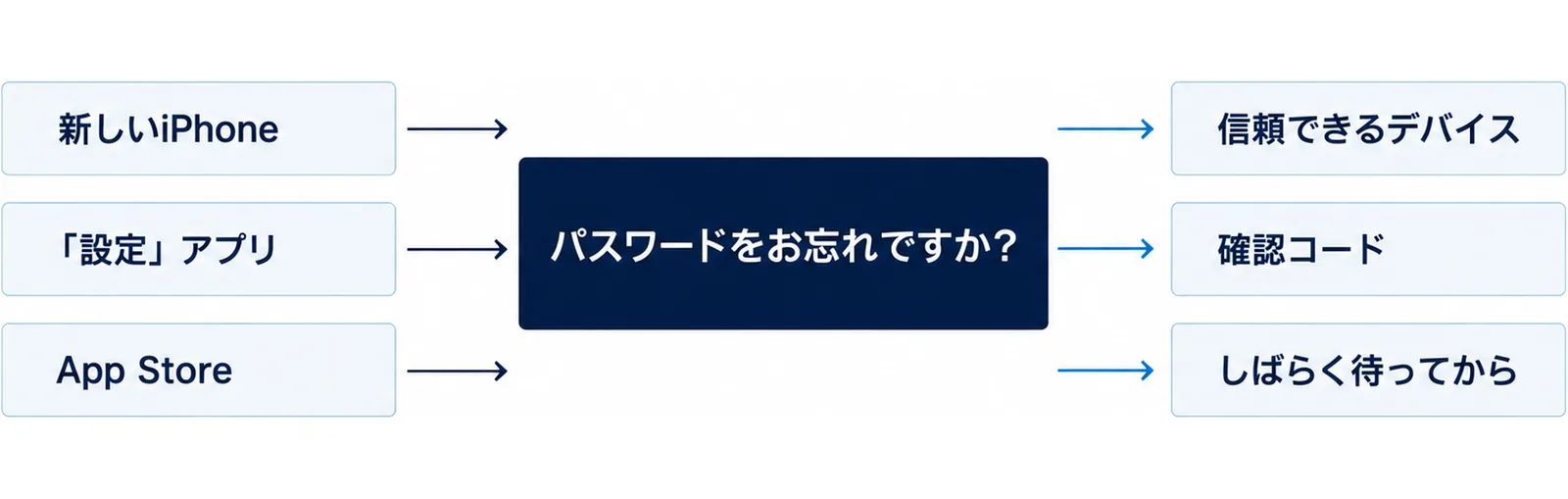
サインインを求められて、パスワードがわからない時は、画面の「パスワードをお忘れですか?」を押します。「パスワードをお忘れか、Apple Accountをお持ちでない場合」と出ることもあります(Apple「パスワードを忘れてApple Accountにサインインできなくなった場合」)。
この表示が出る場面
Appleは、次の3つの場面でこの表示を探すよう案内しています(同上)。
- 新しいiPhoneなどの機器を設定している時
- 「設定」アプリでサインインする時
- App Storeでアプリなどを買う時
押したあとに求められること
押したあとは、次のどれかを求められることがあります(同上)。
- 信頼できるデバイス(自分のiPhoneなど)を使う
- 確認コードなど、本人だと示すものを出す
- しばらく待ってから、もう一度アクセスする
機種変更しても電話番号が同じなら進めやすい
確認コードを受け取る電話番号を、新しいiPhoneでも使い続けている時は、信頼できるデバイスがなくても戻せる例として挙げられています。古いiPhoneが家にあるなど、信頼できるデバイスや電話番号をすぐ用意できる時は、それが手元にそろうのを待つほうが早く戻せるとされています(Apple「パスワードを忘れてApple Accountにサインインできなくなった場合」)。
手順3|家族のiPhoneの「Apple サポート」アプリで再設定する
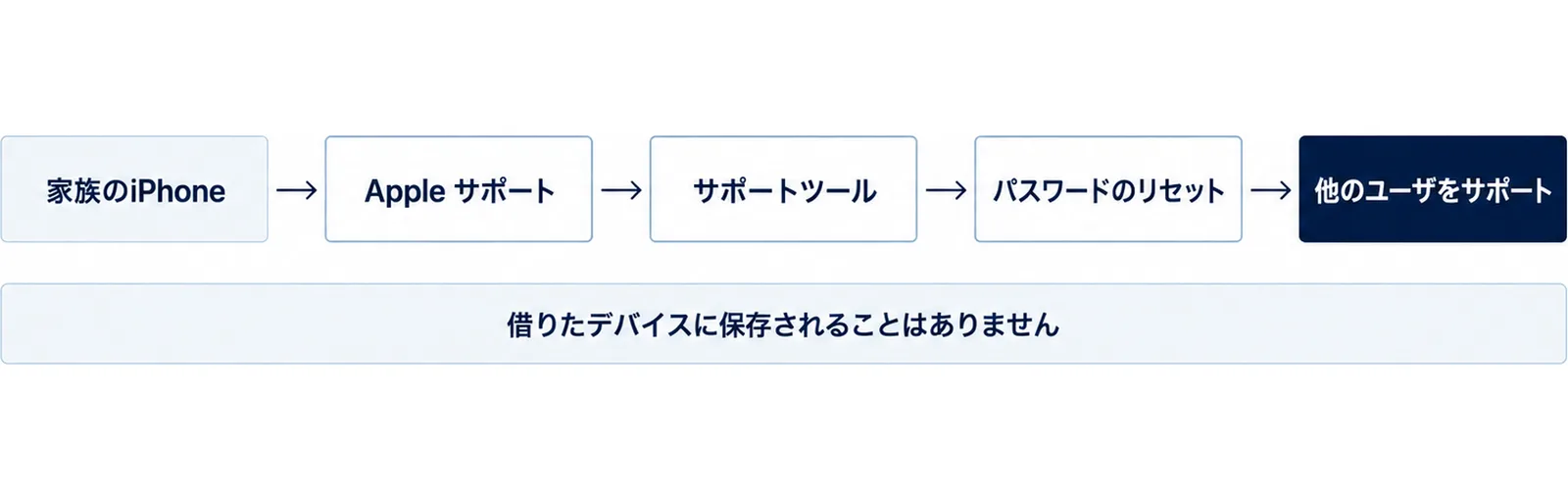
自分のiPhoneがこわれた時や、なくした時は、家族のiPhoneを借りて再設定できます。Appleは、借りたデバイスやApple Storeのデバイスで「Apple サポート」アプリを使う方法を案内しています(Apple「パスワードを忘れてApple Accountにサインインできなくなった場合」)。
アプリでの順番
- 家族のiPhoneで「Apple サポート」アプリを開きます。入っていない時は、App Storeの「Apple サポート」から入れます。
- 「サポートツール」が見えるまで、画面を下へ動かします。
- 「パスワードのリセット」を押します。
- 「他のユーザをサポート」を押し、画面の案内に従います。
(Apple「パスワードを忘れてApple Accountにサインインできなくなった場合」)
Appleは「入力した情報が、借りたデバイスに保存されることはありません」としています(同上)。家族のiPhoneに、本人のパスワードが残る心配はいりません。
Safariで iforgot.apple.com を開く方法もある
iOS 17以降のiPhoneなら、Safariでiforgot.apple.comを開き、画面の案内に従う方法もあります。できる場合は、パスワードを変えるための信頼できるデバイスへ案内されます(Apple「パスワードを忘れてApple Accountにサインインできなくなった場合」)。
家族が手伝う時の決めごと
家族のiPhoneを使う時も、新しいパスワードを決めて入れるのは本人です。手伝う家族は、画面の言葉を読み上げる役にまわります。そうしておくと、あとで「誰がパスワードを知っているのか」で迷いません。
手順4|新しいパスワードを決めて、しまう場所を決める
ほかで使っているパスワードにしない
新しいパスワードは、ほかのサービスで使っているものと同じにしません。同じパスワードを使い回すと、どこか1か所でもれた時に、ほかのサービスまで危なくなるためです。画面に条件が出た時は、それに合わせて決めます。
パスワードの整理のしかたは、シニアのパスワード管理|ChatGPT7手順にまとめています。
紙に書くなら、家の決まった場所にしまう
覚えておく自信がない時は、紙に書いて、家の決まった場所にしまいます。財布やスマホケースには入れません。スマホといっしょになくすと、どちらも使えなくなるからです。
変えたあとは、ほかの機器でサインインし直す
手順1で「ほかのデバイスを削除」を選んだ時は、iPadやMacで、新しいパスワードを使ってサインインし直します(Apple「Apple Accountのパスワードを変更する」)。
手順5|それでもできない時は「アカウントの復旧」を申し込む
アカウントの復旧とは
Appleは、アカウントの復旧を「パスワードをリセットできない場合に、Apple Accountへのアクセスを復旧するためのしくみ」と説明しています(Apple「アカウントの復旧手続き中に想定されること」)。信頼できるデバイスがなく、ほかの方法でもリセットできない時に申し込みます(Apple「パスワードを忘れてApple Accountにサインインできなくなった場合」)。
申し込む場所と、かかる時間
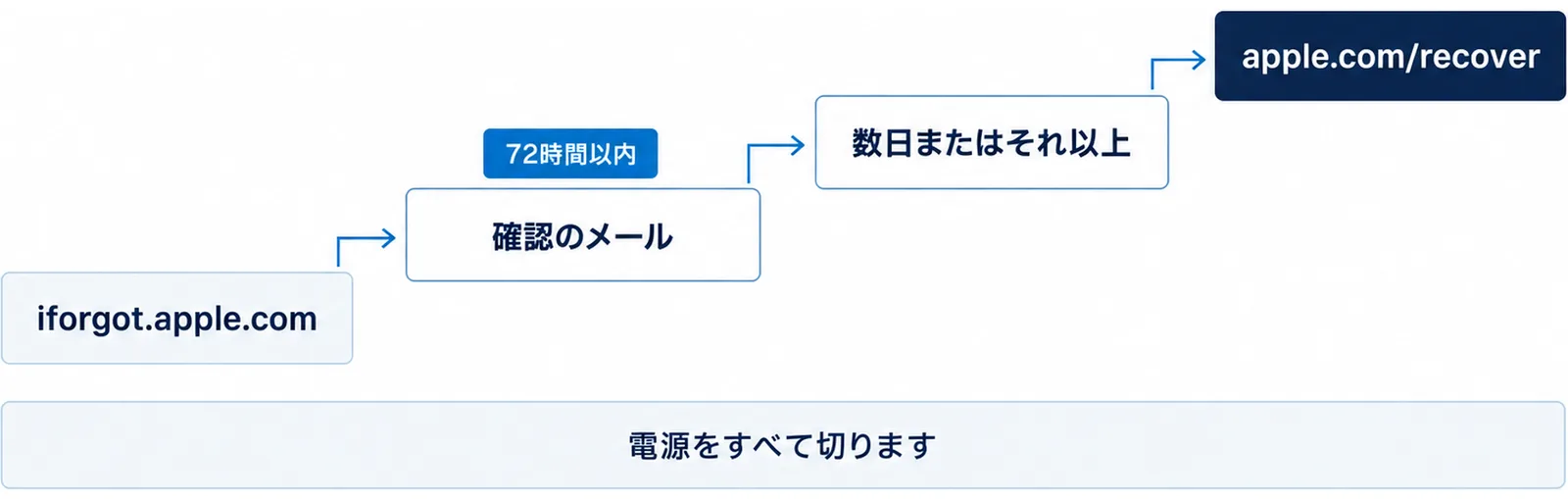
申し込みは、Safariで開くiforgot.apple.comか、借りたiPhoneなどの「Apple サポート」アプリから始めます(Apple「パスワードを忘れてApple Accountにサインインできなくなった場合」)。
安全のため、終わるまでに数日またはそれ以上かかることがあります。申し込みの確認のメールは、手続きを始めてから72時間以内に届きます(Apple「アカウントの復旧手続き中に想定されること」)。
待っている間に気をつけること
- ウェブで手続きを始めた時は、待っている間、自分のApple製品の電源をすべて切ります。
- サインインしたままのApple製品を使うと、申し込みが取り消されます。
- 新しい申し込みを何度も送りません。かえって待つ時間が長くなるおそれがあります。
- Appleサポートに問い合わせても、待つ期間は短くなりません。
進み具合を確かめる
iforgot.apple.comで、申し込んだ時と同じメールアドレスや電話番号を入れると、進み具合を見られます。72時間たってもメールが見つからない時は、迷惑メールのフォルダやごみ箱も見ます。待つ期間が終わっても連絡がない時は、確認のメールに書かれた時刻のあとで、apple.com/recoverを開きます(Apple「アカウントの復旧手続き中に想定されること」)。
途中でパスワードを思い出した時
パスワードを思い出してサインインできれば、申し込みは取り消されます。忘れていたiPadなどが見つかり、そこでパスワードを変えた時も取り消されます(Apple「パスワードを忘れてApple Accountにサインインできなくなった場合」)。どちらも、元どおり使えるようになったということなので、あわてなくて大丈夫です。
手順6|「Apple」を名乗るメールやSMSから入力しない
パスワードを忘れて困っている時ほど、「Apple」を名乗るメールのリンクを押したくなります。フィッシング対策協議会は、2025年3月5日に、Appleをかたる偽のメールについて注意を呼びかけました(フィッシング対策協議会「Apple をかたるフィッシング (2025/03/05)」)。
確認された偽のメールの件名
- 「Apple ID のお支払い情報を更新!」
- 「【重要】Apple ID アカウント確認のご案内」
- 「Apple からの領収書です。」
偽のページでは、Apple Accountのメールアドレスや電話番号、パスワード、カードの名義、番号、有効期限、セキュリティコードなどを入れさせようとします。フィッシング対策協議会は、メールやSMSのリンクではなく、ブックマークや公式アプリから開くよう呼びかけています(同上)。
再設定は、自分で「設定」から始める
パスワードの再設定は、届いたメールからではなく、自分で「設定」アプリ、App Store、iforgot.apple.comから始めます(手順1〜3)。電話やメッセージで「確認コードを教えて」と言われても、教えません。
届いたメールが本物か迷った時は、怪しいメール・SMSはスクショでAI確認|詐欺見分け5ステップの手順で確かめられます。
手順7|家族を「復旧用連絡先」にしておく
次に忘れた時のために、家族を「復旧用連絡先」にしておくと、戻すのが楽になります。設定しなくても復旧はできますが、時間がかかることがあります(Apple「Apple Accountの復旧用連絡先を設定する」)。
復旧用連絡先とは
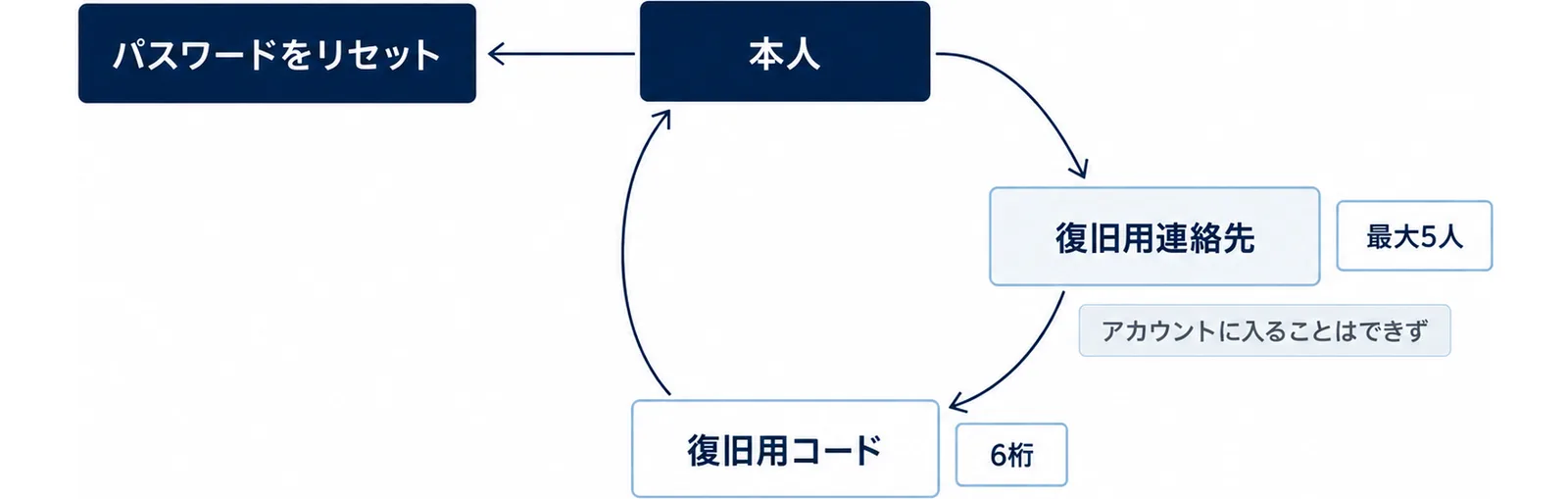
復旧用連絡先は、パスワードを忘れた時に、アカウントに戻るのを手伝ってくれる、信頼できる人です。復旧の途中で、その人が6桁の「復旧用コード」を受け取り、本人がそのコードを自分の機器に入れると、パスワードをリセットできます(同上)。
復旧用連絡先になった人は、アカウントに入ることはできず、コードを教えることができるだけです。1つのアカウントに、最大5人まで入れられます(同上)。
設定できる条件
- 本人の機器が、すべてiOS 15、iPadOS 15、macOS Monterey 12以降であること。家族も、同じくらい新しいApple製品を持っていること
- 本人と家族の両方で、iMessageがオンになっていること
- 本人と家族が、13歳を超えていること(国や地域で違います)
- 2ファクタ認証(パスワードと確認コードの2つで本人を確かめるしくみ)を求められたら、オンにすること
(Apple「Apple Accountの復旧用連絡先を設定する」)
設定の順番
- 「設定」を開き、いちばん上の自分の名前を押します。
- 「サインインとセキュリティ」を押し、「復旧用連絡先」を押します。
- 「復旧用連絡先を追加」を押し、画面の案内に従います。
- 候補から1人を選びます。候補にいない人は「ほかの連絡先を選択」から選びます。
- ファミリー共有の家族は、自動で追加されます。それ以外の人には、メッセージで依頼が届くので、承諾してもらいます。
(同上)
「復旧キー」は、しまう場所を決めてから
「復旧キー」という方法もあります。28文字のコードで、設定すると、Appleの通常のアカウントの復旧は使えなくなります。なくしても、Appleは復旧キーを出し直せません(Apple「Apple Accountの復旧キーを設定する」)。
Appleは、復旧キーを「Appleパスワード」アプリ、iCloud写真、メモ、iCloud Driveにしまわないよう案内しています。アカウントに入れない時は、そこから取り出せないからです(同上)。使う時は、紙の控えを家のどこにしまうかを、家族と決めてから設定します。
AIに聞くときは、パスワードと確認コードを入れない
画面の言葉の意味がわからない時は、ChatGPTなどのAI(人工知能)に聞くと、やさしい言葉に言いかえてもらえます。
聞き方の例
iPhoneで「パスワードをお忘れですか?」を押したら、
「信頼できるデバイス」という言葉が出てきました。
70代の母にもわかるように、この言葉の意味と、
次に確かめることを短く説明してください。
Appleの公式の案内にそって答えてください。
iPhoneの「復旧用連絡先」を、離れて暮らす娘にお願いしたいです。
頼む前に、娘に伝えておくことを3つにまとめてください。
AIの答えは、Appleの案内(この記事の参考・出典)と見くらべてから使います。
AIに送らないもの
Apple Accountのパスワード、確認コード、復旧用コード、復旧キー、カードの番号やセキュリティコードは、AIに送りません。メールアドレスや電話番号が写った画面の写真も送りません。
離れて暮らす家族ができること
- 帰省した時に、親の復旧用連絡先になっておきます(手順7)。
- 家族のiPhoneにも「Apple サポート」アプリを入れておきます(手順3)。
- 親が紙に書いたパスワードは、家族は見ないで、しまう場所だけいっしょに決めます(手順4)。
- 機種変更の前に、確認コードを受け取る電話番号を確かめておきます。準備のしかたはスマホ機種変更の前にやること7つ|LINE・写真・ログインの準備にまとめています。
よくある質問
Q. Apple IDとApple Accountは、別のものですか?
同じものです。Appleは「Apple IDは、Apple Accountという名称になりました」と案内しています。メールアドレス、電話番号、パスワードはそのまま使えます(Apple「パスワードを忘れてApple Accountにサインインできなくなった場合」)。
Q. 家族のiPhoneで再設定すると、家族のiPhoneに私の情報が残りますか?
Appleは、「Apple サポート」アプリで入力した情報は、借りたデバイスに保存されることはない、としています(同上)。
Q. アカウントの復旧には、どれくらいかかりますか?
数日またはそれ以上かかることがあります。申し込みの確認のメールは、手続きを始めてから72時間以内に届きます(Apple「アカウントの復旧手続き中に想定されること」)。
Q. Appleに電話すれば、早く戻せますか?
早くはなりません。Appleは、問い合わせても待つ期間は短くならないと案内しています(同上)。
Q. 復旧用連絡先になった家族は、私の写真やメールを見られますか?
見られません。復旧用連絡先は、アカウントに入ることはできず、コードを教えることができるだけです(Apple「Apple Accountの復旧用連絡先を設定する」)。
Q. 「Apple ID のお支払い情報を更新!」というメールが来ました。
リンクを押さず、何も入れません。同じ件名の偽のメールが確認されています(フィッシング対策協議会「Apple をかたるフィッシング (2025/03/05)」)。気になる時は、自分で「設定」アプリを開いて確かめます。
あわせて読みたい
- シニアのパスワード管理|ChatGPT7手順
- シニアの顔認証・指紋認証設定|パスワード忘れ防止5ステップ
- スマホ機種変更の前にやること7つ|LINE・写真・ログインの準備
- 親のスマホAI設定チェックリスト|帰省でやる10項目
- 怪しいメール・SMSはスクショでAI確認|詐欺見分け5ステップ
参考・出典
- Apple「パスワードを忘れてApple Accountにサインインできなくなった場合」(2026年10月6日公開・2026年10月12日確認)
- Apple「Apple Accountのパスワードを変更する」(2026年9月29日公開・2026年10月12日確認)
- Apple「アカウントの復旧手続き中に想定されること」(2026年10月6日公開・2026年10月12日確認)
- Apple「Apple Accountの復旧用連絡先を設定する」(2026年9月14日公開・2026年10月12日確認)
- Apple「Apple Accountの復旧キーを設定する」(2026年9月23日公開・2026年10月12日確認)
- フィッシング対策協議会「Apple をかたるフィッシング (2025/03/05)」(2026年10月12日確認)