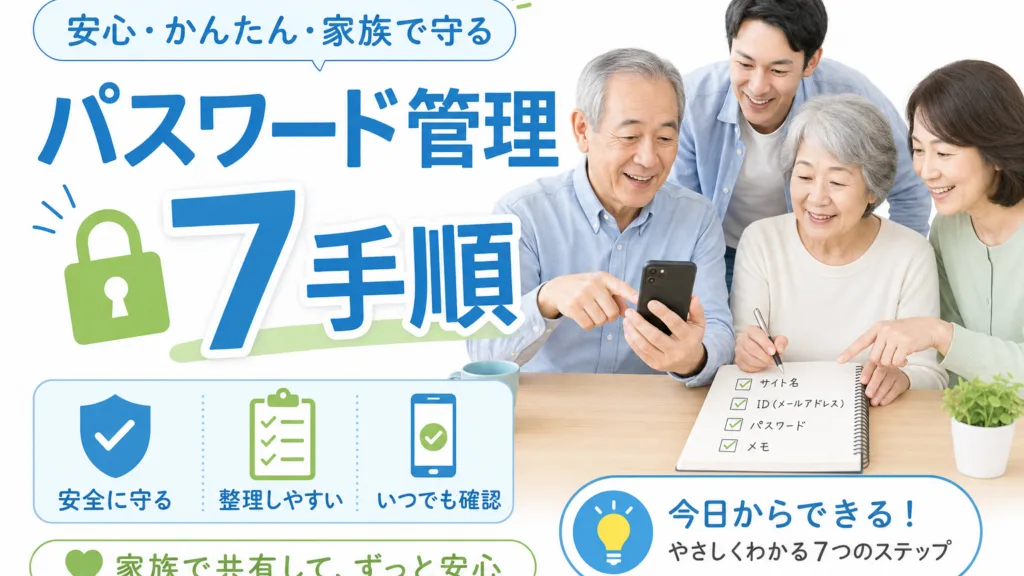
スマホを長く使っていると、銀行、通販、病院の予約、交通系サービス、写真保存、メール、LINEなど、覚えるものが少しずつ増えていきます。紙のメモに書いたはずなのに見つからない、同じパスワードを何年も使っている、家族に聞かれても説明できない。そんな状態は、60代・70代の方だけでなく、家族にとっても不安のもとになります。
この記事では、ChatGPTを「パスワードを考える道具」ではなく、「整理表と確認リストを作る道具」として使う方法を紹介します。大切な合言葉は、本物のパスワードをChatGPTに入力しないこと。実際の文字列を入れなくても、どのサービスを見直すべきか、家族と何を共有すべきか、安全に整理できます。
はじめてChatGPTを使う方は、先に高齢者のためのChatGPT入門を読んでおくと安心です。偽サイトや不審なメールが心配な方は、あわせてシニアの偽サイト・偽通販対策も確認してください。文字を打つのがおっくうな方は、ChatGPTの音声入力の使い方を先に読むと、この記事の相談も「声だけ」でできるようになります。
まず大原則:パスワードそのものは入れない
ChatGPTは秘密の保管庫ではない
ChatGPTは文章の整理が得意ですが、秘密の保管庫ではありません。家の鍵や通帳の暗証番号を人前で読み上げないのと同じで、実際のパスワード、認証コード、本人確認に使う合言葉、マイナンバー、クレジットカード番号などは入力しないでください。
入力してよいのは種類と困りごとまで
入力してよいのは、「どんな種類のサービスを使っているか」「困っていること」「家族と共有したい項目」までです。たとえば「通販サイトが3つ、銀行アプリが1つ、メールが2つあります。安全に整理する表を作って」と頼むのは安全です。一方で「Amazonのパスワードは○○です。強いか見て」と送るのは避けます。
NISCやIPAの公的な資料も参考に
内閣サイバーセキュリティセンター(NISC)のインターネットの安全・安心ハンドブックでも、インターネット利用時の基本的な注意点を分かりやすく確認できます。IPAの情報セキュリティ10大脅威 2026も、個人が気をつけたい脅威を把握する参考になります。この記事では、これらの公的・一次情報を前提に、家庭でできる整理に絞って説明します。
- 実際のパスワード、暗証番号、認証コードは入力しない
- 「銀行」「通販」「メール」などサービスの種類だけを書く
- パスワードの強さを相談したいときは、実物ではなく例文で聞く
- 家族に共有する情報と、本人だけが持つ情報を分ける
- 不安な画面が出たら、画面の文字をそのまま送る前に個人情報を隠す
「秘密は入れない、整理だけ頼む」
ここを守れば、ChatGPTはかなり頼れる整理係になります。逆に、この大原則を守らないと、便利さよりも危険が大きくなります。まずは「秘密は入れない、整理だけ頼む」と覚えてください。
手順1:使っているサービスを書き出す
何にログインしているかを書き出す
最初にやることは、パスワードを変えることではありません。まず「自分が何にログインしているか」を見えるようにします。いきなり全部を完璧にしようとすると疲れます。今日はメールと通販、明日は銀行とスマホ契約、というように分けて進めるのがおすすめです。
チェック表を作る頼み方
ChatGPTには次のように頼みます。実際のIDやパスワードは入れず、サービス名も必要なら「通販A」「銀行B」のようにぼかしてかまいません。
入力例:「60代の親と一緒に、使っているネットサービスを整理したいです。パスワードは入力しません。メール、通販、銀行、病院予約、写真保存、交通系、スマホ契約を確認するチェック表を作ってください。」
パスワード欄を最初から作らない
返ってきた表を印刷したり、ノートに写したりして、実際に使っているものだけに丸をつけます。ポイントは、パスワード欄を最初から作らないことです。表には「サービス名」「何に使うか」「ログインに使うメール」「家族が知っておくべきか」「見直し日」などを入れます。
- メール:Gmail、iCloudメール、プロバイダメールなど
- 通販:Amazon、楽天市場、ネットスーパーなど
- お金:銀行アプリ、証券、年金関連、家計簿サービスなど
- 健康:病院予約、薬局アプリ、健康記録アプリなど
- 生活:携帯電話、電気・ガス、交通系、写真保存など
- 連絡:LINE、ビデオ通話、家族共有カレンダーなど
全体像をつかむと手をつける順が見える
「自分はそんなに使っていない」と思っていても、スマホの中を見ると意外に多いものです。まず全体像をつかむだけで、どこから手をつけるべきか見えてきます。
手順2:重要度を3段階に分ける
家計や本人確認に関わるものから優先
次に、書き出したサービスを重要度で分けます。全部を同じように守ろうとすると大変なので、家計や本人確認に関わるものから優先します。ChatGPTに「高・中・低の3段階で分ける表を作って」と頼むと、家族会議のたたき台になります。
「高」に入るサービスの例
たとえば、銀行、証券、クレジットカード、携帯電話の契約、メールは「高」に入ります。メールはお金そのものではありませんが、他のサービスのパスワード再設定に使われることが多いため、特に大切です。通販や交通系、写真保存は使い方によって「中」または「高」。ニュース閲覧や趣味の会員サイトは「低」にしてもよいでしょう。
ChatGPTへの頼み方は、こうです。
高・中・低に分ける頼み方
入力例:「次のサービスを、シニア本人と家族が見直す優先順位で高・中・低に分けてください。理由も一言でお願いします。パスワードは書きません。メール、銀行、通販、LINE、写真保存、病院予約、ニュースアプリ、携帯電話契約。」
分類は家庭ごとに見直す
大事なのは、ChatGPTの分類をそのまま信じ切らないことです。家庭によって重要度は違います。たとえば、遠方の家族とLINEだけで連絡している方にとっては、LINEはかなり重要です。写真をクラウドにだけ保存している方なら、写真保存も重要です。AIの答えは「話し合いのたたき台」として使い、最後は本人と家族で決めます。
- 高:お金、本人確認、メール、スマホ契約、家族連絡に直結するもの
- 中:通販、写真、健康予約、交通系など生活でよく使うもの
- 低:読み物、無料会員、たまに使う趣味サイトなど
- 迷ったら「失うと何に困るか」を家族で確認する
- 高に入ったものから、2段階認証や連絡先の確認を進める
手順3:同じパスワードの使い回しを見直す
使い回しがなぜ危ないか
シニア世代に限らず、覚えやすさを優先して同じパスワードを使い回している人は少なくありません。ただ、ひとつのサービスから情報が漏れた場合、同じパスワードを使っている別のサービスまで危険になります。特にメールと銀行、通販を同じ文字列にしている場合は、優先的に見直したいところです。
「状態」だけを伝える頼み方
ここでも、実際のパスワードをChatGPTに入れる必要はありません。次のように「状態」だけを伝えます。
入力例:「銀行、通販、メールで同じパスワードを使っているかもしれません。実際のパスワードは入力しません。どの順番で見直すと安全ですか。60代にも分かる言葉で教えてください。」
見直す順番と変更は公式サイトから
ChatGPTには、メールを最優先にする、次にお金に関わるものを変える、最後に通販や趣味サービスを見直す、といった順番を考えてもらえます。変更作業そのものは、必ず公式アプリや公式サイトから行います。メールに届いたリンクから急いで変更するのではなく、自分でブックマークやアプリを開くのが安全です。
新しいパスワードの決め方の目安
パスワードを新しくする場合は、「長めで、他人が推測しにくく、サービスごとに違う」ことを目指します。誕生日、電話番号、家族の名前、ペットの名前などは避けます。覚えるのが難しい場合は、後で説明するパスワード管理アプリや、家族と決めた紙の保管方法を検討します。
- 最優先:メール、スマホ契約、Apple IDやGoogleアカウントなど土台になるもの
- 次に:銀行、証券、クレジットカード、決済サービス
- その次:通販、写真、病院予約、交通系サービス
- 最後に:趣味サイト、ニュース、無料会員など
- 変更は必ず公式アプリ・公式サイトから行う
手順4:2段階認証を家族と確認する
2段階認証とは|もうひとつの内鍵
2段階認証とは、パスワードに加えて、スマホに届く確認コードや認証アプリなどでも本人確認をする仕組みです。玄関の鍵に加えて、もうひとつ内鍵をかけるイメージです。少し手間は増えますが、重要なサービスでは大きな安心につながります。
スマホ故障や機種変更への備え
ただし、シニアの家庭では「本人のスマホが壊れたらどうするか」「機種変更のときに家族が手伝えるか」も大切です。2段階認証を設定したあと、回復用メール、予備の電話番号、バックアップコードの保管場所を確認しておきます。
確認リストを作ってもらう頼み方
ChatGPTには、設定画面そのものを代わりに操作させるのではなく、確認リストを作ってもらいます。
入力例:「親のメールと通販サイトで2段階認証を確認したいです。実際のコードや個人情報は入力しません。家族で見るチェックリストを作ってください。」
認証コードは入力も転送もしない
返ってきたチェックリストに沿って、本人のスマホを一緒に見ながら確認します。コードが届いたら、その数字をChatGPTに入れないでください。認証コードは一時的な鍵です。家族にも不用意に転送しないようにしましょう。
- 2段階認証がオンになっているか
- 確認コードの送信先が今使っている電話番号・メールか
- 機種変更時の回復方法が分かるか
- バックアップコードがある場合、紙で安全に保管しているか
- 家族が緊急時にどこまで手伝えるか話し合っているか
スマホをなくした場合の準備は、スマホ紛失対策をChatGPTで考える記事も役立ちます。2段階認証はスマホと深く関係するため、紛失時の連絡先も一緒に確認しておくと安心です。
手順5:パスキーを「新しい鍵」として知っておく
パスキーとは|顔や指紋で本人確認
最近は、パスワードの代わりに「パスキー」でログインできるサービスが増えています。パスキーは、スマホの顔認証、指紋認証、画面ロックなどを使って本人確認する仕組みです。難しい専門用語に見えますが、イメージとしては「毎回長い文字を打つ代わりに、スマホ本体の安全機能で鍵を開ける方法」です。
対応サービスは今後増える見込み
Googleアカウントの公式ヘルプにも、パスワードの代わりにパスキーでログインする方法が案内されています。対応しているサービスはまだ家庭ごとに違いますが、今後見かける機会は増えるはずです。
パスキーでも基本の備えは変わらない
注意したいのは、「パスキーにすれば何も考えなくてよい」という意味ではないことです。スマホの画面ロックをかける、回復用の連絡先を最新にする、家族が機種変更を手伝えるようにしておく、といった基本は変わりません。
判断材料を整理してもらう頼み方
ChatGPTには、パスキーを設定するかどうかの判断材料を整理してもらうと便利です。
入力例:「パスキーという言葉を見ました。70代の親に説明するため、パスワードとの違い、メリット、注意点をやさしく表にしてください。特定のアカウント情報は入力しません。」
- メリット:長いパスワードを毎回入力しなくてよい場合がある
- メリット:偽サイトに文字を打ち込む危険を減らせる場合がある
- 注意:スマホの画面ロックが弱いと安心できない
- 注意:機種変更や故障時の回復方法を確認しておく
- 注意:対応していないサービスもあるため、焦って全部変えない
手順6:紙のメモと管理アプリを使い分ける
紙のメモで気をつけること
「パスワードは紙に書いてはいけない」と言われることがありますが、シニアの家庭では現実的な工夫も必要です。大切なのは、誰でも見られる場所に置かないこと、サービス名とパスワードを丸ごと分かりやすく書きすぎないこと、古い情報を残し続けないことです。
管理アプリの便利さと注意点
パスワード管理アプリは便利ですが、最初に覚える「マスターパスワード」や、スマホ故障時の復旧が必要になります。家族がサポートできるなら選択肢になりますが、本人が不安なまま導入すると、かえって使えなくなることがあります。紙とアプリ、どちらが絶対に正しいというより、家庭の状況に合わせて決めるのが大事です。
紙メモ派とアプリ派の比較表を頼む
ChatGPTには、紙メモ派とアプリ派の比較表を作ってもらうと判断しやすくなります。
入力例:「70代の親のパスワード管理について、紙のノート、家族共有メモ、パスワード管理アプリのメリットと注意点を比較してください。実際のパスワードは書きません。」
- 紙のノート:電池切れでも見られるが、置き場所に注意
- 家族共有メモ:緊急時に助かるが、共有範囲を決める必要がある
- パスワード管理アプリ:強いパスワードを扱いやすいが、初期設定と復旧が大切
- スマホのメモアプリ:便利だが、画面ロックやクラウド同期の確認が必要
- どの方法でも、半年に一度は古い情報を整理する
紙とアプリそれぞれの安全な使い方
紙に書く場合は、通帳や印鑑と同じ場所に全部まとめない、来客が見える場所に置かない、写真に撮って家族LINEへ送らない、という点に気をつけます。アプリを使う場合は、公式ストアから入れる、家族と復旧方法を確認する、分からない広告アプリを入れない、という点を守ります。
手順7:家族と「緊急時メモ」を作る
緊急時メモで整理すること
最後に、家族と共有する緊急時メモを作ります。ここでも、すべてのパスワードを家族に渡す必要はありません。本人の意思を尊重しながら、スマホが壊れたとき、入院したとき、通販や有料サービスを止めたいときに、どこへ連絡すればよいかを整理します。
書くのは連絡先と保管場所のヒント
緊急時メモには、実際のパスワードではなく、問い合わせ先、契約名義、家族が知っておくべき範囲、保管場所のヒントを書きます。お金や医療に関わるものは、本人の同意なく家族が勝手に操作しないことも大切です。
家族会議の質問リストを頼む
ChatGPTには、家族会議で使う質問リストを作ってもらえます。
入力例:「親のスマホやネット契約について、緊急時に家族が困らないための話し合いシートを作ってください。パスワードや暗証番号は書かない前提です。」
- スマホ会社、契約名義、店舗やサポート窓口
- 主に使っているメールアドレスの種類
- 銀行・証券など、お金に関わるサービスの存在だけ
- 有料サブスクや通販の定期購入の有無
- 写真や連絡先のバックアップ方法
- 本人が家族に手伝ってほしい範囲、触ってほしくない範囲
封筒に入れて年1回見直すルール
このメモは、家族が勝手に見るためのものではなく、本人が安心して暮らすための備えです。作ったら封筒に入れて保管する、更新日を書く、年に1回だけ見直す、など家庭内のルールを決めておくと長続きします。
ChatGPTに頼むときの安全なプロンプト集
ここからは、そのままコピーして使える頼み方です。どれも、実際のパスワードを入れない前提で作っています。スマホで入力しにくい場合は、家族が横で読み上げたり、短く分けて入力したりしてください。
- 「パスワードは入力しません。シニアが使っているネットサービスを整理するチェック表を作ってください。」
- 「メール、通販、銀行、LINE、写真保存を、見直しの優先順位で並べてください。理由もやさしく説明してください。」
- 「同じパスワードを使い回しているかもしれません。実物は書きません。どの順番で見直すべきか教えてください。」
- 「2段階認証を家族と確認するためのチェックリストを作ってください。認証コードは入力しません。」
- 「パスキーを70代にも分かるように、パスワードとの違いで説明してください。」
- 「紙のノートとパスワード管理アプリのメリット・注意点を比較してください。」
- 「緊急時に家族が困らないため、パスワードを書かずに作れるメモの項目を教えてください。」
もしChatGPTが「具体的なパスワードを教えてください」と返してきた場合でも、入力しないでください。「実際のパスワードは入力しません。例だけで説明してください」と言い直せば大丈夫です。AIの答えに合わせて秘密を出す必要はありません。
よくある不安と答え
パスワードを入れずに相談する意味
Q. パスワードをChatGPTに入れなければ、相談しても意味がないですか。
意味はあります。むしろ、実物を入れないほうが安全です。サービスの種類、困っていること、家族と相談したいことだけで、整理表、優先順位、確認リストは作れます。
家族に全部教えるべきか
Q. 家族に全部のパスワードを教えるべきですか。
必ずしも全部を共有する必要はありません。本人の意思を大切にしながら、緊急時に必要な連絡先や保管場所のヒントを共有する方法もあります。お金に関わるものは、家族間でも扱いを慎重に決めましょう。
管理アプリは危なくないか
Q. パスワード管理アプリは危なくないですか。
公式ストアから入れ、設定と復旧方法を理解して使えば便利な選択肢です。ただし、本人が使いこなせないまま入れると困ることもあります。家族がサポートできるか、紙の管理のほうが合うか、家庭ごとに選びます。
認証コードとパスキーの疑問
Q. 2段階認証のコードを家族に送ってもよいですか。
原則として、認証コードはその場限りの大切な鍵です。操作を手伝ってもらう場合でも、誰に何を見せるかを決めて、知らない相手には絶対に送らないでください。電話で「コードを教えて」と言われた場合は詐欺の可能性があります。
Q. パスキーに変えたら紙のメモは不要ですか。
不要とは限りません。パスキーは便利ですが、スマホ故障や機種変更に備えた回復方法の確認が必要です。どのサービスでパスキーを使っているか、家族が分かる範囲でメモしておくと安心です。
家族が手伝うときの声かけ
「一緒に整理しよう」という言い方
パスワードの話は、親子でも少し気まずくなりやすいテーマです。「危ないから全部見せて」と言うと、本人は責められているように感じるかもしれません。おすすめは、「スマホが壊れたときに困らないように、一緒に整理しよう」という言い方です。
手伝うときの配慮と進め方
家族が手伝うときは、本人のスマホを勝手に操作しない、画面をのぞき込みすぎない、分からないことを笑わない、作業時間を短く区切る、という配慮が大切です。1回で終わらせようとせず、今日はメール、次回は通販、というように進めます。
親に説明する言い換えをChatGPTで
ChatGPTは、親に説明するための言い換えにも使えます。たとえば「70代の母に、2段階認証を責めない言い方で説明する文章を作って」と頼むと、やわらかい説明文を作ってくれます。こうした使い方なら、個人情報を出さずに家族の会話を助けられます。
- 「危ない」より「困らないように備えよう」と伝える
- 本人の同意を取ってからスマホを見る
- 1回30分以内など、疲れない時間で区切る
- 変更した日をメモし、次の見直し日を決める
- 分からない画面が出たら、公式サポートや店舗も使う
今日から始めるアクション
今日やることは紙に書き出すだけ
今日やることは、パスワードを全部変えることではありません。まずは、紙に「メール」「銀行」「通販」「LINE」「写真」「スマホ契約」と書き、使っているものに丸をつけるだけで十分です。そのあと、ChatGPTに「パスワードは入力しません。この一覧を安全に整理する表にしてください」と頼んでみてください。
次にメールとスマホ契約を家族と確認
次に、メールとスマホ契約だけを家族と確認します。メールは多くのサービスの入口になり、スマホ契約は2段階認証や機種変更に関わるためです。ここが整うと、他のサービスも見直しやすくなります。
無理のない範囲で続ける
シニアAIガイドでは、60代・70代の方と家族が、AIを安全に使うための実例をやさしく紹介しています。まずはこの記事のチェック表を1つだけ試し、無理のない範囲で続けてみてください。困ったときは、公式ヘルプや家族、信頼できる店舗・窓口に相談しながら進めましょう。
入れてよい情報の線引きを再確認
最後にもう一度だけ確認です。ChatGPTに入れてよいのは、困りごとや整理したい項目です。実際のパスワード、暗証番号、認証コード、本人確認番号は入れません。この線引きを守れば、AIは家族の話し合いを助ける便利な道具になります。
まとめ:秘密を入れずに、整理だけAIに任せる
パスワード管理で大切なのは、難しい専門知識よりも「見える化」と「家族での確認」です。ChatGPTは、サービス一覧、優先順位、チェックリスト、家族会議の質問づくりに向いています。一方で、秘密の文字列を預ける場所ではありません。
まずは、使っているサービスを書き出し、重要度を分け、同じパスワードの使い回しを見直し、2段階認証やパスキーを少しずつ確認します。紙のメモと管理アプリは、本人が続けやすい方法を選びましょう。家族は、責めるのではなく「困らない備え」として寄り添うことが大切です。
今日できる小さな一歩は、メールとスマホ契約の確認です。そこから始めれば、銀行、通販、写真、病院予約なども少しずつ整えられます。急がなくて大丈夫です。安全な整理を、家族でゆっくり進めていきましょう。
付録:印刷して使える確認シート
以下の項目を紙に写して、家族で確認してください。パスワードそのものを書く欄は作らず、保管場所や見直し日だけを残すのが安全です。
- サービス名:メール、通販、銀行などの種類だけを書く
- 使う目的:連絡、買い物、支払い、写真保存など
- 重要度:高・中・低
- ログインに使うメール:必要なら一部を伏せて書く
- 2段階認証:オン・オフ・不明
- 回復方法:電話番号、予備メール、店舗相談など
- 家族が知ってよい範囲:存在だけ、連絡先まで、操作も手伝う、など
- 次の見直し日:半年後、誕生日月、年末など覚えやすい日
この確認シートは、本人が管理します。家族は必要なときに一緒に見る立場です。家の中でも、来客から見えない場所に保管し、写真に撮って不用意に送らないようにしましょう。
やってはいけない相談例と安全な言い換え
「どこまで書いてよいか」の考え方
ChatGPTを使うときに一番迷うのは、「どこまで書いてよいのか」です。ここでは、危ない相談例と、安全な言い換えをセットで確認します。考え方はシンプルです。本人だけが知っている秘密、後から悪用されると困る番号、本人確認に使われる情報は書かない。代わりに、状況だけをぼかして伝えます。
秘密をそのまま出す危ない相談例
危ない例は、「私のGoogleパスワードは○○です。強いですか」「銀行アプリの認証コードが123456です。入力していいですか」「母の暗証番号を忘れました。推測してください」のような聞き方です。これらは、秘密をそのまま外へ出してしまう相談です。たとえ相手がAIでも、入力しないほうが安全です。
安全な言い換えの例
安全な言い換えは、「実際のパスワードは書きません。強いパスワードの考え方だけ教えてください」「認証コードは入力しません。コードを求められたときの注意点を教えてください」「暗証番号を忘れた場合、公式窓口で確認すべきことを教えてください」のようにします。これなら、秘密を出さずに必要な知識だけ得られます。
- 危ない例:本物のパスワードを貼り付ける
- 安全な例:強いパスワードの条件だけ聞く
- 危ない例:認証コードやSMSの数字を入力する
- 安全な例:認証コードを聞かれたときの注意点を聞く
- 危ない例:本人確認書類やカード番号を写真で送る
- 安全な例:個人情報を隠したうえで、一般的な相談にする
家族が横で手伝うときの声かけ
家族が横で手伝う場合も同じです。「このパスワードをAIに入れてみよう」と言わず、「パスワードは見せなくていいから、整理表だけ作ろう」と声をかけます。本人の安心感を守ることが、長く続けるコツです。
機種変更の前に確認したいこと
買い替えはパスワード管理が乱れやすい
スマホを買い替えるときは、パスワード管理が一番乱れやすいタイミングです。古いスマホではログインできていたのに、新しいスマホでメールが見られない、写真が戻らない、銀行アプリの再設定ができない、という相談は珍しくありません。機種変更の前に、重要なサービスだけでも確認しておくと安心です。
機種変更前のチェック表を頼む
ChatGPTには、機種変更前のチェック表を作ってもらえます。ただし、ここでもアカウント名やパスワードの実物は入れません。「メール、LINE、写真、銀行アプリ、通販を使っています。機種変更前に確認することを、シニア向けに順番で教えてください」と頼めば十分です。
特に確認したい項目
特に確認したいのは、メールが新しいスマホで受け取れるか、2段階認証の電話番号が今の番号か、写真のバックアップ方法が分かるか、LINEなど家族連絡に使うアプリの引き継ぎ手順を確認したか、という点です。店舗で買い替える場合も、当日その場で慌てるより、前日までに家族と紙のメモを作っておくと落ち着いて対応できます。
- メール:ログイン方法と回復用メールを確認する
- 電話番号:2段階認証に使っている番号が今も有効か確認する
- 写真:クラウド保存か本体保存かを確認する
- LINE:引き継ぎに必要な設定を公式案内で確認する
- 銀行・決済:機種変更後の再設定が必要か公式サイトで確認する
- 紙メモ:パスワードそのものではなく、相談先と見直し項目を書く
家族で見直すよい機会にする
機種変更は、家族が一緒に見直すよい機会でもあります。古いアプリを消す、使っていない会員登録を退会する、同じパスワードを使い回していないか確認する。こうした整理を一度に全部やる必要はありませんが、重要度の高いものだけでも整えると、次の数年がかなり楽になります。
詐欺電話・偽メールとパスワード管理の関係
「コードを教えて」に落ち着いて判断する
パスワード管理は、メモやアプリの問題だけではありません。詐欺電話や偽メールで「確認のためにコードを教えてください」「安全のためにパスワードを変更してください」と言われたときに、落ち着いて判断できるかも大切です。相手が銀行、宅配、通販、携帯会社を名乗っていても、すぐに従わないでください。
不審な文章を見分ける練習に使う
ChatGPTは、不審な文章を見分ける練習にも使えます。ただし、メール本文に氏名、住所、注文番号、電話番号などが入っている場合は、そこを伏せてから相談します。「次のようなメールが来ました。個人情報は伏せています。怪しい点を教えてください」と頼むと、確認ポイントを整理してくれます。
リンクを押さず公式サイトを自分で開く
不審な連絡を受けたときの基本は、メールやSMSのリンクを押さず、公式アプリや公式サイトを自分で開くことです。電話番号も、相手がメールに書いてきた番号ではなく、カード裏面、公式サイト、契約書類など信頼できる場所で確認します。判断に迷う場合は、家族や公式窓口に相談し、急がされても一度止まることが大切です。
- 「今すぐ」「本日中」「停止します」と急がせる文面は注意する
- 認証コード、暗証番号、パスワードを聞かれたら一度切る
- リンクからではなく、自分で公式アプリを開く
- 個人情報を伏せてからChatGPTに文章の怪しい点を聞く
- 少しでも不安なら、家族や公式窓口に確認する
相談前に個人情報を消す習慣
AIに相談する前に、個人情報を消す習慣をつけるだけでも安全性は上がります。「名前を○○に置き換える」「注文番号を削る」「住所や電話番号を消す」といった作業をしてから、文章の雰囲気だけを見てもらいましょう。
半年に一度の見直しカレンダー
一度きれいにして終わりではない
パスワード管理は、一度きれいにして終わりではありません。スマホを使っていると、新しいアプリを入れたり、古いサービスを使わなくなったりします。半年に一度、家族と短い見直し日を決めておくと、情報が古くなりにくくなります。
覚えやすい時期に30分だけ確認
おすすめは、誕生日月、年末、スマホ料金を見直す月など、覚えやすい時期にすることです。30分だけ時間を取り、「メールが受け取れるか」「高重要度のサービスに入れるか」「2段階認証の電話番号が古くないか」「不要な有料サービスがないか」を確認します。
半年点検の進行表を頼む
ChatGPTには、半年点検の進行表を作ってもらえます。「60代夫婦が半年に一度、パスワードとネットサービスを見直すための30分チェックリストを作ってください。実際のパスワードは書きません」と頼めば、短い手順にまとめてくれます。
- 0〜5分:今日確認するサービスを3つだけ選ぶ
- 5〜15分:メールとスマホ契約を確認する
- 15〜25分:通販や写真保存など、生活サービスを確認する
- 25〜30分:次回の見直し日を決める
- 終わったら、変更した日だけメモする
完璧より「古い情報を減らす」
見直しは、完璧を目指すより「古い情報を少しずつ減らす」ことが目的です。疲れたら途中でやめて大丈夫です。続けられる範囲で、本人と家族が納得できる形を作っていきましょう。
家の中で決めておきたい小さなルール
家庭内ルールの例
最後に、家庭内の小さなルールを決めておくと安心です。たとえば、「パスワードを変更したら変更日だけを書く」「認証コードを聞かれたら一度電話を切る」「家族に相談するときは、本人の前で一緒に操作する」「知らないアプリは入れる前に家族へ見せる」といった簡単な約束です。難しいルールをたくさん作るより、守れるものを少なく決めるほうが続きます。
ルールは見えにくい場所にヒントだけ
ルールは紙に書いて、冷蔵庫ではなく、本人の手帳やスマホケースの内側など、他人から見えにくい場所に置きます。ただし、パスワードそのものは書かず、「困ったら長男に電話」「携帯会社は駅前店」「メールはGmailを使用」のようなヒントにとどめます。これだけでも、急な入院やスマホ故障のときに家族が動きやすくなります。
やさしい文章に直してもらう頼み方
ChatGPTには、家庭内ルールをやさしい文章に直してもらえます。「70代の父が読みやすいように、パスワード管理の家庭内ルールを5つ、短い文で作ってください。パスワードは入力しません」と頼めば、貼り紙ではなく手帳用のメモとして使える文章になります。
- 認証コードは人に教えない
- メールのリンクから急いでログインしない
- パスワードを変えたら、変更日だけ記録する
- スマホを買い替える前に、メールとLINEを確認する
- 不安な画面は、個人情報を隠して家族に相談する
家族は監視役ではなく伴走役
この5つを守るだけでも、トラブルの多くは避けやすくなります。大切なのは、本人が自分で納得して続けられることです。家族は監視役ではなく、困ったときの伴走役として関わるのがいちばんです。
もし家族で意見が分かれたら、まず「本人が毎日困らないこと」と「緊急時に家族が最低限連絡できること」の2つに分けて考えます。すべてを共有しようとせず、本人のプライバシーを守りながら、必要な備えだけ整える。このバランスが、シニア世代のパスワード管理ではとても大切です。
焦らず、一つずつで大丈夫です。
参考・出典
- インターネットの安全・安心ハンドブック(security-portal.nisc.go.jp)
- 情報セキュリティ10大脅威 2026(www.ipa.go.jp)
- パスワードの代わりにパスキーでログインする方法(support.google.com)