この記事の要点
PayPay(ペイペイ)が使えない、払えない時は、まず画面に出た言葉を読みます。PayPayの公式ヘルプは、確かめる点として、残高不足、QRコードの読み取り、利用の制限、利用可能額、クレジットカード、オフライン支払いモードを案内しています(PayPay「決済ができない」)。
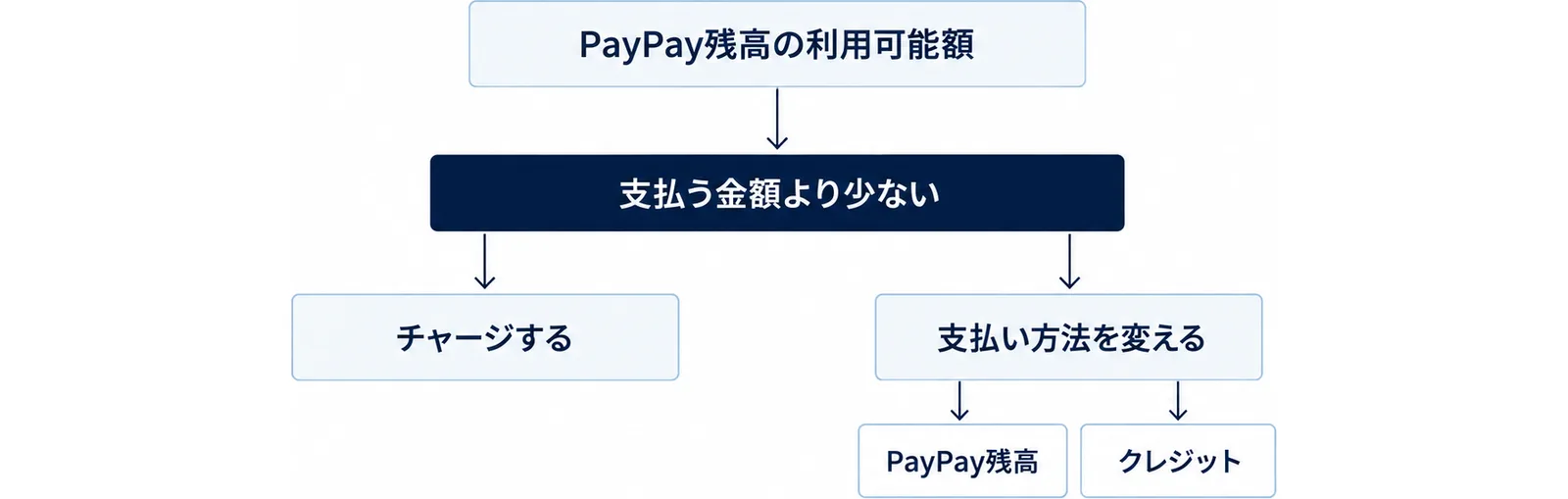
- 残高が足りない時は、チャージするか、支払い方法を変えます。 PayPay残高の利用可能額が、支払う金額より少ないと支払いができません(PayPay「PayPay残高が残高不足で支払えない」)。
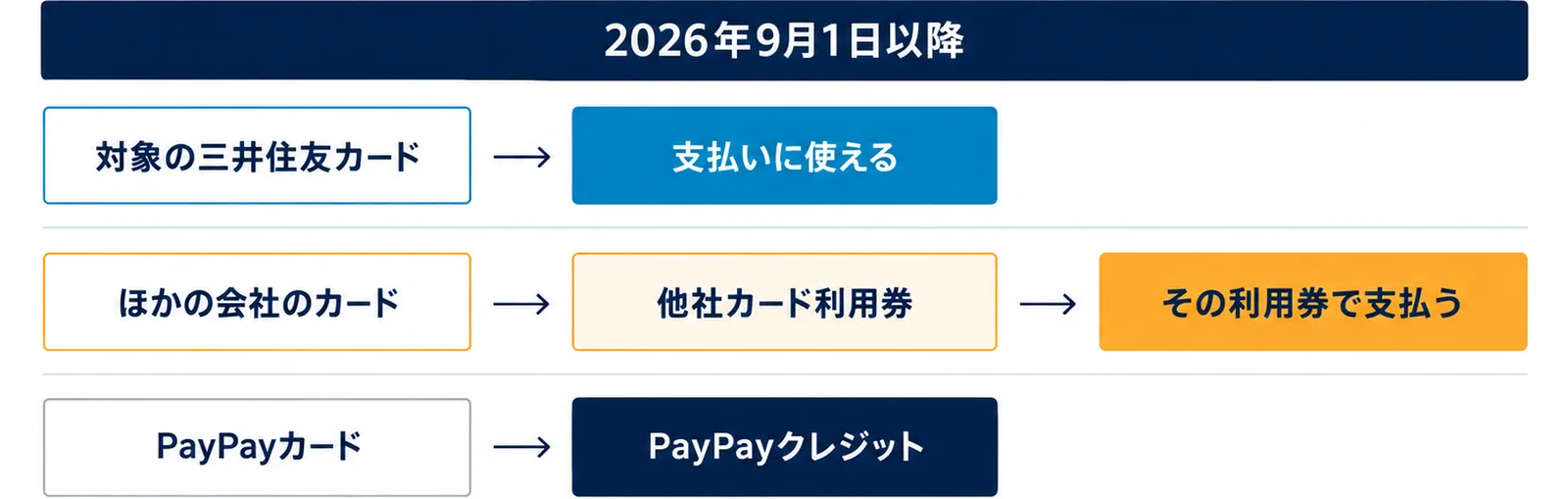
- 2026年9月1日以降、クレジットカードの扱いが変わりました。 支払いに使えるクレジットカードは対象の三井住友カードだけで、ほかの会社のカードは「他社カード利用券」を先に買う形です(PayPay「クレジットカードで支払いができない」)。
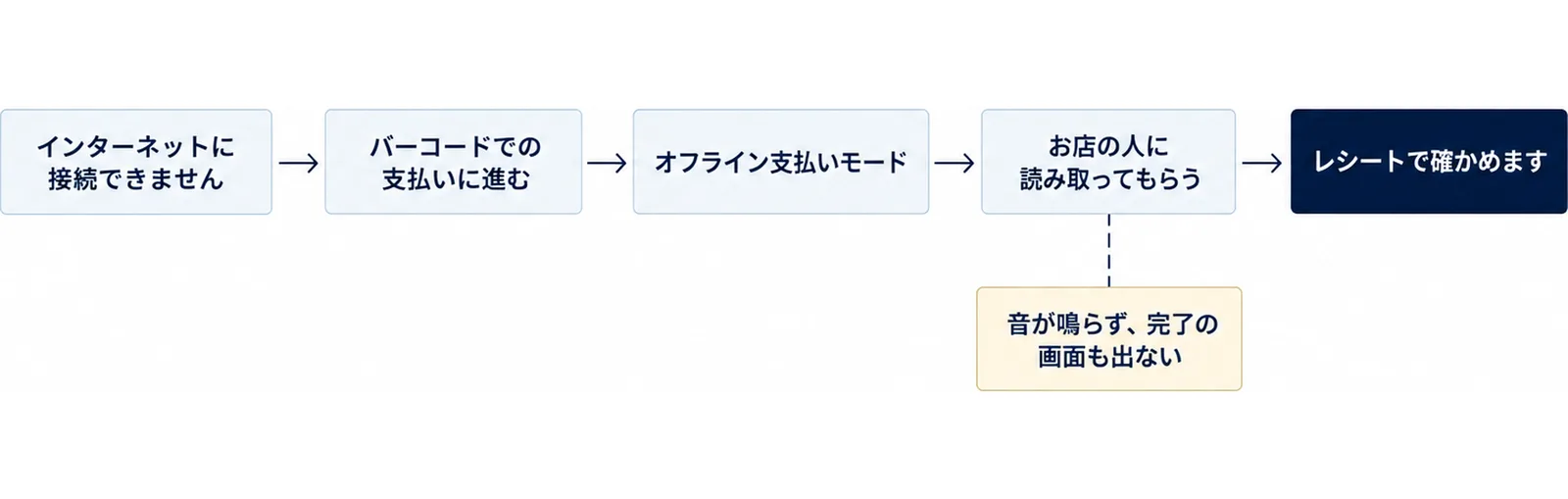
- 電波が弱い時は、「オフライン支払いモード」で払えます。 音は鳴らず、完了の画面も出ないので、レシートで確かめます(PayPay「オフライン支払いモードでの決済について」)。
- PayPayを名乗るメールやSMSのリンクは開きません。 国民生活センターは、記載されているURLにはアクセスせず、正規のアプリからアクセスするよう呼びかけています(国民生活センター「SMSやメールでのフィッシング詐欺に注意」)。
今すぐやること3つ
- 画面に出た言葉を、そのまま読みます(手順1)。
- 残高と、選ばれている支払い方法を見ます(手順2・手順3)。
- その場で直らない時は、別の払い方に切り替えて、家でゆっくり確かめます。
まず知っておくこと|レジでは「別の払い方」に切り替えてよい
公式ヘルプが案内している確かめる点
PayPayの公式ヘルプ「決済ができない」は、次の項目を案内しています(PayPay「決済ができない」)。
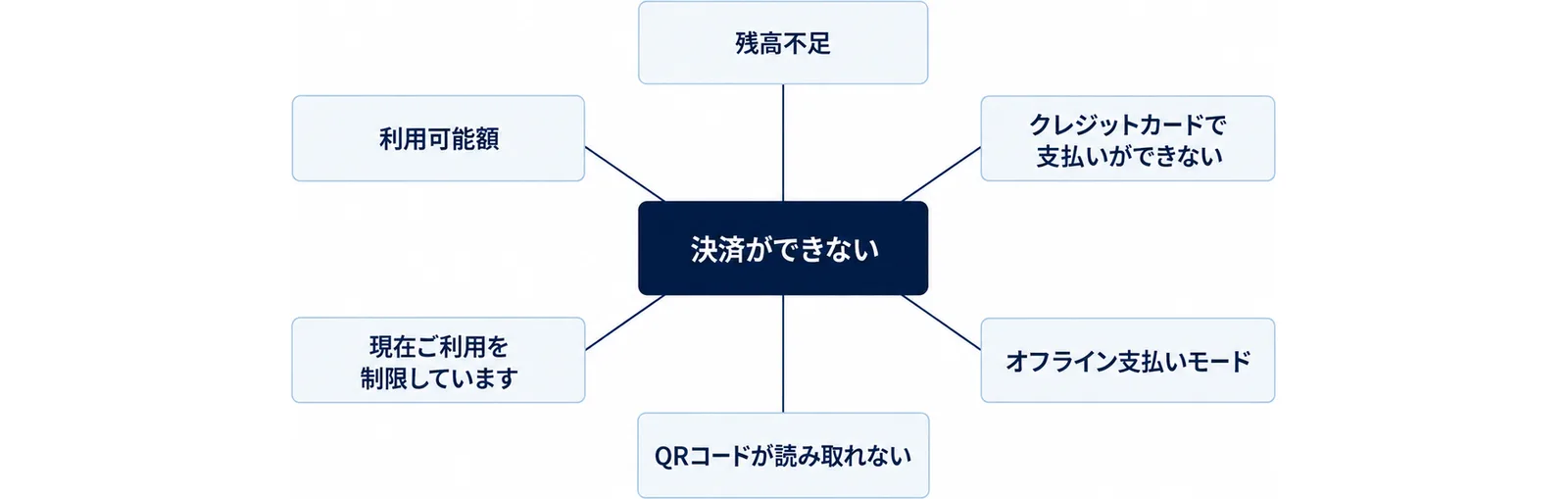
- PayPay残高が残高不足で支払えない
- QRコードが読み取れない
- PayPay残高で支払ったはずなのに、ほかのお支払い方法が利用された
- 「現在ご利用を制限しています」と表示され、決済、チャージ、残高を送る機能が利用できない
- 自分で登録する利用可能額の設定方法
- クレジットカードで支払いができない
- オフライン支払いモードでの決済について
この記事では、この項目を、レジで確かめやすい順に7つの手順に並べました。
あせらず、別の払い方に切り替える
後ろに人が並んでいると、あせってしまいます。その場で直そうとしなくて大丈夫です。現金など別の払い方に切り替えて、家に帰ってから原因を確かめれば十分です。
払えたかどうかは、音と取引履歴でわかる
支払いが終わると、「PayPay」という音が鳴ります。この音は消すことができません。音量は、アプリの[アカウント]の中の[音量設定]で変えられます(PayPay「お支払い時の音量設定について」)。あとから確かめたい時は、アプリの取引履歴を見ます。
手順1|画面に出た言葉を読んで、当てはまる行を探す
払えなかった時は、画面に出た言葉を、声に出してそのまま読みます。家族に電話で聞く時も、画面の言葉をそのまま伝えると、原因が早くわかります。
| こんな時 | 起きていること | 見る手順 |
|---|---|---|
| 残高が足りない | PayPay残高の利用可能額が、支払う金額より少ない | 手順2 |
| クレジットカードで払えない | 2026年9月1日以降、使えるカードが変わった | 手順3 |
| 「インターネットに接続できません」と出た | 通信ができない、または不安定 | 手順4 |
| QRコードが読み取れない | カメラの当て方や明るさが合っていない | 手順5 |
| 画面が真っ白になる、固まる | アプリやスマホの状態が影響している | 手順6 |
| 「現在ご利用を制限しています」と出た | 支払いやチャージが一時的に制限されている | 手順7 |
| 「直近で同様のお支払いをしていませんか」と出た | 短い時間に続けて決済の手続きをした | 手順7 |
手順2|残高が足りない時は、チャージするか払い方を変える
残高と、支払う金額を見る
PayPay残高の利用可能額が、支払う金額より少ない場合は、支払いができません。この時は、PayPay残高にチャージするか、支払い方法を変えるか、のどちらかです(PayPay「PayPay残高が残高不足で支払えない」)。
ポイントが使われない時
PayPayポイントを「貯める」設定にしていると、ポイントを支払いに使うことができません(PayPay「PayPay残高が残高不足で支払えない」)。
支払い方法を切り替える
ホーム画面では、バーコードをスワイプするか、バーコードの横にある「PayPay残高」か「クレジット」のバーをタップすると、支払い方法が切り替わります。「クレジット」を選ぶと、ホーム画面の一部が青色になります(PayPay「決済時に利用する支払い方法を切り替えたい」)。
アプリの下にある[支払う]の画面では、「PayPay残高」「クレジット」「PayPay商品券」「他社カード利用券」「クレジットカード」から選べます。クレジットカードとして選べるのは、登録済みのPayPayカードと三井住友カードだけです。
お店のQRコードを自分で読み取る時は、読み取ったあとの金額を入れる画面で、[支払い方法]をタップして切り替えます(PayPay「PayPay残高で支払ったはずなのに、ほかのお支払い方法が利用された」)。
思っていない方法で払われた時
払う前に、選ばれている支払い方法を見てから進めます。使わない支払い方法は、削除や無効化もできます(PayPay「PayPay残高で支払ったはずなのに、ほかのお支払い方法が利用された」)。
手順3|クレジットカードで払えない時は、2026年9月の変更を確かめる
支払いに使えるのは、対象の三井住友カードだけ
2026年9月1日以降、PayPayの支払いに使えるクレジットカードは、対象の三井住友カードだけです。夏までは払えていたのに、秋になって急に払えなくなった人は、まずここを確かめます(PayPay「クレジットカードで支払いができない」)。
ほかの会社のカードは「他社カード利用券」を先に買う
三井住友カード以外のクレジットカードを使う時は、「他社カード利用券」を先に買う必要があります。登録済みのクレジットカードで利用券を買っておき、その利用券で支払うしくみです(PayPay「他社カード利用券について」)。
| 項目 | 内容 |
|---|---|
| 買える金額 | 10,000円単位 |
| 月の購入上限 | 25万円まで |
| 持てる残高 | 最大100万円まで |
| キャンセル | 購入後のキャンセルはできない |
| 使えないお店 | オンライン加盟店など、一部のPayPay加盟店は対象外 |
| アプリのバージョン | 5.57.0以上 |
買ったあとのキャンセルはできないので、はじめて買う時は、家族と一緒に画面を見ながら進めると安心です。
PayPayカードを使っている人
PayPayカードを使う時は、「PayPayクレジット」の利用設定が必要です(PayPay「クレジットカードで支払いができない」)。
そのほかに確かめる点
公式ヘルプは、次の点も確かめるよう案内しています(PayPay「クレジットカードで支払いができない」)。
- 本人認証(3Dセキュア)の登録がすんでいるか
- クレジットカードの利用可能額や、利用上限金額を超えていないか
- クレジットカードの有効期限が切れていないか
- 対象外のお店で使っていないか(オンライン加盟店や、海外でのPayPayアプリの利用には対応していません)
どれにも当てはまらないのに払えない時は、クレジットカード会社の側で止められていることがあります。カード会社に確かめるか、別の払い方を使います。
手順4|電波が弱い時は「オフライン支払いモード」を使う
PayPayを使うには、4G/LTEやWi-Fiなどの通信ネットワークが必要です(PayPay「推奨動作環境」)。地下や建物の奥で電波が弱い時のために、通信なしで払える方法が用意されています。
出し方
インターネットにつながらない時や、つながりが不安定な時は、アプリの画面に「インターネットに接続できません」と出ることがあります。[バーコードでの支払いに進む]をタップすると、オフライン支払いモードの画面に変わります。そのバーコードをお店の人に読み取ってもらうと、支払いができます(PayPay「オフライン支払いモードでの決済について」)。
音が鳴らず、完了の画面も出ない
オフライン支払いモードでは、決済が終わっても「PayPay」の音は鳴らないことと、決済完了画面は表示されないことに気をつけます。レシートを見るか、お店の人に聞いて、支払いが終わっているかを必ず確かめます。次にオンラインになった時に、プッシュ通知や取引履歴に反映されます(PayPay「オフライン支払いモードでの決済について」)。
使える金額と回数
| 項目 | 上限 |
|---|---|
| 決済金額 | 50,000円/回 |
| 決済回数 | 5回/過去24時間、20回/過去30日間 |
| 使える支払い方法 | PayPay残高、PayPayクレジットのみ |
出典:PayPay「オフライン支払いモードでの決済について」
上限の中でも、持っている残高を超える支払いや、自分で決めた利用可能額を超える支払いはできません。また、オフライン支払いモードが使えるのは、過去1週間にPayPayアプリを開いたことがある人です。Apple WatchのPayPayアプリでは使えません。
通知が届かなくて困っている時は、スマホの通知が来ない|音が鳴らない7手順も見てください。
手順5|QRコードが読み取れない時は、7つを試す
お店のQRコードをうまく読み取れない時は、公式ヘルプが案内している次の7つを試します(PayPay「QRコードが読み取れない」)。
- QRコードを平らな場所に置く
- 明るい場所で読み取る
- カメラを垂直線上に構える
- ピントを合わせる
- 四角の枠内からはみ出さない
- QRコードから端末を50センチ以上離す
- QRコードの汚れをふき取る
それでも読み取れない時は、お店の人に、アプリのバーコードを読み取ってもらう払い方ができるかを聞きます。QRコードの読み取りそのものに慣れていない人は、QRコードの読み取り方|カメラ・写真・LINEの5ステップで練習できます。
手順6|アプリが固まる・開かない時は、6つの操作を順に試す
公式が案内する6つの操作
「画面が真っ白になる」「画面がフリーズして固まる」などが起きた時は、使っているスマホやOS(スマホを動かす基本のソフト)のバージョンが影響していることがあります。公式ヘルプは、次の操作を案内しています(PayPay「PayPayアプリが正常に操作できない」)。
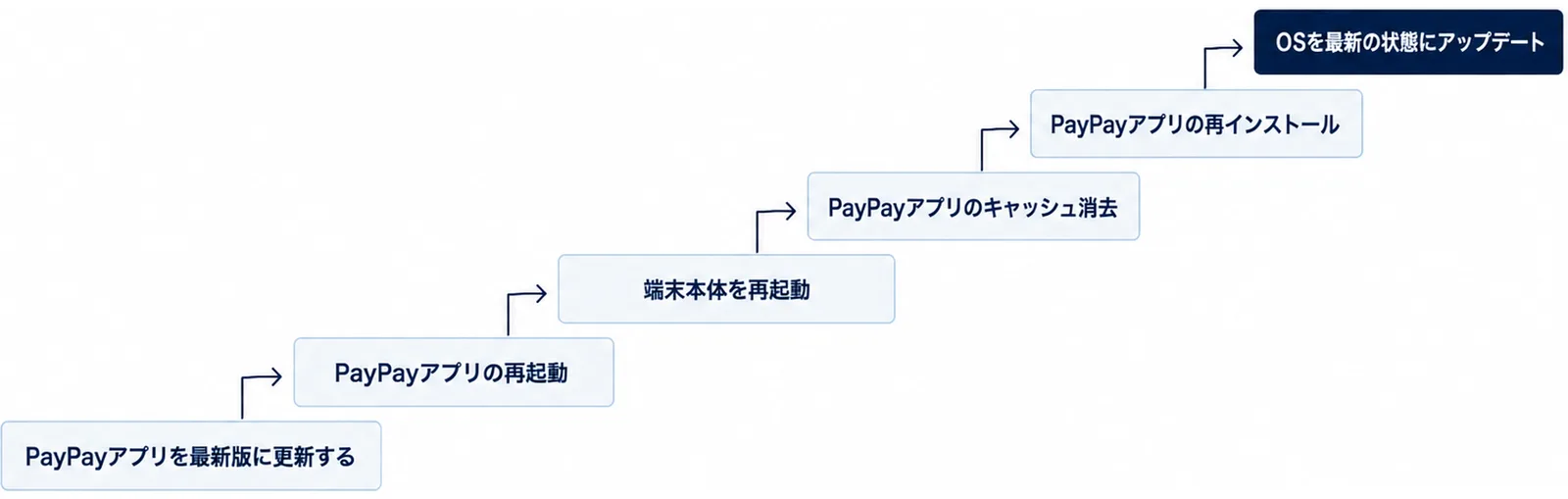
- PayPayアプリを最新版に更新する
- PayPayアプリの再起動
- 端末本体を再起動
- PayPayアプリのキャッシュ消去
- PayPayアプリの再インストール
- OSを最新の状態にアップデート
iPhoneとAndroidの操作
iPhoneでは、アプリを終了してから再び開く、iPhoneを再起動する、アップデートがないか確かめる、アプリを削除してから再ダウンロードする、の順に案内されています。アプリを削除すると、アプリに保存していたデータがなくなる場合があります(Apple「iPhoneやiPadでアプリが反応しない/予期せず終了する/開かない場合」)。
Androidでは、スマホによって設定の場所が異なります。Googleは、手順を1つ試すごとにスマホを再起動して、直ったかどうかを確かめるよう案内しています(Google「動作しないインストール済み Android アプリを修正する」)。わからない時は、スマホのメーカーや、買った携帯電話会社に聞きます。
入れ直す前に、ログインに使うものを確かめる
アプリを消して入れ直す前に、登録した電話番号とパスワードがわかるかを確かめておくと安心です。パスワードを忘れた時は、ログイン画面の[パスワードをお忘れですか?]から、電話番号と生年月日を入力して再設定できます。再設定をすると、ログインしているすべてのスマホのPayPayアプリから、自動でログアウトされます(PayPay「ログインできない場合のパスワード再設定/パスワードを忘れた場合」)。
短い間に何回もログインに失敗すると、「このアカウントはロックされています」と出て、一時的にログインできなくなります。この時は、時間をおいてからもう一度試します。
スマホが古い時
PayPayアプリの推奨動作環境は、AndroidがAndroid 9.0 以上、iPhoneがiOS 16.0 以上です。これを満たしていないと、アプリを最新版に更新できません(PayPay「推奨動作環境」)。アプリのバージョンは、[アカウント]の画面のいちばん下で確かめられます(PayPay「PayPayアプリのバージョンを確認する方法」)。
PayPayの側で障害が起きている時
自分のスマホではなく、PayPayの側で障害やメンテナンスが起きていることもあります。公式の「障害情報」で確かめられます。
手順7|「制限しています」「同様のお支払い」と出た時
「現在ご利用を制限しています」と出た時
支払いやチャージの時にこの表示が出る理由として、次の3つが案内されています(PayPay「『現在ご利用を制限しています』と表示され、決済、チャージ、残高を送る機能が利用できない」)。
- 一定期間に、同一金額でチャージをしようとした場合
- 一定期間に、同一金額および同一店舗で支払いをしようとした場合
- 取引審査の監視に該当した場合
当てはまる時は、数日程度時間をおいて試すか、別の支払い方法を使います。何回問い合わせても、審査の期間が短くなることはありません。同じお店で同じ金額を続けて払おうとした時は、必ず取引履歴で、前の支払いがどうなったかを確かめます。
「直近で同様のお支払いをしていませんか」と出た時
お店にバーコードを読み取ってもらう払い方で、短い時間に続けて決済の手続きをした時に、出ることがあります(PayPay「決済時に『直近で同様のお支払いをしていませんか』と表示された」)。
- 前とは別の買い物の代金を払う時は、「確認済みのため、支払いを続ける」をタップして進めます。
- お店から「前の決済が正しく処理できなかったので、もう一度」と言われた時は、もう一度支払いの手続きをします。アプリの上で前の支払いが完了になっていても、お店に支払いの情報が届いていなかった場合は、24時間以内に取消・返金が行われます。
自分で決めた「利用可能額」に達した時
自分で「支払い」の利用可能額を決めている場合、その額を超える支払いはできません(PayPay「クレジットカードで支払いができない」)。
「支払い」の利用可能額は、PayPay残高やPayPayクレジット、他社カード利用券、クレジットカードなどの利用をすべて合わせた額で数えます。1日の利用可能額は0:00から23:59までの合計で、毎日0時にリセットされます。1カ月の利用可能額は毎月1日から末日までの合計で、翌月1日にリセットされます(PayPay「自分で登録する利用可能額の設定方法」)。家族に設定してもらった人は、設定した人に金額を聞きます。
それでも直らない時の問い合わせ先
PayPayの窓口
| 窓口 | 電話番号 | 受付 |
|---|---|---|
| 電話お問い合わせ | 0120-990-634 | 24時間受付/土日祝日を含む365日 |
| 携帯電話の紛失・盗難の専用窓口 | 0120-990-633 | 24時間受付/土日祝日を含む365日 |
出典:PayPay「【公式】PayPayに関するお問い合わせ」
電話の前に、登録している電話番号、ユーザーID、困りごとが起きた日付を確かめておくと、案内が早くなります。電話窓口は混み合うことがあります。電話番号のかけ間違いにも気をつけます。
偽のメールやSMSに気をつける
払えなくて困っている時ほど、「アカウントを確認してください」といった知らせを信じやすくなります。PayPayは、フィッシング詐欺の例として、「【PayPay】ログイン通知」というメールや、「24時間以内に本人確認を完了してください」と急がせるSMSを挙げています(PayPay「不正やトラブルへの対策」)。
国民生活センターは、記載されているURLにはアクセスせず、事前にブックマークした正規のサイトや、正規のアプリからアクセスするよう呼びかけています。困った時は、消費者ホットライン188に相談します(国民生活センター「SMSやメールでのフィッシング詐欺に注意」)。
届いたメッセージが本物かどうか迷う時は、怪しいメール・SMSはスクショでAI確認|詐欺見分け5ステップの手順で確かめられます。
家族が電話で聞かれた時の助け方
離れて暮らす親から「ペイペイが使えない」と電話が来た時は、次の順に聞くと、原因を早くしぼれます。
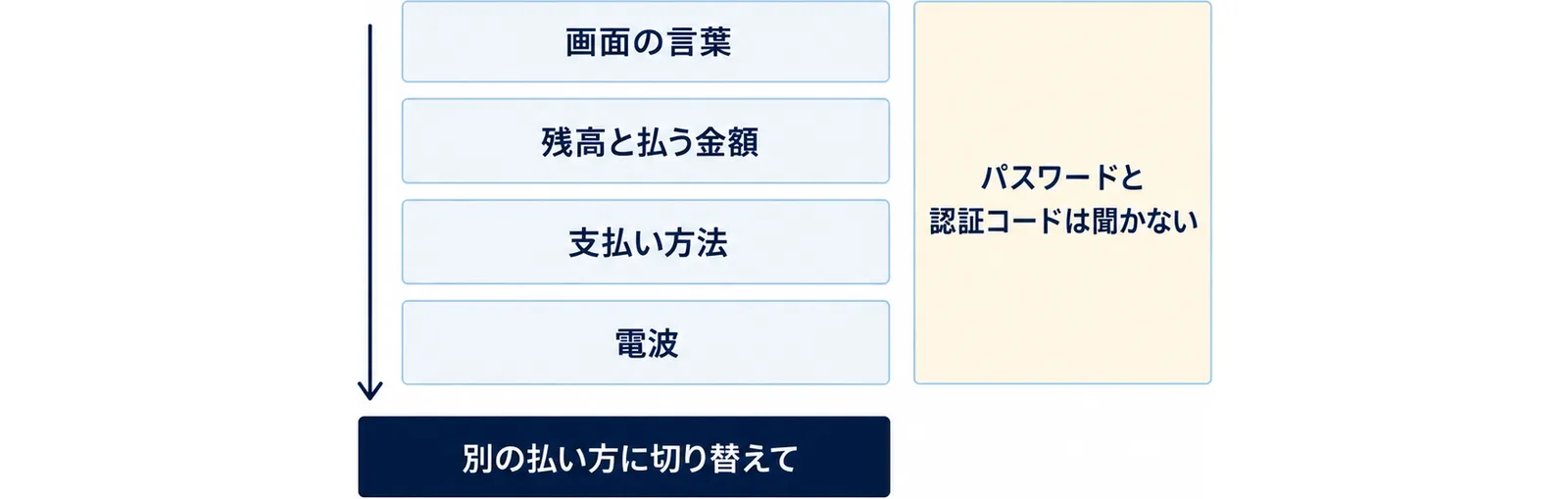
聞く順番
- 画面の言葉(何と書いてあるかを、そのまま読んでもらう)
- 残高と払う金額(どちらが大きいか)
- 支払い方法(画面で選ばれているのが「PayPay残高」か「クレジット」か)
- 電波(お店の中で、スマホの電波が入っているか)
その場で直らない時は、別の払い方に切り替えてもらい、落ち着いてから一緒に確かめます。
ふだんから一緒にしておくこと
- 利用可能額を決めた人と金額を、メモしておく
- アプリの更新を、帰省した時などに一緒にする
- 現金も少し持って出かける
電話で助ける時も、パスワードと認証コードは聞かない、と決めておきます。PayPayも、相手からの指示でPayPayを操作したり、携帯電話の画面を共有したりすることは控えるよう呼びかけています(PayPay「不正やトラブルへの対策」)。
AIに聞くときは、画面の言葉をそのまま伝える
何が起きているのかわからない時は、AI(人工知能)のチャットに、画面に出ている言葉をそのまま伝えて聞くことができます。
聞き方の例
PayPayで払おうとしたら、画面に「◯◯」と出て払えませんでした。
使っているスマホは(iPhone・Android)です。
PayPayの公式ヘルプにそって、考えられる理由と、次にすることを1つずつ教えてください。
母がレジでPayPayを使えなかったそうです。
電話で何を順番に聞けば、原因がわかりますか。
聞くことを4つにしぼって教えてください。
AIに送らないもの
パスワード、SMSで届く認証コード、クレジットカードの番号、バーコードやQRコードが写った画面の写真は、AIにも人にも送りません。AIの答えが公式ヘルプとちがう時は、公式ヘルプを優先します。PayPayをこれから始める人は、キャッシュレス決済の始め方|シニアのPayPay・交通系IC入門から読むとわかりやすくなります。
よくある質問
Q. PayPayが急に使えなくなりました。まず何を見ればいいですか?
画面に出た言葉を読みます。そのうえで、残高が支払う金額より少なくないか、選ばれている支払い方法が合っているかを確かめます(PayPay「決済ができない」)。
Q. クレジットカードで払えなくなったのは、なぜですか?
2026年9月1日以降、支払いに使えるクレジットカードは、対象の三井住友カードだけです。ほかの会社のカードを使う時は、「他社カード利用券」を先に買う必要があります(PayPay「クレジットカードで支払いができない」)。
Q. 電波が入らないお店でも払えますか?
「オフライン支払いモード」で払えます。上限は、決済金額が50,000円/回、決済回数が5回/過去24時間、20回/過去30日間です(PayPay「オフライン支払いモードでの決済について」)。
Q. 「現在ご利用を制限しています」は、いつ直りますか?
公式ヘルプは、数日程度時間をおいて試すか、別の支払い方法を使うよう案内しています。何回問い合わせても、審査の期間は短くなりません(PayPay「『現在ご利用を制限しています』と表示され、決済、チャージ、残高を送る機能が利用できない」)。
Q. スマホを買い替えたら、PayPayが使えなくなりました。
携帯電話番号が変わっていなければ、新しいスマホでPayPayアプリにログインすると、残高や設定はそのままで使えます。携帯電話番号を変えた場合は、別の手続きが必要です(PayPay「MNPや同じ携帯電話番号で機種変更をした場合」)。
Q. 古いスマホでも使えますか?
推奨動作環境は、Android 9.0 以上、iOS 16.0 以上です。満たしていないと、アプリを最新版に更新できません(PayPay「推奨動作環境」)。
あわせて読みたい
- キャッシュレス決済の始め方|シニアのPayPay・交通系IC入門
- QRコードの読み取り方|カメラ・写真・LINEの5ステップ
- スマホの通知が来ない|音が鳴らない7手順
- 怪しいメール・SMSはスクショでAI確認|詐欺見分け5ステップ
- スマホ機種変更の前にやること7つ|LINE・写真・ログインの準備
参考・出典
- PayPay「決済ができない」(2026年10月10日確認)
- PayPay「PayPay残高が残高不足で支払えない」(2026年10月10日確認)
- PayPay「決済時に利用する支払い方法を切り替えたい」(2026年10月10日確認)
- PayPay「クレジットカードで支払いができない」(2026年10月10日確認)
- PayPay「他社カード利用券について」(2026年10月10日確認)
- PayPay「オフライン支払いモードでの決済について」(2026年10月10日確認)
- PayPay「QRコードが読み取れない」(2026年10月10日確認)
- PayPay「PayPayアプリが正常に操作できない」(2026年10月10日確認)
- PayPay「推奨動作環境」(2026年10月10日確認)
- PayPay「『現在ご利用を制限しています』と表示され、決済、チャージ、残高を送る機能が利用できない」(2026年10月10日確認)
- PayPay「決済時に『直近で同様のお支払いをしていませんか』と表示された」(2026年10月10日確認)
- PayPay「自分で登録する利用可能額の設定方法」(2026年10月10日確認)
- PayPay「【公式】PayPayに関するお問い合わせ」(2026年10月10日確認)
- PayPay「不正やトラブルへの対策」(2026年10月10日確認)
- Apple「iPhoneやiPadでアプリが反応しない/予期せず終了する/開かない場合」(公開日:2026年3月31日)
- Google「動作しないインストール済み Android アプリを修正する」(2026年10月10日確認)
- 国民生活センター 見守り新鮮情報 第479号「SMSやメールでのフィッシング詐欺に注意」(2024年4月11日公表)