この記事の要点
iPhoneで通話を録音するには、通話中にその他ボタンをタップしてから、「通話録音」をタップします。録音されることは、オーディオ通知で両方の通話者に知らされます。録音は、メモアプリの「通話録音」フォルダに自動で保存されます(Apple「iPhoneで通話を録音して文字に起こす」(iPhoneユーザガイド iOS 27))。 Androidは機種で違います。Googleの「電話」アプリを使う機種は、手順4の条件(デバイスと携帯通信会社・Androidと電話アプリのバージョン・住んでいる国や地域)に合うなら、通話中の画面の録音アイコン(Google Pixelは[通話アシスト]から[通話の録音])で録音します。Galaxyは、通話中の画面のメニューの「録音」で録音します(Google「電話アプリを使用して通話を録音する」・Samsung「(Galaxy) 通話中の録音について教えてください。」(2026年4月22日更新))。
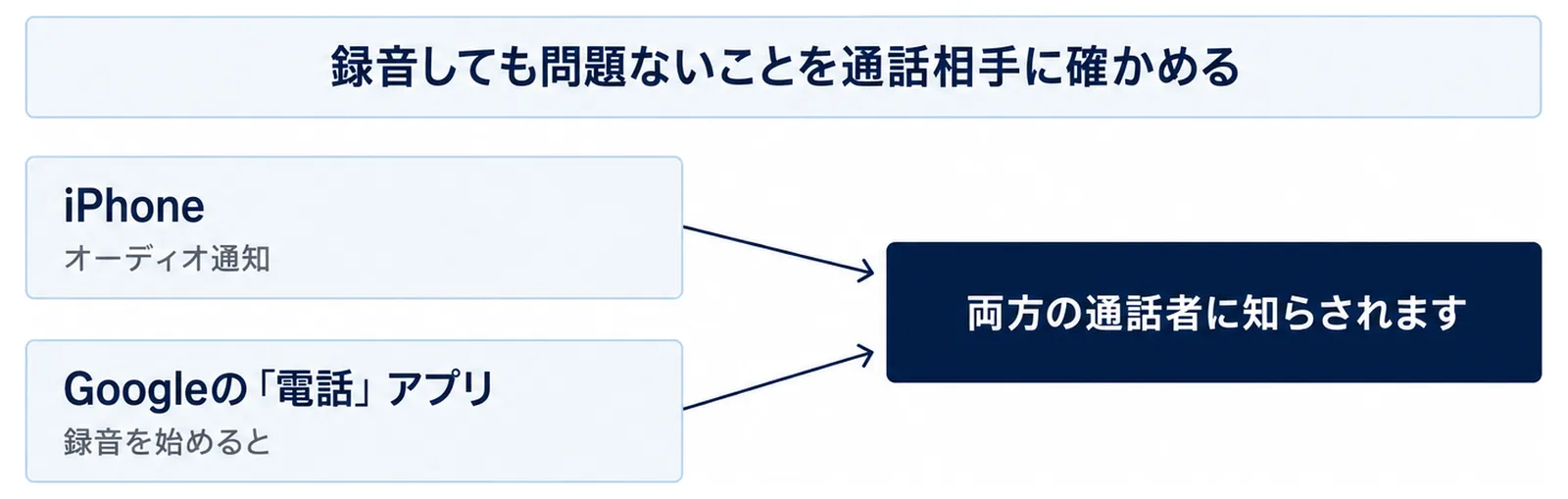
- 録音する前に、録音しても問題ないことを、通話の相手に確かめます。 Appleはそう案内しています。Googleの「電話」アプリでも、録音を始めると、録音していることが自分と相手の両方に知らされます(まず知っておくこと)。
- iPhoneの録音は、メモアプリの「通話録音」フォルダで聞き直せます。 対応する地域と言語で、iPhoneが最低要件を満たしていれば、話した内容が文字にもなります(手順3)。
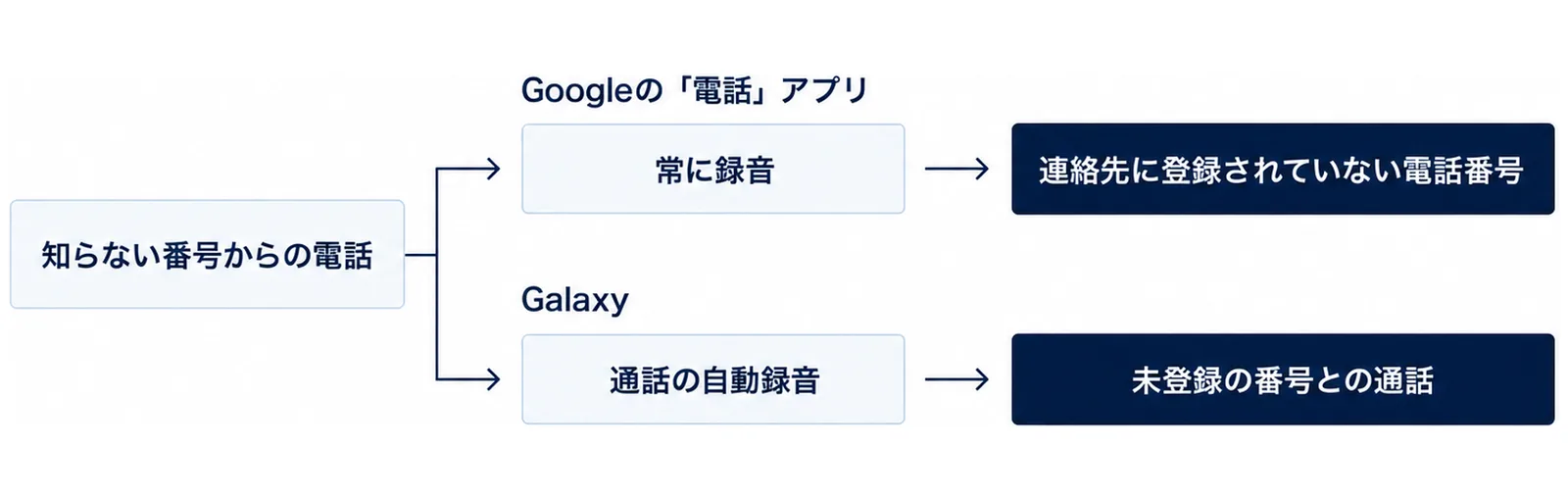
- Galaxyを使う人と、自動の録音が使える国や地域でGoogleの「電話」アプリを使う人は、知らない番号からの電話を自動で録音する設定を使えます。 Googleは[常に録音]の[連絡先に登録されていない電話番号]、Galaxyは「通話の自動録音」の「未登録の番号との通話」です(手順6)。
この記事は、2026年11月15日に確認した、Apple・Google・Samsungの公式ページの内容です。
今すぐやること3つ
- iPhoneの人は、設定アプリの「アプリ」→「電話」→「オーディオ通話録音」がオンになっているかを見ます(手順1)。
- 家族に電話をかけて、録音して止めるところまでを一度試します。録音することは、先に相手に伝えます(手順2・手順4・手順5)。
- 録音を聞き直す場所を確かめます。iPhoneはメモアプリの「通話録音」フォルダです(手順3)。
まず知っておくこと|iPhoneとGoogleの「電話」アプリでは録音が相手にも知らされる
iPhoneの場合
iPhoneで通話を録音すると、通話が録音されることが、オーディオ通知で両方の通話者に知らされます。Appleは、録音を始める前に、対象の言語や地域で通話の録音が使えるかを確かめ、録音しても問題ないことを通話相手に確かめるよう案内しています(Apple「iPhoneで通話を録音して文字に起こす」)。
Appleの「iOSとiPadOSで利用できる機能」のページでは、「電話:通話録音」の言語に日本語が入っています(Apple「iOSとiPadOSで利用できる機能」)。一部の国や地域では、1対1の通話だけが録音できます(Apple「iPhoneで通話を録音して文字に起こす」)。
Googleの「電話」アプリの場合
Googleの「電話」アプリでは、録音を始めると、通話が録音されていることが、自分と相手の両方に知らされます。録音を止めた時も、録音されなくなったことが両方に知らされます(Google「電話アプリを使用して通話を録音する」)。
通話の録音ができるのは、特定のデバイスと携帯通信会社だけです。Googleは、法律によっては通話の参加者全員の同意を得ることが義務付けられていることもある、と書いています。使える条件は手順4にまとめました(同)。
Galaxyの場合
Samsungの案内は、Galaxyが提供する「ダイヤル(電話)」アプリでの手順です。端末やAndroidのバージョンによって、画面の名前や配置が違う場合があります。Galaxy AIのリアルタイム通訳機能を使っている間は、通話を録音できません(Samsung「(Galaxy) 通話中の録音について教えてください。」)。
そのほかのAndroidの場合
AndroidのスマホはメーカーやGoogleの「電話」アプリを使うかどうかで、録音のしかたが違います。この記事にない機種は、取扱説明書かメーカーのサポートページで「通話」「録音」の項目を確かめます。
手順1|iPhoneは、録音の設定がオンかを確かめる
設定の場所
iPhoneの通話の録音は、最初からオンになっています。オフにもできます。設定は次の順に開きます(Apple「iPhoneで通話を録音して文字に起こす」)。
- iPhoneで設定アプリを開きます。
- 「アプリ」をタップしてから、「電話」をタップします。
- 「オーディオ通話録音」をタップして、オンかオフかを見ます。
iOS 26のままのiPhoneでは、この設定の名前は「通話録音」です(Apple「iPhoneで通話を録音して文字に起こす」(iPhoneユーザガイド iOS 26))。
iOSを新しくしておく
この記事のiPhoneの手順は、Appleの「iPhoneユーザガイド」のiOS 27の版で確かめたものです。iOSのアップデートの手順は、iPhoneのアップデート|押していい?7手順で説明しています。
手順2|iPhoneで、通話中に録音する
録音を始める
Appleの手順は、次のとおりです(Apple「iPhoneで通話を録音して文字に起こす」)。
- iPhoneで電話アプリを開きます。
- 電話をかけます。
- 通話中にその他ボタンをタップしてから、「通話録音」をタップします。
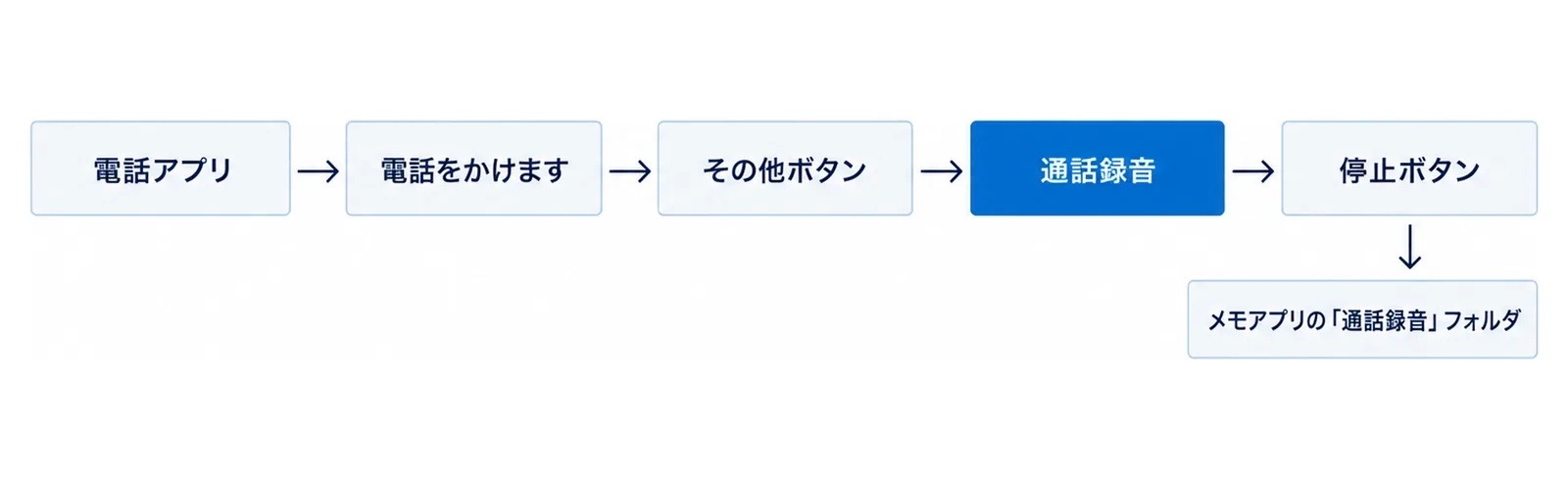
録音が始まると、通話が録音されることが、オーディオ通知で両方の通話者に知らされます。
録音を止める
録音を止めるには、停止ボタンをタップするか、電話を切ります(同)。
録音が保存される場所
iPhoneは、通話の録音を、メモアプリの「通話録音」フォルダに自動で保存します。「保存された通話を表示」をタップすると、メモアプリで通話を確認できます(同)。
手順3|iPhoneで、録音を聞く・文字で読む・消す
録音を聞き直す
- iPhoneでメモアプリを開きます。
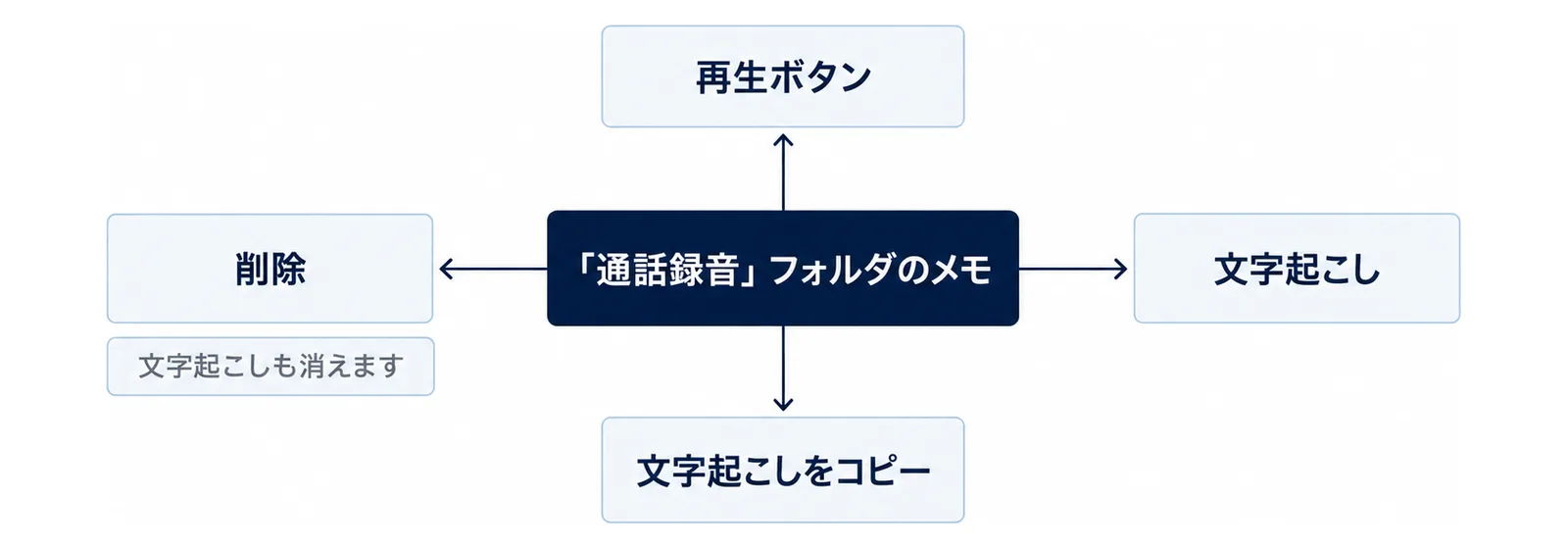
- 「通話録音」フォルダのメモをタップしてから、再生ボタンをタップします。
文字起こしを読む
一部の地域や言語では、録音した通話の文字起こしを、メモアプリで表示できます。iOS 27の版の手順では、メモアプリを開き、「通話録音」フォルダでメモをタップしてから、録音をタップします。対応する言語で話された内容が、自動で文字になり、それぞれの文の話者も分けて示されます(同)。iOS 26の版のユーザガイドでは、「文字起こしと要約を表示」ボタンをタップして開く手順です(Apple「iPhoneで通話を録音して文字に起こす」(iPhoneユーザガイド iOS 26))。
文字起こしは、すぐには出ない場合があります。文字起こしが出ない時は、iPhoneが最低要件を満たしていないか、対応する言語を検出していない、とAppleは説明しています。Appleは、文字起こしを信頼する前に精度を確認するよう書いています。会話を完全に再現できていない可能性があるからです(Apple「iPhoneで通話を録音して文字に起こす」)。
文字起こしの画面では、その他ボタンから「文字起こしを検索」「メモに文字起こしを追加」「文字起こしをコピー」もできます。Apple Intelligence(iOS 27以降でApple Intelligenceが有効になっているiPhone 15 Pro、iPhone 15 Pro Max、iPhone 16以降のモデル)を使えば、メモアプリで通話の要約も読めます(同)。
録音を消す
- iPhoneでメモアプリを開きます。
- 「通話録音」フォルダのメモをタップし、その他ボタンをタップしてから、「削除」をタップします。
録音を消すと、文字起こしも消えます(同)。
手順4|Android(Googleの「電話」アプリ)で録音する
使える条件
Googleの「電話」アプリで通話を録音できるのは、特定のデバイスと携帯通信会社だけです。そのうえで、次の条件があります(Google「電話アプリを使用して通話を録音する」)。
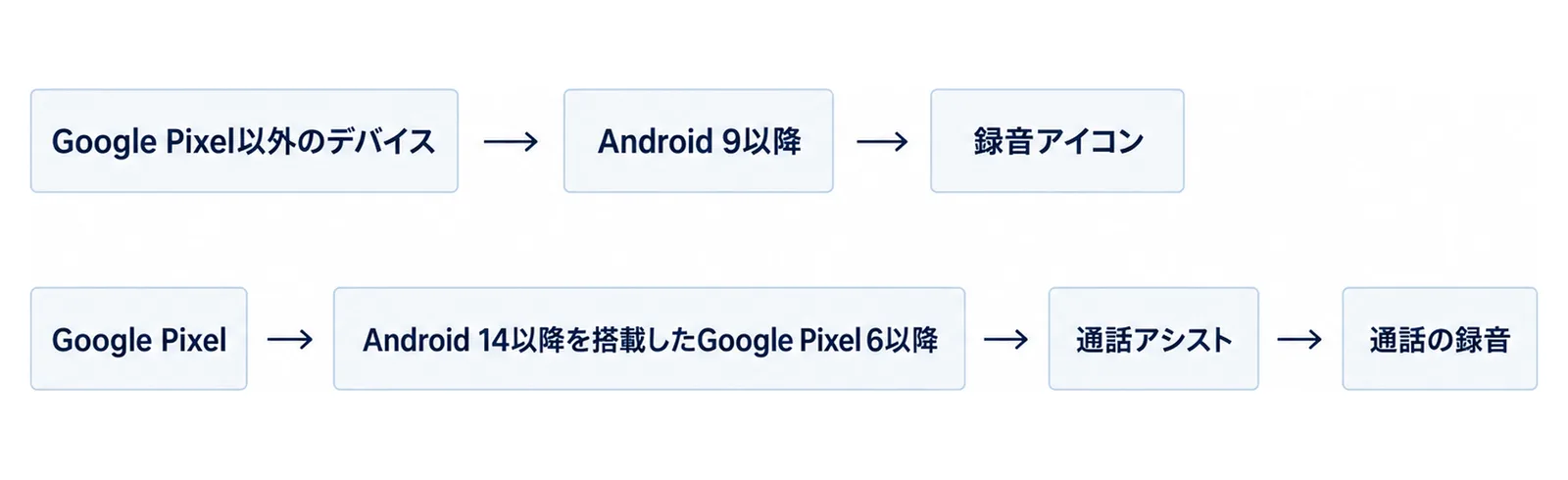
- Google Pixel以外のデバイスは、Android 9以降
- Google Pixelは、Android 14以降を搭載したGoogle Pixel 6以降
- 電話アプリが最新のバージョン
- 通話の録音を使える国や地域に住んでいること(国や地域によって機能が違います)
録音を始める・止める
Google Pixel以外のデバイスでは、電話をかけるか電話に出て、通話中の画面で録音アイコンをタップします。止める時は、録音停止アイコンをタップします。
Google Pixelでは、電話をかけるか電話に出て、[通話アシスト]→[通話の録音]をタップします。止める時は、[通話アシスト]→[停止]をタップします(同)。
初めて通話を録音する時は、通話の録音に関する地域の法律を守る必要があることが知らされます(同)。
Google Pixel 9以降の「通話メモ」
Googleは、Aシリーズを除くGoogle Pixel 9以降では、日本(日本語)で「通話メモ」が使えると案内しています。通話メモは、通話を録音して文字に起こし、電話アプリの中に残す機能です。日本で使うには、日本のSIMカードが必要です(Google「電話アプリの通話メモを使用する」)。
- 電話アプリを開き、最新のバージョンかを確かめます。
- 右上のその他アイコンをタップしてから、[設定]→[通話メモ]をタップします。
- [通話メモ]をオンにして、[設定]の案内に沿って進めます。通話メモに必要な追加のダウンロードを求められることがあります。
- 設定を終えると、通話中の画面にボタンが出ます。このボタンから、その通話で通話メモを使えます。2回目からは、通話中に[通話アシスト]→[通話メモ]をタップします。
通話メモを使うと、通話の相手に知らされます。通話の要約は、英語でだけ使えます。通話メモを消す時は、電話アプリの右上のその他アイコンから[設定]→[通話メモ]→[通話メモを削除]をタップします。通話履歴を消しても消せます(同)。
録音できない時
相手が電話に出るまで、通話が保留中の時、グループ通話に参加している時は、通話を録音できません(Google「電話アプリを使用して通話を録音する」)。
録音を聞く・消す
録音はスマホの中に保存され、スマホの外に保存されたり、バックアップされたりすることはありません。聞く時は、電話アプリを開いて、ホームアイコンをタップし、録音した相手をタップします。最後の通話を録音した時は[ホーム]画面の再生アイコンから、前に録音した時は[履歴]の通話のリストから録音を選んで、再生アイコンをタップします(同)。
消す時は、電話アプリのホームアイコンから相手を探し、[履歴]をタップして、通話のリストで録音を左にスワイプします。通話履歴を消すと、通話の録音も消えます。録音を自動で消すまでの保存期間も決められます。電話アプリの右上にあるその他アイコンから[設定]→[通話の録音]をタップし、[録音]で[録音を削除]をタップして、保存期間を選んでから[確認]をタップします。自動で消す設定は、一部の国と地域では使えません(同)。
手順5|Galaxyで録音する
録音を始める・止める
Samsungの手順は、次のとおりです(Samsung「(Galaxy) 通話中の録音について教えてください。」(2026年4月22日更新))。
- 通話中の画面に表示されたメニューの「録音」をタップします。
- 「録音を停止」をタップすると、通話は続いたまま、録音だけが終わります。
- 通話を終えると、録音も一緒に終わります。
録音中は、画面の上の時間の左側に通話時間、右側に録音時間が出ます。携帯電話の会社によって、配置が違う場合があります(同)。
録音を聞く
録音は「通話記録 電話番号(または連絡先の登録名)…日付_時刻.m4a」という名前で残ります。聞く時は、次の順に開きます(同)。
- 「電話」アプリを開きます。
- 右上の縦3点の「他のオプション」をタップします。
- 「設定」をタップします。
- 「通話を録音」をタップします。
- 「通話の録音ファイル」をタップします。
- 開いたマイファイルかボイスレコーダーで、聞きたい録音の名前をタップします。マイファイルでアプリを選ぶ画面が出たら、再生に使うアプリを選びます。
マイファイルアプリからは、【マイファイル > 内部ストレージ > Recording > Call】で確かめられます。SDカードに対応した端末でSDカードを入れている時は、録音の保存先を変えられます。保存先を変えた時や、マイファイルの中でファイルを動かした時は、その場所を見ます。保存できる録音の長さは、本体やSDカードの空き容量で変わります(同)。
手順6|知らない番号からの電話を、自動で録音する
Googleの「電話」アプリ
連絡先に登録していない番号からの通話を、いつも録音する設定です(Google「電話アプリを使用して通話を録音する」)。
- 電話アプリを開きます。
- 右上にあるその他アイコンから[設定]→[通話の録音]をタップします。
- [常に録音]で[連絡先に登録されていない電話番号]をオンにします。
- [常に録音]をタップします。
選んだ連絡先との通話だけを、いつも録音することもできます。自動による通話の録音と削除は、一部の国と地域では使えません(同)。
Galaxy
Galaxyの「通話の自動録音」は、次の順にオンにします(Samsung「(Galaxy) 通話を自動で録音する設定方法を教えてください。」(2026年8月24日更新))。
- Samsungの電話アプリを開き、右上の縦3点の「他のオプション」をタップします。
- 「設定」をタップします。
- 「通話を録音」をタップします。
- 「通話の自動録音」のスイッチをタップしてオンにします。
「通話の自動録音」の項目をタップすると、録音する通話を「全ての通話」「未登録の番号との通話」「特定の番号との通話」「特定の番号を除く全ての通話」から選べます。知らない番号だけを録音したい人は、「未登録の番号との通話」を選びます(同)。
迷惑電話が続く人は
録音とは別に、迷惑電話には着信拒否の設定もあります。手順は迷惑電話を着信拒否するで、知らない番号の電話にAIが先に出る設定は詐欺電話にAIが出る設定で説明しています。
手順7|録音を家族に送る・残す
iPhone
メモアプリの「通話録音」フォルダでメモをタップしてから録音をタップし、その他ボタンをタップしてから「オーディオを共有」をタップすると、録音の共有方法を選べます。「オーディオファイルを保存」をタップして、録音を保存したい場所を選ぶこともできます(Apple「iPhoneで通話を録音して文字に起こす」)。
Googleの「電話」アプリ
録音した通話は、共有アイコンをタップすると、メールアプリやメッセージアプリなど、対応しているアプリと共有できます(Google「電話アプリを使用して通話を録音する」)。
Galaxy
録音のファイルは、保存先を変えていなければ、マイファイルアプリの【内部ストレージ > Recording > Call】にあります(Samsung「(Galaxy) 通話中の録音について教えてください。」)。
送る前に考えること
録音には、相手の声と話も入っています。家族に送る前に、送ってよい内容かを考えます。送る必要がなくなった録音は、手順3・手順4のとおりに消します。
録音のボタンが出ない・録音できない時
iPhone
- 設定アプリの「アプリ」→「電話」→「オーディオ通話録音」がオフになっていないか(手順1)
- iOSが古くないか(手順1)
- 一部の国や地域では、1対1の通話だけが録音できます。1対1の通話か(まず知っておくこと)
Googleの「電話」アプリ
- 機種・携帯通信会社・Androidのバージョン・電話アプリのバージョン・住んでいる国や地域が、条件に合っているか(手順4)
- Aシリーズを除くGoogle Pixel 9以降なら、「通話メモ」を使えるか(手順4)
- 相手が出る前・保留中・グループ通話ではないか(手順4)
Galaxy
- Galaxy AIのリアルタイム通訳機能を使っていないか(まず知っておくこと)
- 画面の名前や配置は、端末やAndroidのバージョンで違う場合があります。取扱説明書でも確かめます
聞き直した内容を、AIで手順のメモにする
頼み方の例
電話で聞いた手続きの説明は、録音を聞き直しながら、自分の言葉で短いメモに書きます。そのメモをChatGPTなどのAI(人工知能)に渡し、やることの順番に並べ直すよう頼めます。
電話で聞いた手続きの説明を、次のメモに書きました。やることを順番に3つの箇条書きにしてください。名前と番号は書いていません。(メモ:ここに自分で書いたメモを入れます)
入れない物と、確かめ方
録音の音声ファイル、文字起こしの全文、相手の名前、口座番号、暗証番号は、AIに入れません。録音には相手の話も入っているからです。AIのまとめは、もう一度録音を聞いて確かめます。
録音した声を文字にする別の方法は、スマホの録音をAIで文字起こしで説明しています。
よくある質問
Q. 録音すると、相手にわかりますか。
A. iPhoneでは、通話が録音されることが、オーディオ通知で両方の通話者に知らされます。Googleの「電話」アプリでも、録音を始めると、録音していることが自分と相手の両方に知らされます(まず知っておくこと)。
Q. 録音はどこに保存されますか。
A. iPhoneはメモアプリの「通話録音」フォルダです。Googleの「電話」アプリはスマホの中に保存され、電話アプリのホームや[履歴]から聞けます。Galaxyは「電話」アプリの「設定」→「通話を録音」→「通話の録音ファイル」か、マイファイルの【内部ストレージ > Recording > Call】です(手順2〜手順5)。
Q. iPhoneで「通話録音」が出ません。
A. 設定アプリの「アプリ」→「電話」→「オーディオ通話録音」がオンかを見ます。一部の国や地域では1対1の通話だけが録音できるので、1対1の通話かも確かめます(手順1・まず知っておくこと)。
Q. 文字起こしが出ません。
A. 文字起こしは、すぐには出ない場合があります。出ない時は、iPhoneが最低要件を満たしていないか、対応する言語を検出していない、とAppleは説明しています(手順3)。
Q. 録音を消したいです。
A. iPhoneは、メモアプリの「通話録音」フォルダのメモを開き、その他ボタンから「削除」をタップします。文字起こしも一緒に消えます。Googleの「電話」アプリは、[履歴]の通話のリストで録音を左にスワイプします(手順3・手順4)。
Q. 録音した通話を、家族に送れますか。
A. iPhoneは、メモアプリの録音のその他ボタンから「オーディオを共有」で送れます。Googleの「電話」アプリは、共有アイコンからメールアプリやメッセージアプリなどで送れます。録音には相手の話も入っているので、送ってよい内容かを先に考えます(手順7)。
あわせて読みたい
- iPhoneのアップデート|押していい?7手順
- 留守番電話の聞き方|iPhone・Androidの7手順
- スマホの録音をAIで文字起こし|無料アプリ7ステップ
- 迷惑電話を着信拒否する|スマホの設定7手順
- 詐欺電話にAIが出る設定|iPhoneと固定電話7ステップ
参考・出典
- Apple「iPhoneで通話を録音して文字に起こす」(iPhoneユーザガイド iOS 27)
- Apple「iPhoneで通話を録音して文字に起こす」(iPhoneユーザガイド iOS 26)
- Apple「iOSとiPadOSで利用できる機能」
- Google「電話アプリを使用して通話を録音する」(電話アプリ ヘルプ)
- Google「電話アプリの通話メモを使用する」(電話アプリ ヘルプ)
- Samsung「(Galaxy) 通話中の録音について教えてください。」(2026年4月22日更新)
- Samsung「(Galaxy) 通話を自動で録音する設定方法を教えてください。」(2026年8月24日更新)