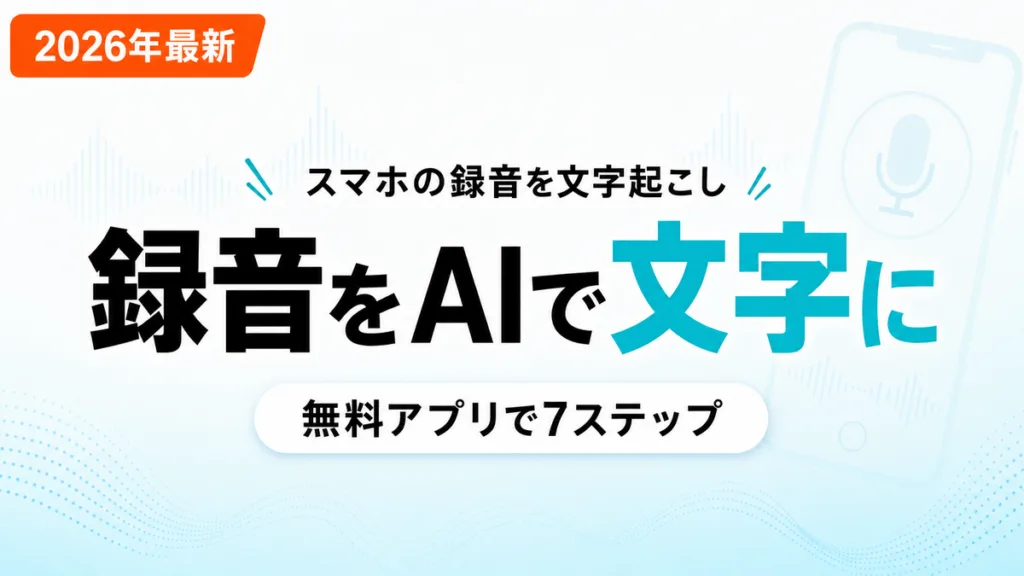
まず結論:スマホの録音は、追加のアプリを契約しなくても文字に残せます。iPhone(iOS 18以降)なら標準の「ボイスメモ」アプリ、Androidなら無料の「音声文字変換」アプリを使えば、その場で話を録音しながら文字を表示させることができます。
- iPhoneは標準アプリだけで録音と同時に文字起こしができます(追加インストール不要)
- AndroidはPixel以外の機種でも、Google公式の無料アプリで同じことができます
- 通院の説明や法事の話、孫の発表会など、聞き逃したくない場面の記録として活用できます
この記事の対象:大事な話を録音して、あとで読み返したい・家族と共有したい方。今日やることは「自分のスマホがiPhoneかAndroidかを確認し、この記事で紹介するアプリを1つ入れてみる」。これだけです。
「あの話、あとでちゃんと思い出せるかな……」
スマホ相談の場で、最近増えているご質問のひとつが「先生の説明を録音しておいて、あとで文字で読み返せますか?」というものです。通院の際にお医者さんから聞いた説明、法事でお坊さんから聞いたお話、孫の発表会での先生のコメント——一度しか聞けない大事な話ほど、あとから「なんて言っていたっけ」と思い出せなくなりがちです。
実は、多くの方が思っているより簡単に、スマホの録音を文字に残す方法があります。しかも、特別なアプリを新しく契約する必要はなく、iPhoneなら最初から入っている「ボイスメモ」アプリだけで対応できますし、AndroidもGoogle公式の無料アプリを1つ入れるだけで済みます。
この記事では、「音声入力」との違いから、iPhone・Android別のやり方、録音するときに気をつけたいマナー、文字にした記録の活用法まで、7つのステップでやさしく説明します。
【追記 2026年9月】会話や病院の説明を文字にして「聞こえ」を助ける
文字起こしは記録だけでなく、聞き取りにくい場面の助けにもなります。iPhone・Android の標準機能で会話を字幕にする手順と、家族ができることを次の記事にまとめました。 聞こえを助けるスマホ機能5つ|iPhone・Android手順
ステップ1:そもそも「文字起こし」って何?「音声入力」との違い
この記事の主役である「文字起こし」は、以前ご紹介した「音声入力」とよく混同されますが、使う場面が違います。
| 機能 | 何をするもの? | 使う場面の例 |
|---|---|---|
| 音声入力 | いま自分が話した言葉を、その場で文字に変換して入力する | LINEの返信をキーボードを使わずに送りたいとき |
| 文字起こし | 録音した音声(自分以外の話も含む)を、あとからまとめて文字にする | 診察や法事など、あとで聞き返せない話を記録に残したいとき |
つまり「音声入力」は自分がキーボード代わりに話す機能、「文字起こし」は録音した会話をまるごと文字の記録に変える機能です。この記事では後者、「録音を文字にする」方法をご紹介します。
ステップ2:iPhoneの人はこれだけ|標準「ボイスメモ」で録音しながら文字起こし
iPhoneをお使いの方は、新しいアプリを探す必要はありません。最初から入っている「ボイスメモ」アプリに、録音した内容を自動で文字にする機能がすでに搭載されています。
- ホーム画面から「ボイスメモ」アプリ(オレンジ色の波形アイコン)を開きます
- 画面下の赤い丸ボタンをタップして録音を開始します
- 画面をスワイプして全画面表示に切り替えると、話した内容がリアルタイムで文字になって表示されます
- 話が終わったら、もう一度赤いボタンをタップして録音を停止します
- 保存した録音の右側にある「…」(点3つ)をタップし、「文字起こし結果を表示」を選ぶと、全文を確認できます
- 文字起こしされた文章はコピーして、メモ帳やLINEに貼り付けることもできます
この機能はiOS 18.4以降で使えることが確認されています(itmedia、2026年5月時点の検証記事による)。対応するiPhoneの機種は年々広がっていますが、正確な対応機種は、設定アプリの「一般」→「情報」でご自身のiOSのバージョンを確認したうえで、Apple公式サイトで最新情報をご確認いただくと安心です。
ステップ3:Androidの人はこれ|Google公式の無料アプリ「音声文字変換」
Androidの場合、機種によって少し事情が異なります。Google Pixelシリーズをお使いの方は、標準の「レコーダー」アプリに自動文字起こし機能がすでに入っています。
一方、Pixel以外のAndroid機種では、標準アプリに文字起こし機能が入っていないことが多いです。そこでおすすめなのが、Google公式のアプリ「音声文字変換」(英語名:Live Transcribe)です。
- Google Playストアを開き、「音声文字変換」または「Live Transcribe」で検索してインストールします(無料)
- インストール後、設定アプリの「ユーザー補助」→「音声文字変換」からオンにするか、アプリを直接開きます
- スマホのマイク部分(画面下側にあることが多いです)を、話している人に向けます
- 話し始めると、画面に文字がリアルタイムで表示されます
ここでひとつ注意があります。Google公式のヘルプページによると、音声文字変換の履歴は最大3日間しか保存されません(3日経つと自動的に消えます)。あとで見返したい大事な話は、3日以内に文章をコピーして、メモ帳や家族へのLINEに保存しておきましょう(出典:Google ユーザー補助ヘルプ「音声文字変換を使用する」、参照日:2026-08-07)。
ステップ4:もっと長く残したいとき|文字起こし専門アプリという選択肢
標準機能だけで十分な場面が多い一方、「1時間の法事の話をまるごと残したい」「話した人ごとに分けて記録したい」といった場合は、専門の文字起こしアプリも選択肢になります。
たとえば「Notta」のように、iPhone・Android・パソコンのどれでも使え、複数の話者を自動で分けて表示してくれる専門アプリがあります。無料で試せる範囲はアプリによって異なり、変更されることもあるため、使う前に公式サイトで最新の料金プランを確認することをおすすめします。まずはステップ2・3でご紹介した標準機能から試してみて、「もっと長く・もっと正確に残したい」と感じたときに検討する、という順番で問題ありません。
ステップ5:録音する前に知っておきたい3つの注意点
便利な機能だからこそ、使う前に知っておいていただきたいことが3つあります。
- 録音は相手に伝えてから:診察や会話を録音するときは、「メモ代わりに録音してもいいですか」と一言伝えるのがマナーです。無断での録音はトラブルのもとになります
- 場所によっては録音を断られることがある:病院や施設によっては、院内ルールで録音をお断りしている場合もあります。心配な場合は、受付や担当の方に事前に確認してください
- 個人情報が含まれる文字起こしの扱いに注意:文字にした内容をAIに要約してもらいたい場合、氏名・住所・保険証番号・具体的な病名や薬の名前などの個人情報は、そのまま貼り付けずに、必要な部分だけを自分で選んで伏せ字にするなど配慮しましょう
ステップ6:文字にした記録をどう使う?|家族と共有・自分史・法事メモの活用例
文字に残した記録は、そのままにせず、暮らしの中で活用してこそ意味があります。
- 通院の記録を家族と共有:診察で聞いた説明を文字にしておけば、離れて暮らすご家族にもLINEでそのまま送れます。関連する準備は入院準備はChatGPTにお任せ|持ち物・手続き・質問リストも参考にしてください
- 法事で聞いたお話を書き残す:お坊さんから聞いた法話や、親族から聞いた昔の話を文字にしておけば、あとから読み返せる記録になります。段取り全体は法事・お墓参りの段取りをChatGPTで準備する方法で解説しています
- 昔の思い出話を自分史に:ご自身やご家族が語った昔の思い出を録音して文字にすれば、そのままお孫さんに贈る自分史の材料にもなります。詳しくはシニアの自分史をChatGPTで|思い出を孫に贈る7ステップをご覧ください
ステップ7:うまく聞き取れない時はAIに手直ししてもらう|ChatGPTへの指示文5つ
文字起こしの機能は便利ですが、方言や早口、複数人が同時に話す場面では、誤字や聞き取り違いが出ることがあります。そんなときは、文字にした文章をChatGPTに貼り付けて、読みやすく整えてもらいましょう。ChatGPTをまだ使ったことがない方は、高齢者のためのChatGPT入門|家族と始める安心5ステップから始めると迷いません。
指示文1(誤字を整えてもらう):「以下はスマホで文字起こしした文章です。話し言葉のまま、誤字や変換ミスだけを直してください。内容は変えないでください。仮定した点があれば’仮定’と明記してください。[ここに文字起こしを貼り付け]」
指示文2(要点だけ短くまとめてもらう):「以下の文字起こしから、大事なポイントだけを3つの箇条書きにまとめてください。数字や固有名詞はそのまま残してください。[ここに文字起こしを貼り付け]」
指示文3(家族へのLINE文面にしてもらう):「以下の内容を、離れて暮らす息子・娘にLINEで送る短い報告文にしてください。心配させすぎない、落ち着いたやさしい言い方でお願いします。[ここに文字起こしを貼り付け]」
指示文4(聞き忘れをチェックしてもらう):「以下は診察で先生から聞いた説明の文字起こしです。次回までに確認しておいたほうがよさそうな点があれば、質問リストの形で3つ提案してください。断定はせず、あくまで確認の提案としてください。[ここに文字起こしを貼り付け]」
指示文5(自分史の一部として整えてもらう):「以下は昔の思い出を語った音声の文字起こしです。時系列が分かるように、読みやすい文章に整えてください。話していない内容を付け加えないでください。[ここに文字起こしを貼り付け]」
【要注意】よくある失敗パターンと直し方
失敗1:断りなく録音してしまう
❌ 「メモのため」と思い込み、相手に伝えずに録音を始めてしまう
⭕ 録音を始める前に「メモ代わりに録音してもいいですか」と一言伝えましょう。ほとんどの場合、快く了承してもらえますし、あとから気まずい思いをせずに済みます。
失敗2:個人情報が入ったままAIに貼り付けてしまう
❌ 氏名・住所・保険証番号などが含まれた文字起こしを、そのまま丸ごとChatGPTに貼り付けてしまう
⭕ 貼り付ける前に、個人を特定できる情報だけを一度確認し、必要なら伏せ字にしましょう。「〇〇さんの話」ではなく「家族の話」のように、汎用的な言い方に置き換えるだけでも安心です。
失敗3:Androidで「レコーダー」アプリの文字起こしを探して見つからない
❌ Pixel以外のAndroidで「レコーダーに文字起こし機能がない」と諦めてしまう
⭕ レコーダーアプリの自動文字起こしはPixelシリーズ限定の機能です。それ以外の機種の方は、ステップ3でご紹介したGoogle公式アプリ「音声文字変換」を使えば、同じように無料で文字にできます。
失敗4:文字起こしの結果を全部そのまま信じてしまう
❌ AIが自動で作った文字起こしに、聞き間違いや変換ミスがあることに気づかず、そのまま人に伝えてしまう
⭕ 正直にお伝えすると、文字起こしはまだ発展途上の技術で、固有名詞や数字を間違えることがあります。特に金額・日付・お薬の名前など大事な数字や固有名詞は、録音を聞き直すか、その場でメモを添えて確認しましょう。
よくある質問(FAQ)
文字起こしとは何ですか?
録音した音声を、あとからAIが自動で文字に変換する機能のことです。話している最中に自分の言葉を入力する「音声入力」とは異なり、診察や会話など、あとから聞き返せない音声を記録として文字に残すために使います。
iPhoneの文字起こしは無料ですか?
無料です。iOS 18.4以降のiPhoneであれば、最初から入っている「ボイスメモ」アプリに文字起こし機能が含まれており、追加の課金なしに使えます。対応する具体的な機種は変わることがあるため、Apple公式サイトで最新の対応状況をご確認ください。
Androidでも無料で文字起こしできますか?
できます。Google Pixelシリーズは標準の「レコーダー」アプリに機能が入っています。それ以外のAndroid機種でも、Google公式の無料アプリ「音声文字変換」をGoogle Playからインストールすれば、同じように文字起こしができます。
音声入力と文字起こしの違いは何ですか?
音声入力は、いま自分が話した言葉をその場で文字として入力する機能です。文字起こしは、録音した音声(自分以外の話も含む)を、あとからまとめて文字の記録にする機能です。用途が異なるので、場面に応じて使い分けましょう。
病院で医師の説明を録音してもいいですか?
病院や施設によって録音に関するルールが異なる場合があります。録音したい場合は、事前に受付や担当の方へひとこと確認するのが安心です。医療に関する最終的な判断は、必ず主治医にご相談ください。
文字起こしした内容を家族と共有するにはどうすればいいですか?
文字起こしされた文章はコピーできるので、LINEのメッセージやメモ帳アプリに貼り付けて、そのまま家族に送ることができます。長い場合は、この記事でご紹介したプロンプトを使ってChatGPTに短くまとめてもらってから送ると、読みやすくなります。
まとめ:今日から始める3つのアクション
スマホの録音を文字にする機能は、特別な準備をしなくても、多くの方のスマホにすでに備わっています。最後に、今日からできることを3つにまとめます。
- 自分のスマホを確認する——iPhoneかAndroidか、iPhoneならiOSのバージョンを確認しておきましょう(3分)
- 対応するアプリを1つ用意する——iPhoneは標準の「ボイスメモ」でそのまま使えます。Androidの方は「音声文字変換」をGoogle Playからインストールしておきましょう(5分)
- 短い会話で試してみる——いきなり大事な場面で使う前に、家族との何気ない会話などで一度試して、使い方に慣れておきましょう(10分)
この記事を書いた人
佐藤傑(さとう・すぐる)。株式会社Uravation代表取締役。X(@SuguruKun_ai)フォロワー約10万人。100社以上の企業向けAI研修・導入支援を手がけ、シニア向けのAI・スマホ活用の発信も行う。著書『AIエージェント仕事術』(SBクリエイティブ)。SoftBank IT連載7回執筆。
参考・出典
- ITmedia Mobile「iPhoneのボイスメモで文字起こしをする方法」(参照日:2026-08-07)
- Google ユーザー補助ヘルプ「音声文字変換を使用する」(参照日:2026-08-07)
- Apple公式サポート(参照日:2026-08-07)
- Notta公式サイト(参照日:2026-08-07)