
この記事の要点
迷惑電話を着信拒否するには、iPhoneなら電話アプリの「履歴」で番号をタップし(画面の下に「履歴」のタブがあるiPhoneでは、番号をタップするとその番号に電話がかかるので、番号の横の情報ボタンをタップします)、下にスクロールして「発信者を着信拒否」をタップします(Apple「iPhoneやiPadで電話番号、連絡先、メールアドレスを着信拒否する」)。Galaxyなら電話アプリの「履歴」で番号を選び、「情報」アイコンから「ブロック(拒否)」をタップし、確認の画面で「ブロック」をタップします(Samsung「(Galaxy) 着信をブロック(着信を拒否)するための設定方法を教えてください。」)。Googleの電話アプリなら[通話履歴]で番号の通話をタップし、[ブロック / 迷惑電話を報告]をタップします(Google「電話番号をブロックまたはブロック解除する」)。
- iPhoneで着信拒否しても、相手は留守番電話を残せます。 ただし、残したことを知らせる通知は届かず、着信拒否されていることも相手には知らされません(Apple・同上)。
- Googleの電話アプリでは、ビジュアル ボイスメールがオンなら、ブロックした発信者はボイスメールを残せません。 ブロックした番号からの通話は、通話履歴にも表示されません(Google・同上)。
- 非通知や特定できない番号は、Googleの電話アプリなら[ブロック中の電話番号]の[不明]をオンにして止めます。 連絡先に保存されていない番号からの通話は、これだけでは引き続き着信します(Google・同上)。
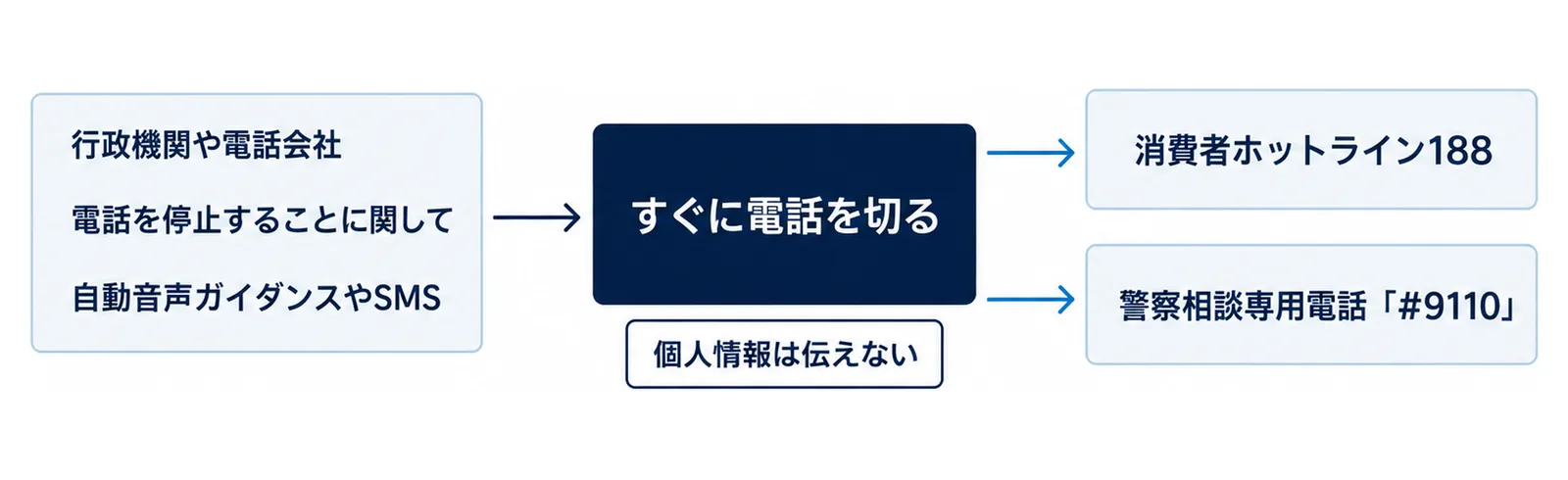
- 行政機関や電話会社が、電話を停止することについて自動音声ガイダンスやSMSで連絡することは「絶対にありません」と国民生活センターは書いています。 そうした電話はすぐに切り、不安な時は消費者ホットライン188か警察相談専用電話「#9110」に相談します(国民生活センター「個人情報を聞き出す不審な電話に注意」)。
この記事は、2026年10月20日に確認した、Apple・Samsung・Googleのサポートページと国民生活センターの見守り新鮮情報の内容です。機種やOSのバージョン、通信会社によって、ボタンの名前や置き場所が違うことがあります。
今すぐやること3つ
- 自分のスマホの電話アプリがiPhone・Galaxy・Googleの電話アプリのどれかを確かめます(手順1)。
- 何度もかかってくる番号を、履歴から1つずつ着信拒否します(手順2・4)。
- 着信拒否した番号の一覧の場所を覚えておき、間違えた時に解除できるようにします(手順7)。
まず見分ける|着信拒否と、ほかの止め方の違い
番号を指定して止める
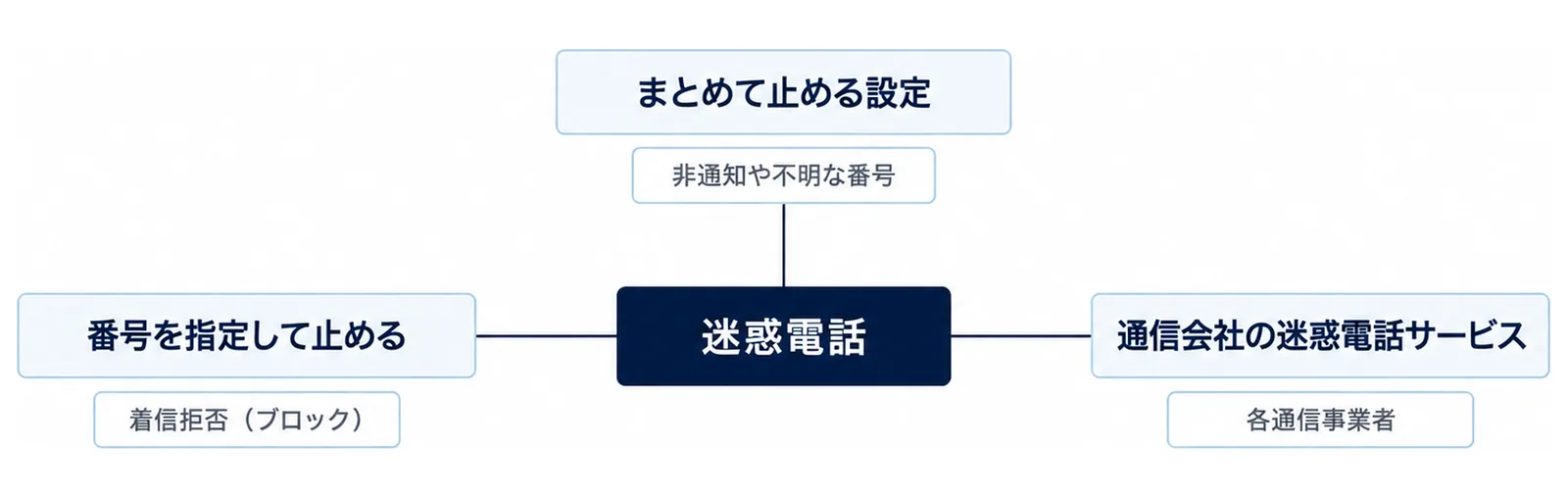
着信拒否(ブロック)は、決まった番号からの電話を止める設定です。Googleの説明では、ブロックすると、その番号から着信があっても、スマートフォンが着信を自動的に拒否します(Google・同上)。Samsungの説明では、拒否リストに登録した電話番号からの着信やメッセージは受信されなくなります(Samsung・同上)。
まとめて止める設定と、通信会社のサービス
番号を1つずつ止めるほかに、非通知や不明な番号をまとめて止める設定があります(手順5)。Samsungは、より高度なブロック機能が必要な場合は、各通信事業者が提供する着信拒否や迷惑電話サービスなどを確かめるよう書いています(Samsung・同上)。iPhoneで知らない番号の電話にAIが先に出る設定は、詐欺電話にAIが出る設定|iPhoneと固定電話7ステップで説明しています。
| スマホ | 番号を着信拒否する場所 | 押すボタン |
|---|---|---|
| iPhone | 電話アプリの「履歴」(画面の下に「履歴」のタブがあるiPhoneは、番号の横の情報ボタン) | 「発信者を着信拒否」 |
| Galaxy | 電話アプリの「履歴」→「情報」アイコン | 「ブロック(拒否)」→「ブロック」 |
| Googleの電話アプリ | その他アイコン→[通話履歴] | [ブロック / 迷惑電話を報告] |
手順1|自分の電話アプリがどれかを確かめる
3つの説明を使い分ける
この記事では、3つの公式の説明を使います。Appleの説明はiPhoneとiPadの電話アプリ、Samsungの説明は「Galaxy の電話(ダイヤル)アプリ」、Googleの説明はGoogleの電話アプリの手順です。
楽天 Link や、画面が違う時
Samsungは、楽天 Link アプリを使っている場合は、楽天お客様サポートを確かめるよう書いています。また、端末やAndroidのバージョン、各通信事業者によって、配置や名称などが異なる場合があるとしています(Samsung・同上)。画面のボタンの名前がこの記事と違う時は、機種の取扱説明書か、契約している通信会社に確かめます。
Androidのバージョンを確かめる
Googleは、手順の一部はAndroid 6.0以降でのみ動作するとしています(Google・同上)。
手順2|iPhoneで、履歴から番号を着信拒否する
電話アプリの「履歴」から止める
- 電話アプリを開きます。
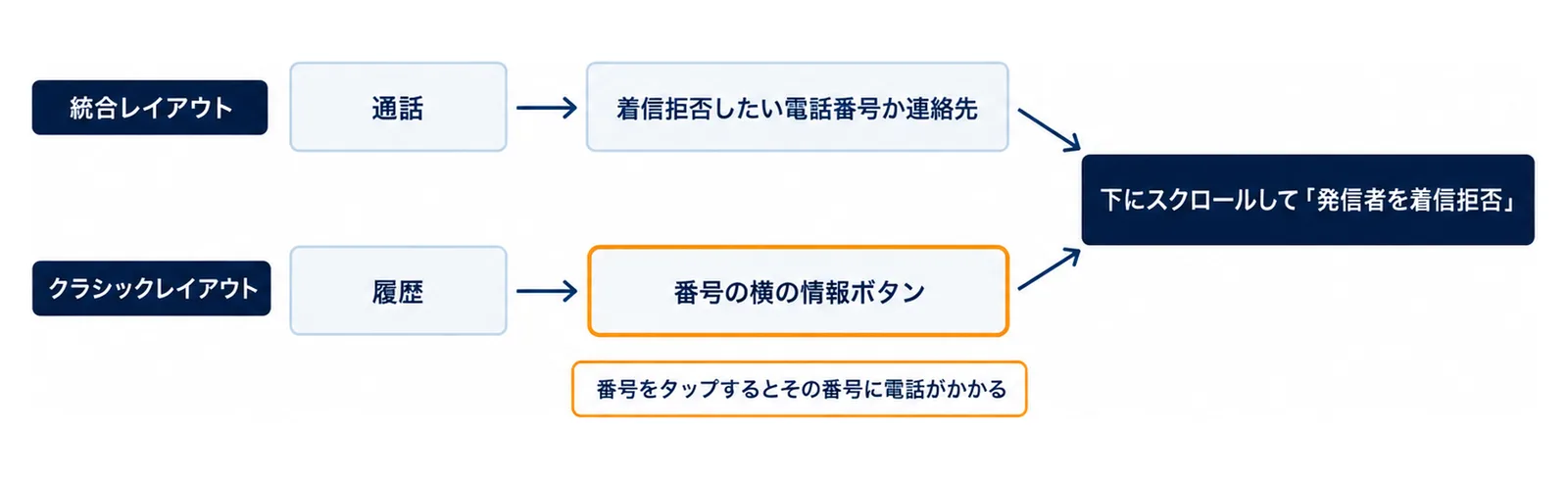
- 画面の下に「通話」のタブがある統合レイアウトでは、「通話」の中の「履歴」で、着信拒否したい電話番号か連絡先をタップします。画面の下に「履歴」のタブがあるiPhone(クラシックレイアウトとiOS 18)では、番号をタップするとその番号に電話がかかるので、番号の横の情報ボタンをタップします(Apple「iPhoneで電話をかける」)。
- 下にスクロールして、「発信者を着信拒否」をタップします。
(Apple「iPhoneやiPadで電話番号、連絡先、メールアドレスを着信拒否する」)
メッセージやFaceTimeから止める
同じ相手からメッセージが届く時は、メッセージアプリでチャットを開き、上部に表示されている連絡先をタップして、下にスクロールして「発信者を着信拒否」をタップします。FaceTimeアプリでも、着信拒否したい電話番号・連絡先・メールアドレスをタップし、下にスクロールして「発信者を着信拒否」をタップします(Apple・同上)。
手順3|iPhoneで、設定から連絡先を着信拒否する
iOS 26の「設定」から止める
iOS 26では、「設定」からも着信拒否する連絡先を追加できます(Apple・同上)。iOS 27のiPhoneユーザガイドにも、「設定」→「プライバシーとセキュリティ」→「着信拒否した連絡先」→「着信拒否する連絡先を追加」の手順が載っています(Apple「iPhoneで連絡先からの連絡を着信拒否する」)。
- 設定アプリを開きます。
- 「プライバシーとセキュリティ」をタップします。
- 「着信拒否した連絡先」をタップします。
- 「着信拒否する連絡先を追加」をタップし、着信拒否したい連絡先を入力します。
- 「連絡先を着信拒否」をタップします。
一覧の場所を覚えておく
この「着信拒否した連絡先」の画面は、着信拒否を解除する時にも使います(手順7)。iOS 18のiPhoneでは、この画面は「設定」→「アプリ」→「電話」→「着信拒否した連絡先」にあります(Apple「iPhoneで望まない相手からの着信を拒否する/避ける」(iOS 18のiPhoneユーザガイド))。家族に設定してもらった時は、この画面の場所も一緒に教えてもらうと、あとで自分で確かめられます。
手順4|Androidで、通話履歴から番号をブロックする
Galaxyの電話アプリ
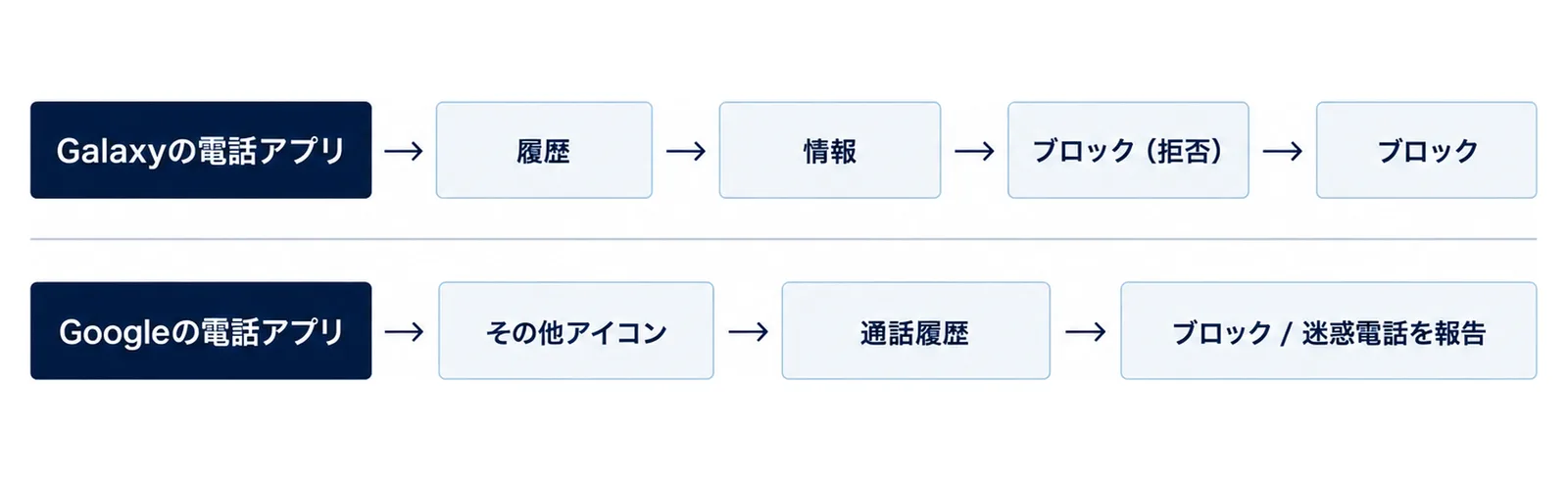
Samsungの説明では、連絡先に登録済みか未登録かを問わず、着信履歴にある番号を履歴のリストからブロックできます(Samsung・同上)。
- 「電話」アイコンをタップします。
- 「履歴」ページから、ブロックしたい電話番号を選びます。
- 「情報」アイコンをタップします。
- 「ブロック(拒否)」をタップします。
- 確認のポップアップが表示されるので、「ブロック」をタップします。
- ブロックした電話番号の頭にアイコンが表示されます。
ブロックした番号からの着信を履歴に出したくない時は、「履歴」ページのメニューボタンから「ブロックした着信を非表示」をタップします。もう一度タップすると、また表示されます(Samsung・同上)。
Googleの電話アプリ
- 電話アプリを開きます。
- その他アイコンをタップし、[通話履歴]をタップします。
- ブロックする電話番号からの通話をタップします。
- [ブロック / 迷惑電話を報告]をタップします。
(Google「電話番号をブロックまたはブロック解除する」)
手順5|非通知や不明な番号をまとめて止める
Googleの電話アプリ:[不明]をオンにする
- 電話アプリを開きます。
- その他アイコンをタップします。
- [設定]→[ブロック中の電話番号]をタップします。
- [不明]をオンにします。
これで、非公開の電話番号や特定できない電話番号からの通話がブロックされます。連絡先に保存されていない電話番号からの通話は、引き続き着信します(Google・同上)。
Galaxyの電話アプリ:「番号指定ブロック」
Galaxyでは、連絡先アプリに登録されていない、非通知の番号からの着信をブロックできます。電話アプリを開き、右上の縦3点の他のオプションをタップして、「設定」→「番号指定ブロック」をタップします。その先は、スイッチだけが出る場合と、ブロックする番号のカテゴリをタップして選ぶ場合があります。各通信事業者によって設定できる項目が異なります(Samsung・同上)。
iPhone:知らない番号の電話
iPhoneで知らない番号の電話を先に確かめる設定は、詐欺電話にAIが出る設定|iPhoneと固定電話7ステップを見てください。この記事では、iPhoneは番号を1つずつ着信拒否する手順(手順2・3)を説明します。
手順6|着信拒否した後に起きることを知っておく
iPhoneの場合
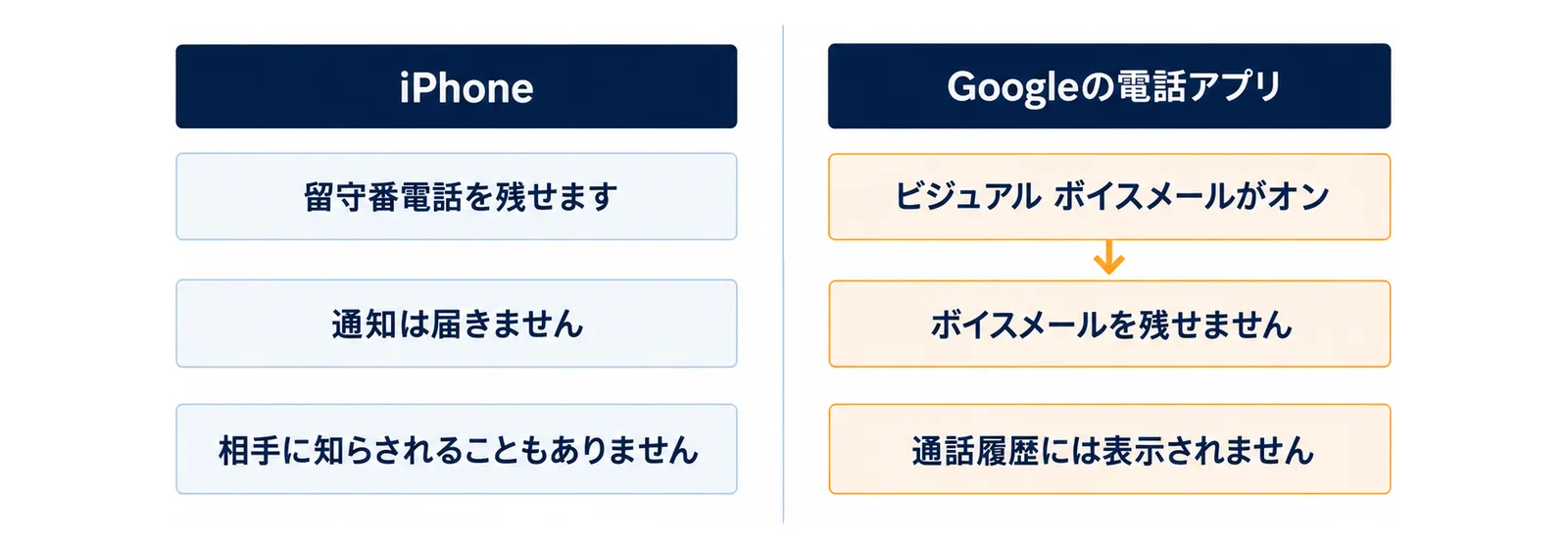
Appleの説明では、電話番号か連絡先からの着信を拒否しても、相手は引き続き留守番電話を残せますが、そのことを知らせる通知は届きません。送受信されたメッセージは配信されません。また、通話やメッセージが着信拒否されているという事実が相手に知らされることもありません(Apple・同上)。
Googleの電話アプリの場合
Googleの説明では、ビジュアル ボイスメールがオンの場合、ブロックされている発信者はボイスメールを残せません。ブロックしている電話番号からかけられた通話は、通話履歴には表示されません(Google・同上)。
大事な相手を止めていないか
着信拒否した番号からは、電話が鳴らなくなります。家族や病院、役所の番号を間違えて止めていないかを、ときどき一覧で確かめます(手順7)。
手順7|間違えて止めた番号を解除する
iPhone(iOS 26)
- 設定アプリを開きます。
- 「プライバシーとセキュリティ」をタップします。
- 「着信拒否した連絡先」をタップします。
- 「編集」をタップするか、不明な連絡先をタップしてから「編集」をタップします。
- 着信拒否を解除したい連絡先の横にある削除ボタンをタップします。
- 「ブロックを解除」をタップします。
(Apple・同上)
Galaxy
- 電話アプリを開き、右上の縦3点の他のオプションをタップします。
- 「設定」をタップします。
- 「番号指定ブロック」をタップします。
- 登録されている番号の右側の「-」削除アイコンをタップします。
- 解除された旨のポップアップが少しの間表示されます。
(Samsung・同上)
Googleの電話アプリ
- 電話アプリを開きます。
- その他アイコンをタップします。
- [設定]→[ブロックした番号]をタップします(手順5の[ブロック中の電話番号]と同じ項目です)。
- ブロックを解除する電話番号の横にある解除アイコンをタップし、[ブロックを解除]をタップします。
(Google・同上)
着信拒否だけで終わらせない|不審な電話がかかってきた時
国民生活センターに届いた相談
国民生活センターは、70歳代の人から寄せられた相談として、自宅の固定電話に国の行政機関を名乗り「これから2時間後に通信できなくなる」という電話がかかってきた例を挙げています。非通知設定からの着信でした(国民生活センター「個人情報を聞き出す不審な電話に注意」(2025年3月27日公表))。
すぐに切って、相談する
国民生活センターは、行政機関や電話会社から、電話を停止することに関して、自動音声ガイダンスやSMSを使って連絡することは「絶対にありません」として、すぐに電話を切るよう書いています。非通知や知らない番号からの電話には普段から慎重になり、個人情報は伝えないこと、不安な時は自治体の消費生活センターや最寄りの警察などに相談すること(消費者ホットライン188、警察相談専用電話「#9110」番)も挙げています(国民生活センター・同上)。相談先の使い分けは、シニアの詐欺相談窓口7選|188と#9110の使い分けガイドにまとめています。
番号を変えてかけてくる時
着信拒否は番号ごとの設定なので、別の番号からかけられると止まりません。何度も番号を変えてかかってくる時は、通信会社の着信拒否・迷惑電話サービスを確かめます(Samsung・同上)。手順5の設定で止まるのは、非通知や特定できない番号からの電話です。Googleの電話アプリの[不明]では、連絡先に保存されていない番号からの電話は引き続き着信します(Google・同上)。
AIに聞くときは、機種と画面の文字を伝える
聞き方の例
ChatGPTなどのAIに設定の場所を聞く時は、機種と、いま画面に出ている文字を伝えると、答えが絞られます。
Galaxyのスマホを使っています。電話アプリの「履歴」で番号を選んだところ、「情報」というアイコンがあります。この番号を着信拒否するには、次にどこを押せばいいですか。公式の説明があれば、その場所も教えてください。
気をつけること
AIの答えは、機種やOSのバージョンが違うと、画面と合わないことがあります。押す前に、この記事のAppleやSamsung、Googleの説明と見比べます。かかってきた電話番号や相手が名乗った内容をAIに伝える時も、自分の名前・住所・口座の番号は入れません。
離れて暮らす家族ができること
電話で一緒に設定する
電話で設定を伝える時は、まず画面の下に出ている言葉を読み上げてもらい、「電話のアプリを開いて、下の『履歴』を押して」のように、その言葉で1つずつ伝えます。iPhoneの統合レイアウトでは、画面の下のタブは「履歴」ではなく「通話」です。「履歴」のタブがある画面では、番号そのものを押すと電話がかかるので、番号の横の情報ボタンを押してもらいます。家族の番号を間違えて止めないよう、止める番号の下4けたを読み上げてもらってから「発信者を着信拒否」や「ブロック」を押してもらいます。
止めた後も、ときどき一覧を見る
帰省した時などに、着信拒否した番号の一覧(手順7)を一緒に見て、大事な番号が入っていないかを確かめます。電話がかかってこないと家族が気づいた時も、まずこの一覧を確かめます。
よくある質問
Q. 着信拒否したことは、相手に分かりますか?
A. iPhoneでは、通話やメッセージが着信拒否されているという事実が相手に知らされることはありません(Apple「iPhoneやiPadで電話番号、連絡先、メールアドレスを着信拒否する」)。
Q. 着信拒否した相手の留守番電話は残りますか?
A. iPhoneでは、相手は引き続き留守番電話を残せますが、そのことを知らせる通知は届きません。Googleの電話アプリでは、ビジュアル ボイスメールがオンなら、ブロックされている発信者はボイスメールを残せません(Google「電話番号をブロックまたはブロック解除する」)。
Q. 着信拒否した番号から、また電話がかかってきました。
A. 着信拒否は番号ごとの設定です。別の番号からかかってきた時は、その番号も履歴から着信拒否します(手順2〜4)。何度も番号を変えてかかってくる時は、通信会社の着信拒否・迷惑電話サービスを確かめます。手順5の設定で止まるのは、非通知や特定できない番号からの電話です。
Q. 非通知の電話を止めたいです。
A. Googleの電話アプリは[設定]→[ブロック中の電話番号]で[不明]をオンにします。Galaxyの電話アプリは「設定」→「番号指定ブロック」で設定します。Galaxyで設定できる項目は、通信会社によって違います。iPhoneで知らない番号の電話を先に確かめる設定は、詐欺電話にAIが出る設定|iPhoneと固定電話7ステップで説明しています。
Q. 間違えて家族の番号を着信拒否してしまいました。
A. iPhone(iOS 26)は「設定」→「プライバシーとセキュリティ」→「着信拒否した連絡先」→「編集」で削除ボタンをタップし、「ブロックを解除」をタップします。iOS 18のiPhoneは「設定」→「アプリ」→「電話」→「着信拒否した連絡先」→「編集」で削除ボタンをタップし、「着信拒否設定を解除」をタップします。Galaxyは「番号指定ブロック」で番号の右側の「-」削除アイコンをタップします(手順7)。
Q. 役所や電話会社を名乗る自動音声の電話がかかってきました。
A. 国民生活センターは、行政機関や電話会社から、電話を停止することに関して、自動音声ガイダンスやSMSを使って連絡することは「絶対にありません」としています。すぐに切り、不安な時は消費者ホットライン188か警察相談専用電話「#9110」に相談します(国民生活センター「個人情報を聞き出す不審な電話に注意」)。
あわせて読みたい
- 詐欺電話にAIが出る設定|iPhoneと固定電話7ステップ
- シニアの詐欺相談窓口7選|188と#9110の使い分けガイド
- シニアの詐欺電話対策|ChatGPTで聞く前チェックリスト
- スマホが圏外・電話できない|直し方7手順