
この記事の要点
iPhoneで覚えた言葉を消すには、設定アプリの「一般」>「転送またはiPhoneをリセット」>「リセット」で、「キーボードの変換学習をリセット」を選びます。 Appleは、キーボードの変換学習をリセットすると、追加した単語のみが消去されると書いています(Apple「iPhoneの設定をデフォルトにリセットする」)。
- iPhoneでキーボードの上に候補を出したくない人は、「キーボード設定」で予測テキストをオフにします。 絵文字ボタンかキーボード切り替えキーを長く押すと「キーボード設定」が出ます(手順1)。オフにしても日本語の変換の候補が出続ける時は、覚えた言葉を消す手順2を使います。
- GalaxyのSamsungキーボードは、出したくない予測テキストを長押しして「削除」を押すと、その1つだけを消せます。 まとめて消す時は「予測テキストの学習データを消去」を使います(手順3・手順4)。
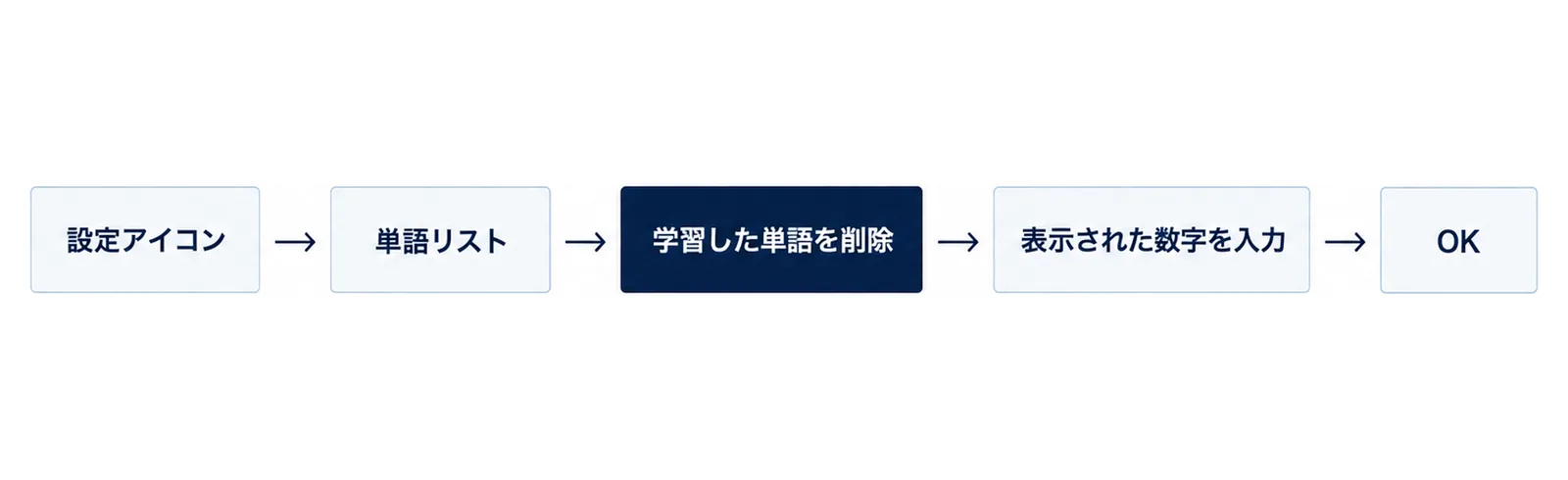
- Gboard(Googleのキーボード)は、設定の[単語リスト]>[学習した単語を削除]で、保存された単語をまとめて消します。 表示された数字を入力してから[OK]を押します(手順6)。
この記事は、2026年11月11日に確認した、Apple・Samsung・Googleの公式ページと、auのGalaxy S26の取扱説明書の内容です。iPhoneの操作は、iPhoneユーザガイドのiOS 27の版で確かめました。
今すぐやること3つ
- iPhoneかAndroidかを確かめます。Androidの人は、使っているキーボードがSamsungキーボードかGboardかを確かめます(まず知っておくこと)。
- 1つの言葉だけを消したいのか、覚えた言葉をまとめて消したいのかを決めます。
- 消した後に、もう一度文字を打って、候補が変わったかを確かめます。
まず知っておくこと|「候補を出さない」と「覚えた言葉を消す」は別の操作
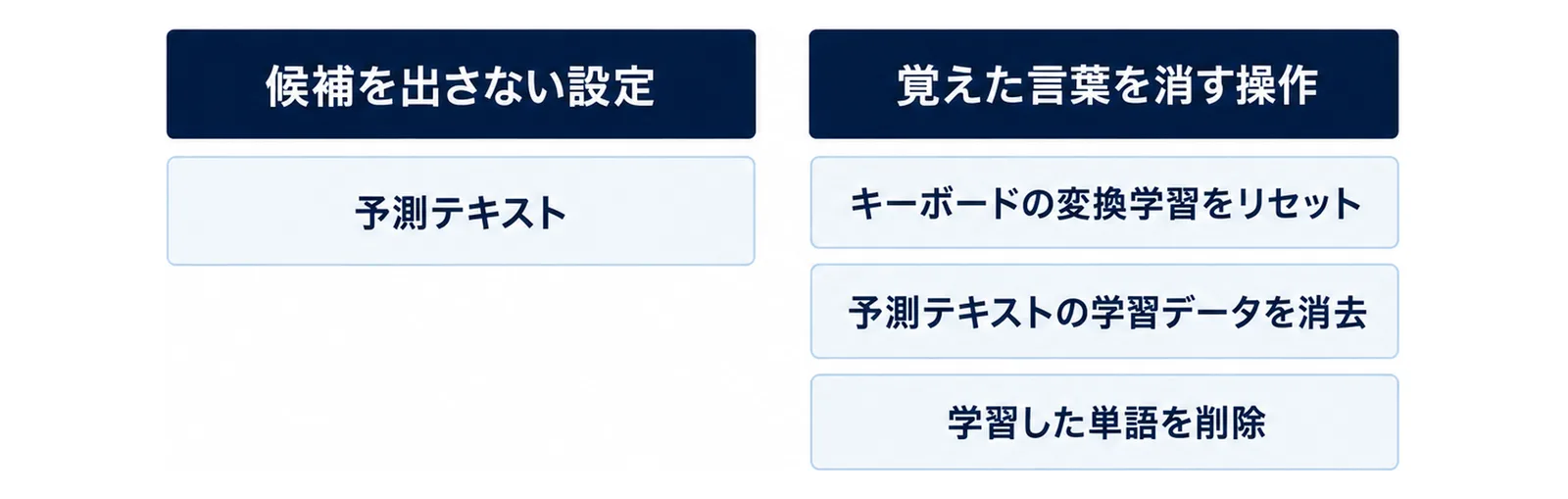
候補を出さない設定と、覚えた言葉を消す操作
予測変換で困った時の直し方は、2つに分かれます。キーボードの上に候補そのものを出さない設定と、スマホが覚えた言葉を消す操作です。Samsungは、予測テキストを、入力中の文字や文脈から次に入力される可能性の高い単語や文章を推測し、自動的に候補を提案してくれる機能と書いています(Samsung「(Galaxy) Samsungキーボードの予測テキストについて教えてください。」)。
- iPhone: 候補を出さない設定は手順1、覚えた言葉を消す操作は手順2です。
- GalaxyのSamsungキーボード: 1つだけ消す操作は手順3、まとめて消す操作は手順4、候補を出さない設定は手順5です。
- Gboard: まとめて消す操作は手順6、候補が出ない時の確かめ方は手順7です。
Androidは、使っているキーボードを先に確かめる
auのGalaxy S26の取扱説明書は、使う入力方法を[設定]→[一般管理]→[キーボード]→[標準キーボード]で選べると書いています(au「Galaxy S26 取扱説明書(文字を入力する)」)。ここでSamsungキーボードを選んでいる人は手順3から手順5、Gboardを選んでいる人は手順6と手順7を見ます。
手順1|iPhoneで、キーボードの上に候補を出さない
「キーボード設定」で予測テキストをオフにする
iPhoneユーザガイド(iOS 27)は、候補とインラインテキスト予測のオン・オフを、次の順に切り替えると書いています(Apple「iPhoneで予測テキストを使用する」)。
- キーボードを使っている時に、絵文字ボタンかキーボード切り替えキーを、触ったまま押さえておきます。
- 「キーボード設定」を押します。
- キーボードの上に候補が出ないようにする時は、予測テキストをオフにします。
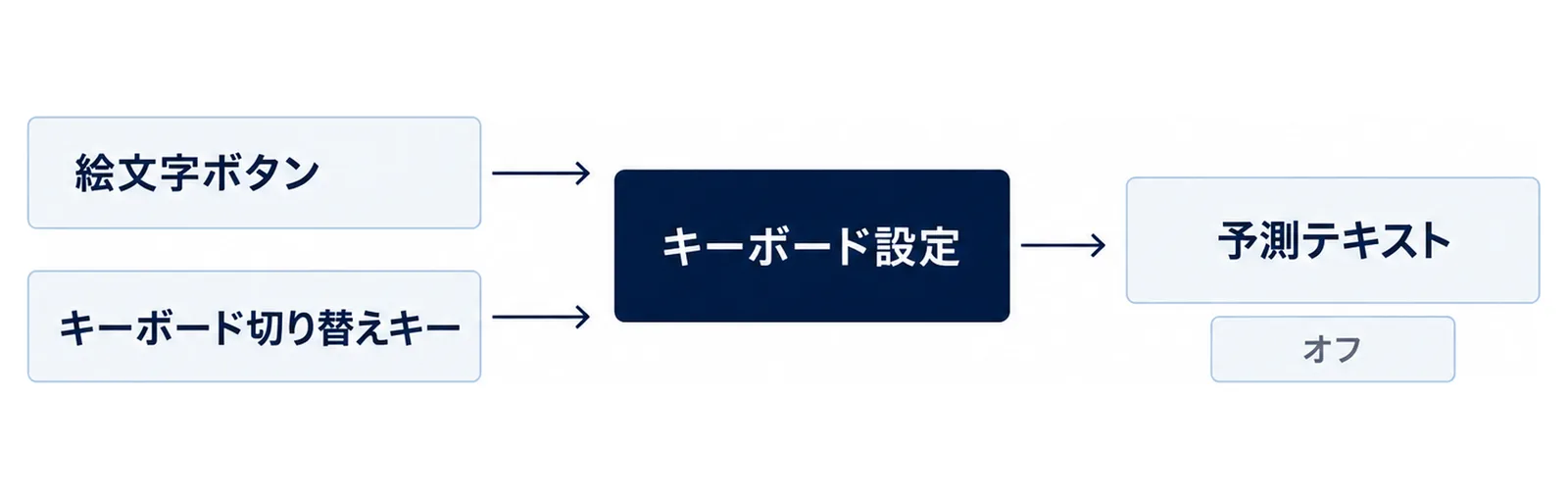
日本語のキーボードで、予測テキストをオフにしても漢字に変換する候補が出続ける時は、出したくない言葉そのものを手順2で消します。
インラインの予測だけを止める時
入力中の文字の後ろに、灰色で続きの言葉が出ることがあります。Appleは、これをインライン予測と呼び、予測入力とインライン予測は、お使いの言語に対応していない場合があると書いています。インラインで予測テキストが出ないようにする時は、同じ「キーボード設定」で「予測変換をインライン表示」をオフにします。「予測テキスト」をオフにすると、予測テキストとインラインのテキスト予測の両方がオフになります(同上)。
Appleは、「予測テキスト」をオフにしても、スペルミスがある単語の訂正が表示され続ける場合があると書いています。訂正を却下する時は「x」を押します。同じ候補を数回拒否すると、その候補が表示されなくなります(同上)。
手順2|iPhoneで、覚えた言葉を「キーボードの変換学習をリセット」で消す
押す場所
Appleは、iPhoneの設定のリセットを、次の順に案内しています(Apple「iPhoneの設定をデフォルトにリセットする」)。
- 設定アプリを開きます。
- 「一般」を押し、「転送またはiPhoneをリセット」を押してから、「リセット」を押します。
- 「キーボードの変換学習をリセット」を選びます。
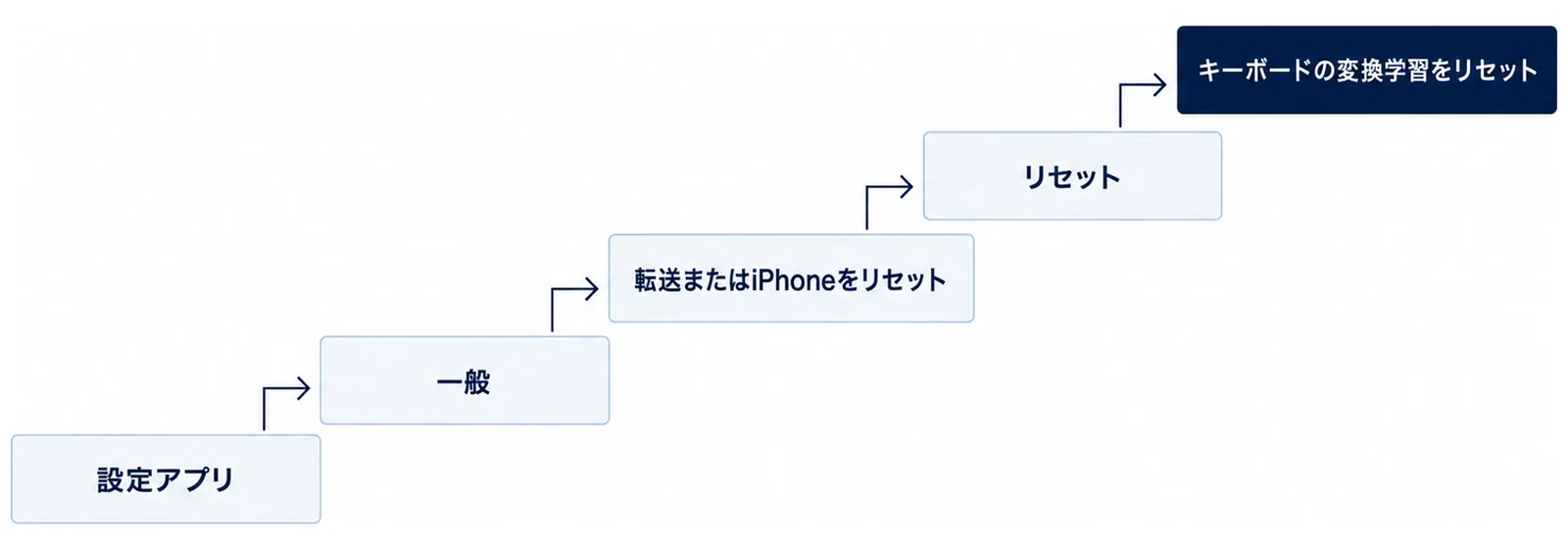
Appleは、入力中にiPhoneに表示された入力候補を無視することで、単語がキーボードの変換学習に追加されると書いています。キーボードの変換学習をリセットすると、追加した単語のみが消去されます(同上)。
「すべての設定をリセット」と「すべてのコンテンツと設定を消去」は押さない
同じ画面には、ほかのリセットも並んでいます。「すべての設定をリセット」は、ネットワーク設定、キーボードの変換学習、位置情報の設定、プライバシーの設定、Apple Payカードなどのすべての設定が、削除されるか、デフォルトにリセットされます。データまたはメディアは削除されません。「リセット」を押す前の「転送またはiPhoneをリセット」の画面には、「すべてのコンテンツと設定を消去」もあります。これを選ぶと、すべてのコンテンツが削除されます(Apple「iPhoneの設定をデフォルトにリセットする」・Apple「iPhoneを消去する」)。予測変換を消したいだけの時は、「キーボードの変換学習をリセット」だけを選びます。
電話で家族と一緒に操作する時は、押す前に、画面に出ている項目の名前を声に出して読み合わせると、押し間違いを防げます。
手順3|GalaxyのSamsungキーボードで、1つだけ消す
Samsungは、予測テキストの学習データを1つずつ消す操作を、次のように案内しています(Samsung「(Galaxy) Samsungキーボードの予測テキストについて教えてください。」)。
- 消したい予測テキストを長押しします。
- 「削除」を押します。
- 一覧から、その予測変換が削除されます。
出したくない言葉が1つか2つだけなら、この操作で消します。ほかの覚えた言葉は残ります。
手順4|GalaxyのSamsungキーボードで、まとめて消す
「予測テキストの学習データを消去」を押す
Samsungは、予測テキストの学習データをまとめて消す操作を、次のように案内しています(Samsung「(Galaxy) Samsungキーボードの予測テキストについて教えてください。」)。
- 設定アプリを開き、「一般管理」を押します。
- 「Samsungキーボード設定」を押します。
- 下までスクロールし、「初期設定にリセット」を押します。
- 「予測テキストの学習データを消去」を押します。
- ポップアップが出るので、「消去」を押します。

まとめて消すと、全部の学習データがなくなる
Samsungは、この手順ではすべての予測テキストのデータが削除されると書いています。入力中の一部の予測テキストだけを消したい時は、入力時に出た予測テキストを長押しして、個別に削除できます(同上)。よく使う言葉まで消したくない時は、手順3を使います。
手順5|GalaxyのSamsungキーボードで、予測テキストのオン・オフを確かめる
Android 16以降は、日本語入力の予測テキストのオン・オフはできない
Samsungは、「Android 16 以降、日本語入力の予測テキストの ON/OFF はできません。」と書いています。Android 15以下の人は、次の順にオン・オフを切り替えます(Samsung「(Galaxy) Samsungキーボードの予測テキストについて教えてください。」)。
- 設定アプリを開き、「一般管理」を押します。
- 「Samsungキーボード設定」を押します。
- 「予測テキスト」を押します。Android 15以下は、ここでスイッチのオン・オフを切り替えます。
Android 16以降は、「予測テキスト」を押した後の画面でスイッチを押して切り替えます。ただし、Samsungは「日本語の項目はありますがON/OFFすることはできません。」と書いています(同上)。Android 16以降で日本語の候補に困る時は、手順3か手順4で、覚えた言葉を消します。
候補の行の数を変える
Samsungは、日本語入力時の予測テキストの行数を、1〜4行の間で変えられると書いています(同上)。設定アプリの「一般管理」>「Samsungキーボード設定」>「日本語入力オプション」>「予測テキスト行数」を押し、1〜4の中から行数を選びます。
手順6|Gboardで、学習した単語をまとめて消す
[単語リスト]から消す
Gboardのヘルプは、Gboardはユーザーが入力した単語を保存することで、単語入力をサポートし、目的の検索キーワードを予測していると書いています。ユーザーが入力した単語は端末のみに保存され、いつでも削除できます(Google「Gboard に関する問題を解決する」)。消す順番は次のとおりです(同上)。
- Gmail や Keep のような、文字を入力できるアプリを開きます。
- 文字を入力する場所を押します。
- キーボードの上部にある設定アイコンを押します。
- [単語リスト]>[学習した単語を削除]を押します。
- 単語を完全に削除するために、表示された数字を入力します。
- [OK]を押します。
[プライバシー]から消す方法もある
Gboardのヘルプには、キーボードの設定アイコン>[プライバシー]>[学習した単語やデータの削除]を押すと、Gboardで保存されたデバイスのデータをすべて消去できるとも書かれています(Google「Gboard の機能向上の仕組みについて」)。
Googleのヘルプにある、入力候補を長押ししてゴミ箱にドラッグする操作は、入力候補機能の説明の中にあります。Googleは、入力候補機能は Google Pixel 4a 以降で使え、英語、フランス語、ドイツ語、イタリア語、スペイン語のみに対応していると書いています(Google「入力候補を表示して間違いを修正する」)。
手順7|Gboardで候補が出なくなった時は[候補領域を表示]を確かめる
[テキストの修正]の中にある
消した後に、今度は候補が全く出なくなって困ることもあります。Gboardのヘルプは、予測テキストと単語の候補を表示するには、[候補領域を表示]をオンにすると書いています(Google「Gboard に関する問題を解決する」)。
- Gmail や Keep のような、文字を入力できるアプリを開きます。
- キーボードの左下にあるカンマを長押ししてから、指を動かして[設定]を開きます。
- [テキストの修正]を押します。
- [候補領域を表示]をオンにします。
画面の言葉がヘルプと少し違う時
Googleのヘルプのページには、AI技術を使って翻訳した内容が含まれている場合があり、AI翻訳には誤りが含まれている可能性があると書かれています(同上)。スマホの画面の言葉がヘルプと少し違う時は、「候補」や「単語」の入った項目を探します。
よくある質問
Q. iPhoneで、出したくない言葉を1つだけ消せますか?
A. Appleのユーザガイドで案内されている消し方は、「キーボードの変換学習をリセット」です。リセットすると、追加した単語のみが消去されます(Apple「iPhoneの設定をデフォルトにリセットする」)。キーボードの上に候補を出したくない時は、予測テキストをオフにします(手順1)。
Q. 「キーボードの変換学習をリセット」をすると、写真や連絡先も消えますか?
A. Appleは、キーボードの変換学習をリセットすると、追加した単語のみが消去されると書いています(Apple「iPhoneの設定をデフォルトにリセットする」)。「転送またはiPhoneをリセット」の画面にある「すべてのコンテンツと設定を消去」を選ぶと、すべてのコンテンツが削除されるので、押し間違えないようにします(手順2)。
Q. Galaxyで予測テキストをオフにできません。
A. Samsungは、Android 16 以降、日本語入力の予測テキストのオン・オフはできないと書いています(Samsung「(Galaxy) Samsungキーボードの予測テキストについて教えてください。」)。出したくない言葉は、長押しして「削除」で消します(手順3)。
Q. Gboardで学習した単語を消すと、どうなりますか?
A. Gboardは、入力した単語を保存して、単語入力をサポートしています。[学習した単語を削除]で、保存された単語を消します(Google「Gboard に関する問題を解決する」)。消した後は、よく使う言葉も、もう一度打って覚えさせることになります。
Q. 家族が電話で一緒に確かめる時は、どこから見ればいいですか?
A. 先に、iPhoneかAndroidかを確かめます。iPhoneは手順1と手順2、GalaxyでSamsungキーボードを使っている時は手順3から手順5、Gboardを使っている時は手順6と手順7を見ます。
あわせて読みたい
- キーボードが英語になった時の戻し方は、スマホのキーボードが英語に|日本語に戻す7手順に書いています。
- 声で文字を打ちたい時は、音声入力で文字を打つ7ステップ|iPhone・Android別もあわせて読めます。
- 文字が小さくて候補が読みにくい時は、スマホの文字を大きくする|iPhone・Android7手順で大きくできます。
参考・出典
- Apple「iPhoneで予測テキストを使用する」(iPhoneユーザガイド・iOS 27)
- Apple「iPhoneの設定をデフォルトにリセットする」(iPhoneユーザガイド・iOS 27)
- Samsung「(Galaxy) Samsungキーボードの予測テキストについて教えてください。」(2026年9月17日更新)
- Google「Gboard に関する問題を解決する」(Gboard ヘルプ)
- Google「Gboard の機能向上の仕組みについて」(Gboard ヘルプ)
- Google「入力候補を表示して間違いを修正する」(Gboard ヘルプ)
- au「Galaxy S26 取扱説明書(文字を入力する)」
- Apple「iPhoneを消去する」(iPhoneユーザガイド・iOS 27)