この記事の要点
電話の相手の声が小さい時は、まず通話中に、本体の横の音量ボタンを押して音量を上げます。 AppleとSamsungの公式ページは、どちらも通話中の音量を音量ボタンで変えると書いています(Apple「iPhoneの通話中」・Samsung「(Galaxy) マイクまたはスピーカーが正しく動作しない場合どうすればいいですか?」)。
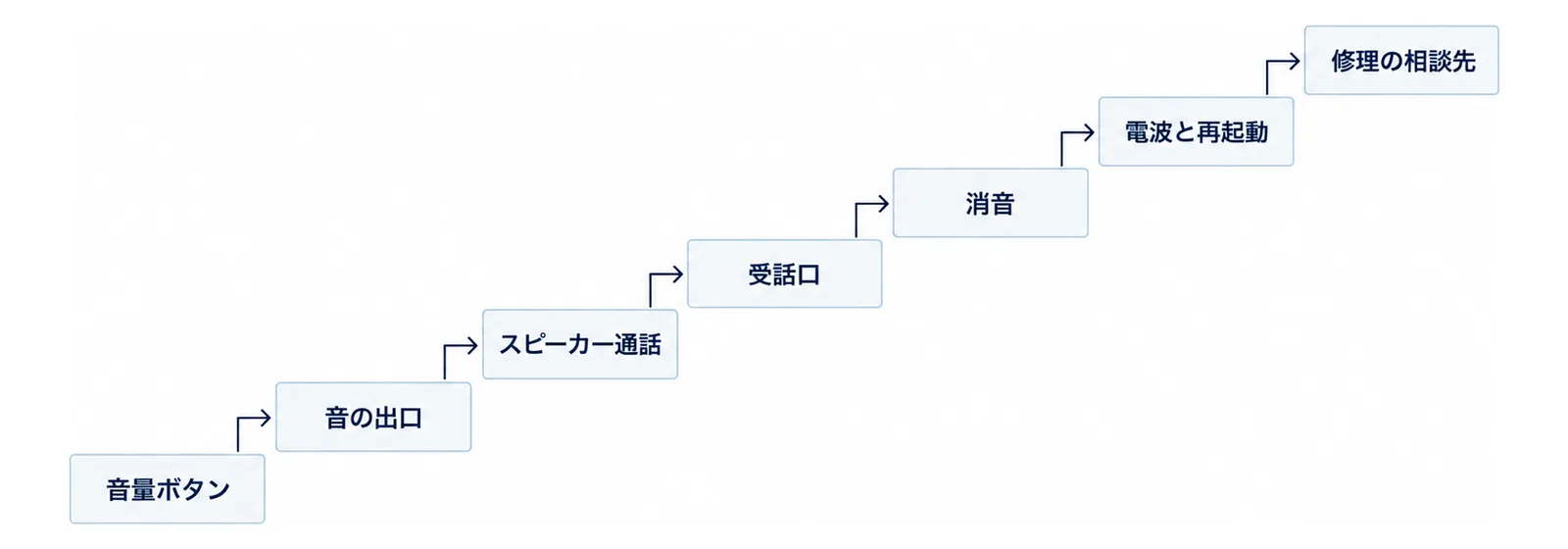
- 音量を上げても小さい時は、音の出口を確かめます。 通話の音が、Bluetoothのイヤホンや外のスピーカーに流れていないかを見ます(手順2)。
- スピーカー通話に切り替えて、聞こえ方を比べます。 スピーカー通話なら聞こえる時は、耳に当てる部分(受話口)がケースや保護フィルム、ほこりでふさがれていないかを見ます(手順3・4)。
- スピーカー通話でも聞こえない時は、電波や端末の不具合を疑います。 場所を変えてかけ直し、再起動しても直らない時は、修理の相談先に連絡します(手順6・7)。
この記事は、2026年11月8日に確認した、Apple・Google・Samsungの公式ページの内容です。iPhoneの操作は、Apple「iPhoneの通話中」など、iPhoneユーザガイドのiOS 27の版で確かめました。Androidは機種で画面の名前が違うので、Google Pixelと、SamsungのGalaxyの公式の説明で書いています。
今すぐやること3つ
- 次に電話がかかってきたら、通話中に本体の横の音量を上げるボタンを何回か押します(手順1)。
- Bluetoothのイヤホンやスピーカーを使っていない時は、Bluetoothを一度オフにします(手順2)。
- スマホのケースや保護フィルムが、画面の上の端の受話口にかかっていないかを見ます(手順4)。
まず知っておくこと|通話の音量は、通話中に音量ボタンで変える
通話中と、通話していない時とで音量が分かれている
Appleは、通話中に音量を変えるには、iPhoneの側面にある音量ボタンを押すと書いています(Apple「iPhoneの通話中」)。Samsungも、通話中に相手の声が聞こえない時は、通話中に音量ボタンを押して通話音量をあげるよう案内しています(Samsung「(Galaxy) マイクまたはスピーカーが正しく動作しない場合どうすればいいですか?」)。
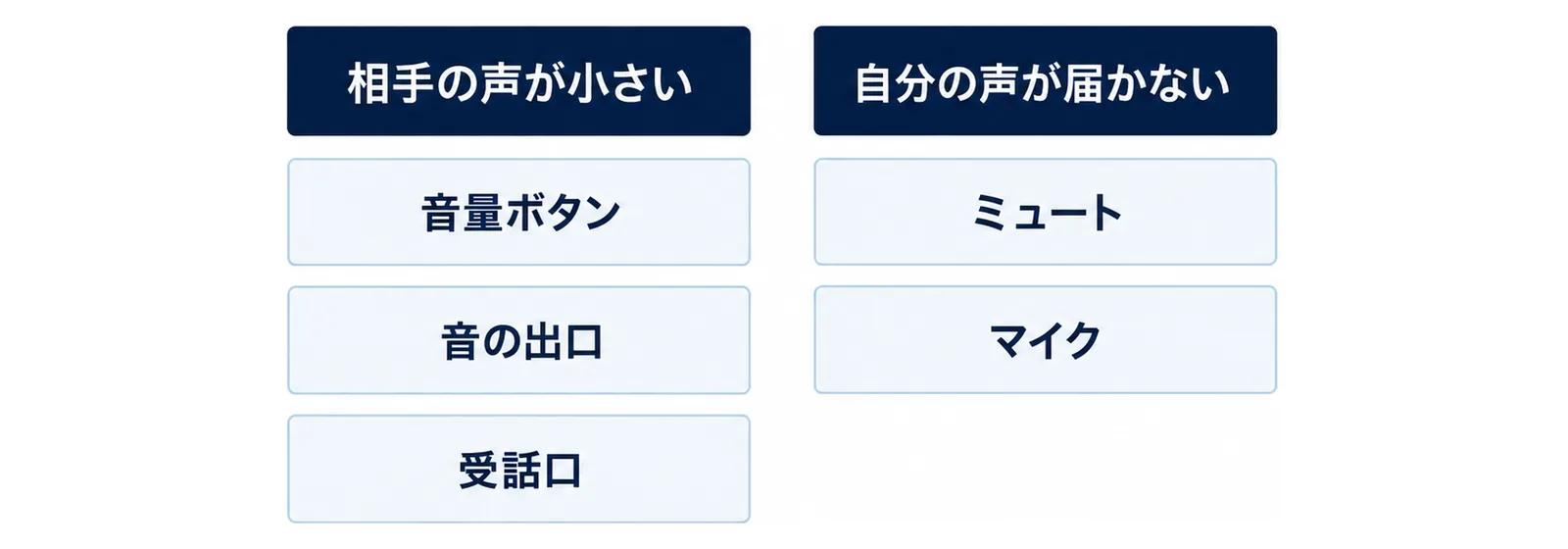
どちらの案内も「通話中に」押すと書いています。電話をしている最中に、相手の声を聞きながら押して確かめます。
相手の声が小さい時と、相手に自分の声が届かない時は、確かめる所が違う
Samsungの公式ページは、「通話中に相手の声が聞こえない場合」と「相手に自分の声が届かない場合」を分けて案内しています(同上)。この記事は、相手の声が小さい・聞こえにくい時の確かめ方を書きます。自分の声が届かない時の確かめ方は、最後の節で短くまとめます。
手順1|通話中に、本体の横の音量ボタンを押す
iPhoneの場合
通話中に、iPhoneの側面にある音量ボタンを押します。通話の画面が小さな表示(通話バナー)になっている時は、バナーを下にスワイプすると、消音やオーディオのボタンが出ます(Apple「iPhoneの通話中」)。
Androidの場合
Galaxyは、通話中に音量ボタンを押して通話音量をあげるよう案内しています(Samsung)。Google Pixelのヘルプも、音が不明瞭または小さい時の確かめ方として、音量を上げたり下げたりすることを挙げています(Google「Google Pixel の音が聞こえない」)。
手順2|音の出口(受話口・スピーカー・Bluetooth)を確かめる
iPhoneは「オーディオ」ボタンで出力先を選ぶ
iPhoneは、通話中にオーディオをスピーカーやBluetoothデバイスに切り替えられます。通話バナーを下にスワイプしてから、オーディオボタンをタップし、再生出力先を選びます(Apple「iPhoneの通話中」)。
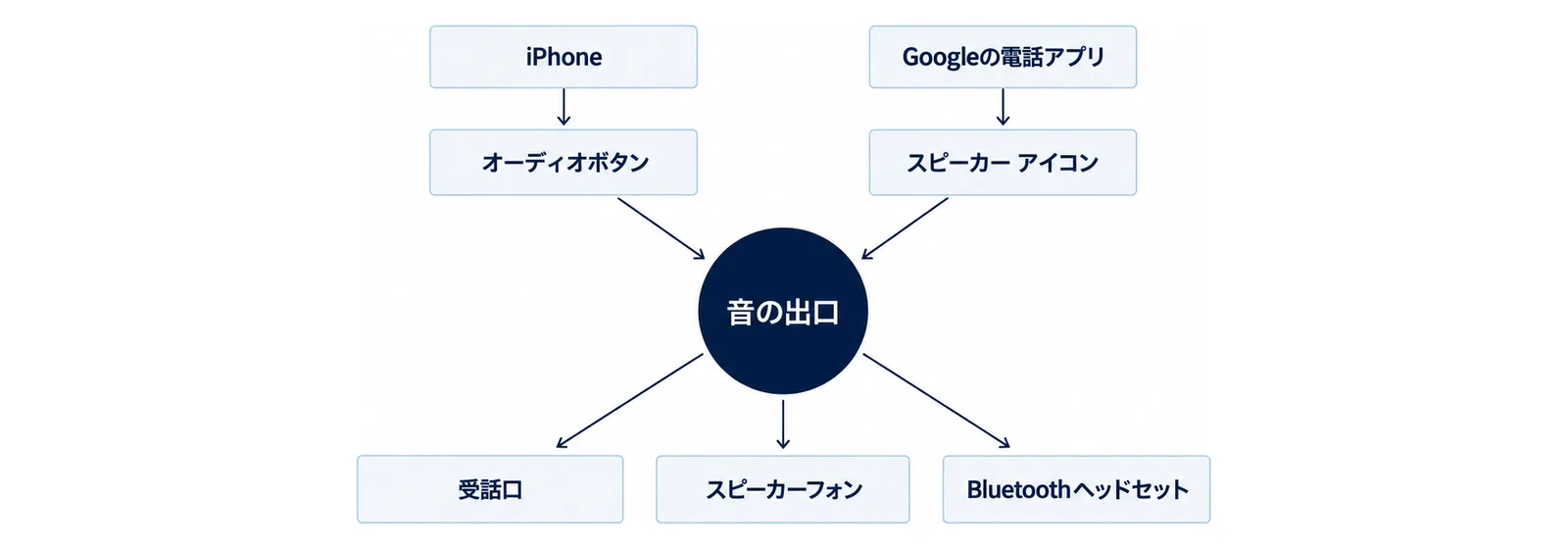
イヤホンをしていないのに相手の声が小さい・聞こえない時は、この出力先の一覧で、Bluetoothのイヤホンやスピーカーが選ばれていないかを見ます。
Androidは、通話中の出力先を確かめる
Googleの電話アプリでは、通話中にスピーカー アイコンをタップすると、受話口、スピーカーフォン、接続済みのBluetoothヘッドセットを切り替えられます(Google「電話をかける、電話を受ける」(電話アプリ ヘルプ))。
Galaxyは、通話中の出力先がBluetoothや外部スピーカーになっていないかを確かめるよう案内しています(Samsung「(Galaxy) マイクまたはスピーカーが正しく動作しない場合どうすればいいですか?」)。
Bluetoothを一度オフにして試す
Google Pixelのヘルプは、音が小さい時の確かめ方の1つに、Bluetoothをオフにすることを挙げています(Google「Google Pixel の音が聞こえない」)。Galaxyも、Bluetoothのイヤホンやスピーカーに接続されている場合は接続を解除するよう案内しています(Samsung)。
手順3|スピーカー通話に切り替えて、聞こえ方を比べる
スピーカー通話なら聞こえる時
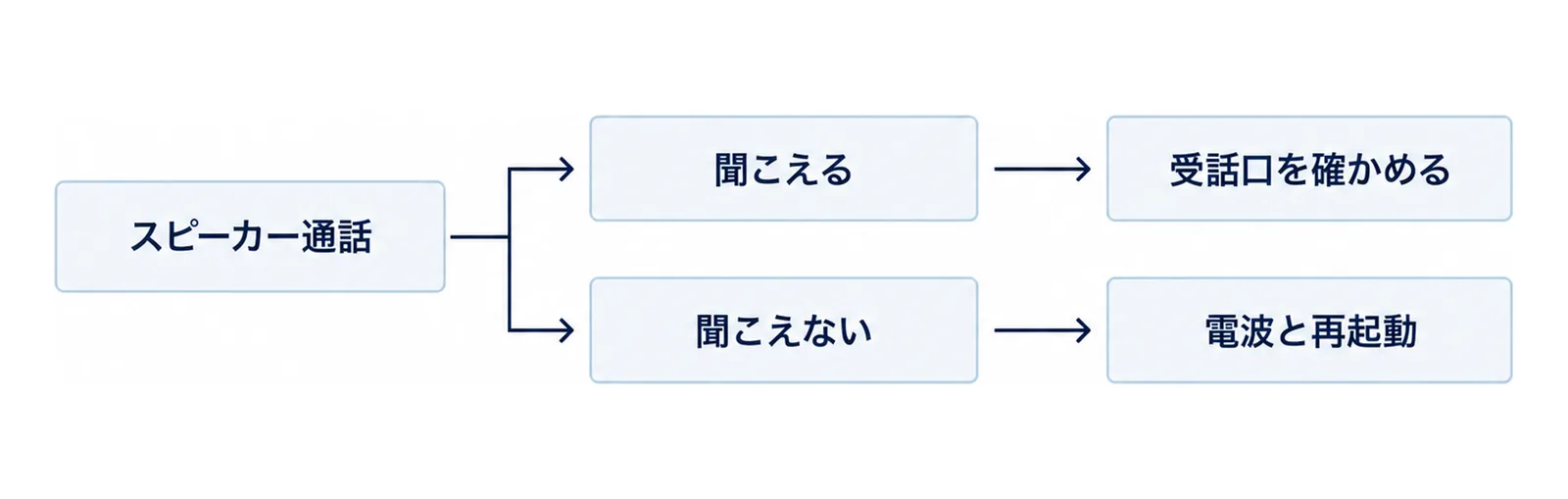
Galaxyは、スピーカー通話に切り替えて改善するかを確かめ、スピーカー通話なら聞こえる場合は、受話口がケースや保護フィルム、ほこりなどでふさがれていないかを確かめるよう書いています(Samsung)。この時は、手順4で受話口を確かめる順に進みます。
スピーカー通話でも聞こえない時
Galaxyは、スピーカー通話でも聞こえない場合は「改善しない場合」の確かめ方に進むよう案内しています(同上)。この記事では手順6・7に進みます。
Appleも、「着信音と通知音」のスライダで音が出ることを確かめた上で(手順7)、iPhoneで電話をかけてスピーカーフォンを有効にし、声が聞こえない場合や、音が割れたり雑音が聞こえたりする場合は、ネットワークや受信状態に問題がある可能性が考えられると書いています(Apple「iPhone、iPad、iPod touchのスピーカーから音が出ない/音が歪む」(2026年3月30日公開))。
手順4|受話口がケースや保護フィルム、ほこりでふさがっていないか見る
ケースと保護フィルムを外して試す
Appleは、保護シート、フィルム、ケースを使っている場合は、すべて取り外すよう書いています(Apple「iPhone、iPad、iPod touchのスピーカーから音が出ない/音が歪む」)。Google Pixelのヘルプも、画面保護シートやケースを装着している場合は取り外すよう案内しています(Google「Google Pixel の音が聞こえない」)。
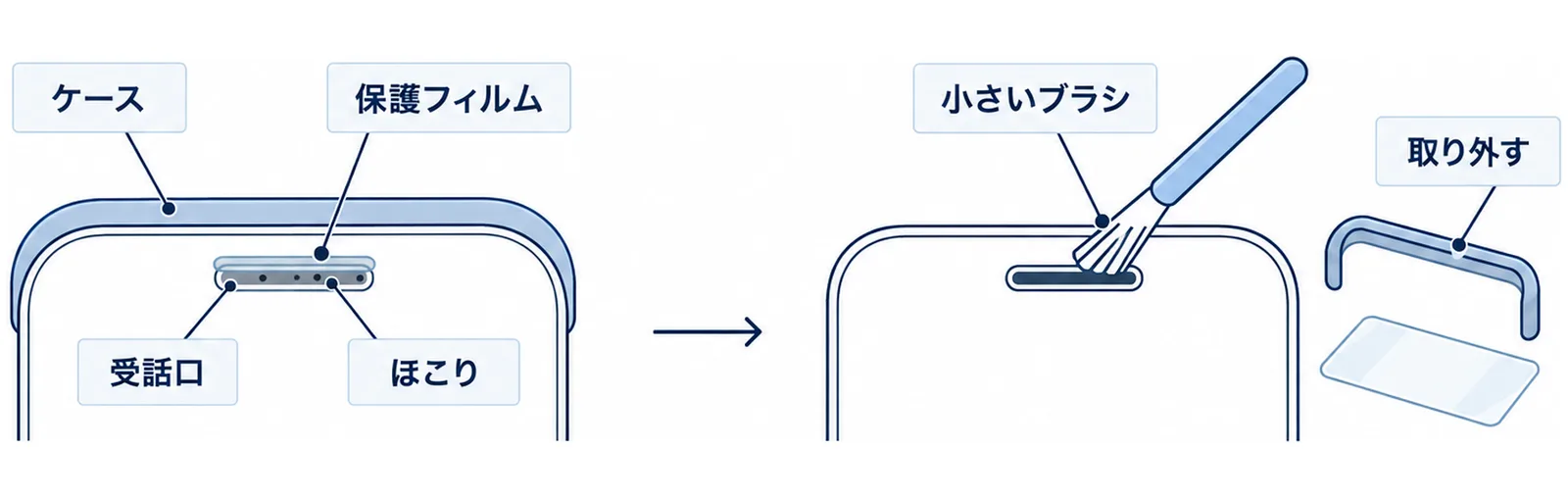
受話口の穴の汚れを、やさしく取る
Appleは、iPhoneのレシーバー(耳に当てる部分)の開口部がふさがっていたり、汚れていたりしないかを確かめ、異物がある場合は、清潔で乾燥した、毛先の柔らかい小さいブラシで掃除するよう書いています(Apple、同上)。
Google Pixelのヘルプは、スピーカーとマイクが汚れている場合は、糸くずの出ない柔らかい布で軽く拭くよう案内しています(Google、同上)。Galaxyも、ケース・保護フィルム・ほこり・水滴などでマイクやスピーカーの穴がふさがれていないかを確かめるよう書いています(Samsung)。
手順5|消音や音のバランスの設定を確かめる
iPhoneは消音モードとおやすみモードを見る
Appleは、スピーカーから音が出ない、相手の声がはっきりと聞こえない時の確かめ方として、次を挙げています(Apple「iPhone、iPad、iPod touchのスピーカーから音が出ない/音が歪む」)。
- 着信/サイレントスイッチがあるiPhoneは、スイッチを前(画面の側)に動かして、オレンジ色が見えない状態にします。
- アクションボタンがあるiPhoneは、右上の隅から下にスワイプしてコントロールセンターを開き、消音モードがオフになっているかを確かめます。
- 「設定」→「集中モード」→「おやすみモード」の順に開き、「おやすみモード」がオフになっているかを確かめます。
Galaxyは「全ての音を消音」と左右のバランスを見る
Galaxyは、「全ての音を消音」が有効になっていると、音量キーを押しても音量は変えられず、スピーカーから音が出ないと書いています。設定アプリを開き、「ユーザー補助」→「聴覚補助」→「全ての音を消音」の順に押して、スイッチをOFFにします(Samsung「(Galaxy) スピーカーから音が出ない場合どうすればいいですか?」(2026年7月24日更新))。
左右の音量バランスが片側に寄っていると、音が聞こえにくく感じる場合があります。設定アプリの「ユーザー補助」→「聴覚補助」で、端末のスピーカーのバーを中央に調整します。スピーカーが1か所しかない端末では、この設定はできません(Samsung「(Galaxy) スピーカーから音が出ない場合どうすればいいですか?」)。
手順6|電波を確かめ、かけ直し、再起動する
電波の強い場所に移る
Google Pixelのヘルプは、画面の上部のモバイル電波のアイコンを確かめ、接続が不安定な時は、屋外に出るか、室内の別の場所に移動して、電波が強い場所を探すよう案内しています。電車や車で移動中の時は、止まるまで待ってから電話をかけるよう書いています(Google「Google Pixel の音が聞こえない」)。
Appleも、ネットワークや受信状態に問題がある可能性がある時は、後でかけ直すか、別の場所からかけるよう書いています(Apple「iPhone、iPad、iPod touchのスピーカーから音が出ない/音が歪む」)。
Wi-Fiの入・切を変えてかけ直す
Google Pixelのヘルプは、Wi-Fiがオンになっている場合はオフにしてから、オフになっている場合はオンにしてから電話をかけるよう案内しています。通話中なら、スピーカーフォンをオンにしてからオフにする方法も挙げています(Google、同上)。
再起動する
Google Pixelは、Pixel 6以降(Pixel Foldを含む)は電源ボタンと音量大ボタンを数秒間長押しし、再起動アイコンをタップします。Pixel 5a以前は、電源ボタンを30秒ほど長押しするか、再起動するまで長押しします(Google「Google Pixel の音が聞こえない」)。Galaxyは、最近インストールしたアプリの削除、セーフモードでの起動、ソフトウェアアップデートも挙げています(Samsung)。
手順7|それでも小さい時は、修理の相談先に連絡する
端末の音そのものを試す
Galaxyは、ボイスレコーダーなどで録音して再生し、録音した音声が聞こえない、または小さい場合は、マイクまたはスピーカーに問題がある可能性があると書いています(Samsung「(Galaxy) マイクまたはスピーカーが正しく動作しない場合どうすればいいですか?」)。
Appleは、「設定」→「サウンド」(または「サウンドと触覚」)で「着信音と通知音」のスライダを左右に数回ドラッグし、音が何も聞こえない場合や、スライダのスピーカーボタンがグレイ表示になっている場合は、スピーカーの修理サービスが必要だと考えられると書いています(Apple「iPhone、iPad、iPod touchのスピーカーから音が出ない/音が歪む」)。iOS 27では、このスライダは「設定」→「サウンドと触覚」の「着信音」の下にある音量スライダで、はじめは通知音などの音量も着信音の音量に合わせられています(Apple「iPhoneのサウンドおよびバイブレーションを変更する」)。
相談先は、端末のメーカーや通信事業者で分かれる
- iPhone: Appleは、それでも音の問題が直らない場合は、修理サービスを申し込むよう案内しています(Apple、同上)。
- Galaxy: Samsungは、楽天やメーカーブランドの製品はSamsungカスタマーサポートセンターへ、それ以外は各通信事業者へ相談するよう案内しています(Samsung、同上)。NTTドコモ、KDDI、UQ mobile、J:COM、ソフトバンクから発売されたGalaxyと、ahamo・povoの契約の人は、各通信事業者へ問い合わせるよう書いています(同上)。
- Google Pixel: Googleのヘルプは、手順を試しても音が聞こえない場合は、Google Pixel サポートに問い合わせるよう案内しています(Google「Google Pixel の音が聞こえない」)。
通話の音の出口を決めておく設定と、自分の声が届かない時
iPhoneは「通話オーディオルーティング」で出口を決めておける
iPhoneは、電話やFaceTime通話のオーディオに使う機器を、自動的にiPhoneのスピーカーやBluetoothヘッドセットなどに切り替えるように設定できます。「設定」→「アクセシビリティ」→「タッチ」→「通話オーディオルーティング」と移動し、オーディオの出力先を選びます(Apple「iPhoneでルーティングして自動で通話を受ける」)。
相手に自分の声が届かない時
Google Pixelのヘルプは、通話中にマイクアイコンがハイライト表示されている場合はミュートになっているので、タップしてミュートを解除するよう案内しています。Bluetoothをオフにする、すべてのアプリを閉じる、再起動するといった手順も挙げています(Google「Google Pixel で通話中の相手に自分の声が届かない」)。
Galaxyは、通話中に手やケースなどでマイク部分を覆っていないか、マイクにごみや保護フィルムがかかっていないかを確かめるよう書いています(Samsung「(Galaxy) マイクまたはスピーカーが正しく動作しない場合どうすればいいですか?」)。
Google Pixel 7以降は、Google Pixelの電話アプリで「クリア音声通話」を使えます。バックグラウンド ノイズが除去されるため、通話相手に自分の声がはっきりと聞こえます。設定アプリの[着信音とバイブレーション]→[クリア音声通話]で[クリア音声通話の使用]をオンにします。通話の帯域幅に依存するため、一部の通話では使えない場合があります(Google「クリア音声通話をオンにする」)。
よくある質問
Q. 音量ボタンを押しても、通話の音が大きくなりません。
A. 電話をしている最中に押しているかを確かめます。Appleは通話中に側面の音量ボタンで音量を変えると書いています(Apple「iPhoneの通話中」)。Galaxyで「全ての音を消音」が有効だと、音量キーを押しても音量は変えられません(Samsung「(Galaxy) スピーカーから音が出ない場合どうすればいいですか?」)。
Q. スピーカー通話だと聞こえるのに、耳に当てると小さいです。
A. 受話口がケースや保護フィルム、ほこりなどでふさがれていないかを確かめます(Samsung「(Galaxy) マイクまたはスピーカーが正しく動作しない場合どうすればいいですか?」)。iPhoneは、レシーバーの開口部に異物がある時は、毛先の柔らかい小さいブラシで掃除します(Apple「iPhone、iPad、iPod touchのスピーカーから音が出ない/音が歪む」)。
Q. 相手の声が、ときどき途切れたり割れたりします。
A. 電波が弱い場所の可能性があります。Appleは、後でかけ直すか、別の場所からかけるよう書いています(同上)。Google Pixelのヘルプは、電波が強い場所に移るよう案内しています(Google「Google Pixel の音が聞こえない」)。
Q. 家族が電話で一緒に確かめる時は、どこから見ればいいですか?
A. この記事の手順1から順に、音量ボタン、音の出口、スピーカー通話での聞こえ方の順に確かめます。スピーカー通話でも聞こえない時は、手順6の電波と再起動に進みます。
あわせて読みたい
- 着信音や通知の音が鳴らない時は、スマホの通知が来ない|音が鳴らない7手順で確かめ方を書いています。
- 再起動のやり方は、スマホが遅い原因と直し方|再起動7手順でも書いています。
- 電話を使った詐欺が心配な時は、詐欺電話にAIが出る設定|iPhoneと固定電話7ステップもあわせて読めます。
参考・出典
- Apple「iPhoneの通話中」(iPhoneユーザガイド・iOS 27)
- Apple「iPhone、iPad、iPod touchのスピーカーから音が出ない/音が歪む」(2026年3月30日公開)
- Apple「iPhoneでルーティングして自動で通話を受ける」(iPhoneユーザガイド・iOS 27)
- Apple「iPhoneのサウンドおよびバイブレーションを変更する」(iPhoneユーザガイド・iOS 27)
- Google「Google Pixel の音が聞こえない」(Google Pixel ヘルプ)
- Google「電話をかける、電話を受ける」(電話アプリ ヘルプ)
- Google「Google Pixel で通話中の相手に自分の声が届かない」(Google Pixel ヘルプ)
- Google「クリア音声通話をオンにする」(Google Pixel ヘルプ)
- Samsung「(Galaxy) マイクまたはスピーカーが正しく動作しない場合どうすればいいですか?」(2026年7月17日更新)
- Samsung「(Galaxy) スピーカーから音が出ない場合どうすればいいですか?」(2026年7月24日更新)