この記事の要点
iPhoneのキーボードの音は、設定アプリの「サウンドと触覚」>「キーボードのフィードバック」で、「サウンド」をオフにすると止まります。 Appleの公式ページは、iOS 16以降での変え方として、この順番を案内しています(Apple「iPhone のキーボードのサウンドや触覚を変更する」)。
- 文字を打つたびにブルッと震える振動は、同じ画面の「触覚」で止めます。 iPhoneは、「キーボードのフィードバック」の「触覚」をオフにします(手順2)。
- AndroidのGboard(Googleのキーボード)は、キーボードの上のメニューから[設定]を開きます。 [キーのタップ]で、音と振動を選びます(手順3・手順4)。
- GalaxyでSamsungキーボードを使っている人は、振動を「サウンドとバイブ」の「システムバイブ」で止めます。 音を出したくない場所では、マナーモードの「バイブ」か「サイレント」にします。メディア音量以外のすべての音量が0になります(手順6)。
この記事は、2026年11月10日に確認した、Apple・Google・Samsungの公式ページと、auのGalaxy S26の取扱説明書の内容です。iPhoneの操作は、iPhoneユーザガイドのiOS 27の版でも確かめました。
今すぐやること3つ
- iPhoneの人は、設定アプリを開いて「サウンドと触覚」を押します(手順1)。
- Androidの人は、メールやメモなど文字を打てるアプリを開いて、キーボードを出します(手順3)。
- 設定を変えたら、もう一度文字を打って、音と振動が止まったかを確かめます。
まず知っておくこと|キーボードの音と振動は、別々に切り替える
iPhoneは「サウンド」と「触覚」の2つ
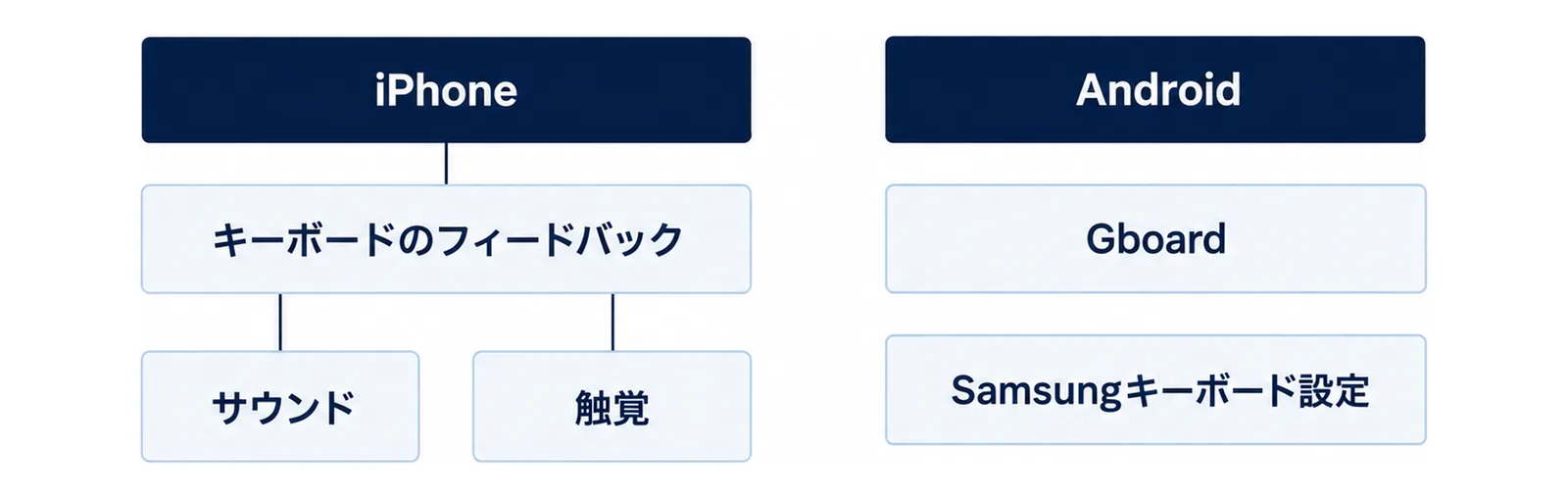
Appleは、iPhoneのキーボードは、入力時に音を鳴らしたり、触覚フィードバックで教えてくれたりすると書いています。音は「サウンド」、振動は「触覚」で、それぞれオン・オフを切り替えます(Apple「iPhone のキーボードのサウンドや触覚を変更する」)。iPhoneユーザガイドも、「キーボードのフィードバック」で「サウンド」、「触覚」、またはその両方を選ぶと書いています(Apple「iPhoneのサウンドおよびバイブレーションを変更する」)。
Androidは、使っているキーボードで開く画面が変わる
Googleのキーボード「Gboard」は、Gboardの設定で、操作音とバイブレーションのどちらを使うかと、音の大きさや振動の強さを選べます(Google「キーボードのテーマ、操作音、バイブレーションを変更する」)。GalaxyのSamsungキーボードの設定は、設定アプリの「一般管理」から「Samsungキーボード設定」を押して開きます(Samsung「(Galaxy) Samsungキーボードの予測テキストについて教えてください。」)。
Galaxyでは、どの入力方法を使うかを、[設定]→[一般管理]→[キーボード]→[標準キーボード]で選べます(au「Galaxy S26 取扱説明書(文字を入力する)」)。使っているキーボードがGboardかSamsungキーボードかで、この記事の見る手順が変わります。
手順1|iPhoneは「キーボードのフィードバック」で「サウンド」をオフにする
Appleは、iPhoneのキーボードの音を、次の順に切り替えると案内しています(Apple「iPhone のキーボードのサウンドや触覚を変更する」)。
- 設定アプリを開きます。
- 「サウンドと触覚」>「キーボードのフィードバック」の順に選びます。
- 「サウンド」のオン/オフを切り替えます。音を止める時は、オフにします。
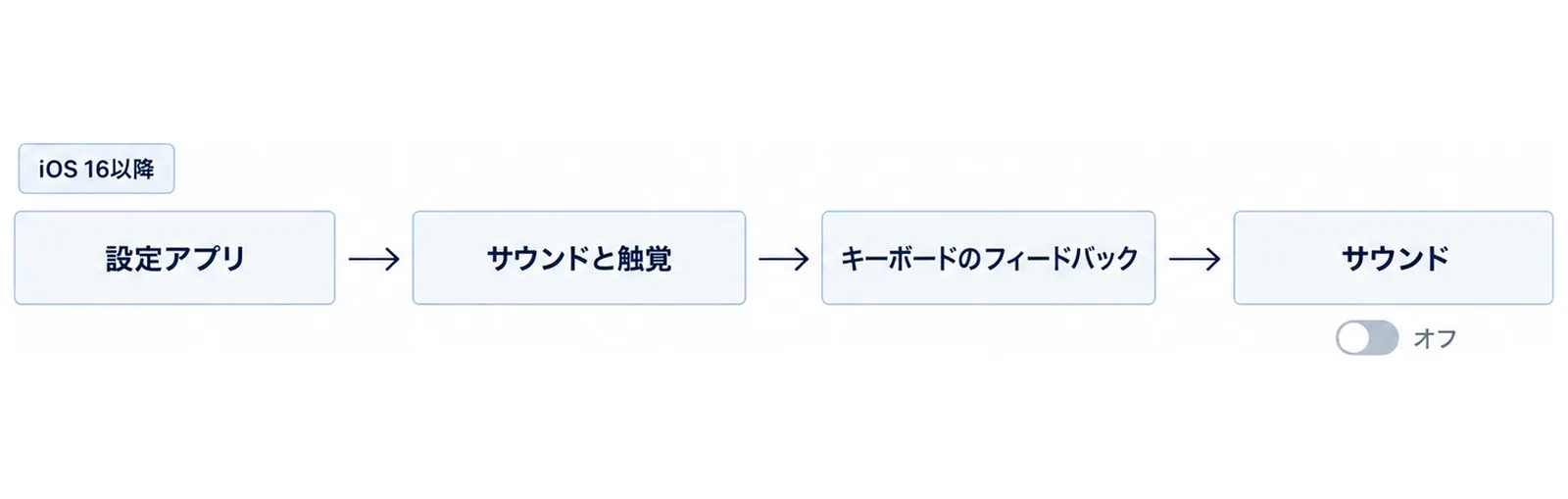
この手順は、iOS 16以降のものです(同上)。iPhoneユーザガイド(iOS 27)でも、キーボードで入力する時のクリック音や振動は、「サウンドと触覚」の「キーボードのフィードバック」で選ぶと書かれています(Apple「iPhoneのサウンドおよびバイブレーションを変更する」)。
手順2|iPhoneの振動は、同じ画面の「触覚」で止める
「触覚」をオフにする
- 設定アプリを開きます。
- 「サウンドと触覚」>「キーボードのフィードバック」の順に選びます。
- 「触覚」のオン/オフを切り替えます。振動を止める時は、オフにします。
(Apple「iPhone のキーボードのサウンドや触覚を変更する」)
Appleは、キーボードの触覚をオンにする(振動させる)と、iPhoneのバッテリーの持続時間に影響する場合があると書いています(同上)。
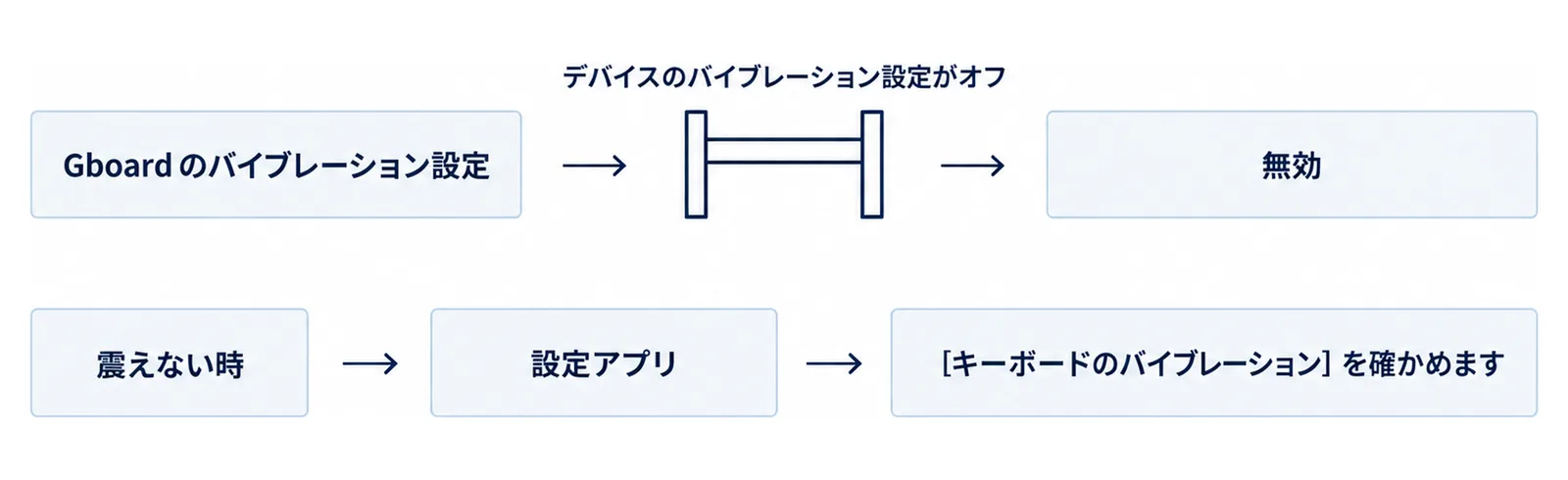
振動を戻したいのに震えない時
キーボードの触覚をオンにしたのに、入力の時に振動を感じない時は、「設定」>「アクセシビリティ」>「タッチ」で、「バイブレーション」がオンになっているかを確かめます(同上)。
手順3|AndroidのGboardは、キーボードを出して[設定]を開く
Gboardのヘルプは、音と振動を変える時の入り口を、次のように書いています(Google「キーボードのテーマ、操作音、バイブレーションを変更する」)。
- Gmail や Keep のような、文字を入力できるアプリを開きます。
- 文字を打つ所(テキスト領域)を押して、キーボードを出します。
- キーボードの上部にあるメニューのアイコンを押してから、設定アイコンの[設定]を押します。
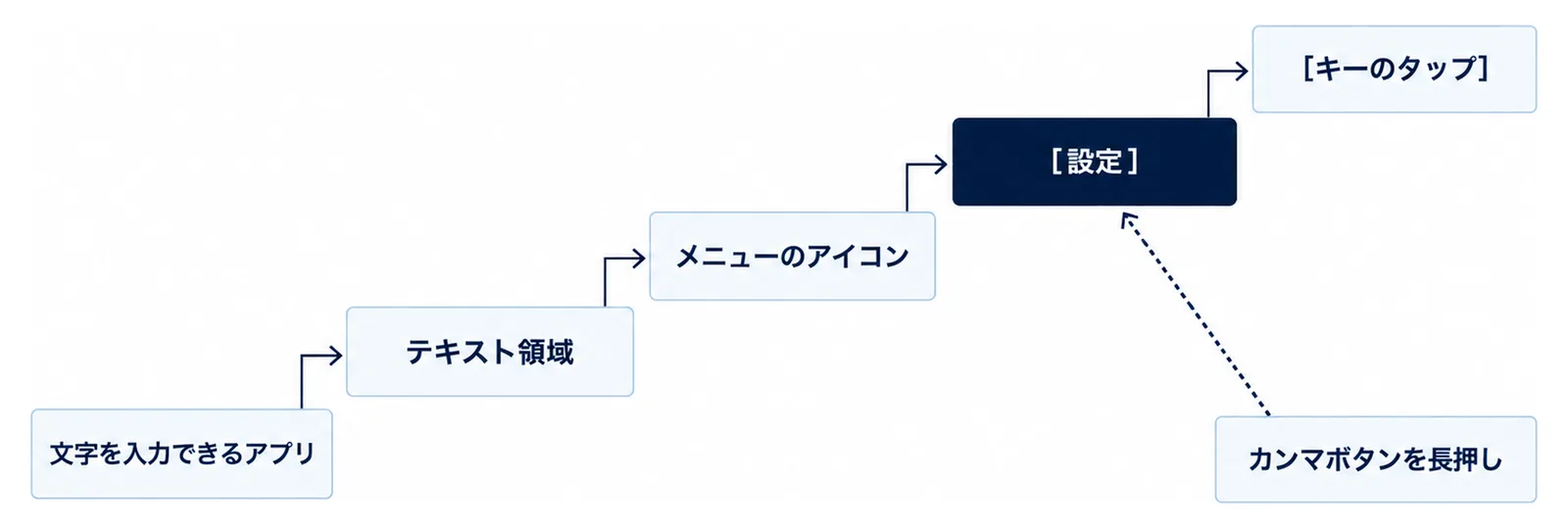
Androidのヘルプは、Gboardの設定を調整するには、カンマボタンを長押しするか、設定アイコンを押すと書いています(Google「音量、音、バイブレーションの設定を変更する」)。Gboardのヘルプの手順の一部は、Android 7.0 以降でのみ動きます(Google「キーボードのテーマ、操作音、バイブレーションを変更する」)。
手順4|Gboardの[キーのタップ]で、音を切る
「音」と「ボリューム」を選ぶ
Gboardの[設定]を開いたら、[キーのタップ]で、希望するオプションを選びます。並んでいるのは、「音」「ボリューム」「キーボードのバイブレーション」です(Google「キーボードのテーマ、操作音、バイブレーションを変更する」)。
- キーボードの音を出したくない時は、「音」を切ります。
- 音は残して小さくしたい時は、「ボリューム」で音の大きさを選びます。
- 振動を止めたい時は、手順5を見ます。
設定を変えた後は、もう一度文字を打って、音が止まったかを確かめます。
画面の言葉がヘルプと少し違う時
Googleのヘルプのページには、AI技術を使って翻訳した内容が含まれている場合があり、AI翻訳には誤りが含まれている可能性があると書かれています(同上)。スマホの画面の言葉がヘルプと少し違う時は、音やバイブレーションの項目を探します。
手順5|Androidの振動は、Gboardと設定アプリの両方で止める
Gboardの「キーボードのバイブレーション」
手順4と同じ[キーのタップ]に、「キーボードのバイブレーション」があります。ここで、振動を使うかと振動の強さを選びます(Google「キーボードのテーマ、操作音、バイブレーションを変更する」)。
設定アプリの[キーボードのバイブレーション]
Androidのヘルプは、入力時のキーボードの振動を、スマホの設定アプリでもオン・オフできると書いています(Google「音量、音、バイブレーションの設定を変更する」)。
- スマートフォンの設定アプリを開きます。
- [音とバイブレーション]>[バイブレーションとハプティクス]を押します。
- [キーボードのバイブレーション]をオンまたはオフにします。
このヘルプの手順の一部は、Android 12 以降でのみ動きます(同上)。機種によっては、項目の名前や場所が違うことがあります。
振動をオンにしたのに震えない時
Gboardのヘルプは、「デバイスのバイブレーション設定がオフの場合、Gboard のバイブレーション設定は無効になります。」と書いています(Google「キーボードのテーマ、操作音、バイブレーションを変更する」)。Gboardで振動をオンにしても震えない時は、設定アプリの振動の設定([バイブレーションとハプティクス]の中の項目)がオフになっていないかを確かめます。
手順6|GalaxyのSamsungキーボードは、振動を「システムバイブ」で止める
振動は「サウンドとバイブ」の「システムバイブ」
auのGalaxy S26の取扱説明書では、設定アプリの[サウンドとバイブ]に「システムバイブ」があります。「システムバイブ」は、タッチ操作、キーボード、充電などを使用時にバイブレーションが動作するかどうかを設定する項目で、バイブレーションの強度も設定できます(au「Galaxy S26 取扱説明書(サウンドとバイブ)」)。ほかの Galaxy では、項目の名前や場所が違うことがあります。
音を出したくない場所では「バイブ」か「サイレント」にする
Samsungは、マナーモードの切り替えを次の順に案内しています(Samsung「(Galaxy) マナーモードについて教えてください。」)。
- 設定アプリを開き、「サウンドとバイブ」を押します。
- 音を鳴らしたくない時は、「バイブ」か「サイレント」のどちらかを選びます。
- 音を鳴らしたい時は、「サウンド」を選びます。
Samsungは、バイブかサイレントを選ぶと、メディア音量以外のすべての音量が0になると書いています。「バイブ」や「サイレント」でも、アラームを設定していると音が鳴る場合があります(同上)。auのGalaxy S26の取扱説明書には、マナーモード(バイブ/サイレント)に設定中でも、カメラ撮影時のシャッター音や、動画再生、音楽再生などは消音されないと書かれています(au「Galaxy S26 取扱説明書(サウンドとバイブ)」)。
Gboardを使う時は「標準キーボード」で選ぶ
Galaxyで、使う入力方法は[設定]→[一般管理]→[キーボード]→[標準キーボード]で選びます(au「Galaxy S26 取扱説明書(文字を入力する)」)。標準キーボードにGboardを選んでいる時は、手順3から手順5のGboardの設定で、音と振動を変えます。
手順7|キーボード以外の「カチッ」という音も止める
iPhoneは「ロック時の音」と「システムの触覚」
iPhoneユーザガイドは、「サウンドと触覚」の中で、次の2つも切り替えられると書いています(Apple「iPhoneのサウンドおよびバイブレーションを変更する」)。
- 「ロック時の音」: iPhoneをロックする時に音を鳴らすかを、オンまたはオフにします。
- 「システムの触覚」: システムコントロールや操作のための触覚(振動)を、オンまたはオフにします。
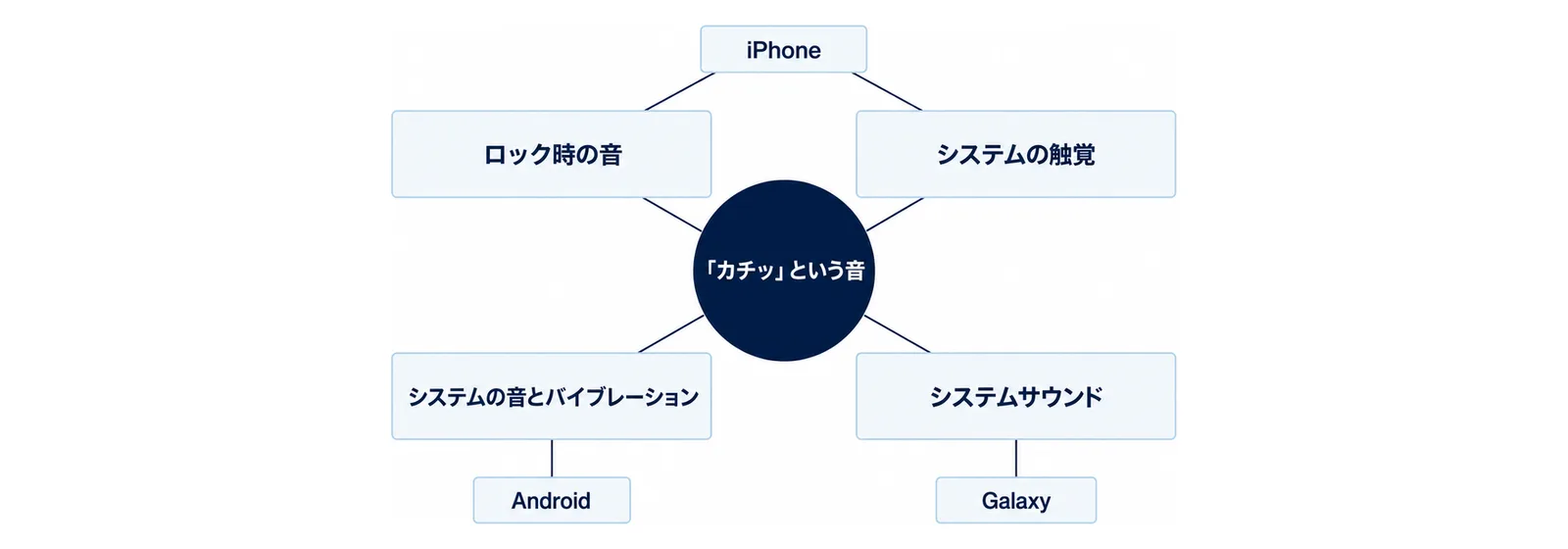
Androidは「システムの音とバイブレーション」
Androidのヘルプは、タップ、充電、画面ロックなどの音やバイブレーションを、次の順に選ぶと書いています(Google「音量、音、バイブレーションの設定を変更する」)。
- スマートフォンの設定アプリを開きます。
- [音とバイブレーション]を押します。
- [システムの音とバイブレーション]まで下にスクロールします。
- オンにする設定を選びます。止めたい音は、オフにします。
Galaxyは「システムサウンド」と「音量」
auのGalaxy S26の取扱説明書では、[サウンドとバイブ]の「システムサウンド」で、システムサウンドのテーマや音量などを設定します。[サウンドとバイブ]→[音量]では、着信音、メディア、通知、システム、AIアシスタント、アラームの音量を調節します(au「Galaxy S26 取扱説明書(サウンドとバイブ)」)。
よくある質問
Q. キーボードの音だけを消して、電話の着信音は鳴らしたいです。
A. iPhoneは、「キーボードのフィードバック」の「サウンド」だけをオフにします(手順1)。着信音は、「サウンドと触覚」の「着信音」の下で別に変えます(Apple「iPhoneのサウンドおよびバイブレーションを変更する」)。Gboardは、[キーのタップ]の「音」を切ります(手順4)。
Q. マナーモードにすれば、キーボードの音も止まりますか?
A. Appleは、iPhoneの消音モードがオンの時は、着信音、通知音、その他のサウンド効果が鳴らなくなると書いています(バイブレーションする場合はあります)。時計のアラーム、「ミュージック」などのオーディオアプリ、多くのゲームは、消音モードがオンの時も内蔵スピーカーから音が鳴ります。一部の国や地域では、消音モードをオンにしていても、「カメラ」、「ボイスメモ」、「緊急速報」の効果音が再生されます(Apple「iPhoneを消音する」)。Galaxyは、バイブかサイレントを選ぶと、メディア音量以外のすべての音量が0になります(Samsung「(Galaxy) マナーモードについて教えてください。」)。キーボードの音だけを止めておきたい時は、手順1か手順4の設定で切ります。
Q. iPhoneで振動をまた使いたいのに、震えません。
A. 「設定」>「アクセシビリティ」>「タッチ」で、「バイブレーション」がオンになっているかを確かめます(Apple「iPhone のキーボードのサウンドや触覚を変更する」)。
Q. Gboardの振動をオンにしても、震えません。
A. デバイスのバイブレーション設定がオフの時は、Gboardのバイブレーション設定は無効になります(Google「キーボードのテーマ、操作音、バイブレーションを変更する」)。設定アプリの[キーボードのバイブレーション]を確かめます(手順5)。
Q. 家族が電話で一緒に確かめる時は、どこから見ればいいですか?
A. 先に、iPhoneかAndroidかを確かめます。iPhoneは手順1と手順2、Androidは手順3から順に見ます。GalaxyでSamsungキーボードを使っている時は、手順6です。
あわせて読みたい
- キーボードが英語になった時の戻し方は、スマホのキーボードが英語に|日本語に戻す7手順に書いています。
- 声で文字を打ちたい時は、音声入力で文字を打つ7ステップ|iPhone・Android別もあわせて読めます。
- 着信音や通知の音が鳴らない時は、スマホの通知が来ない|音が鳴らない7手順で確かめ方を書いています。
参考・出典
- Apple「iPhone のキーボードのサウンドや触覚を変更する」(2026年6月1日公開)
- Apple「iPhoneのサウンドおよびバイブレーションを変更する」(iPhoneユーザガイド・iOS 27)
- Apple「iPhoneを消音する」(iPhoneユーザガイド・iOS 27)
- Google「キーボードのテーマ、操作音、バイブレーションを変更する」(Gboard ヘルプ)
- Google「音量、音、バイブレーションの設定を変更する」(Android ヘルプ)
- Samsung「(Galaxy) Samsungキーボードの予測テキストについて教えてください。」(2026年9月17日更新)
- Samsung「(Galaxy) マナーモードについて教えてください。」(2026年10月6日更新)
- au「Galaxy S26 取扱説明書(サウンドとバイブ)」
- au「Galaxy S26 取扱説明書(文字を入力する)」