この記事の要点
スマホの画面がすぐ暗くなる時は、iPhoneなら設定の「画面表示と明るさ」→「自動ロック」で、Androidなら設定の「ディスプレイ」→「画面消灯」(Pixelは「ディスプレイとタップ」→「画面自動消灯」→「自動消灯」)で、暗くなるまでの時間を長くします。Appleは、iPhoneに視線を向けている間は画面が明るい状態でも、目を離すと、セキュリティのため画面が暗くなり、最終的にロックされると説明しています(Apple「iPhoneの画面が自動ロックされるまでの時間を延ばす」)。Androidの画面消灯は、一定時間の経過後に画面を消灯する機能で、15秒から30分の間で時間を指定できます(Google「Android スマホのディスプレイ設定方法は? 文字の大きさや明るさの調節方法を紹介」)。
- iPhoneで低電力モードがオンの人は、自動ロックが30秒になります。 低電力モードでは「自動ロック:30秒に設定」「ディスプレイの明るさ:低下」となり、バッテリーのアイコンが黄色になります(Apple「iPhoneやiPadで低電力モードを使ってバッテリーを長持ちさせる」)。
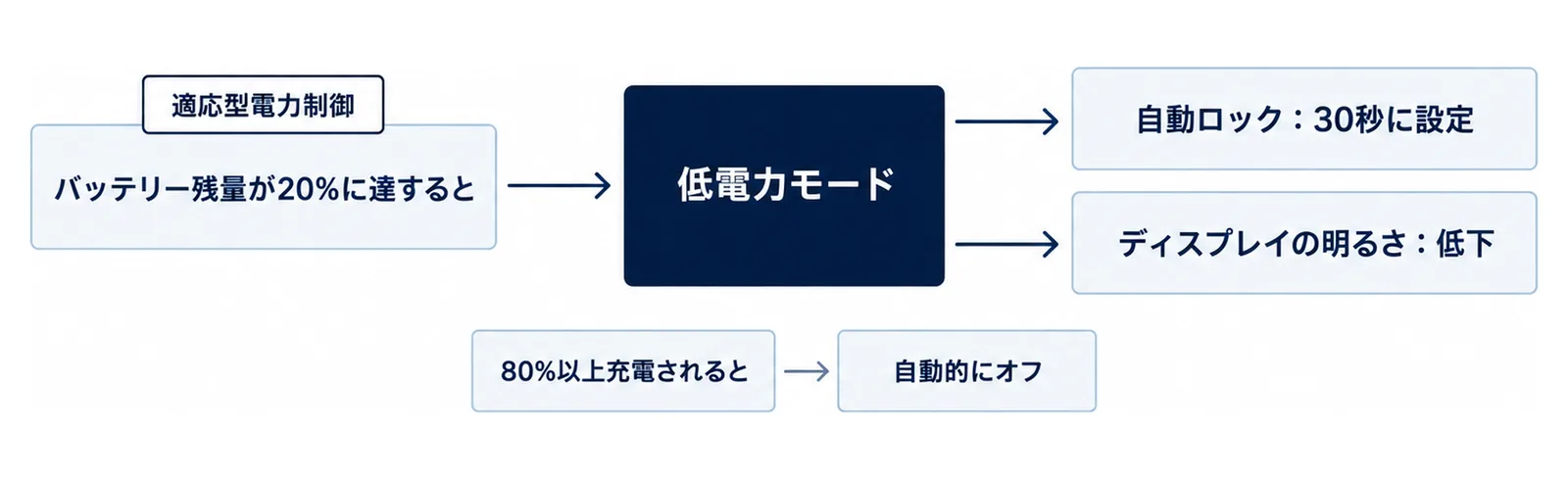
- iPhone 15 Pro以降で「適応型電力制御」がオンの人は、バッテリー残量が20%に達すると、低電力モードが自動でオンになります(Apple「iPhoneの電力モードでバッテリーを長持ちさせる」)。
- Face IDのiPhoneなら、「画面注視認識機能」がオンだと、画面に視線を向けている間は暗くなりません(Apple「iPhoneやiPad Proの画面注視認識機能のオン/オフを切り替える」)。Pixel(Google Pixel 4 以降)には、画面を見ている間は画面をスリープにしない「スクリーン アテンション」があります(Google「Google Pixel の画面とディスプレイの設定を管理する」)。
- 暗いまま戻らない時は、明るさのスライダを上げてから、iPhoneは「ホワイトポイントを下げる」、Androidは「さらに輝度を下げる」がオンになっていないかを見ます(手順7)。
この記事は、2026年10月18日時点で確認した、Appleのサポート記事とiPhoneユーザガイド(iOS 27)、GoogleのPixelヘルプ、Androidのユーザー補助機能ヘルプ、Android公式サイトの内容です。Androidは、機種によって項目の表示内容や調節方法などが異なる場合があります。
今すぐやること3つ
- 画面が暗くなるのが「何もしないでいる時」か、「使っている途中」か、「ずっと暗いまま」かを見ます(次の「まず見分ける」の表)。
- 何もしないでいると消える時は、iPhoneは手順1〜3、Androidは手順4の順に試します。
- 急に暗くなる時は手順5と手順6(iPhoneは手順2の低電力モードも)、暗いまま戻らない時は手順7を見ます。
まず見分ける|すぐ消える・急に暗くなる・暗いまま戻らない
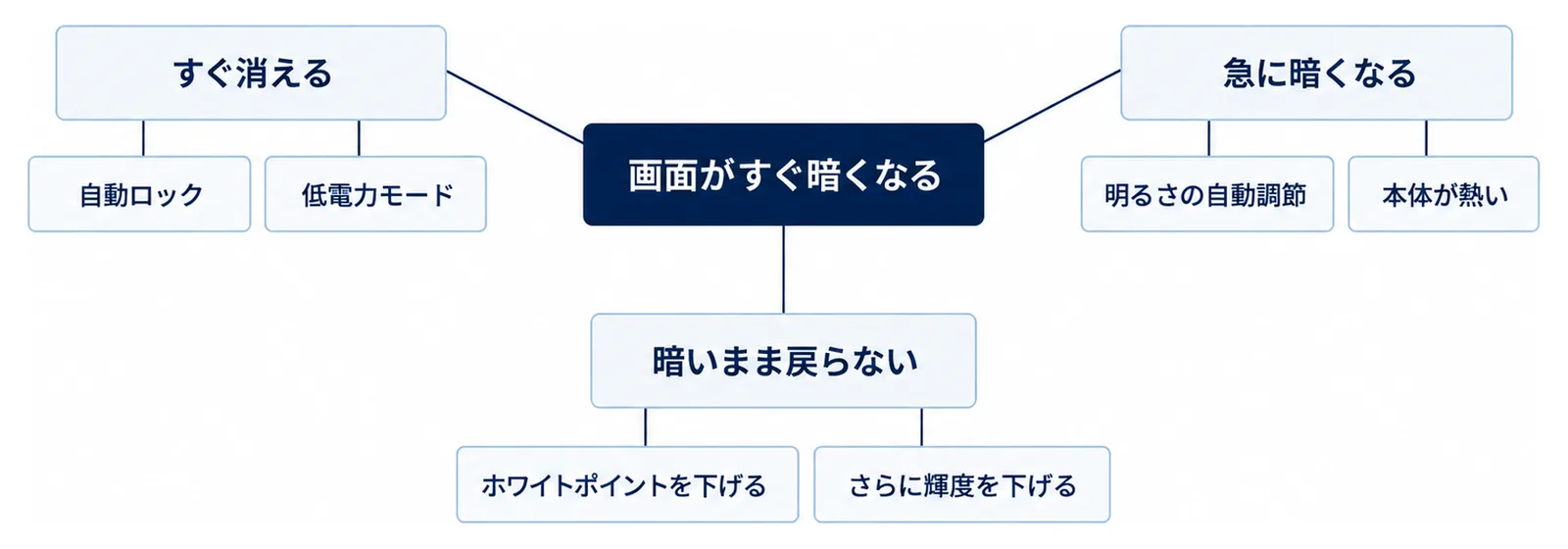
「画面が暗くなる」と感じる時は、大きく3つの場合があります(表の「画面を見ているのに暗くなる」は、1つ目の「すぐ消える」の中の場合です)。どれに当たるかで、見る設定が変わります。
| 困りごと | 見る設定の名前(iPhone・Android別) | 手順 |
|---|---|---|
| 何もしないでいると、すぐ暗くなって消える | iPhoneは「自動ロック」と低電力モード、Androidは「画面消灯」 | 手順1・2・4 |
| 画面を見ているのに暗くなる | iPhoneは「画面注視認識機能」、Pixelは「スクリーン アテンション」 | 手順3・4 |
| 使っている途中で、急に暗くなる | 「明るさの自動調節」と、本体の温度、iPhoneは低電力モード | 手順2・5・6 |
| 暗いまま戻らない | 明るさのスライダ、ダークモード、「ホワイトポイントを下げる」、「さらに輝度を下げる」 | 手順7 |
すぐ消える
何も触らずにいると、しばらくして画面が暗くなり、消える場合です。iPhoneは「自動ロック」、Androidは「画面消灯」という設定で、消えるまでの時間が決まります(手順1・手順4)。iPhoneで低電力モードがオンの時は、自動ロックが30秒になります(手順2)。
急に暗くなる
使っている途中で、画面の明るさが下がる場合です。周りの明るさに合わせて明るさを変える「明るさの自動調節」が働いているか、本体が熱くなっていることがあります(手順5・手順6)。iPhoneは、低電力モードがオンになった時も、ディスプレイの明るさが下がります(手順2)。
暗いまま戻らない
明るさが下がったまま戻らない場合です。明るさのスライダが下がっているか、画面を暗くする設定がオンになっていることがあります(手順7)。
手順1|iPhone:「自動ロック」の時間を延ばす
Appleは、iPhoneに視線を向けている間は画面が明るい状態だが、目を離すと、セキュリティのため画面が暗くなり、最終的にロックされる、と説明しています。そのうえで、画面が自動的に暗くなり、ロックされるまでの時間を変えられるとしています(Apple「iPhoneの画面が自動ロックされるまでの時間を延ばす」)。
設定を開いて、時間を選ぶ
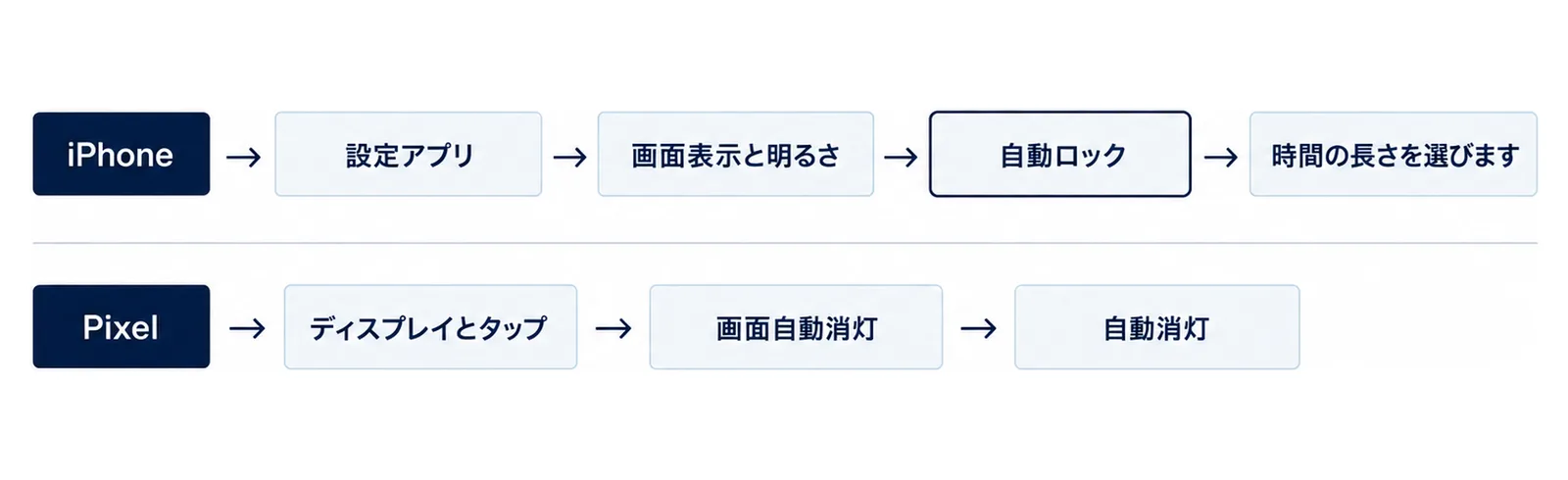
- 設定アプリを開きます。
- 「画面表示と明るさ」をタップしてから、「自動ロック」をタップします。
- 時間の長さを選びます。
選べる長さは、この画面に並びます。今より1つか2つ長い時間を選んで、使いやすいかを試します。
無効にはしない
Appleは、「自動ロック」を遅らせたり無効にしたりすると、電力消費量が増えることがあると注意しています。画面が暗くなってロックされるのは、セキュリティのためでもあります。無効にするより、使いやすい長さを選びます。
ロック画面が暗いまま表示されている時
対応しているモデルでは、「常にオン」画面設定で、iPhoneがロックされていても、ロック画面を暗い状態で常に表示できます。この設定はデフォルトではオンです。暗い画面が出たままなのが気になる時は、設定アプリの「画面表示と明るさ」で「常に画面オン」をオフにします(Apple・同上)。
手順2|iPhone:低電力モードを確かめる
自動ロックを長くしたのに30秒で暗くなる時は、低電力モードを確かめます。
低電力モードの間は、自動ロックが30秒になる
Appleは、低電力モードでは特定の機能を制限して消費電力を抑えると説明し、その中に「自動ロック:30秒に設定」「ディスプレイの明るさ:低下」を挙げています。低電力モードがオンの間は、ステータスバーのバッテリーアイコンが黄色になります(Apple「iPhoneやiPadで低電力モードを使ってバッテリーを長持ちさせる」)。
オンとオフを切り替える
- iPhone 15以降は、設定アプリを開いて「バッテリー」→「電力モード」→「低電力モード」をタップします。
- iPhone 14以前は、設定アプリを開いて「バッテリー」→「低電力モード」をタップします。
- コントロールセンターからは、画面の右上隅から下にスワイプし、バッテリーアイコンをタップします。ホームボタンのあるiPhoneは、画面の下部から上にスワイプしてコントロールセンターを開きます(Apple「iPhoneのコントロールセンターを使用する/カスタマイズする」)。
低電力モードは、iPhoneが80%以上充電されると自動的にオフになります(Apple・同上)。iPhoneユーザガイドは、コントロールセンターで切り替えるには、低電力モードのボタンをコントロールセンターに追加してからタップすると説明しています(Apple「iPhoneの電力モードでバッテリーを長持ちさせる」)。
自動でオンになる人(適応型電力制御)
iPhone 15 Pro以降には「適応型電力制御」があり、対応しているモデルではデフォルトでオンです。Appleは、これを有効にすると画面の明るさが下がり、バックグラウンド処理が制限されるなどして、1日を通して電力が節約され、バッテリー残量が20%に達すると、自動的に低電力モードがオンになると説明しています。オンとオフは、設定アプリの「バッテリー」→「電力モード」→「適応型電力制御」で切り替えます(Apple「iPhoneの電力モードでバッテリーを長持ちさせる」)。
手順3|iPhone:画面注視認識機能をオンにする
Face IDのiPhoneで、画面を見ているのに暗くなる時は、画面注視認識機能を確かめます。
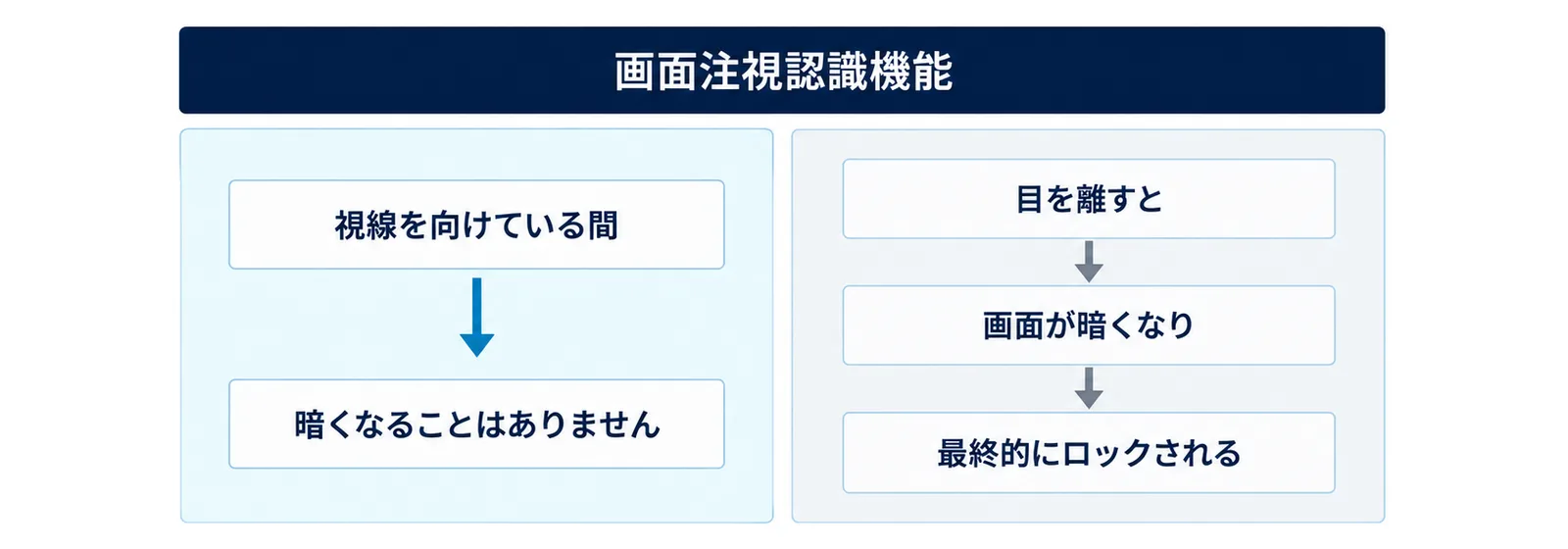
視線を向けている間は暗くならない
Appleは、画面注視認識機能は、デバイスに対するユーザの視線の有無に応じて自動操作を行う機能で、Face ID搭載モデルのiPhoneで使えると説明しています。そして、デバイスに視線を向けている間は、ディスプレイが暗くなることはありません、としています。この機能に使うTrueDepthカメラは、iPhone X以降(iPhone SEを除く)にあります(Apple「iPhoneやiPad Proの画面注視認識機能のオン/オフを切り替える」)。
設定の場所
iPhoneユーザガイドでは、次の順で選びます(Apple「iPhoneで『Face IDと注視』の設定を変更する」)。
- 設定アプリを開きます。
- 「アクセシビリティ」→「Face IDと注視」と選びます。
- 「画面注視認識機能」をオンにします。
ユーザガイドは、この機能を「画面を暗くしたり、画面ロック中に通知を拡げて表示したり、一部の通知音の音量を下げたりする前に、あなたが注視しているかどうかをiPhoneで確認します」と説明しています。Appleのサポート記事では、設定アプリの「Face IDとパスコード」の中にあると案内しています。
オフになっていることがある人
初めてiPhoneを設定する時にVoiceOver(画面の読み上げ)をオンにした場合、これらの設定はデフォルトでオフになっています(Apple・同上)。Face IDの無いiPhoneでは、手順1の自動ロックの時間で調整します。
手順4|Android:「画面消灯」の時間を延ばす
Androidでは、画面が消えるまでの時間を「画面消灯」で決めます(Pixelでは「画面自動消灯」)。
Android公式サイトの説明:ディスプレイの「画面消灯」
Android公式サイトは、ディスプレイの設定画面から[画面消灯]をタップし、15秒から30分の間で時間を指定する、と説明しています。同じ記事は、[スクリーン アテンション]をオンにすると、画面を見ている間は消灯されなくなると書いています(Google「Android スマホのディスプレイ設定方法は? 文字の大きさや明るさの調節方法を紹介」)。
Pixelの場合
Pixelでは、画面自動消灯で、スマートフォンを使用していない時に画面が暗くなるまでの時間を変えられます(Google「Google Pixel の画面とディスプレイの設定を管理する」)。
- 設定アプリを開きます。
- [ディスプレイとタップ]→[画面自動消灯]→[自動消灯]をタップします。
- 時間を選びます。
見ている間は消さない(スクリーン アテンション)
Pixelヘルプは、スクリーン アテンション(Google Pixel 4 以降)は、画面を見ている間、画面をスリープにせず明るい状態を維持すると説明しています。画面の明るさが十分で、直射日光が当たらない場合に最適です(Google・Pixelヘルプ)。Pixelヘルプでは、設定アプリの[ディスプレイとタップ]で変える設定の1つとして載っています。
Pixel以外の機種では、項目の名前や場所が違うことがあります。名前が違う時は、取扱説明書かメーカーのサポートのページで「画面消灯」を探します。
手順5|急に暗くなる時は「明るさの自動調節」を見る
使っている途中で急に暗くなる時は、明るさを自動で変える機能が働いていることがあります。
iPhone:「明るさの自動調節」と「True Tone」
Appleは、iPhoneに内蔵の環境光センサーを使って、周囲の明るさに応じて画面の明るさが調整されると説明しています。設定アプリで「アクセシビリティ」→「画面表示とテキストサイズ」と進むと、「明るさの自動調節」のオンとオフがあります。「明るさの自動調節」をオフにすると、電力消費量が増えることがあるとも注意しています(Apple「iPhoneの画面の明るさとカラーを調整する」)。
同じページでは、True Toneは周囲の明るさに合わせてディスプレイの色と輝度を自動的に調整すると説明しています。True Toneのオンとオフは、設定アプリの「画面表示と明るさ」で切り替えます。
明るさを自分で変えたい時は、コントロールセンターを開いてスライダを上下にドラッグするか、設定アプリの「画面表示と明るさ」でスライダをドラッグします(Apple・同上)。
Android:「明るさの自動調節」
Pixelヘルプは、[明るさの自動調節]を有効にすると、周囲の光に合わせて画面の明るさが自動的に調節され、このオプションはデフォルトで有効になっていると説明しています。有効になっていても明るさを変更でき、使っているうちにスマートフォンがユーザーの好みを学習します(Google・Pixelヘルプ)。
Android公式サイトの記事では、設定アプリの[ディスプレイ]で[明るさの自動調節]をオンにし、手で変えたい時は[明るさのレベル]をタップして、画面上部に表示されたスライダーで調節すると説明しています(Google・Android公式サイト)。別の記事では、この項目を[明るさの自動調整]と書いています(Google「Android のディスプレイの明るさは自動調整できる?環境に合わせた設定方法を紹介」)。
手順6|本体が熱い時は、冷ましてから使う
本体が熱くなった時も、画面が暗くなることがあります。
温度が上がると、ディスプレイが暗くなる
Appleは、デバイス内部の温度が通常の動作温度範囲を超えると、「ディスプレイが暗くなる、またはディスプレイに何も表示されなくなる」などの変化が見られる場合があると説明しています。そのうえで、暑い日にデバイスを車内に放置する、直射日光下に長時間放置する、暑い場所や直射日光下で特定の機能を長時間使い続ける(車内でナビゲーションを使う、カメラを長時間使い続けるなど)ことは避けるよう呼びかけています(Apple「iPhoneやiPadが高温または低温になりすぎた場合」)。
ワイヤレス充電をしている時や、カメラアプリなど負荷が高い機能を使っている時に本体が温かくなるのは問題なく、温度の警告が表示されない限りは使い続けて大丈夫だ、とも説明しています。
温度の警告が出た時の3つの手順
同じページは、温度警告のメッセージが出た時に、できるだけ早く使える状態に戻す手順を説明しています。
- 本体の電源を切ります。
- 涼しい場所に移します(直射日光を避けます)。
- 本体の温度が下がるまで待ちます。
Androidの機種の温度の注意は、メーカーの取扱説明書で確かめます。
手順7|暗いまま戻らない時は、明るさと表示の設定を戻す
明るさが下がったまま戻らない時は、上から順に確かめます。
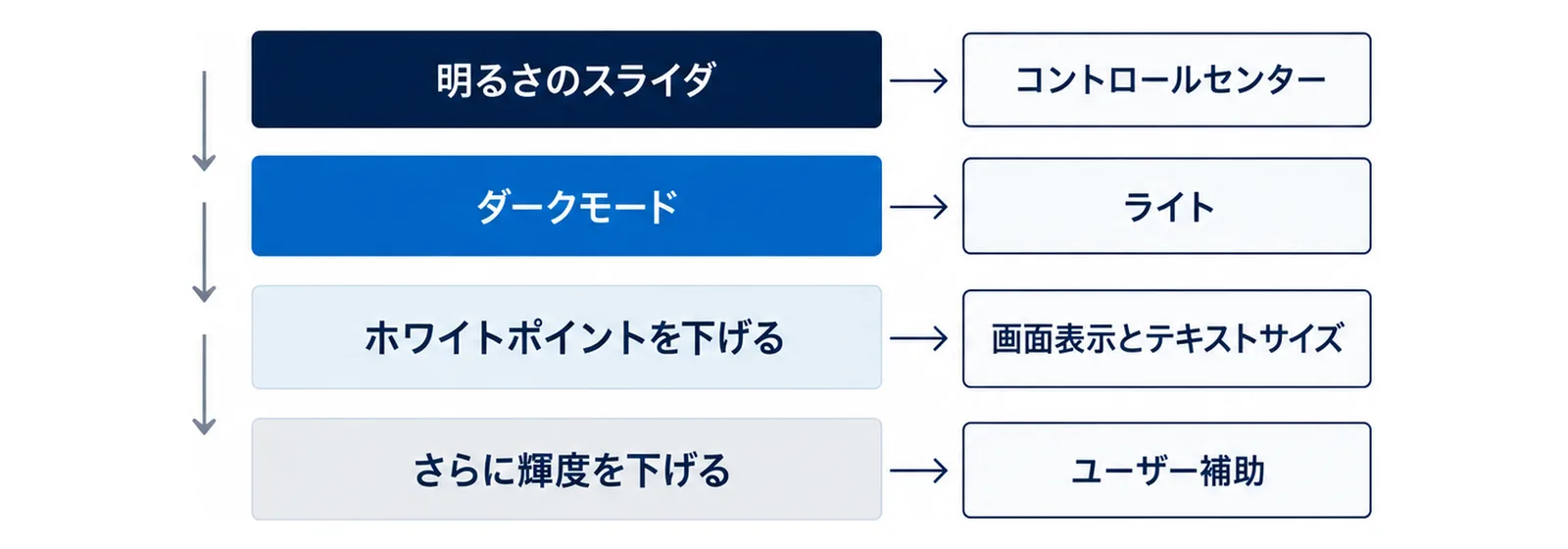
まず明るさのスライダを上げる
iPhoneは、コントロールセンターのスライダを使って、素早く明るさを設定できます(Apple「iPhoneの画面の色を変更して画面上にあるものを見やすくする」)。Androidは、設定アプリの[ディスプレイ]で[明るさのレベル]をタップし、スライダーで調節します(Google・Android公式サイト)。
ダークモードになっていないか
ダークモードでは、iPhone全体が、暗い色を基調とした画面配色になります。戻す時は、設定アプリの「画面表示と明るさ」で「ライト」を選びます。夜になると暗い配色になる時は、ダークモードを夜間に自動でオンにする「自動」の設定を、同じ画面で確かめます(Apple「iPhoneの画面の明るさとカラーを調整する」)。Pixelのダークモードも、一部の画面の背景を暗くする機能で、自動的にオンにする時間帯を設定できます(Google・Pixelヘルプ)。
iPhone:「ホワイトポイントを下げる」をオフにする
Appleは、設定アプリの「アクセシビリティ」→「画面表示とテキストサイズ」の画面で、「ホワイトポイントを下げる」をオンにすると、明るいカラーの明度が下がると説明しています(Apple「iPhoneの画面の色を変更して画面上にあるものを見やすくする」)。オンになっていたら、オフにします。
Android:「さらに輝度を下げる」をオフにする
「さらに輝度を下げる」は、スマートフォンの画面の明るさを限界以上に暗くする機能です。Google Pixel 9 以前では、設定アプリの[ユーザー補助]で[さらに輝度を下げる]のオンとオフを切り替えます。Google Pixel 10 以降では、この機能はクイック設定メニューの明るさスライダーの一部になっています(Google「テキストとディスプレイの設定を変更する」)。Android公式サイトの記事では、[ユーザー補助]→[テキストと表示]の中にあると説明しています(Google・Android公式サイト)。
それでも直らない時
iPhoneが反応しない時は、強制的に再起動する
画面が暗いまま操作もできず、iPhoneをオフにしてから電源をオンに戻すことができない時は、強制的に再起動します。iPhoneユーザガイド(iOS 27)の手順は次のとおりです(Apple「iPhoneを強制的に再起動する」)。
- 音量を上げるボタンを押してから素早く放します。
- 音量を下げるボタンを押してから素早く放します。
- サイドボタンを押さえたままにします。
- Appleロゴが表示されたら、サイドボタンを放します。
再起動しても思うように動作しない時は、AppleのiPhoneサポートのページで相談先を探します。
Androidの機種、設定を変えても直らない時
Androidの機種や、この記事の手順で設定を確かめても直らない時は、取扱説明書か、メーカーのサポートに相談します。電池の減りが気になる時は、スマホの電池が早く減る原因と対策|AI相談7ステップも参考になります。
AIに聞くときは、機種と「いつ暗くなるか」を伝える
ChatGPTなどのAI(人工知能)に直し方を聞く時は、機種と、どんな時に暗くなるかをそのまま伝えると、答えが具体的になります。
聞き方の例
iPhone 15を使っています。
何もしないでいると、すぐに画面が暗くなって消えます。
自動ロックの時間を長くする手順と、低電力モードの確かめ方を、
設定の名前だけで短く教えてください。
気をつけること
- AIの答えの設定の名前が、自分の画面と違う時は、この記事の手順か、Apple、Googleの説明で確かめます。
- 画面の写真(スクリーンショット)を見せる時は、メールアドレス、パスワード、電話番号が写っていないかを確かめます。
離れて暮らす家族ができること
- 電話で直す時は、「何もしないと暗くなる? 使っている途中で暗くなる? ずっと暗い?」と聞いて、3つのどれかを見分けます(「まず見分ける」の表)。
- iPhoneなら、「バッテリーのマークが黄色になっていない?」と聞きます。黄色なら低電力モードです(手順2)。
- 帰省した時に、自動ロックの時間を一緒に決めておきます(手順1)。ほかに一緒に見ておく設定は、親のスマホAI設定チェックリスト|帰省でやる10項目にまとめています。
よくある質問
Q. 自動ロックを無効にしても大丈夫ですか?
A. Appleは、「自動ロック」を遅らせたり無効にしたりすると、電力消費量が増えることがあると注意しています。画面が暗くなってロックされるのは、セキュリティのためでもあります。無効にするより、使いやすい長さを選んでください。
Q. 充電したら、すぐ暗くならなくなりました。なぜですか?
A. iPhoneの低電力モードは、80%以上充電されると自動的にオフになります。低電力モードの間は自動ロックが30秒に設定されるので、充電で低電力モードがオフになったと考えられます(Apple「iPhoneやiPadで低電力モードを使ってバッテリーを長持ちさせる」)。バッテリーのアイコンが黄色かどうかで見分けられます(手順2)。
Q. 夜になると、画面が黄色っぽくなります。
A. iPhoneのNight Shiftは、夜間にディスプレイの色を暖色系の色域に切り替える機能です。設定アプリの「画面表示と明るさ」→「Night Shift」で、「時間指定」のオンとオフを確かめます(Apple「iPhoneの画面の明るさとカラーを調整する」)。
Q. Androidで「画面消灯」が見つかりません。
A. Pixelでは、[ディスプレイとタップ]→[画面自動消灯]→[自動消灯]の順です。ほかの機種では、項目の名前や場所が違うことがあるので、取扱説明書で確かめます。
Q. 画面を見ているのに暗くなるのは、故障ですか?
A. まず設定を確かめます。Face IDのiPhoneは「画面注視認識機能」(手順3)、Google Pixel 4 以降のPixelは「スクリーン アテンション」(手順4)がオンかを見ます。設定を確かめても直らない時は、Appleかメーカーのサポートに相談してください。
あわせて読みたい
- スマホの電池が早く減る原因と対策|AI相談7ステップ
- スマホの通知が来ない|音が鳴らない7手順
- 親のスマホAI設定チェックリスト|帰省でやる10項目
- シニア向けスマホの選び方7手順|らくらく・iPhone
参考・出典
- Apple「iPhoneの画面が自動ロックされるまでの時間を延ばす」(iPhoneユーザガイド・iOS 27)
- Apple「iPhoneやiPadで低電力モードを使ってバッテリーを長持ちさせる」(2026年10月1日公開)
- Apple「iPhoneの電力モードでバッテリーを長持ちさせる」(iPhoneユーザガイド・iOS 27)
- Apple「iPhoneやiPad Proの画面注視認識機能のオン/オフを切り替える」(2026年10月1日公開)
- Apple「iPhoneで『Face IDと注視』の設定を変更する」(iPhoneユーザガイド・iOS 27)
- Apple「iPhoneの画面の明るさとカラーを調整する」(iPhoneユーザガイド・iOS 27)
- Apple「iPhoneの画面の色を変更して画面上にあるものを見やすくする」(iPhoneユーザガイド・iOS 27)
- Apple「iPhoneやiPadが高温または低温になりすぎた場合」(2026年5月19日公開)
- Apple「iPhoneを強制的に再起動する」(iPhoneユーザガイド・iOS 27)
- Apple「iPhoneのコントロールセンターを使用する/カスタマイズする」(iPhoneユーザガイド・iOS 27)
- Google「Google Pixel の画面とディスプレイの設定を管理する」(Google Pixel ヘルプ)
- Google「テキストとディスプレイの設定を変更する」(Android のユーザー補助機能ヘルプ)
- Google(Android公式サイト)「Android スマホのディスプレイ設定方法は? 文字の大きさや明るさの調節方法を紹介」(2022年10月18日公開)
- Google(Android公式サイト)「Android のディスプレイの明るさは自動調整できる?環境に合わせた設定方法を紹介」(2022年3月25日公開)