この記事の要点
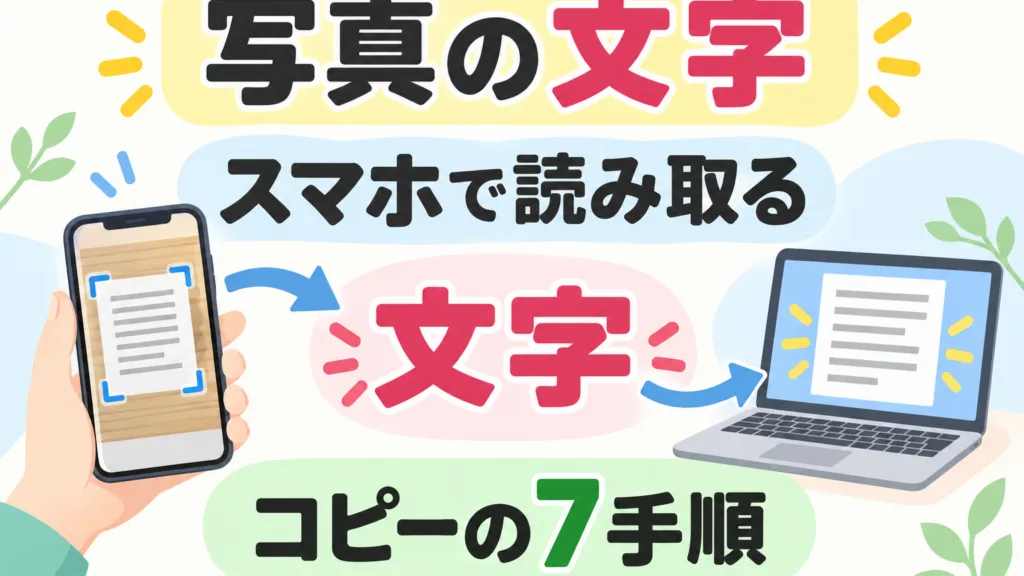
- 紙に書かれた住所や電話番号を、スマホで写真に撮るだけで文字として取り出せます。手で打ち直す必要がありません。
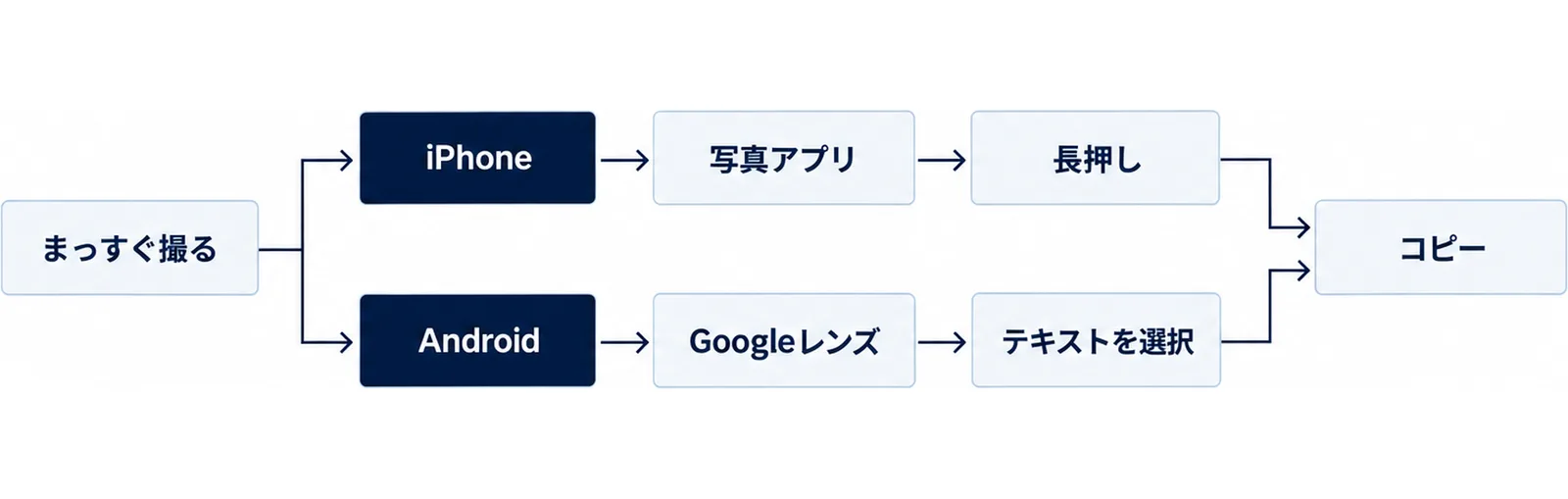
- iPhoneは写真アプリだけでできます。 アップルの公式案内は「写真アプリを開いて、写真またはビデオを選択」し、「単語を長押しし、選択範囲をドラッグして調整」してから「コピー」をタップする、という手順を示しています(アップル「iPhoneやiPadで写真の中のテキストをコピーおよび翻訳する」)。
- 使える機種には条件があります。 同じ公式ページによると、iPhoneは「iOS 15以降を搭載したiPhone XS、iPhone XR以降」。ビデオから取り出すには「iOS 16以降」が必要です。
- AndroidはGoogleレンズを使います。 グーグルの公式ヘルプは、写真の上で「テキストをタップするか、領域ボックスの角をテキストの上にドラッグ」してから「テキストを選択」をタップする、と案内しています(グーグル「レンズでの領域の選択」(Android))。
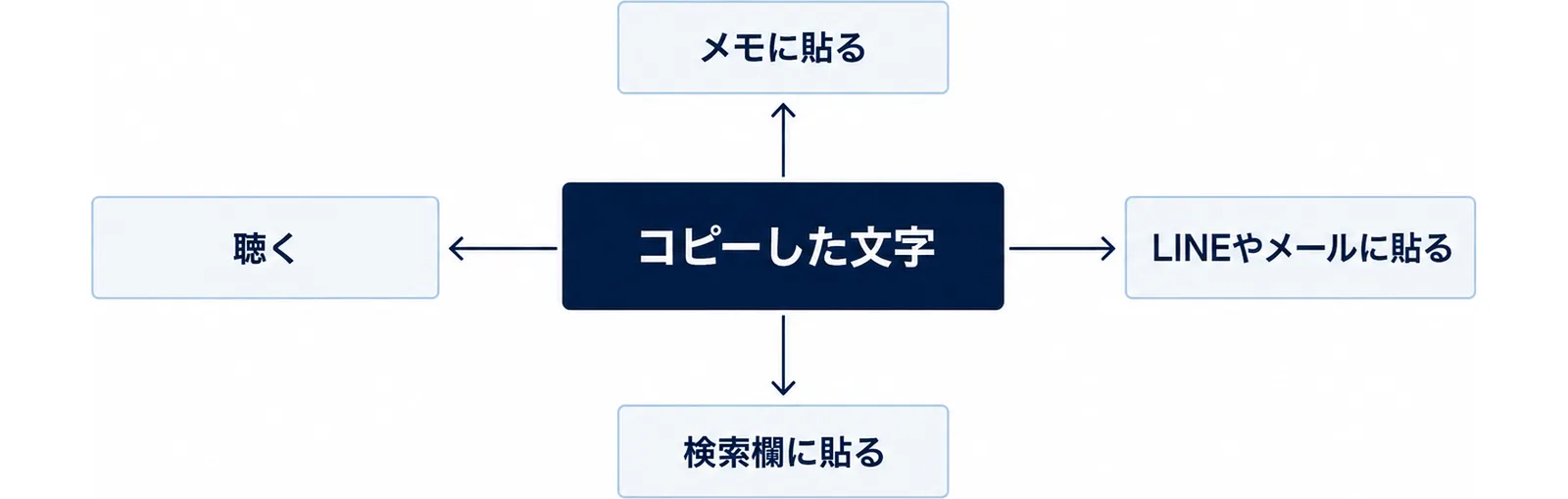
- 選んだあとにできるのはコピーだけではありません。同じページには「コピー」「聴く」「翻訳する」「検索」が並ぶと書かれています。
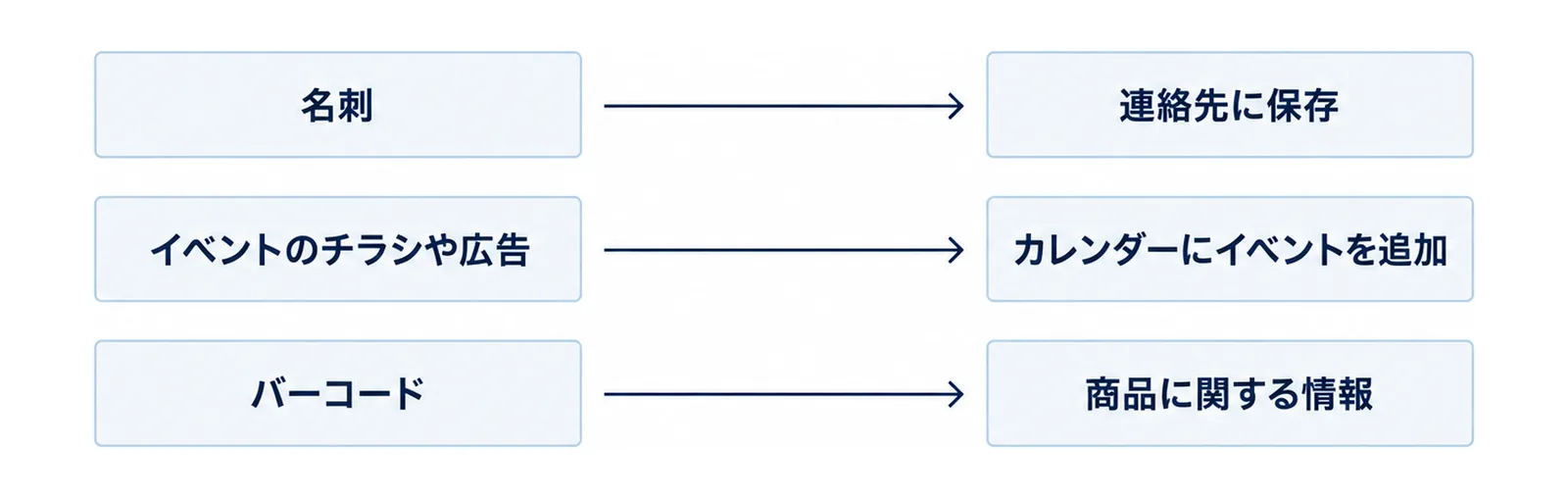
- 名刺やチラシを写したときは、連絡先に保存したりカレンダーに入れたりという出口もあります(グーグル「写真や周囲のものに関する情報を表示する」)。
- 書類を写すときは、写り込んだ個人情報に気をつけてください。総務省は氏名・住所・電話番号・顔写真などをPII(個人識別用情報)と呼び、不用意に公開しないよう呼びかけています。
「写真の文字を読み取る」とはどんなことか
まず、これが何をする機能なのかを、ひとことで押さえておきます。
打ち直さずにすむ、ということ
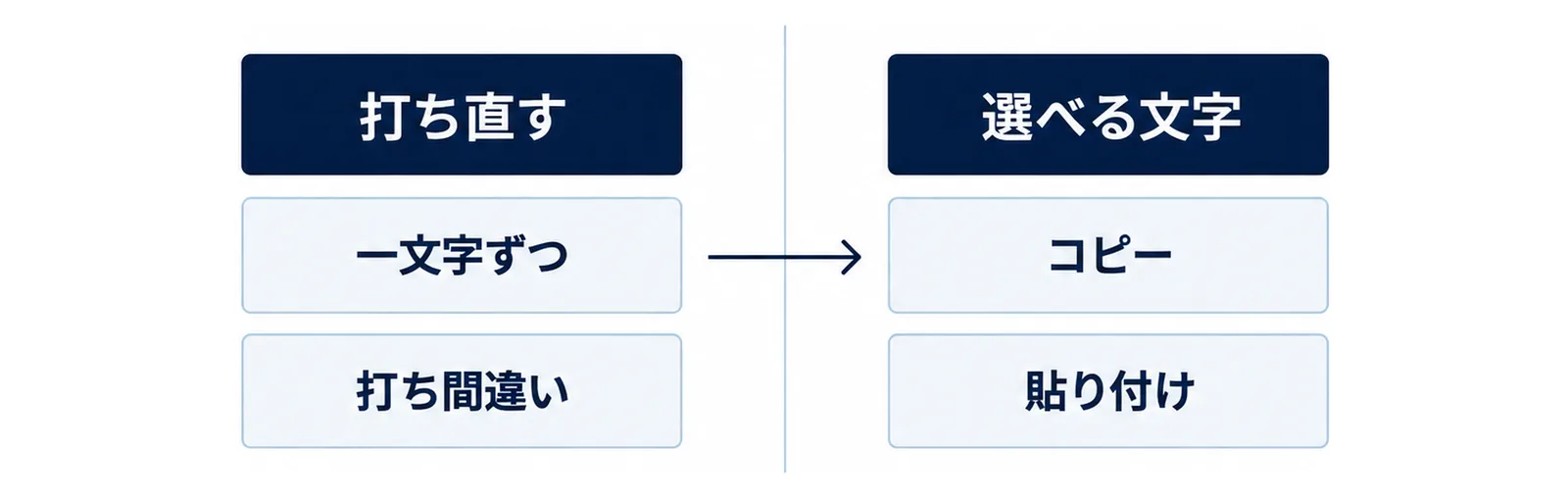
町内会のお知らせに書かれた会場の住所。健康診断の案内に載っている問い合わせ先。家電の裏に貼られたシールの品番。こういう文字を、これまではスマホの画面を見ながら一文字ずつ打ち込んでいたと思います。
写真の文字を読み取る機能は、その手間をなくすものです。カメラで写す、または撮ってある写真を開く。それだけで、画面の中の文字が「選べる文字」に変わります。選んでコピーすれば、メモ帳にもLINEにも検索欄にも貼り付けられます。
打ち間違いが起きないのも大きな利点です。数字の1とアルファベットの小文字のl、0とO。こうした取り違えは、手で打つからこそ起きます。
iPhoneとAndroidで入口が違う
ここが最初のつまずきどころです。同じ「写真の文字を読み取る」でも、押す場所が違います。
iPhoneは写真アプリの中にこの機能が入っています。アップルの公式ページでは「テキスト認識表示」と呼ばれていて、ほかに「QRコードをスキャンする」「写真やビデオに写っているものを特定する」といった機能と並んでいます(アップル「iPhoneで写真またはビデオに含まれる情報を利用する」)。
AndroidはGoogleレンズという機能を使います。グーグルの公式ヘルプによると、Googleレンズは「Google フォト」「Google アシスタント」、それに「Pixel など、一部の Android スマートフォンの Google アプリ」から利用できます。
お使いの機種がどちらかで、読む手順が変わります。この記事では両方を書いていますので、ご自分のほうだけ読んでいただいてかまいません。
写真は撮りためたものでも使える
「今から撮らないと使えないのでは」と思われるかもしれませんが、そんなことはありません。アップルの案内は「写真アプリを開いて、写真またはビデオを選択するか、オンラインの画像を選択」と書いています。去年撮った写真でも、今日届いた案内を撮った写真でも、同じように文字を取り出せます。
Googleレンズも同じで、公式ヘルプには「写真を撮影またはアップロード」とあります。手元にある写真から始められる、と考えてください。
手順1〜3|写真を撮って、文字をコピーする
ここからが実際の操作です。順番どおりに一度やってみると、二度目からは迷いません。
手順1|明るいところで、まっすぐ撮る
読み取りがうまくいくかどうかは、写真の撮り方でほとんど決まります。気をつけるのは3つです。
一つ目は明るさ。部屋の照明だけだと自分の影が紙に落ちます。窓際に持っていくか、紙の向きを変えて影が入らないようにします。
二つ目は向き。紙を斜めから撮ると文字が台形にゆがみます。紙の真上から、スマホを紙と平行にして構えてください。
三つ目は大きさ。読み取りたい部分が画面いっぱいになるくらいまで近づきます。ただし近づきすぎるとピントが合いません。画面を軽くタップして、文字がはっきり見えることを確かめてから撮ります。
手順2|iPhoneは写真アプリで長押しして「コピー」
iPhoneの手順は、アップルの公式ページにそのまま書かれています。
- 写真アプリを開いて、写真またはビデオを選択する(オンラインの画像でもかまいません)
- 取り出したい単語を長押しする。指を離さずに、選択範囲をドラッグして広げたり狭めたりできます
- 「コピー」をタップする
ビデオから文字を取り出すときは、先に一時停止してから長押しします。動いたままでは選べません。
使える機種の条件も、同じページに書かれています。iPhoneは「iOS 15以降を搭載したiPhone XS、iPhone XR以降」。ビデオから取り出す場合は「iOS 16以降」が必要です。iPadをお使いの方は「iPadOS 15.1以降」が条件で、対象の機種が個別に挙げられています。
お使いのiPhoneが古くて長押ししても何も出ないときは、機種の条件から外れている可能性があります。その場合は、この記事の手順3で紹介するGoogleレンズのアプリを入れるという道もあります。
手順3|AndroidはGoogleレンズで「テキストを選択」
Androidの手順は、グーグルの公式ヘルプが順番を示しています。
- Googleアプリを開く
- 検索バーでGoogleレンズをタップする
- 「カメラで検索」で検索アイコンをタップする
- 写真を撮影する、またはアップロードする
- テキストをタップするか、領域ボックスの角をテキストの上にドラッグする。これでボタンが出ます
- 「テキストを選択」をタップする
5番目の「領域ボックスの角をドラッグ」が分かりにくい言い方ですが、要するに画面に出ている四角い枠を、読み取りたい範囲に合わせて広げるという操作です。枠の角を指でつまんで動かす、と考えてください。
Googleフォトから入る道もあります。公式ヘルプには「Google フォト アプリを開きます」「写真を選択します」「上部のその他アイコン、Google レンズ をタップします」と書かれています。撮りためた写真から使うときは、こちらのほうが早いです。
なお公式ヘルプには「テキストをコピーするには、コピーする単語をタップして選択します」というヒントも載っています。範囲を広げる必要がなく、ひとつの単語だけでいいときは、タップするだけで済みます。
手順4〜5|貼り付け先を決める・読み取れないときの直し方
コピーができたら、次は「どこへ持っていくか」です。
手順4|メモ・LINE・検索のどこに貼るか決める
コピーした文字は、スマホの中に一時的にしまわれています。使い道は主に3つです。
メモに貼る。あとで見返したい住所や品番は、メモアプリに貼っておきます。貼り付けは、入力欄を長押しして「ペースト」または「貼り付け」を選ぶだけです。
LINEやメールに貼る。家族に伝えたい連絡先や、子どもに調べてもらいたい案内文は、そのまま送ってしまうのが早いです。写真をそのまま送るより、文字のほうが相手も扱いやすくなります。
検索欄に貼る。品番や商品名を貼って検索すれば、説明書や販売ページが出てきます。家電の困りごとをAIに相談するやり方は、【2026年最新】家電の使い方をChatGPTで解決|リモコン・説明書にまとめています。
Googleレンズの場合は、コピーしなくても直接次の操作に進めます。公式ヘルプによると、テキストを選んだあとのメニューには「コピー」「聴く」「翻訳する」「検索」が並びます。「聴く」を選べば、選んだ文字を読み上げてくれます。小さい字を目で追うのがつらいときに便利です。
手順5|うまく読み取れないときに見直す3つ
「長押ししても何も反応しない」「枠が出ない」。そんなときは、次の順で見直します。
一つ目は写真そのもの。ぼやけている、影が入っている、斜めから撮っている。この3つのどれかに当てはまるなら、撮り直すのが一番早い解決です。手順1に戻ってください。
二つ目は文字の種類。手書きの崩し字、飾りの多いロゴ文字、極端に細い文字は、読み取りが苦手です。印刷された本文なら読めても、筆で書かれた宛名は読めない、ということが起こります。
三つ目は機種とOSの条件。iPhoneでまったく反応しない場合は、先に挙げた「iOS 15以降」「iPhone XS、iPhone XR以降」という条件に合っているかを確かめます。設定アプリの「一般」から「情報」を開くと、機種名とソフトウェアのバージョンが分かります。更新してよいか迷うときの考え方は、【2026年最新】シニアのSiri入門|iPhoneに入っているAIの使い方でも触れています。
それでも読めない部分は、無理をせず手で打ってください。全部を読み取らせようとせず、長い住所だけ読み取って、数字は目で確かめるという使い分けが現実的です。
手順6〜7|名刺・チラシと、読み取った文字の使い道
文字をコピーする以外にも、出口があります。ここを知っていると使える場面が一気に広がります。
手順6|名刺やチラシは「コピー」以外の出口がある
グーグルの公式ヘルプは、写した対象ごとにできることを挙げています。そのまま引くと、こうなります。
- 名刺:電話番号や住所を連絡先に保存できます
- イベントのチラシや広告:カレンダーにイベントを追加できます
- バーコード:その商品を購入できる場所など、商品に関する情報を確認できます
- 書籍:概要を表示し、レビューを読むことができます
- ランドマークや建物:歴史的事実や営業時間を確認できます
- アパレルやインテリア用品:類似の商品や、その商品を購入できる場所を検索できます
- 植物や動物:品種や種類を調べることができます
つまり、名刺を写して連絡先に入れる、講演会のチラシを写して予定に入れるという使い方ができます。手で打ち込む作業がまるごと減ります。
花や植物の名前を調べる使い方は、グーグルレンズは無料?使い方と花の名前の調べ方で詳しく書いています。チラシに印刷された四角い模様を読み取りたいときは、QRコードの読み取り方|カメラ・写真・LINEの5ステップが近い話です。
手順7|読み取った文字をAIに渡して整理する
読み取ったあとの文字は、たいてい読みにくい形をしています。改行が変な場所に入っていたり、見出しと本文が混ざっていたりします。
ここでChatGPTのようなAI(人工知能)に貼り付けて、「この文章を、日付・場所・持ち物に分けて書き出してください」とお願いすると、箇条書きに整えてくれます。長い案内文を短くまとめてもらうこともできます。長文を要約させるコツは、【2026年最新】シニアのClaude入門|長文をやさしく要約する7ステップにまとめました。
ただし気をつけたいことが2つあります。
ひとつは、読み取りの間違いがそのまま残ること。日付や金額をAIが整えても、元の読み取りが間違っていれば間違ったままです。数字は必ず元の紙と見比べてください。
もうひとつは、次の項目で説明する個人情報です。読み取った文字に住所や電話番号が入ったままAIに貼るのは避けてください。
写真に写った個人情報に気をつける
便利な機能ですが、扱うのが「紙に書かれたこと」である以上、ここだけは押さえておきたい話です。
何がPII(個人識別用情報)にあたるか
総務省の「国民のためのサイバーセキュリティサイト」は、PII(個人識別用情報)について、こう説明しています。
PII(個人識別用情報:Personally Identifiable Information)とは、氏名、性別、生年月日のほか、住所、メールアドレス、電話番号などの連絡先情報や、顔写真、身分証番号など、個人を識別するために使用される又はされ得る情報のことです。
(総務省「PII(個人識別用情報)を不用意に公開しないようにしよう」)
同じページは、こうした情報が第三者に知られた場合、迷惑メールや迷惑電話、なりすましや不正ログインに使われる可能性があるとしています。
お知らせの文面を写すつもりで、同じ紙に印刷されていたご自分の氏名や会員番号まで読み取ってしまうことは、よくあります。写真そのものではなく、取り出した文字のほうに残る、という点が見落としがちです。
貼る前に、いらない行を消す
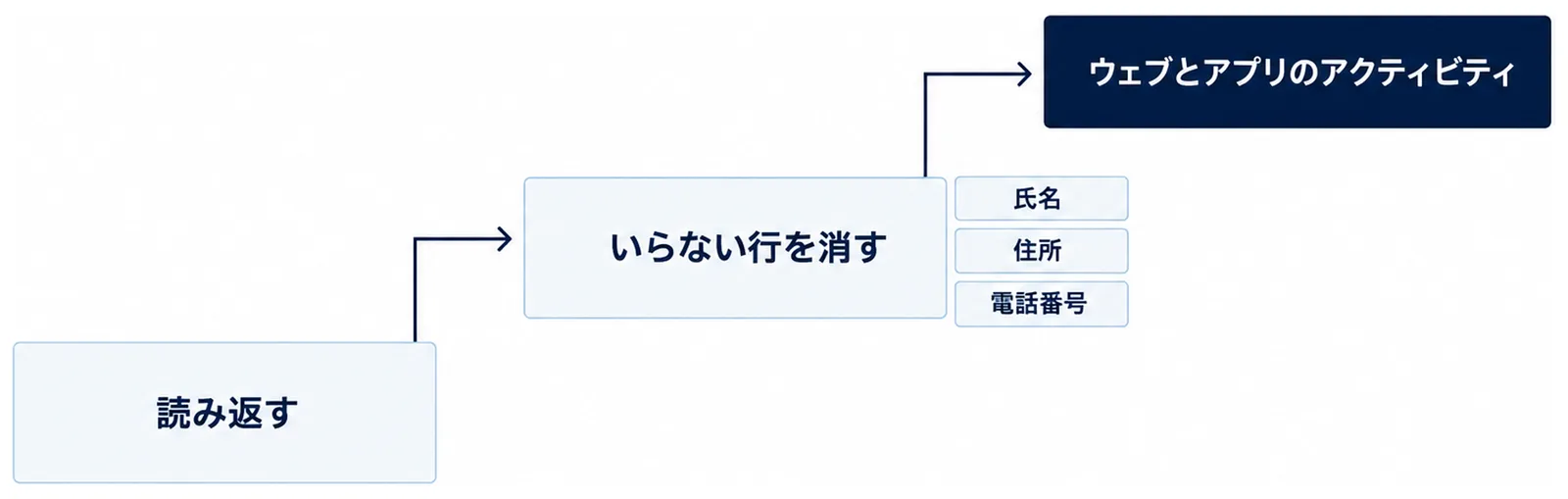
対策は単純です。貼り付けたあと、送る前に一度読み返す。そして、いらない行を消す。これだけで大部分は防げます。
とくに、家族以外に送るとき、AIに貼るとき、SNSに書き込むときの3つの場面では、必ず読み返してください。氏名、住所、電話番号、会員番号、口座番号。この5つが混ざっていないかを見ます。
紙そのものを撮った写真を人に送るときも同じです。写真整理の考え方は、シニアのスマホ写真整理術|ChatGPTで5分で年代別アルバム作成で扱っています。
履歴が気になるときの設定
Googleレンズを使った記録は、あとから確認したり消したりできます。グーグルの公式ヘルプは「マイ アクティビティの Google レンズのページにアクセスしてください」と案内しています。
そもそも記録を残したくない場合は、「ウェブとアプリのアクティビティ」をオフにする、という説明もあります。また、レンズでの検索に使った画像については「画像検索履歴を含める」という設定があり、公式ヘルプにはこの設定は初めからオフになっていると書かれています。
気になる方は一度開いて、今どうなっているかを見ておくと安心です。
よくある質問
Q. 写真の文字を読み取るのに、お金はかかりますか。
A. iPhoneの写真アプリの機能も、GoogleレンズもAndroidの標準的な機能で、追加の支払いは案内されていません。通信は使いますので、できるだけWi-Fiにつないだ状態で使うと安心です。
Q. iPhoneで長押ししても、コピーのボタンが出ません。
A. アップルの公式ページによると、この機能は「iOS 15以降を搭載したiPhone XS、iPhone XR以降」が対象です。設定アプリの「一般」から「情報」を開いて、機種名とソフトウェアのバージョンを確かめてください。条件を満たしていれば、写真がぼけていないかも見てみてください。
Q. ビデオからも文字を取り出せますか。
A. できます。アップルの公式ページには、ビデオの場合は先に一時停止してから単語を長押しする、と書かれています。ビデオに対応するのは「iOS 16以降またはiPadOS 16以降」です。
Q. 手書きの文字も読み取れますか。
A. 読み取れることもありますが、印刷された文字ほど確実ではありません。崩した字や筆で書かれた字は特に苦手です。読み取れた部分だけ使い、あとは手で打つという使い方をおすすめします。
Q. 読み取った文字を、そのまま翻訳できますか。
A. Googleレンズでは、テキストを選んだあとのメニューに「翻訳する」が並びます。外国語の案内をカメラで写して読む方法は、別の記事で詳しく扱っています。
Q. 名刺を写すと、勝手に連絡先に登録されてしまいますか。
A. 勝手には登録されません。グーグルの公式ヘルプは、名刺から「電話番号や住所を連絡先に保存できます」と説明しています。できる、という案内であって、自動で保存されるわけではありません。保存するかどうかはご自分で選びます。
Q. 読み取った住所を、そのままChatGPTに貼っても大丈夫ですか。
A. 住所や氏名は、総務省がPII(個人識別用情報)として挙げている情報です。貼る前に、その行を消すか、伏せてから使ってください。日付や持ち物を整理してもらうだけなら、個人名や住所は無くても困りません。
あわせて読みたい
- グーグルレンズは無料?使い方と花の名前の調べ方
- QRコードの読み取り方|カメラ・写真・LINEの5ステップ
- 【2026年最新】スマホの録音をAIで文字起こし|無料アプリ7ステップ
- 【2026年最新】家電の使い方をChatGPTで解決|リモコン・説明書
- 【2026年最新】シニアのClaude入門|長文をやさしく要約する7ステップ